
Belichtingscompensatie: een handleiding voor professionele belichtingsregeling en hoe u deze kunt gebruiken

In dit artikel bespreken we in detail het concept van belichtingscompensatie in digitale camera's en hoe u dit kunt gebruiken om nauwkeurige belichtingsaanpassingen te maken bij het fotograferen in verschillende cameramodi, zoals diafragmaprioriteitsmodus, sluitertijdprioriteitsmodus, programmamodus en andere scènemodi die beschikbaar zijn op de camera.
Elke moderne camera beschikt tegenwoordig over een ingebouwde functie om de belichting aan te passen. Hierdoor kunt u gemakkelijker perfect belichte foto's maken. Simpel gezegd is het de bedoeling dat u de helderheid van het beeld kunt regelen, zodat het niet te licht of te donker lijkt. Om dit te bereiken, moet u de functie voor belichtingscompensatie gebruiken. Deze is doorgaans beschikbaar als een speciale knop op de camera of als een draaiknop die kan worden verplaatst van positieve naar negatieve belichtingscompensatie. Laten we eens kijken hoe u deze geweldige functie op uw camera kunt gebruiken en volledige controle over de belichting kunt krijgen.
Voordat we je laten zien waar je de belichtingscompensatie op je camera kunt vinden, gaan we eerst de functie ervan en de camera-instellingen waarin je deze kunt gebruiken eens nader bekijken. Maar eerst is het handig om te weten wat belichting is. Belichting is de som van de drie belangrijkste instellingen in de fotografie: sluitertijd , diafragma en ISO. Deze elementen vormen samen wat bekend staat als de belichtingsdriehoek.
Wat is belichtingscompensatie?
Met belichtingscompensatie kunnen fotografen de belichtingsinstellingen van de lichtmeter van de camera overschrijven. Zo kunnen ze de foto's donkerder of lichter maken voordat ze worden gemaakt. Omdat camerameters werken door het licht te evalueren dat van onderwerpen wordt weerkaatst en gekalibreerd zijn op middengrijs (ook wel 18% grijs genoemd), zal de meter, wanneer de camera op iets heel donkers wordt gericht, juist andersom werken en de belichting juist helderder maken. Bij een heel helder onderwerp zal de meter daarentegen de belichting donkerder maken.
Dit wordt gedaan om zo dicht mogelijk bij het middengrijs te komen, zodat de uiteindelijke afbeelding niet te donker of te licht is. Hoewel dit in de meeste gevallen goed werkt, kan er bij moeilijke lichtomstandigheden sprake zijn van over- of onderbelichting, omdat de lichtmeter van de camera de belichting te agressief aanpast. Hierbij komt belichtingscompensatie om de hoek kijken: de fotograaf regelt handmatig de helderheid en het overschrijven van de afbeelding met de belichtingscompensatiefunctie van de camera. Begrijpen wat belichtingscompensatie is, is essentieel om de basisbeginselen van fotografie onder de knie te krijgen.
Laten we eens naar een voorbeeld kijken, waarbij het lichtmeetsysteem van de camera de scène niet goed belichtte:
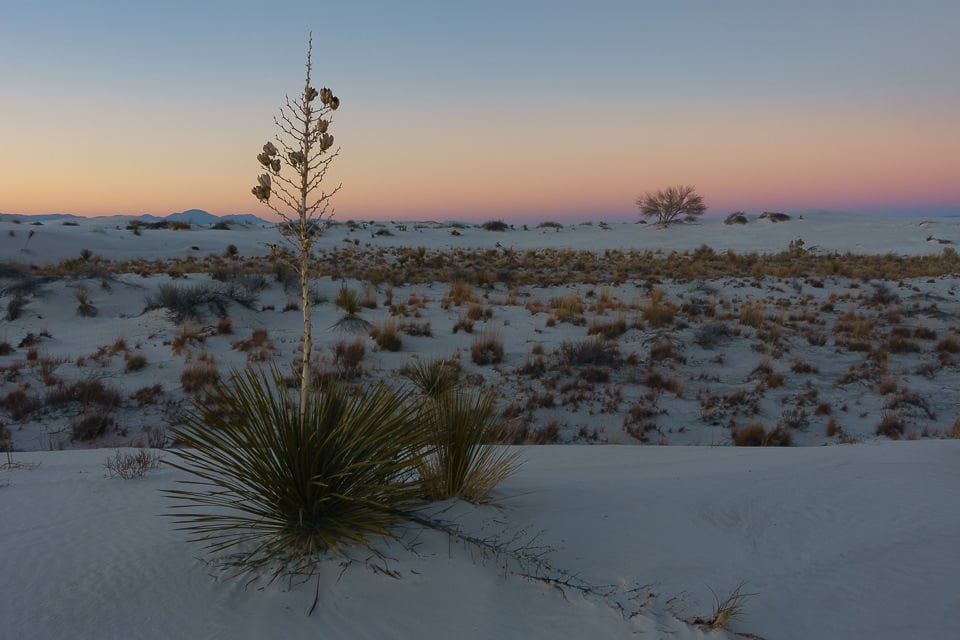
Bij het fotograferen in de diafragmavoorkeuzemodus zorgde de lichtmeter van de camera ervoor dat de afbeelding onderbelicht werd, omdat de scène behoorlijk uitdagend was: de lucht en het witte zand op de voorgrond waren licht, dus de camera maakte de hele afbeelding donkerder, waardoor de onderwerpen in de scène te donker leken.
Om dit probleem te verhelpen, heb ik de belichtingscompensatie van de camera gebruikt en +1 EV (belichtingswaarde) ingesteld. Dit resulteerde in een helderder beeld:
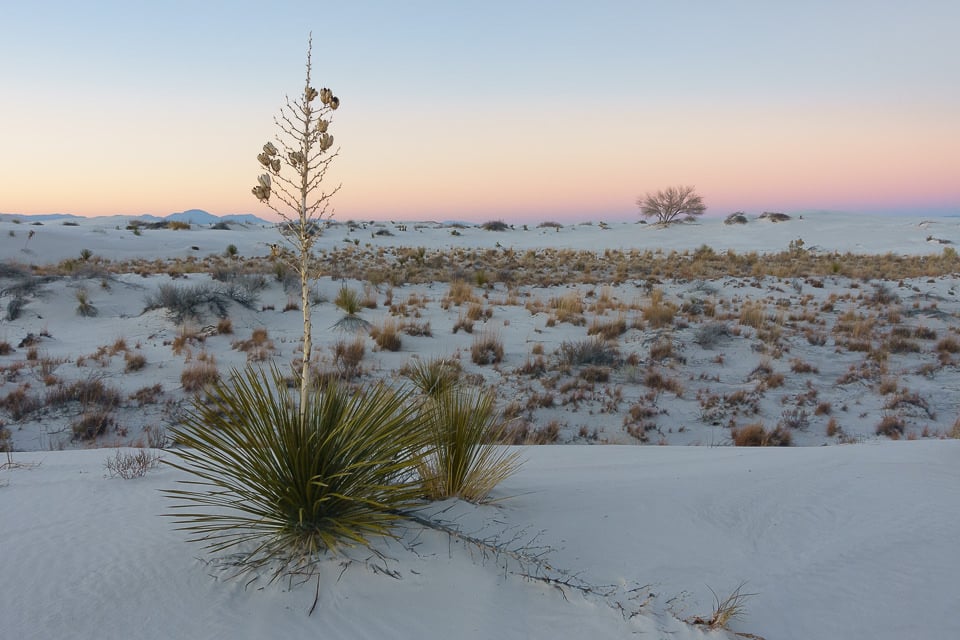
Het beeld is nu correct belicht en de gehele scène lijkt helderder dan de camera aannam als de juiste helderheid. Dankzij de belichtingscompensatie van de camera kon ik het probleem binnen enkele seconden oplossen.
Let op: als u zich afvraagt hoe verschillende meetmodi uw foto's beïnvloeden, raadpleeg dan ons gedetailleerde artikel over camerameetmodi.
Hoe gebruik ik lichtcompensatie?
Om belichtingscompensatie te kunnen gebruiken, moet u zich in een cameramodus bevinden die een camerameter gebruikt, zoals diafragmavoorkeuze, sluitertijdvoorkeuze, programmamodus of een andere "scène"-modus die automatische aanpassingen aan de belichting maakt. Tenzij u Auto ISO hebt ingeschakeld, gebeurt er niets met de belichtingscompensatie in de handmatige modus. Nadat u de juiste cameramodus hebt geselecteerd, kunt u de helderheid van het beeld aanpassen met de belichtingscompensatiefunctie van de camera.
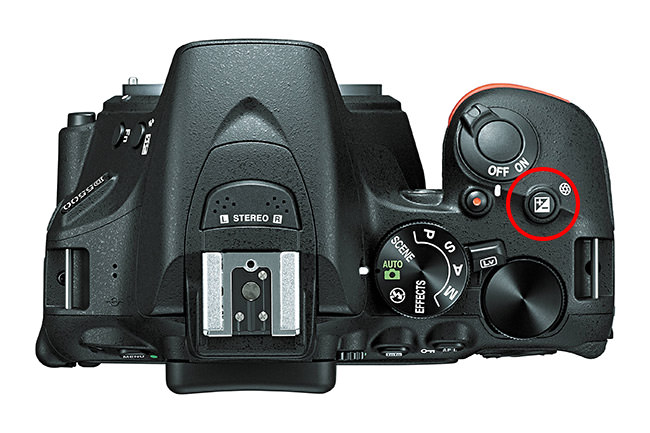
Waar vind je de belichtingscompensatiefunctie op de camera? Helaas verschilt dit per cameramodel. Hoewel de meeste camera's een speciale knop op de boven- of achterkant hebben, is deze functie bij sommige camera's alleen beschikbaar via een draaiknop. Het vinden van de knop voor belichtingscompensatie op uw camera is heel eenvoudig: zoek naar een knop met een plus- en minteken, zoals in de volgende afbeelding:

Als u deze knop niet kunt vinden, zit er mogelijk een draaiknop op de boven- of achterkant van de camera waarmee u van een negatieve waarde naar een positieve waarde kunt gaan, bijvoorbeeld van -3 tot +3, met kleine stapjes daartussen. Als u de knop of draaiknop voor de belichtingscompensatie niet kunt vinden, raadpleeg dan de handleiding van uw camera voor meer informatie.
Als u een Nikon-camera gebruikt, is het waarschijnlijk een knop in de buurt van de ontspanknop van de camera:
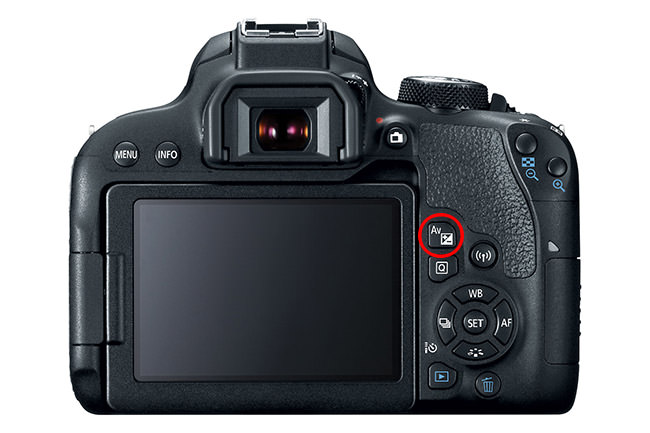
Als u een Canon-camera gebruikt, bevindt zich mogelijk een 'AV'-knop aan de achterkant van de camera:
Bij sommige andere camera's, met name oudere systeemcamera's, bevindt de draaiknop voor de belichtingscompensatie zich mogelijk bovenop de camera, zoals hieronder op de Fuji X-T20:
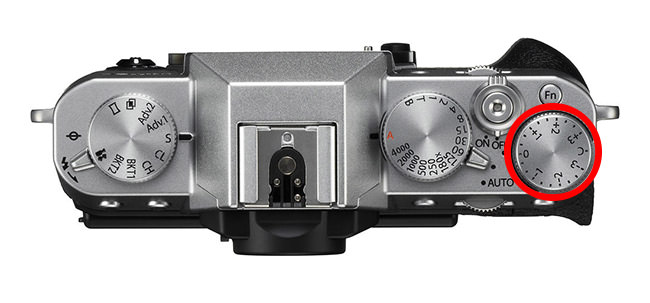
Het is heel eenvoudig om lichtcompensatie te gebruiken. Als de afbeelding donker lijkt, roteer dan een positief getal (+EV). Als de afbeelding licht lijkt, roteer dan een negatief getal (-EV). Bij camera's met een knop moet u de knop ingedrukt houden en een van de draaiknoppen draaien, of één keer op de knop drukken en de belichtingswaarde op het LCD-scherm aanpassen. Bij camera's met een draaiknop is het eenvoudiger: u hoeft de draaiknop alleen maar in de juiste richting te draaien en de belichting past zich dienovereenkomstig aan.
Omdat DSLR-camera's optische zoekers hebben, bevindt zich in de zoeker een gebied voor belichtingscompensatie dat er als volgt uitziet:
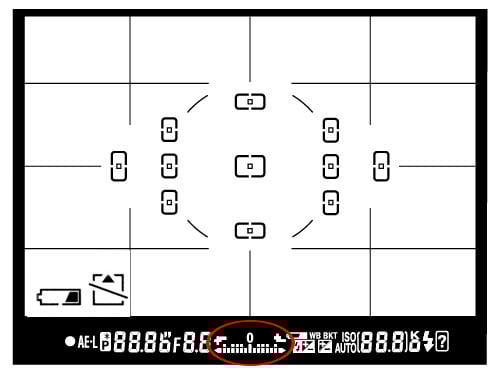
Wanneer u begint met het maken van belichtingsaanpassingen via Lichtcompensatie, ziet u een balk naar links of rechts van de middelste "0"-waarde bewegen. Dit geeft aan dat u een negatieve (-) of positieve (+) lichtcompensatie toepast (als u deze functie nog niet eerder hebt gebruikt, ziet u het rood gemarkeerde gebied mogelijk pas als de lichtcompensatiewaarde is toegevoegd).
Als u een systeemcamera gebruikt, kunt u door de belichtingscompensatie aan te passen het beeld op het LCD-scherm en de elektronische zoeker (EVF) van de camera lichter of donkerder maken. Hierdoor kunt u het uiteindelijke resultaat beter bekijken. Naast automatische helderheidsaanpassingen zou er een informatieoverlay moeten zijn die de huidige lichtcompensatiewaarde weergeeft. Het kan in één of meerdere gedeeltes van de zoeker worden weergegeven:
Hoe belichtingscompensatie toe te passen
Belichtingscompensatie werkt door een of meer belichtingsvariabelen aan te passen, afhankelijk van de cameramodus die u gebruikt. Wanneer u opnamen maakt in de diafragmavoorkeuzemodus, selecteert de fotograaf het diafragma, terwijl de camera automatisch de sluitertijd selecteert op basis van de meting van de lichtmeter in de camera. Wanneer de belichting wordt aangepast via belichtingscompensatie, overschrijft de fotograaf feitelijk de door de camera ingestelde sluitertijd. Kijk eens naar het onderstaande voorbeelddiagram, waarin we de belichting proberen aan te passen met behulp van belichtingscompensatie in de diafragmavoorkeuzemodus:
| Camera-gemeten belichting (diafragmavoorkeuze) | ||||
|---|---|---|---|---|
| f / 1.4 | f / 2.0 | f / 2.8 | f / 4.0 | f / 5.6 |
| 1/1000 | 1/500 | 1/250 | 1/125 | 1/60 |
Als u de belichtingscompensatie met -1 EV instelt, wordt de sluitertijd verhoogd van 1/250 seconde naar 1/500 seconde, terwijl het diafragma constant blijft:
| Diafragmavoorkeuze, belichtingscompensatie -1 EV | ||||
|---|---|---|---|---|
| f / 1.4 | f / 2.0 | f / 2.8 | f / 4.0 | f / 5.6 |
| 1/1000 | 1/500 | 1/250 | 1/125 | 1/60 |
Hierdoor wordt het beeld feitelijk donkerder, omdat er minder licht de sensor bereikt. Als we daarentegen de compensatie met +1 EV verhogen, krijgen we een helderder beeld en wordt de sluitertijd gehalveerd, wat resulteert in een helderder beeld:
| Diafragmavoorkeuze, +1 EV belichtingscompensatie | ||||
|---|---|---|---|---|
| f / 1.4 | f / 2.0 | f / 2.8 | f / 4.0 | f / 5.6 |
| 1/1000 | 1/500 | 1/250 | 1/125 | 1/60 |
Wanneer u opnamen maakt in de sluitertijdvoorkeuzemodus, heeft de belichtingscompensatie invloed op het diafragma van de camera in plaats van op de sluitertijd. Laten we beginnen met dezelfde basisbelichting, waarbij we een sluitertijd van 1/250 seconde instellen:
| Door de camera gemeten belichting (sluitertijdprioriteit) | ||||
|---|---|---|---|---|
| f / 1.4 | f / 2.0 | f / 2.8 | f / 4.0 | f / 5.6 |
| 1/1000 | 1/500 | 1/250 | 1/125 | 1/60 |
Als u de belichtingscompensatiewaarde met -1 EV instelt, wordt het diafragma van de camera aangepast van f/2.8 tot f/4.0, terwijl de sluitertijd constant blijft:
| Sluitertijdvoorkeuze, belichtingscompensatie -1 EV | ||||
|---|---|---|---|---|
| f / 1.4 | f / 2.0 | f / 2.8 | f / 4.0 | f / 5.6 |
| 1/1000 | 1/500 | 1/250 | 1/125 | 1/60 |
Als u +1 EV instelt, resulteert dit in een diafragma van f/2.0 en wordt het beeld dus helderder:
| Sluitertijdprioriteit, +1 EV belichtingscompensatie | ||||
|---|---|---|---|---|
| f / 1.4 | f / 2.0 | f / 2.8 | f / 4.0 | f / 5.6 |
| 1/1000 | 1/500 | 1/250 | 1/125 | 1/60 |
Wanneer u opnamen maakt in de handmatige modus, is de enige variabele die u kunt wijzigen de ISO-gevoeligheid van de camera. Deze moet u echter eerst instellen op Automatische ISO, zoals eerder vermeld. Het werkt op dezelfde manier als hierboven, behalve dat zowel het diafragma als de sluitertijd constant blijven. Hiermee kunt u de belichting aanpassen en toch de gewenste scherptediepte en sluitertijd behouden.
Compenseer verlichting met geavanceerde meetsystemen.
Hoewel ik hierboven al aangaf dat camerameetsystemen standaard op middengrijs vertrouwen, beschikken veel moderne camera's tegenwoordig over geavanceerde meetsystemen die scènes kunnen herkennen op basis van vooraf geladen gegevens en de benodigde aanpassingen aan de belichting kunnen doorvoeren. Hierdoor wordt de noodzaak voor lichtcompensatie aanzienlijk verminderd.
Sommige camera's kunnen zelfs de aanwezigheid van mensen in het beeld herkennen en bepalen de belichting voornamelijk op basis van de huidskleur van de persoon. Zo wordt de kans op over- of onderbelichting verkleind. Veel camera's hebben ook een optie voor 'prioriteit voor hoge lichten' of 'lichtmeting gewogen op hoge lichten'. Bij deze optie probeert de camera zoveel mogelijk te belichten, zonder daarbij de heldere gedeeltes te vernietigen.
Dankzij deze ontwikkelingen hebben onze camera's steeds minder handmatige tussenkomst nodig bij het gebruik van de belichtingscompensatiefunctie. Maar hoe slim onze camera's ook zijn, het is nog steeds belangrijk om te weten hoe je snel aanpassingen aan de belichting kunt maken. Niet alleen omdat je ze misschien ooit nodig hebt, maar ook omdat je de grenzen van je camera kunt verleggen door gebruik te maken van technieken zoals 'Exposing to the Right'.
Blootstellen aan de rechterkant
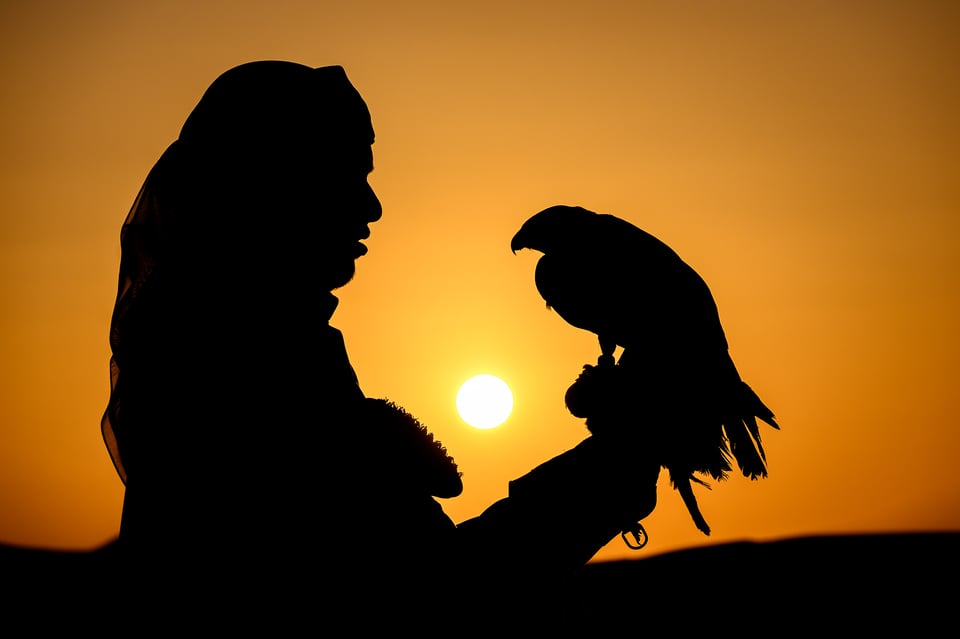
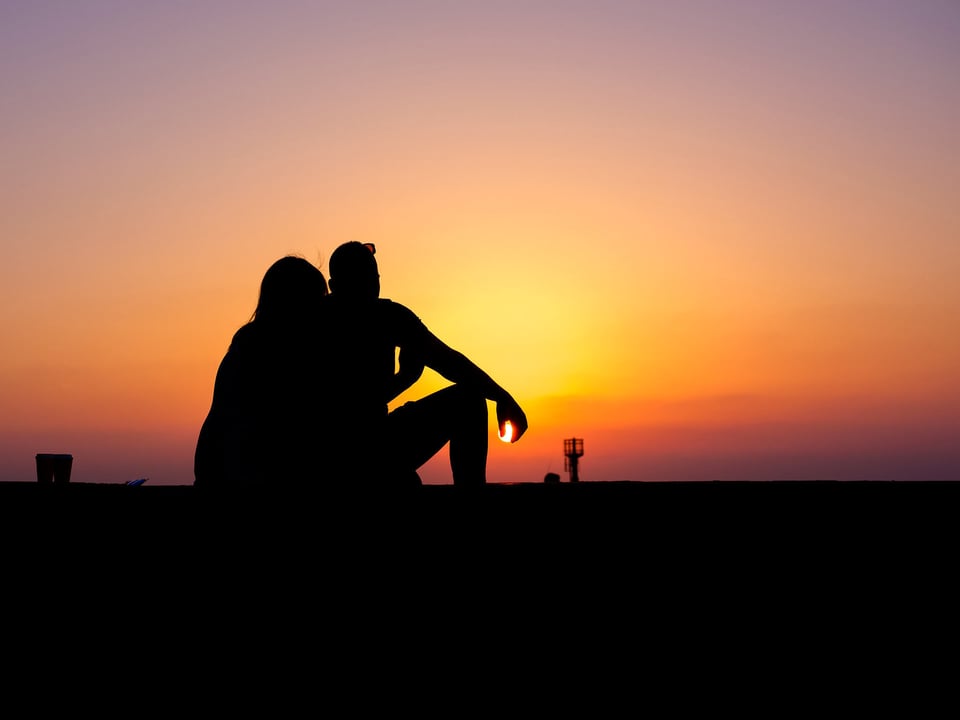
Hoewel er niet zoiets bestaat als een "perfecte belichting" voor elke scène, kiezen wij als fotografen vaak de relatieve helderheid van een scène op basis van wat we proberen vast te leggen (zoals het opzettelijk donker maken van de afbeelding om silhouetten te benadrukken, zoals in de afbeelding hierboven). Er zijn gevallen waarin belichtingsaanpassingen kunnen worden gemaakt met behulp van de belichtingscompensatiefunctie om het beste resultaat uit elke afbeelding te halen.
Met deze techniek, die bekendstaat als “Exposing to the Right” (ETTR), kunnen fotografen foto’s maken die zo helder mogelijk zijn, zonder dat er details in de hooglichten verloren gaan. Dit resulteert in de hoogst mogelijke kwaliteit foto’s. Houd er rekening mee dat deze techniek zeker niet geschikt is voor beginners, omdat u voor de beste resultaten in het RAW-formaat moet fotograferen. Als u dieper op dit onderwerp in wilt gaan, lees dan ons artikel Blootstellen aan de rechterkant. *Let op: Het Raw-formaat biedt mogelijkheden voor meer aanpassingen tijdens de nabewerking, waardoor het ideaal is voor ETTR.*
Reacties zijn gesloten.