

Hoe los ik de foutmelding "Synchronisatie van cloudopslagen mislukt" in Ubisoft Connect op?

Als Ubisoft Connect er niet in slaagt cloudopslagen te synchroniseren , kunt u de foutmelding 'Synchronisatie van cloudopslagen mislukt' tegenkomen. Dit leidt meestal tot verlies van voortgang, omdat het platform de opgeslagen spelgegevens niet correct kan uploaden of downloaden tussen de lokale opslag en de Ubisoft-servers. Dit is een veelvoorkomend probleem waarmee gebruikers te maken krijgen bij het oplossen van problemen met cloudopslagen in Ubisoft Connect.
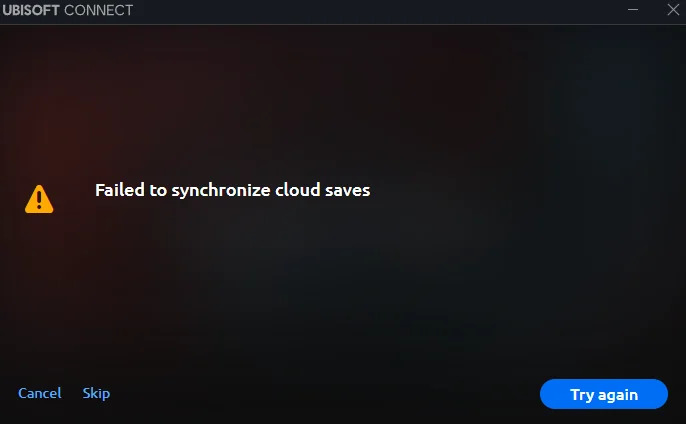
De meest voorkomende oorzaak is een instabiele internetverbinding , vooral bij gebruik van een VPN die conflicteert met de serververbindingen van Ubisoft of de DNS-routering wijzigt. Andere factoren zijn onder meer firewallbeperkingen , beschadigde lokale savebestanden die de client niet kan verwerken en tijdelijke serverproblemen bij Ubisoft. Je kunt controleren of de services van Ubisoft niet beschikbaar zijn door hun officiële statuspagina of forums te raadplegen.
In sommige gevallen beheert Ubisoft Connect de paden naar opgeslagen spelbestanden niet goed na gamemigraties, herinstallaties of aangepaste mapwijzigingen, wat resulteert in niet-gesynchroniseerde gegevens. De client waarschuwt gebruikers mogelijk ook niet bij conflicten tussen cloud- en lokale opgeslagen gegevens , waardoor gegevens per ongeluk kunnen worden overschreven.
De onderstaande oplossingen verhelpen problemen met machtigingen (zoals een gebrek aan schrijfrechten voor de opslagmap), firewallblokkering en problemen met het besturingssysteem (OS), zoals interferentie met antivirussoftware of beperkte toegang tot mappen. Deze oplossingen zijn met name nuttig bij het oplossen van problemen met Ubisoft Cloud Sync.
Voordat u wijzigingen aanbrengt, wordt ten zeerste aangeraden om handmatig een back-up te maken van uw lokale savebestanden om permanent gegevensverlies te voorkomen in geval van een synchronisatie- of automatisch schrijfconflict.
Ga hiervoor naar
C:Program Files (x86)UbisoftUbisoft Game Launchersavegames[YourUserID] أو
C:Users[YourName]Saved GamesUbisoft Game Launcher
Kopieer de map die bij je spel hoort en plak deze op een veilige locatie, zoals je bureaublad of een externe schijf.
1. Schakelen tussen offline/online modus
Deze oplossing stelt Ubisoft Connect in staat om de verbinding met de cloudservers te herstellen door een nieuwe inlogstatus af te dwingen . Dit lost vaak tijdelijke synchronisatieproblemen op die worden veroorzaakt door een onjuiste verbinding tussen de client en de Ubisoft-servers.
⚠️ Let op: Deze methode vereist het wijzigen van een configuratiebestand. Maak een back-up van het bestand voordat u wijzigingen aanbrengt om fouten te voorkomen.
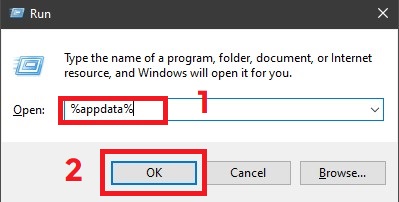
- druk op mijn toets Windows + R Druk op het toetsenbord om het dialoogvenster "Uitvoeren" te openen.
- Typ het volgende en klik op "OK":
% AppData%
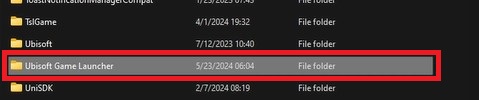
- open folder Ubisoft Game Launcher.

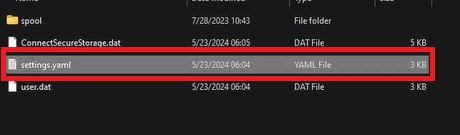
- Klik met de rechtermuisknop op een bestand “settings.yaml” Open het met Kladblok.

- Zoek de regel die zegt offline: false en verander het in offline: waarSla het bestand op.

- Optioneel, maar aanbevolen: Maak een back-up van het bestand voordat u verdergaat (klik met de rechtermuisknop > kopiëren > plakken in dezelfde map).
- Klik nogmaals met de rechtermuisknop op “settings.yaml” en open het bestand. Aanboden vink het vakje aan Alleen-lezenKlik op Toepassen.

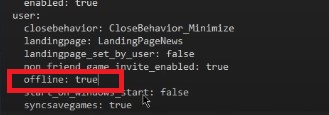
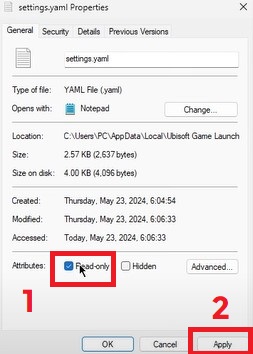
Start nu Ubisoft Connect. Het zou in de offline modus moeten starten. Daarna kun je de offline modus uitschakelen in de clientinstellingen om een schone verbinding met de cloudservers tot stand te brengen. Dit dwingt het synchronisatiemechanisme tot een reset en kan hardnekkige synchronisatiefouten verhelpen.
2. Stel Ubisoft Connect zo in dat het altijd als beheerder wordt uitgevoerd.
Door Ubisoft Connect met beheerdersrechten uit te voeren, zorgt u ervoor dat de applicatie de benodigde machtigingen heeft om systeemmappen te wijzigen waar opgeslagen spelbestanden zich bevinden. Veel synchronisatieproblemen doen zich voor wanneer de client geen schrijfrechten heeft voor de map met opgeslagen bestanden, met name bij beperkte gebruikersaccounts of systemen met sterke antivirus- of UAC-instellingen.
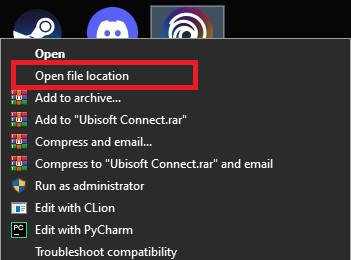
- Klik met de rechtermuisknop op de snelkoppeling. Ubisoft Connect en selecteer open de bestandslocatie.

- Dit brengt je naar een snelkoppeling; klik er nogmaals met de rechtermuisknop op en kies open de bestandslocatie Om de installatiehandleiding te raadplegen.
- Ga nu naar de map. Ubisoft Game Launcher Als je er nog niet bij bent.
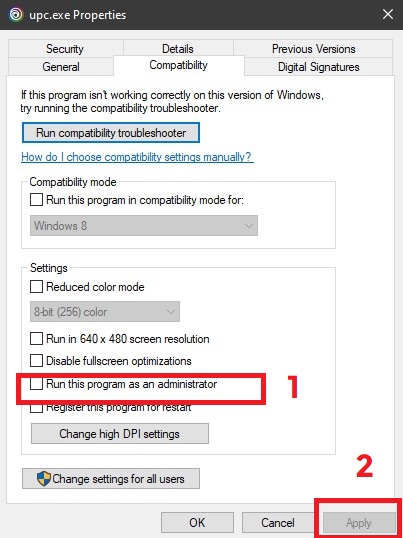
- Scroll naar beneden en vind “upc.exe”Klik er met de rechtermuisknop op en selecteer Eigendommen.

- Ga naar het tabblad verenigbaarheid Vink het vakje aan dat zegt "Voer dit programma uit als beheerder."

- tik op تطبيق, Dan OK.
- Herhaal hetzelfde proces voor “UPlayWebCore.exe” In hetzelfde volume.

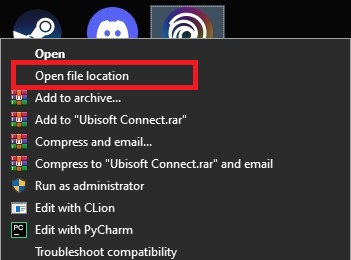
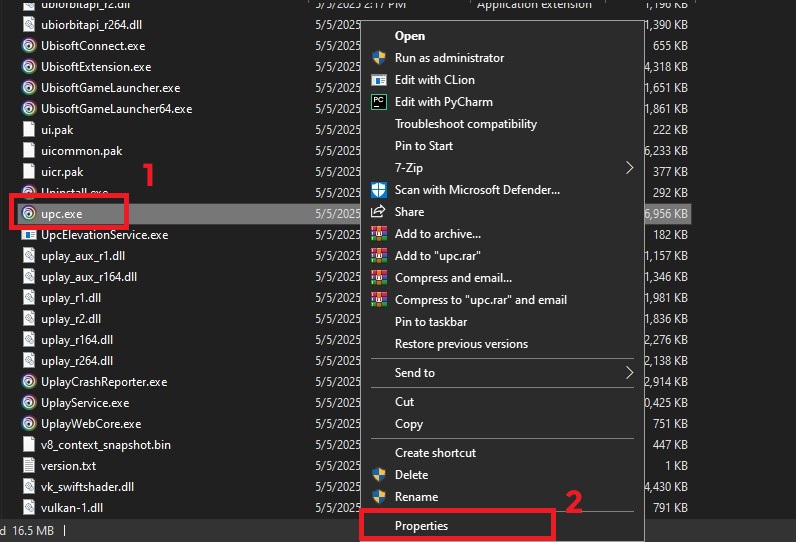
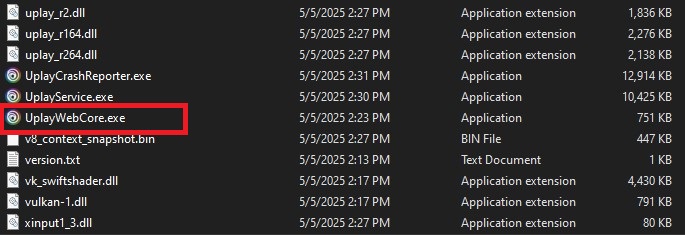
De component UPlayWebCore.exe is verantwoordelijk voor het afhandelen van webgebaseerde interacties binnen Ubisoft Connect, waaronder authenticatie- en synchronisatieservices. Door deze component beheerdersrechten te geven, worden stille toegangsfouten tijdens synchronisatietaken op de achtergrond voorkomen.
3. Maak de opbergmap handmatig schoon
Door de map met opgeslagen bestanden te hernoemen, zorgt Ubisoft Connect ervoor dat er schone kopieën uit de cloud worden opgehaald, waardoor mogelijk beschadigde lokale bestanden worden omzeild . Deze methode kan de integriteit van de cloud herstellen en je meest recente gameplay behouden, maar alleen als er een geldige kopie uit de cloud bestaat.
⚠️ Waarschuwing: Dit proces kan leiden tot permanent gegevensverlies als cloudopslagen verouderd of ontbreken. Maak daarom altijd eerst een back-up van uw opslagmap om te voorkomen dat gegevens per ongeluk worden overschreven.
- Klik met de rechtermuisknop op een snelkoppeling Ubisoft Connect En kies open de bestandslocatie.
- Ga naar het volgende pad:
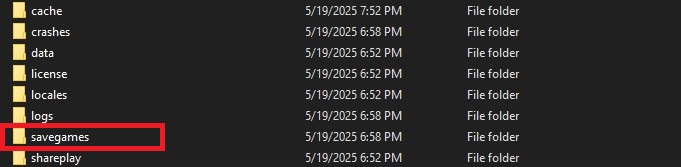
UbisoftUbisoft Game Launchersavegames
- in een map
savegamesZoek je Ubisoft-gebruikersmap op; deze heeft meestal een numerieke identificatiecode (zoals...).8565e4...Je hebt mogelijk meerdere mappen als je verschillende Ubisoft-accounts op dezelfde computer hebt gebruikt.
Advies: Om te achterhalen in welke map uw spel zich bevindt:- Sorteren op Aangepaste datum Om recent gebruikte mappen te vinden.
- Open elke map om te controleren of er bestanden in zitten met bekende, spelspecifieke extensies zoals
.saveأو.sav.
- Hernoem de map met de opgeslagen spelbestanden. (Bijvoorbeeld,
1771Door toe te voegen_old(Bijvoorbeeld,1771_oldDit voorkomt dat Ubisoft Connect bij het opstarten wordt geladen. - aanzetten Ubisoft ConnectAls er een geldige cloudopslag is, zal de operator deze opnieuw downloaden naar een nieuw aangemaakte map met dezelfde oorspronkelijke ID.
- Nadat je het spel hebt gedownload, sluit je het programma af en ga je terug naar de map.
savegamesOm de twee volumes te vergelijkenoldوnieuwe.
Geavanceerd: Indien nodig kunt u selectief bestanden uit de map kopiëren._oldNaar de nieuwe map, maar alleen als je er zeker van bent dat je voortgang niet verloren gaat. Sommige spellen controleren namelijk de opgeslagen versies bij het laden.
Opmerking: Deze methode is van toepassing op Ubisoft Connect versie 139.0.0 (mei 2025) . Als de mapstructuur of het synchronisatiegedrag in toekomstige versies verandert, raadpleeg dan de Ubisoft-ondersteuning voor bijgewerkte instructies.
4. Controleer spelbestanden
Het bestandsverificatieproces controleert je lokale game-installatie aan de hand van officiële Ubisoft-servers en vervangt eventuele beschadigde of gewijzigde bestanden. Hoewel cloudsynchronisatie onafhankelijk werkt, zorgt deze bestandsverificatie ervoor dat de game correct werkt en helpt het problemen met het laden van opgeslagen spellen als gevolg van foutieve installaties te voorkomen.
⚠️ Let op: het bestandsverificatieproces kan mods of aangepaste configuraties verwijderen. Maak indien nodig een back-up van alle eerder gewijzigde bestanden.
- Open de Ubisoft Connect-client vanaf je bureaublad.

- Klik op het tabblad de bibliotheek.
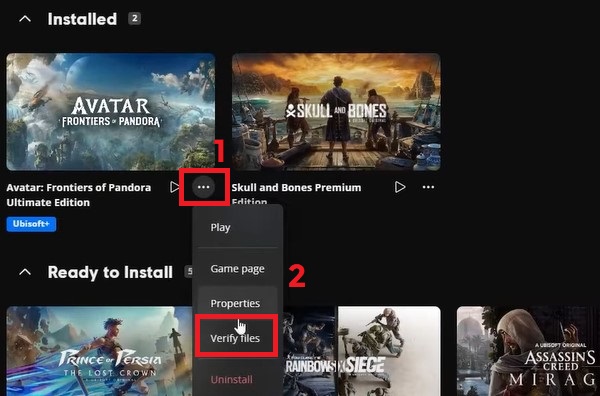
- Klik op de knop (...) Selecteer vervolgens voor je spel Bestandsverificatie.

- Als er beschadigde bestanden worden gevonden, zal Ubisoft Connect deze automatisch opnieuw downloaden. Start daarna het spel opnieuw op om de cloudsynchronisatie te testen.
5. Cloudsynchronisatie opnieuw instellen
Deze methode reset het cloudsynchronisatiesysteem van Ubisoft door het tijdelijk uit te schakelen, eventuele beschadigde lokale opslagbestanden te verwijderen en een nieuw, schoon opslagbestand aan te maken. Ubisoft Connect vraagt je vervolgens om te kiezen tussen lokale en cloudopslagbestanden, zodat je de cloud veilig kunt overschrijven met de nieuwe versie.
⚠️ Belangrijk: Als je in de laatste stap cloudopslag selecteert, wordt je lokale voortgang overschreven. Maak altijd een back-up van je savemap voordat je bestanden verwijdert en ga voorzichtig te werk.
- Klik met de rechtermuisknop op Ubisoft Connect En kies Als administrator uitvoeren.
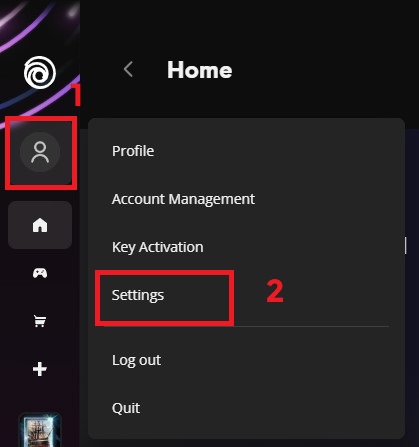
- tik op Je profielpictogram, ga dan naar Instellingen → Algemeen.

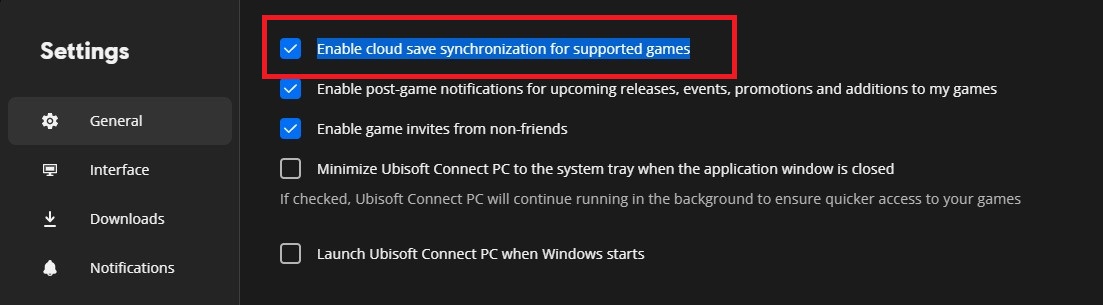
- Deselecteer de optie: "Schakel synchronisatie van cloudopslagen in voor ondersteunde games".

- Sluit Ubisoft Connect. Klik opnieuw met de rechtermuisknop op de snelkoppeling en selecteer open de bestandslocatie.
- Ga naar het volgende pad:
UbisoftUbisoft Game Launchersavegames - Zoek de map van je game. Deze mappen zijn meestal digitaal (bijvoorbeeld,
1771(Voor het spel Assassin's Creed Valhalla).
Advies: Open elke map en controleer de bekende bestandsnamen om de juiste map te identificeren. - Back-up: Kopieer de map met de opgeslagen spelbestanden naar een veilige locatie (bureaublad of documenten).
- Zodra de back-up is voltooid, verwijderen De originele map met spelopslagen bevindt zich daarin.
savegames. - Start het spel. Begin een nieuwe sessie en speel 5-10 minuten, en daarna... Handmatig opslaan Je voortgang.
- Sluit het spel af. Heropen Ubisoft Connect en ga dan terug naar... Instellingen → AlgemeenEn schakel de synchronisatie van cloudopslagen weer in.
- Ubisoft Connect zal je vragen te kiezen tussen opslaan in de cloud en lokaal opslaan. Kies de nieuwe lokale opslaglocatie Om cloudgegevens te schrijven en de synchronisatie te herstellen.
Als geen van de bovenstaande methoden het probleem oplost, kunt u het beste rechtstreeks contact opnemen met de Ubisoft-support voor verdere hulp. Zij kunnen controleren op account- of servergerelateerde problemen die u mogelijk niet zelf kunt oplossen.

Reacties zijn gesloten.