

Hoe los je schermflikkering in Marvel Rivals op?
Flikkering in Marvel Rivals is een veelvoorkomend probleem dat kan voortkomen uit conflicten in de renderingpipeline, vooral wanneer grafische functies op systeemniveau zijn ingeschakeld. Gebruikersrapporten van diverse hardwareconfiguraties – ongeacht het GPU-model of de SSD-snelheid – suggereren dat het probleem mogelijk te maken heeft met de manier waarop de game de framesnelheid en synchronisatie afhandelt met functies zoals G-Sync of Variable Refresh Rate (VRR).
Deze handleiding beschrijft effectieve manieren om het flikkerprobleem op te lossen. Elke oplossing richt zich op een specifieke oorzaak – van grafische instellingen tot opslagbeperkingen – zodat u kunt bepalen wat van toepassing is op de configuratie van uw apparaat.
1. Plaats het spel op de hoofdschijf.
Als Marvel Rivals is geïnstalleerd op een tragere externe of secundaire schijf, verplaats het dan naar je primaire interne solid-state drive (SSD). Games kunnen onvoorspelbaar gedrag vertonen als het streamen van assets vertraagd is, wat vaker voorkomt bij mechanische schijven of USB-opslag.
1.1 Stoom
- Open Stoom Klik op het logo Stoom in de linker bovenhoek.
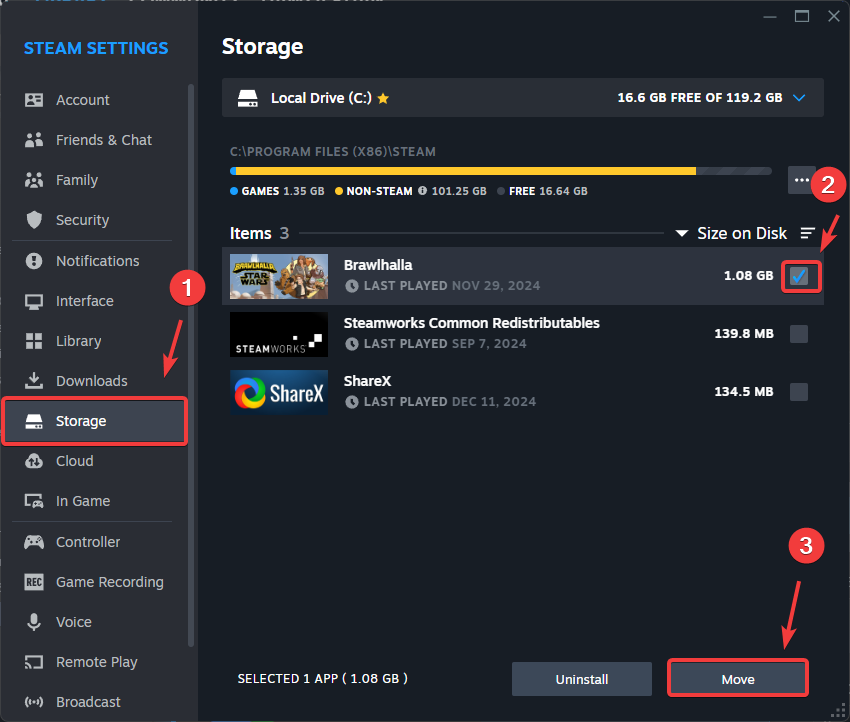
- Kiezen settings (Instellingen), ga dan naar Opslag (Opslag).
- Kiezen Marvel-rivalen en klik Verplaatsen (overdracht).

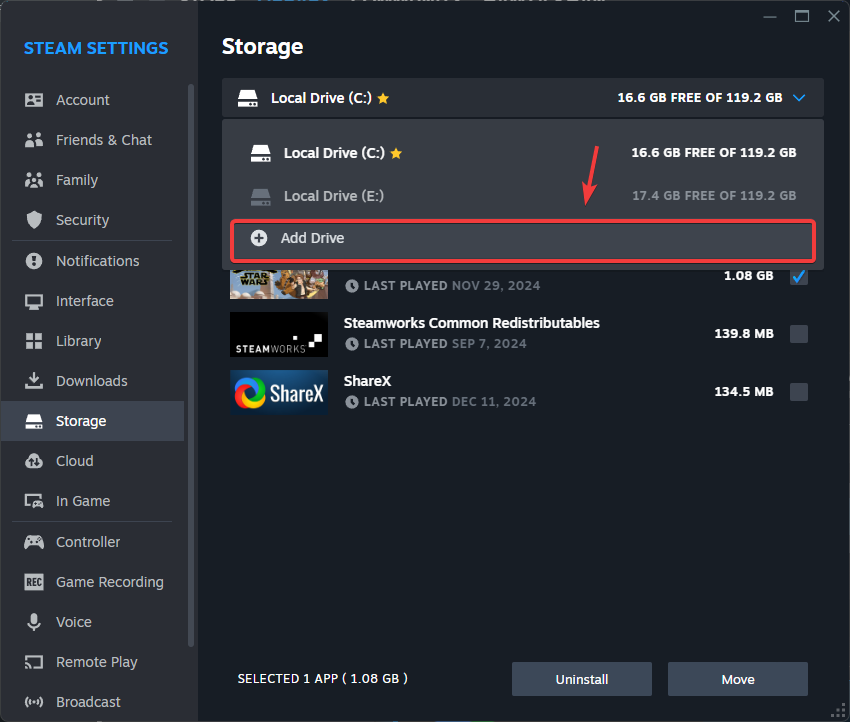
- Als de aandrijving C Klik in de lijst op het vervolgkeuzemenu en selecteer Schijf toevoegen (Voeg een harde schijf toe).
- Selecteer uw primaire systeemstation (meestal C:), klik op Toevoegen (Aanvullende informatie) en herhaal het overdrachtsproces.
- Start Marvel Rivals en test of het wiebelprobleem is verdwenen.
1.2 Epische spellen
Let op: deze methode is alleen bedoeld voor ervaren gebruikers. Het onjuist vervangen van mappen kan leiden tot beschadiging van de spelbestanden.
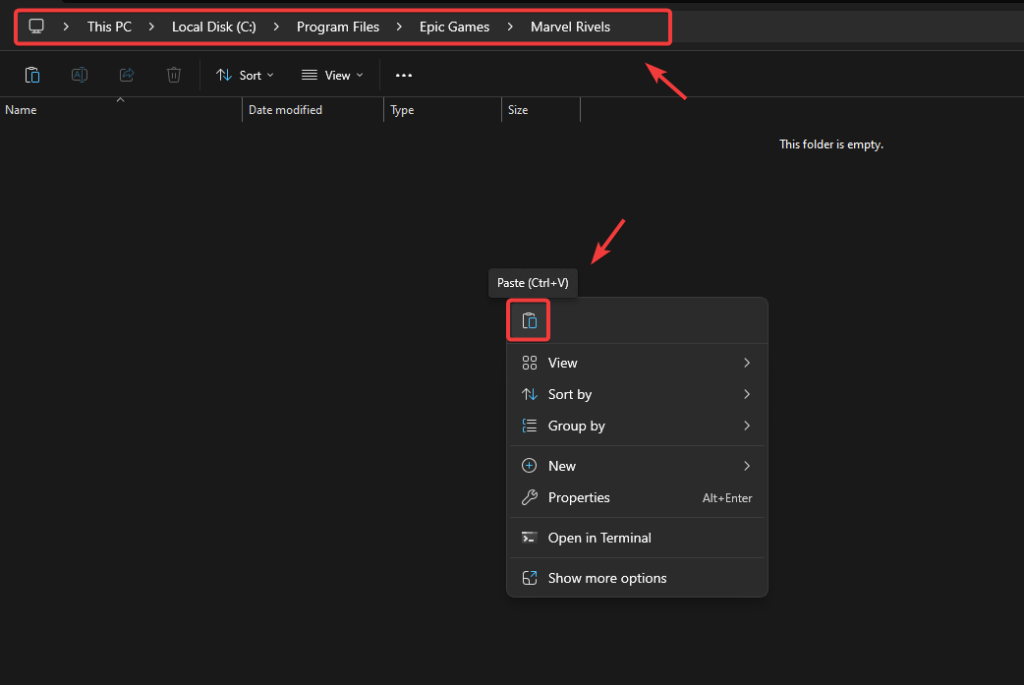
- Kopieer de huidige gamefolder naar een tijdelijke back-uplocatie.
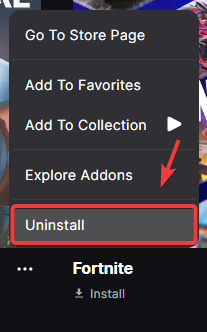
- Verwijderen Marvel-rivalen Aan de overkant Epic Games Launcher.

- Installeer het opnieuw op de SSD van je systeem, maar annuleer de download zodra deze start.
- Plak de back-upbestanden in de nieuwe installatielocatie.

- Hervat de download. Epic controleert de bestanden en voltooit de installatie.
- Start het spel om de stabiliteit te controleren.
2. Schakel G-Sync uit
G-Sync verbetert de vloeiendheid, maar in games met een instabiele framerate kan het flikkeren veroorzaken. Door G-Sync uit te schakelen, dwingt het systeem zichzelf om een vaste verversingsfrequentie of V-Sync te gebruiken, wat de framerate kan stabiliseren.
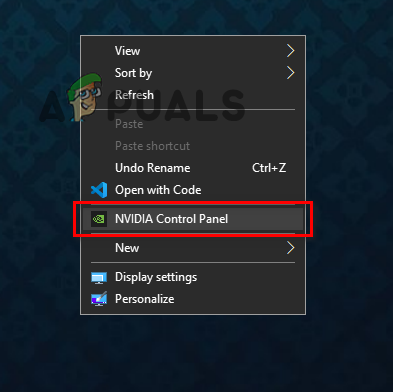
- Klik met de rechtermuisknop op het bureaublad en open het bestand. NVIDIA-configuratiescherm.

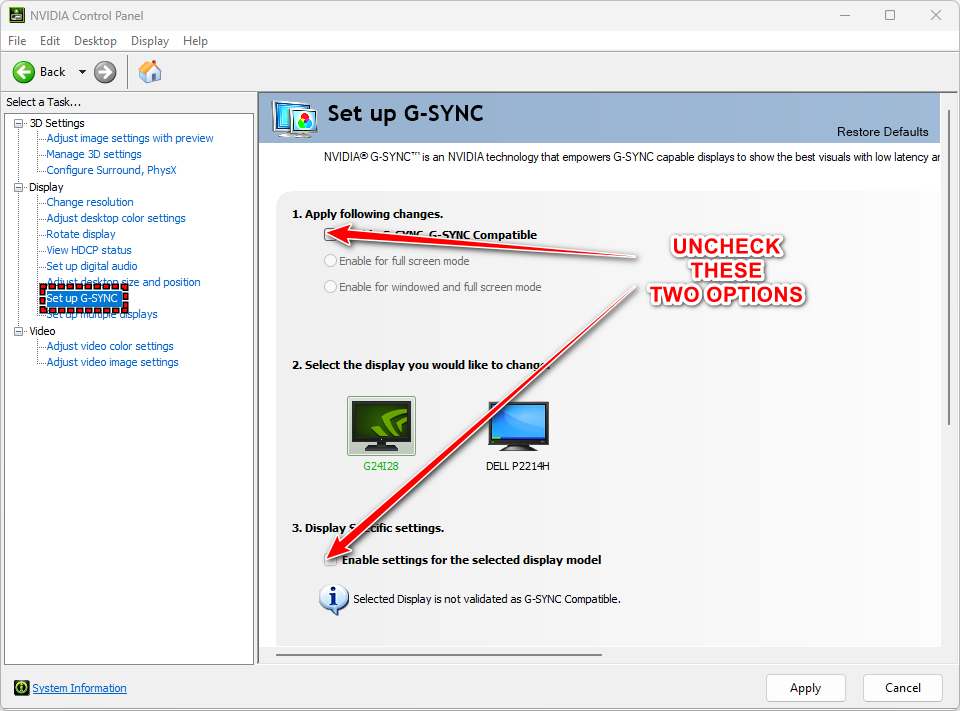
- Ga naar Scherm > G-SYNC instellen.
- deselecteren G-SYNC inschakelen, G-SYNC-compatibel.

- Klik Toepassen Start je systeem opnieuw op.
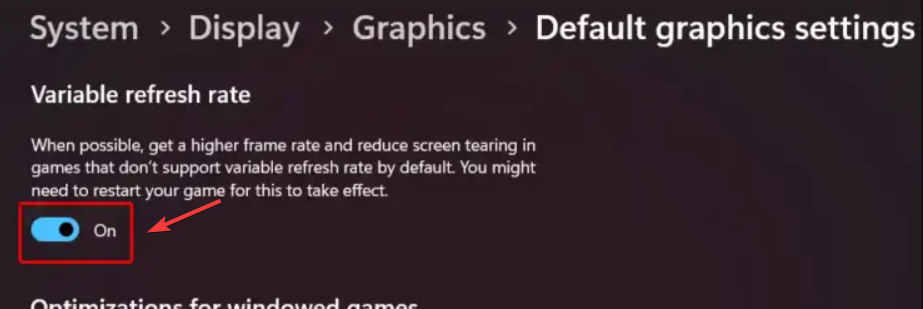
3. Schakel variabele vernieuwingsfrequentie en GPU-planning uit.
Windows biedt VRR- en HAGS-functies om de reactietijden en prestaties te verbeteren. Deze functies kunnen echter conflicteren met games die afhankelijk zijn van strikte renderingtiming of die gebruikmaken van niet-standaard framebufferingstechnieken.
- Variabele vernieuwingsfrequentie (VRR) De verversingsfrequentie wordt dynamisch aangepast aan de framesnelheid van het spel. Als de framesnelheid van het spel inconsistent is, kan dit leiden tot flikkering of tearing.
- Hardware Accelerated Graphics Processing Unit (HAGS) planning De planningstaken worden overgedragen aan de grafische processor (GPU), maar dit kan in sommige game-engines leiden tot raceproblemen of timingverschillen, met name in oudere of niet-geoptimaliseerde games.
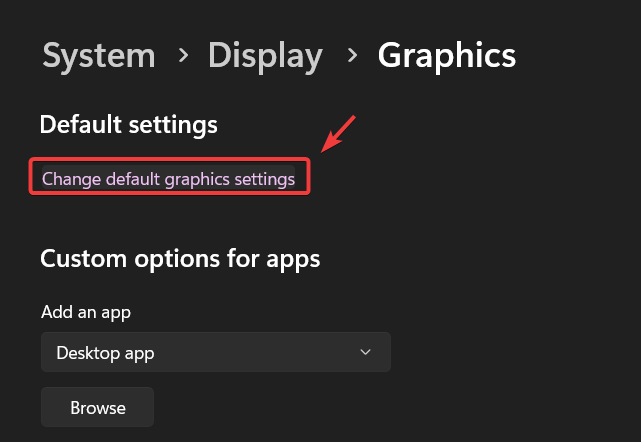
- Klik op overwinning + I Openen settings.
- Ga naar Systeem > Scherm.
- tik op Grafische instellingen > Standaard grafische instellingen wijzigen.

- Schakel beide uit Hardware-versnelde GPU-planning و Variabele verversingssnelheid.

- Start je systeem opnieuw op en start Marvel Rivals opnieuw.
4. Update het GPU-stuurprogramma.
De haperingen kunnen worden veroorzaakt door verouderde GPU-stuurprogramma's die geen bugfixes of gamespecifieke optimalisaties bevatten. Marvel Rivals is sterk afhankelijk van stuurprogrammaondersteuning voor shaderassemblage, framesynchronisatie en stabiele rendering.
Zowel NVIDIA als AMD brengen regelmatig driverupdates uit om problemen op te lossen die door spelers of ontwikkelaars worden gemeld. Door je drivers up-to-date te houden, zorg je voor volledige compatibiliteit met je game-engine en verminder je haperingen, zwarte balken of visuele vervormingen.
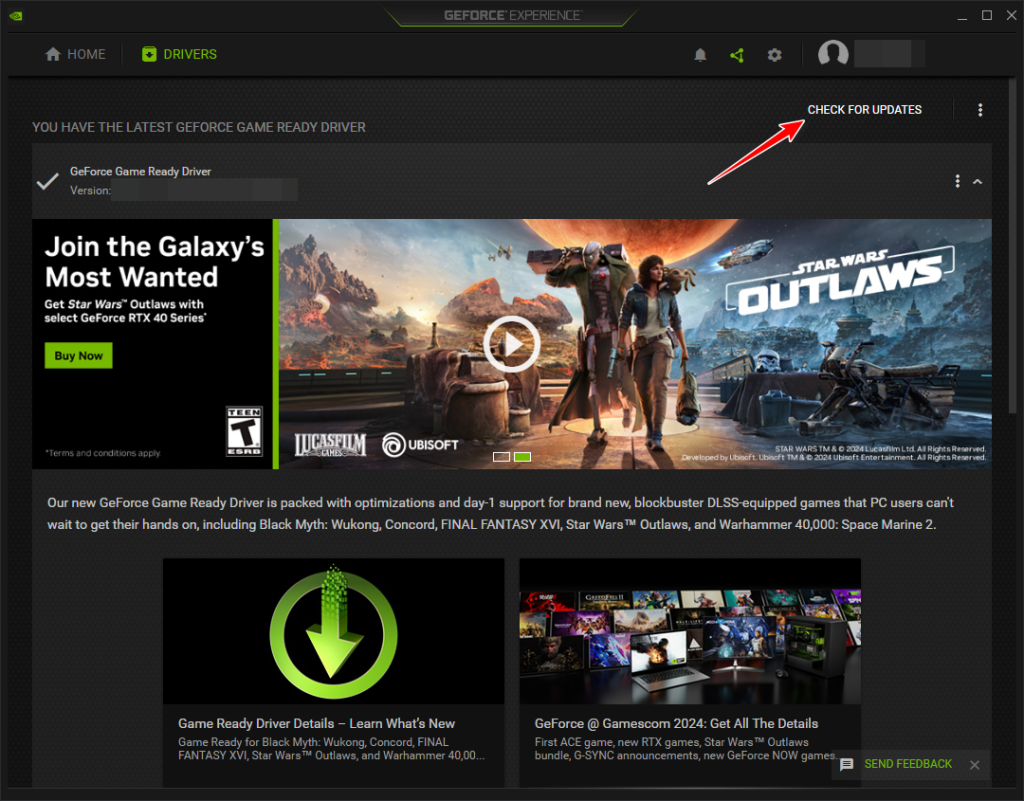
- Open NVIDIA GeForce Experience أو AMD Radeon-software.
- Ga naar het tabblad drivers.
- tik op Controleren op updates.

- Als er een nieuwe versie beschikbaar is, selecteer deze dan. Downloaden > Spoed installatie.
- Start uw systeem opnieuw op zodra de installatie is voltooid.
Sommige gamers melden een verminderde framevertraging nadat ze de framesnelheid van het spel hebben aangepast aan de verversingsfrequentie van de monitor (bijvoorbeeld 60 Hz of 144 Hz). Het uitschakelen van DLSS of NVIDIA Reflex Low Latency Mode kan in sommige gevallen ook helpen door de instabiliteit te voorkomen die wordt veroorzaakt door agressieve technieken voor het verminderen van de latentie.
Reacties zijn gesloten.