


Problemen met uitval zijn op grote schaal gemeld in DOOM: De donkere middeleeuwenVooral voor spelers die gebruikmaken van NVIDIA grafische kaartenDeze storingen houden vaak verband met compatibiliteitsproblemen die worden veroorzaakt door recente driverupdates, die de rendering-engine van het spel verstoren.
Naast conflicten tussen stuurprogramma's zijn andere veelvoorkomende oorzaken onder meer achtergrondoverlays (zoals Discord of GeForce Experience), games die standaard de geïntegreerde GPU gebruiken in plaats van een aparte grafische kaart, en beschadigde of ontbrekende gamebestanden als gevolg van onvolledige installaties of onregelmatige updates. Ook niet-geoptimaliseerde grafische instellingen en verouderde systeemsoftware kunnen bijdragen aan instabiliteit.
Deze handleiding beschrijft beproefde oplossingen om het spel te stabiliseren en frequente crashes te voorkomen.
1. Controleer de systeemvereisten en update Windows.
Voordat je problemen gaat oplossen, controleer eerst of je systeem voldoet aan de officiële minimale systeemvereisten voor DOOM: The Dark Ages. Zorg er ook voor dat Windows volledig is bijgewerkt, aangezien ontbrekende systeemupdates storingen in moderne games kunnen veroorzaken.
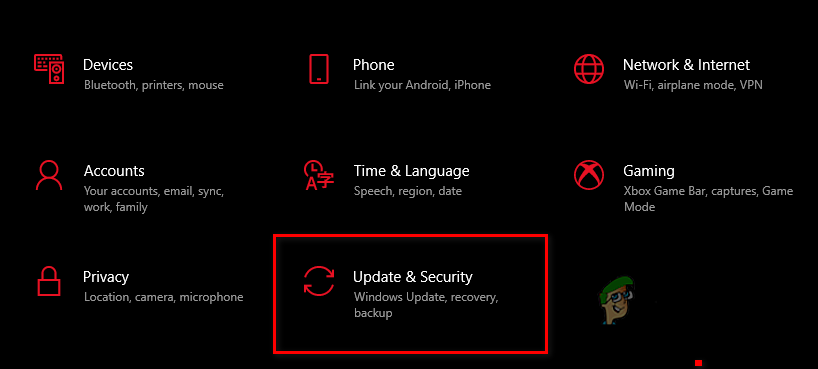
- Klik op Windows + I en ga naar Update en beveiliging.
![]()
- Klik Controleren op updates En installeer alle openstaande updates.
- Herstarten Uw computer na het installeren van de updates.
2. Herstel de GPU-driver naar een eerdere versie of voer een schone installatie uit.
Als de problemen zijn begonnen na de laatste NVIDIA-stuurprogramma-update, kan het terugzetten naar een ouder stuurprogramma helpen. Bij aanhoudende problemen kan een schone installatie van het stuurprogramma met een programma zoals Display Driver Uninstaller (DDU) mogelijk dieperliggende conflicten oplossen.
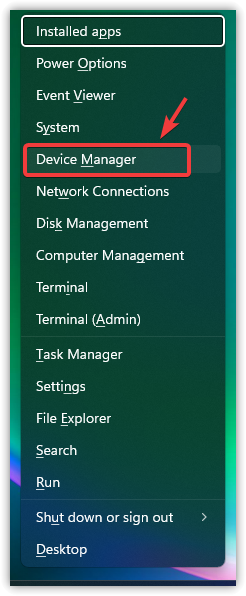
- Klik met de rechtermuisknop op startpictogram En kies Apparaatbeheer.
![]()
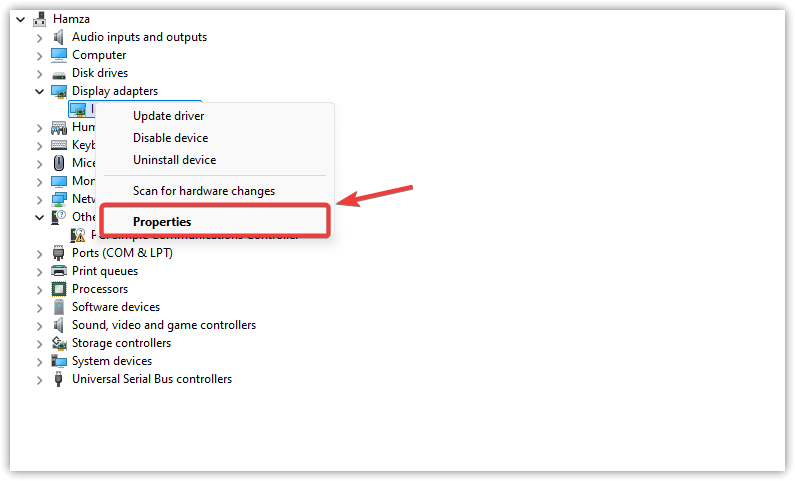
- Vouw in Apparaatbeheer de sectie uit. Beeldschermadapters.
- Klik met de rechtermuisknop op uw grafische kaart en selecteer Eigenschappen.
![]()
- Ga naar het tabblad Rijdersprogramma.
- Klik Bestuurdersherstel (Driver terugzetten) (Indien beschikbaar).
![]()
- Herstarten Pak je computer erbij en test het spel.
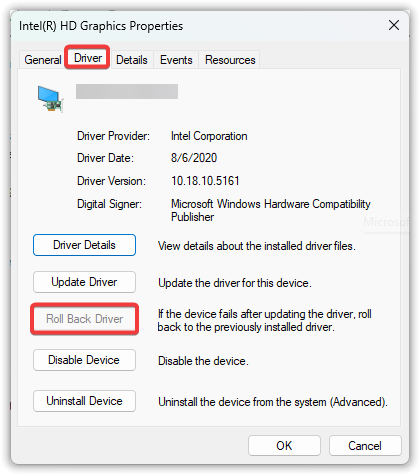
Als het herstelproces niet helpt, voer dan een schone installatie uit met DDU en installeer de nieuwste stabiele driver opnieuw.
3. Schakel overlays uit
Overlays voegen extra code toe aan de renderingpipeline van de game, wat kan leiden tot crashes, haperingen of vastlopers. Het uitschakelen van overlays zoals Discord, Steam, GeForce Experience en MSI Afterburner verbetert vaak de stabiliteit.
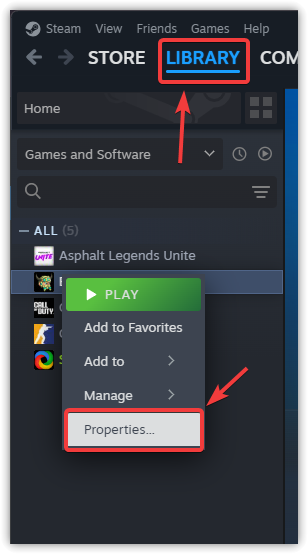
- Open Steam en ga naar de bibliotheek Je eigen.
- Klik met de rechtermuisknop op DOOM: The Dark Ages en selecteer Eigendommen.
![]()
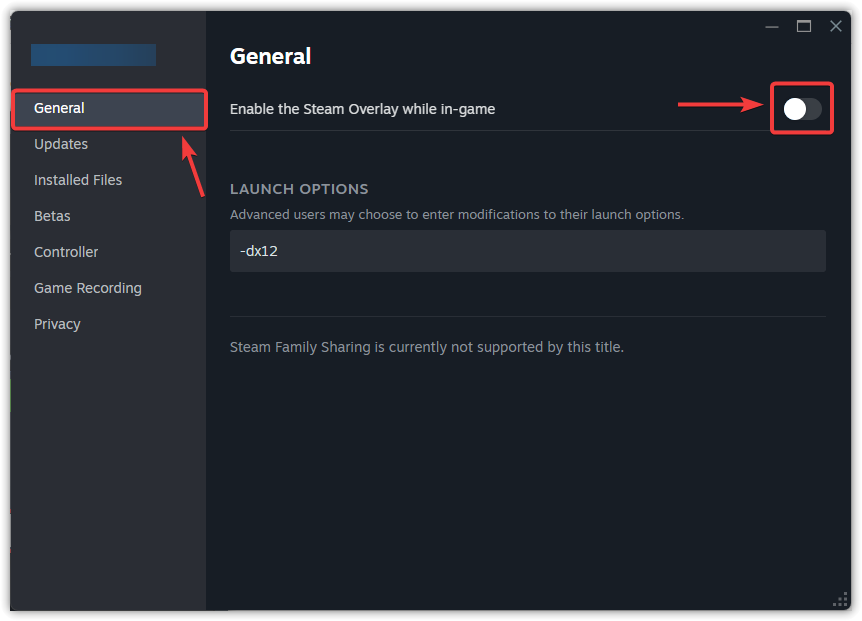
- op het tabblad Jaar, deselecteren Schakel de Steam-overlay in tijdens het spelen..
![]()
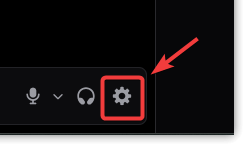
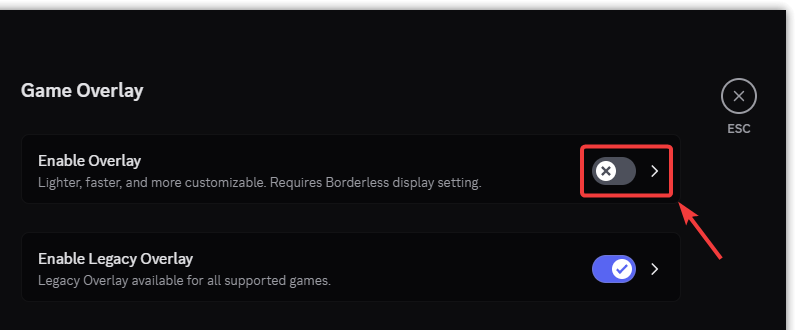
- Open Discord en klik op tandwiel icoon.
![]()
- Ga naar sectie game-overlay Binnen de activiteitsinstellingen.
- uitschakelen In-game overlays inschakelen.
![]()
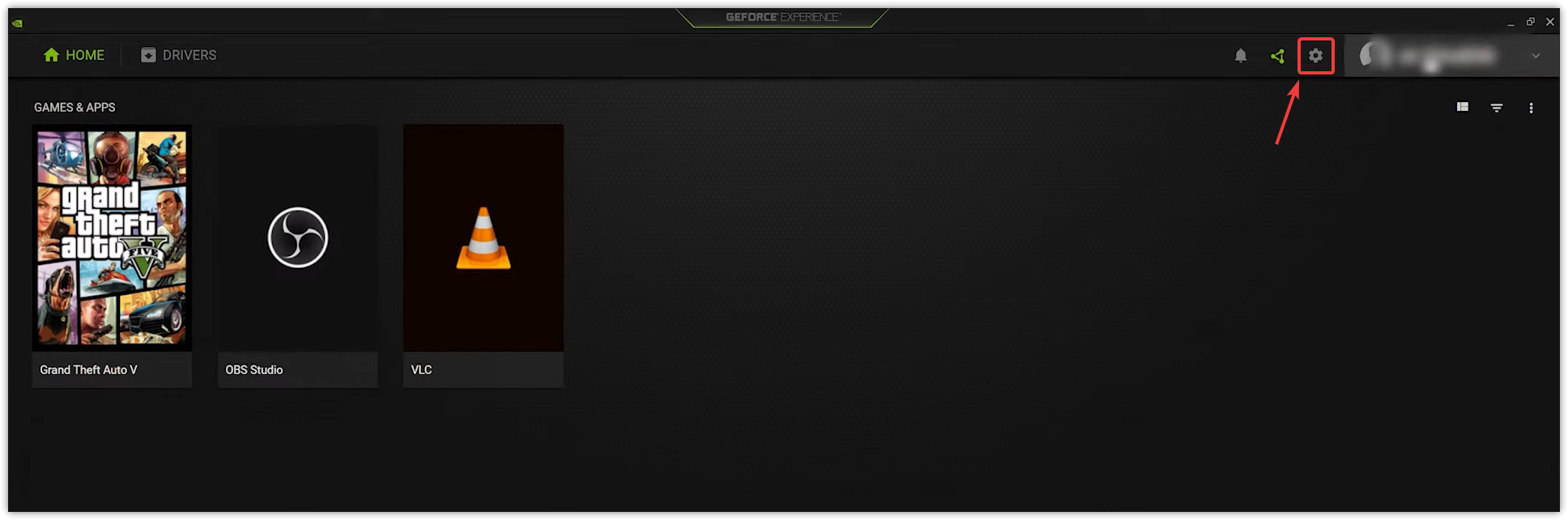
- Open GeForce Experience en klik op het tandwielpictogram (Instellingen) rechtsboven.
![]()
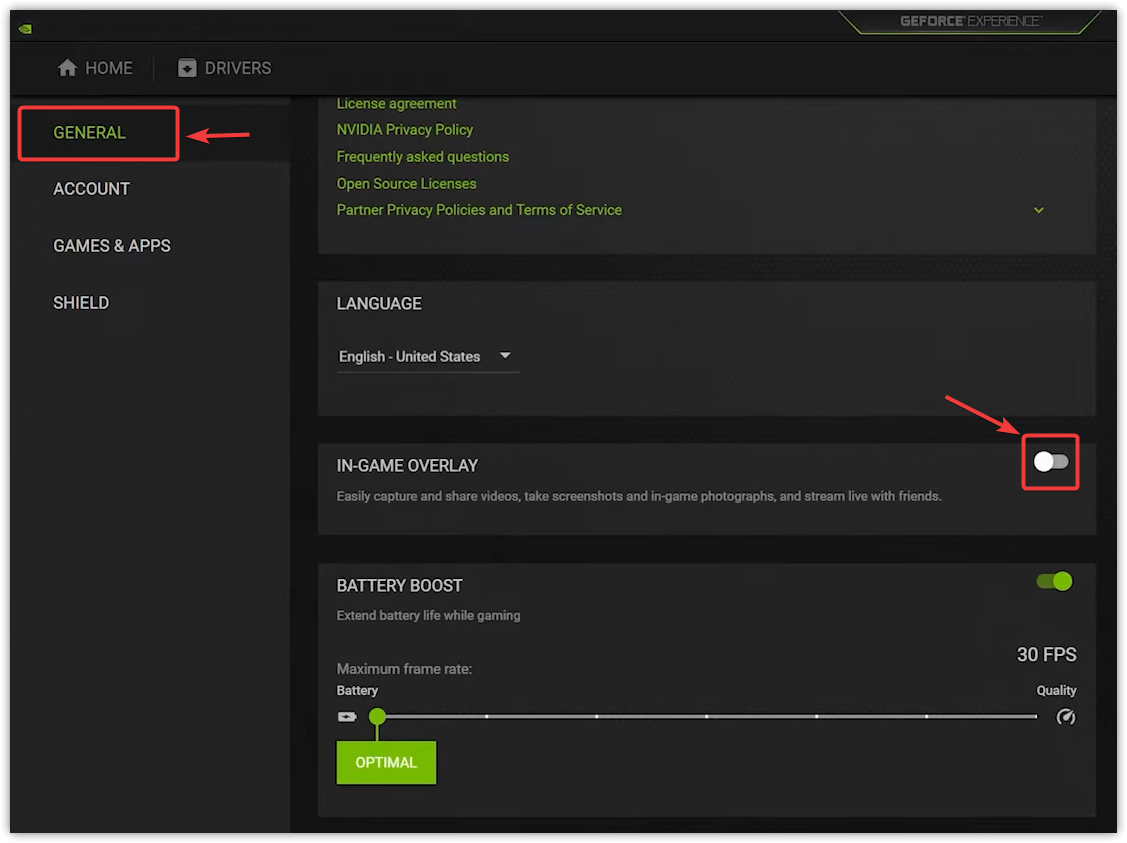
- Onder het tabblad Jaar, uitschakelen In-game overlay.
![]()
Voor een gedetailleerde handleiding over het uitschakelen van overlays in de meest populaire tools (waaronder Steam, Discord, Xbox Game Bar en Plus), raadpleeg onze uitgebreide handleiding: Overlays in games uitschakelen op Windows.
4. Schakel de geïntegreerde grafische kaart uit.
Als uw systeem zowel geïntegreerde als dedicated grafische kaarten heeft, kan Windows standaard de geïntegreerde GPU gebruiken, wat kan leiden tot crashes of slechte prestaties. Door deze optie uit te schakelen, dwingt u het spel om de dedicated GPU te gebruiken.
- Druk op Windows + X en kies Device Manager (Apparaatbeheer).
![]()
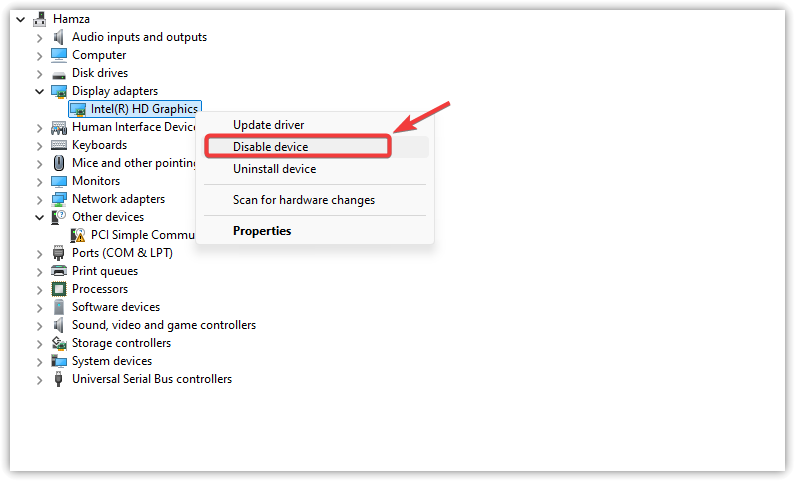
- Sectie uitvouwen Beeldschermadapters (Beeldschermadapters).
- Klik met de rechtermuisknop op geïntegreerde grafische adapter (Geïntegreerde grafische adapter) (zoals Intel HD Graphics).
- Kiezen Schakel het apparaat uit (Apparaat uitgeschakeld).
![]()
- Herstart (Herstart) uw computer om de wijzigingen toe te passen.
5. Pas grafische instellingen aan
Te hoge grafische instellingen kunnen je grafische processor (GPU) overbelasten en crashes veroorzaken. Het verlagen van opties zoals schaduwen, reflecties, anti-aliasing en textuurresolutie kan de stabiliteit verbeteren.
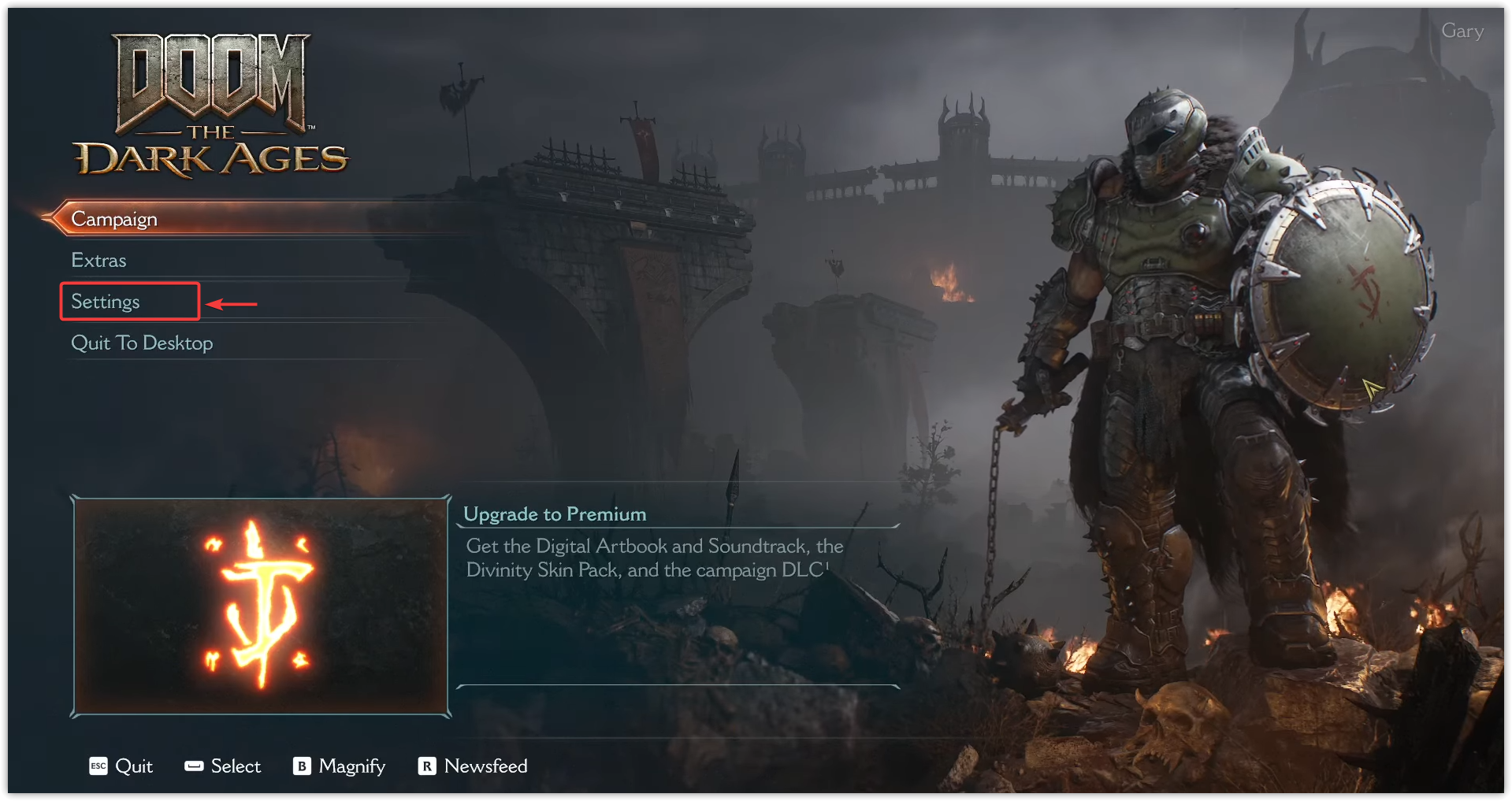
- Speel DOOM: The Dark Ages en ga verder naar settings (Instellingen).
![]()
- Gebruik lagere grafische instellingen, zoals in het onderstaande voorbeeld wordt getoond.
![]()
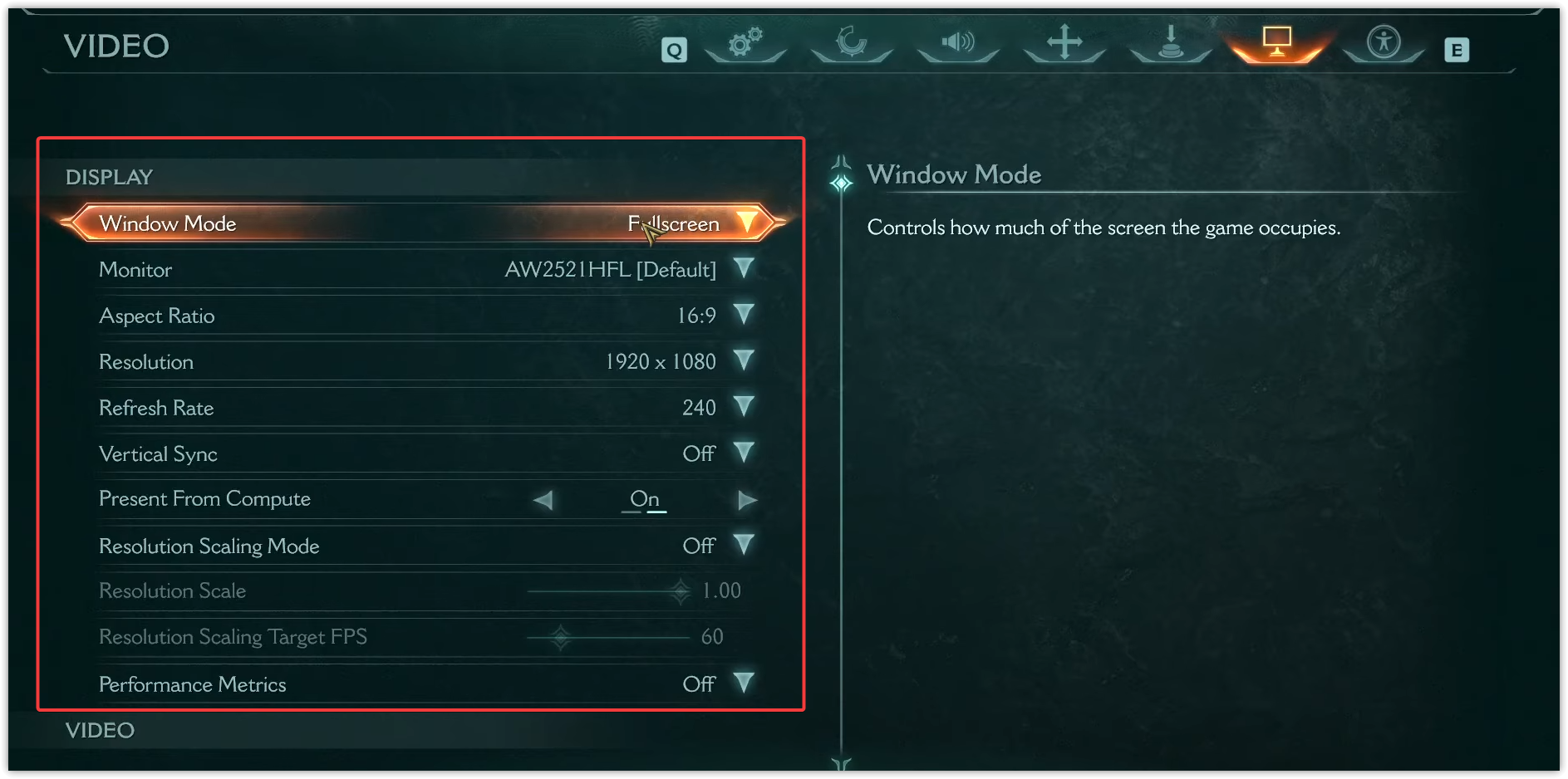
Voor Nvidia-gebruikers: probeer te schakelen tussen Vulkan en DirectX (indien beschikbaar) om te zien welke API stabieler werkt.
6. Achtergrondprocessen afsluiten
Applicaties van derden, zoals antivirussoftware, overklokprogramma's en schermopnameprogramma's, kunnen het spel verstoren. Sluit onnodige applicaties voordat je DOOM start om systeembronnen vrij te maken en crashes te voorkomen.
7. Controleer de spelbestanden of installeer het spel opnieuw
Door de integriteit van de gamebestanden te controleren, worden ontbrekende of beschadigde bestanden vervangen door nieuwe kopieën van de Steam-servers. Als dat niet helpt, zorgt het opnieuw installeren van de game voor een schone installatie.
- Open Steam en ga naar de bibliotheek Je eigen.
- Klik met de rechtermuisknop op DOOM: The Dark Ages en selecteer Eigendommen.
![]()
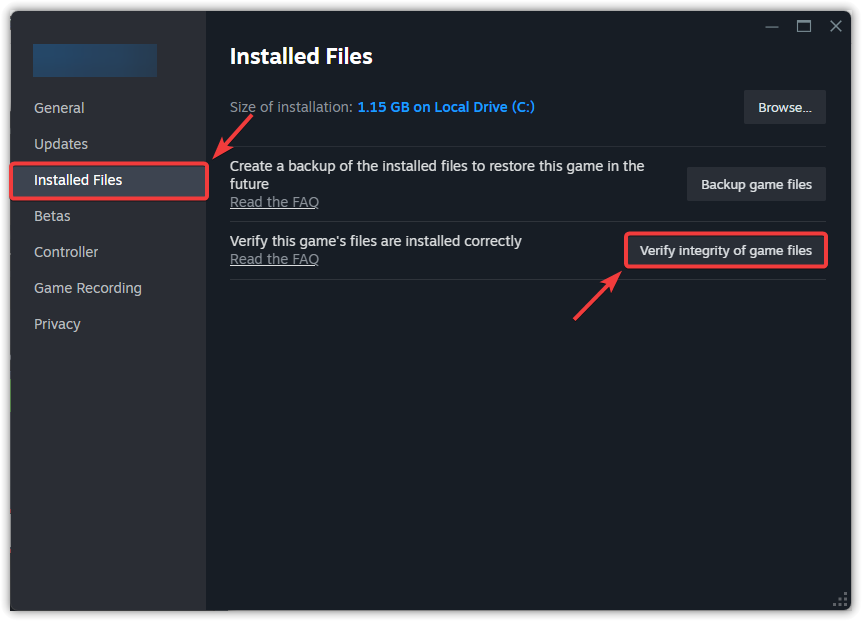
- op het tabblad Geïnstalleerde bestanden, Klik De integriteit van de spelbestanden controleren...
![]()
- Wacht tot het proces is voltooid.
- Herstarten Zet je computer aan en start het spel opnieuw.
Als controleren niet helpt, installeer het spel dan opnieuw:
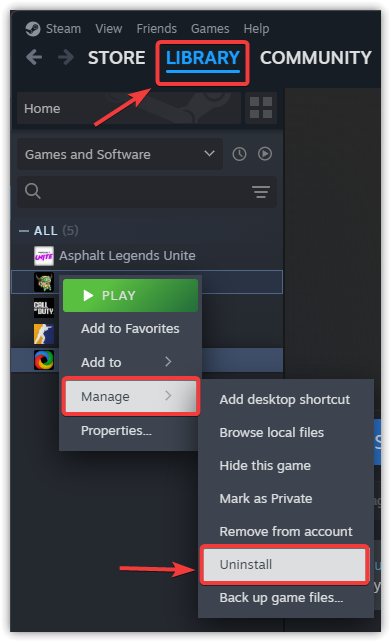
- Open Steam en ga naar de bibliotheek Je eigen.
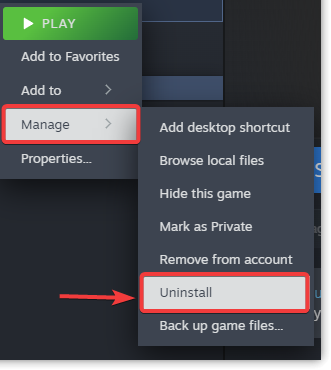
- Klik met de rechtermuisknop op DOOM: The Dark Ages en selecteer Beheer > Verwijderen.
![]()
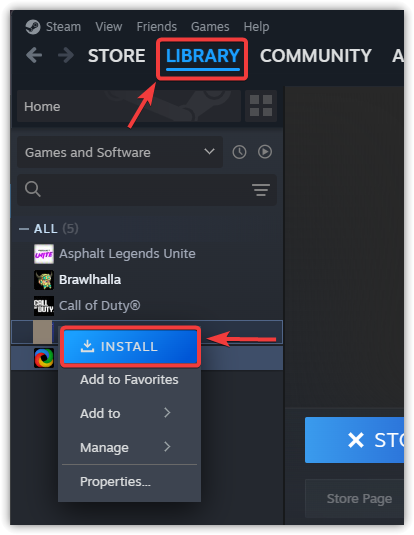
- Na het verwijderen, Herstarten jouw computer.
- Open Steam opnieuw en ga naar de bibliotheek Met vriendelijke groet, klik hier. تثبيت.
![]()
- Zodra de installatie voltooid is, Vullen Het spel en controleer of de storingen zijn verholpen.
8. Optioneel: Raadpleeg de logbestanden voor geavanceerde probleemoplossing.
Bij aanhoudende crashes kan het controleren van de crashlogboeken of het gebruik van de Windows Gebeurtenisviewer helpen de oorzaak te achterhalen. Hoewel dit een meer geavanceerde stap is, kan het gedetailleerde inzichten opleveren als je het probleem aan de Bethesda-ondersteuning moet melden.

Reacties zijn gesloten.