


De foutmelding "VAN: RESTRICTION – HVCI enabled" verschijnt wanneer het anti-cheat-systeem van Valorant, bekend als Vanguard, detecteert dat Hypervisor-Protected Code Integrity (HVCI) , ook wel bekend als Memory Integrity , is uitgeschakeld of niet correct functioneert. Simpel gezegd betekent dit dat het systeem bepaalde cruciale beveiligingsmaatregelen niet kan afdwingen, waardoor Vanguard niet kan werken.
Geheugenintegriteit is een beveiligingsfunctie van Windows die gebruikmaakt van op virtualisatie gebaseerde beveiliging (VBS) om ervoor te zorgen dat alleen vertrouwde code in de kernelmodus wordt uitgevoerd . Vanguard vertrouwt op deze functie om hardwarematig afgedwongen beveiligingslimieten te creëren en zo ongeautoriseerde wijzigingen te voorkomen. Wanneer HVCI is uitgeschakeld , hetzij handmatig door de gebruiker, hetzij vanwege incompatibele stuurprogramma's, kan Vanguard de systeemintegriteit niet controleren, wat resulteert in deze fout.
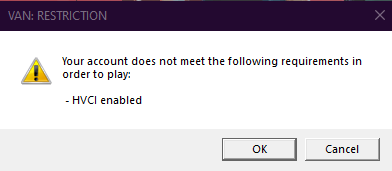
Deze fout wordt vaak veroorzaakt door uitgeschakelde geheugenintegriteitsinstellingen of incompatibiliteit van stuurprogramma's (meestal verouderde GPU-, opslag- en netwerkstuurprogramma's). Het kan ook worden veroorzaakt door conflicten met Windows-functies zoals Windows Sandbox, Hyper-V, Windows Hypervisor Platform of Virtual Machine Platform. Deze functies schakelen HVCI niet altijd direct uit, maar ze kunnen virtualisatiebronnen reserveren, waardoor HVCI op sommige systemen niet correct functioneert.
Voordat u verdergaat, moet u ervoor zorgen dat uw stuurprogramma's zijn bijgewerkt naar HVCI-compatibele versies . Verouderde of niet-ondersteunde stuurprogramma's zijn een veelvoorkomende oorzaak van problemen met de geheugenintegriteit. Zorg er ook voor dat virtualisatie is ingeschakeld in uw BIOS, aangezien HVCI afhankelijk is van hardwarematige virtualisatieondersteuning.
Hoe schakel ik geheugenintegriteit in?
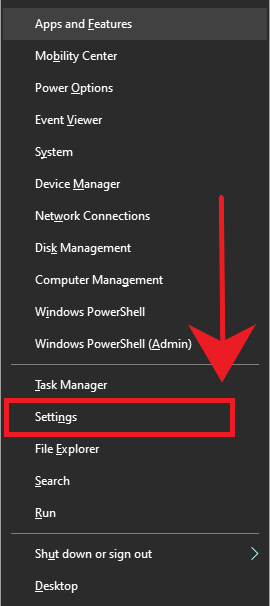
- Klik op "Windows-toets + X" Selecteer op het toetsenbord Instellingen.

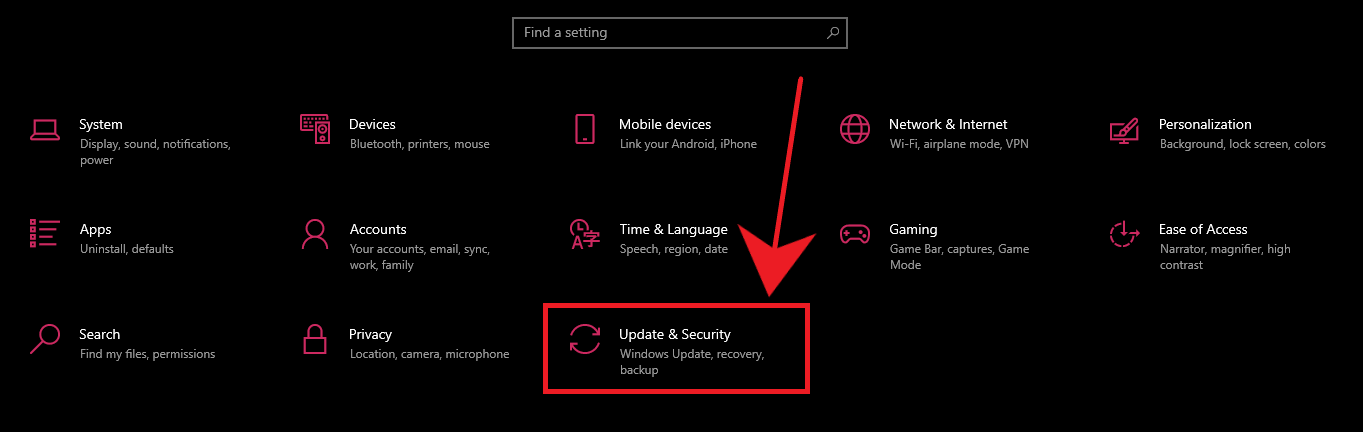
- tik op “Updates en beveiliging”.

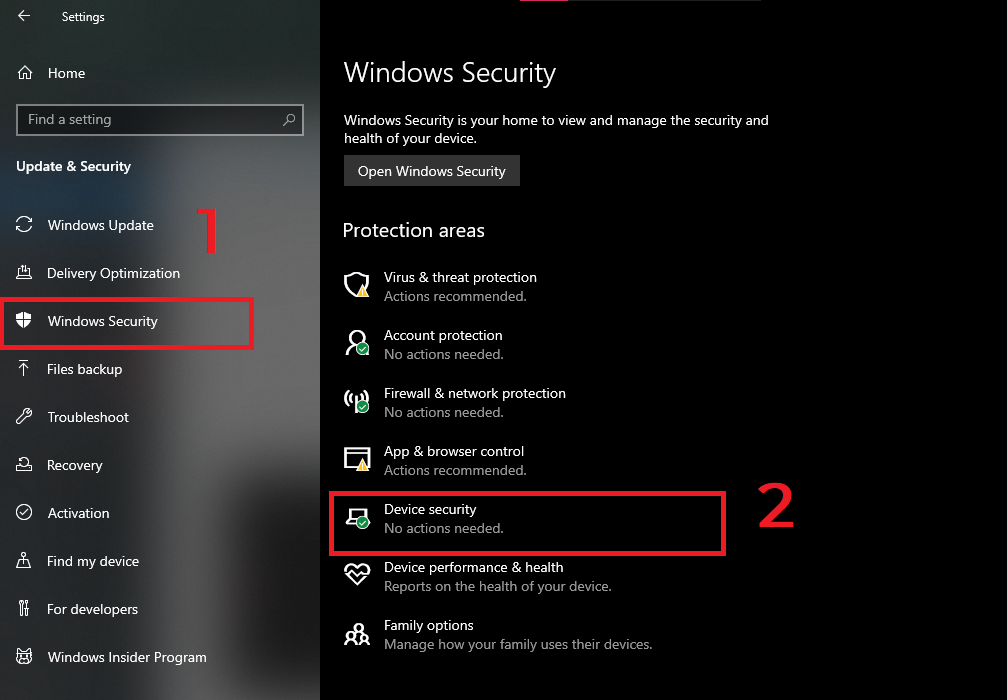
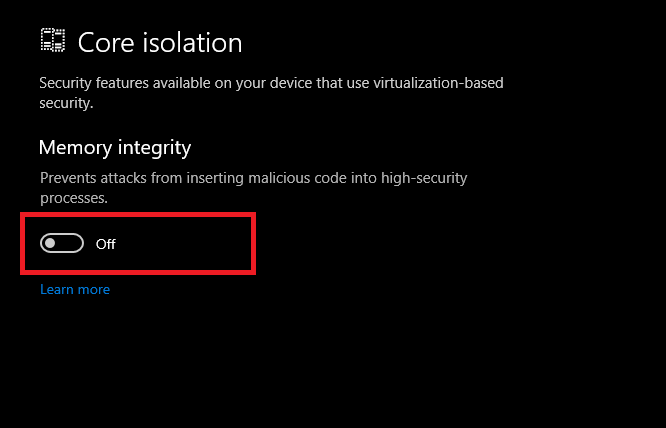
- Ga naar Windows Security > Apparaatbeveiliging > Kernisolatiegegevens.

- schakelaar "Geheugenintegriteit" naar de afspeelmodus.

- Start uw computer opnieuw op om de wijzigingen toe te passen.
ملاحظة: Als de optie na een herstart niet ingeschakeld blijft, betekent dit meestal dat incompatibele stuurprogramma's de werking van HVCI verstoren.
Ziet u de mogelijkheid van basisisolatie niet?
Als de Core Isolation- partitie ontbreekt, ondersteunt uw systeem mogelijk geen VBS of is deze functie mogelijk uitgeschakeld via Groepsbeleid. U kunt de compatibiliteit controleren met behulp van de documentatie over apparaatbeveiliging van Microsoft .
Laatste stap: Vanguard opnieuw installeren (indien nodig)
Als Valorant niet opstart na het inschakelen van HVCI, installeer Riot Vanguard dan opnieuw:
- Open Programma's toevoegen of verwijderenVerwijder de installatie Oproer VoorhoedeStart Valorant vervolgens opnieuw op om het automatisch opnieuw te installeren.
- Gebruik in plaats daarvan Reparatiegereedschap De eigen versie van Riot is beschikbaar in de Riot-client.

Reacties zijn gesloten.