


Wanneer je games speelt en prestatieproblemen zoals lag , framedrops of haperingen in de invoer begint op te merken , is een veelvoorkomende, maar vaak over het hoofd geziene boosdoener de in-game overlay . Deze overlays zijn ontworpen om je game-ervaring te verbeteren door snelle toegang te bieden tot functies zoals:
- Schermopname
- Frames per seconde (FPS) tellers
- Vriendenlijsten en chat
- Hulpmiddelen voor prestatiebewaking
Ondanks hun nut draaien overlays echter op de achtergrond en verbruiken ze een aanzienlijke hoeveelheid systeembronnen (met name CPU- en GPU-cycli). Bij veeleisende games kan deze achtergrondactiviteit leiden tot:
- Storing in de realtime weergave
- Invoerovergangstijd
- Dit kan storingen of grafische instabiliteit veroorzaken, met name op apparaten uit het middensegment of oudere apparaten.
Om onnodig resourcegebruik te elimineren en de prestaties te verbeteren , raden we aan om alle onnodige in-game overlays uit te schakelen.
Hieronder volgen de stappen om overlays uit te schakelen in veelgebruikte applicaties zoals NVIDIA GeForce Experience, AMD Radeon Software, Steam, Discord en andere.
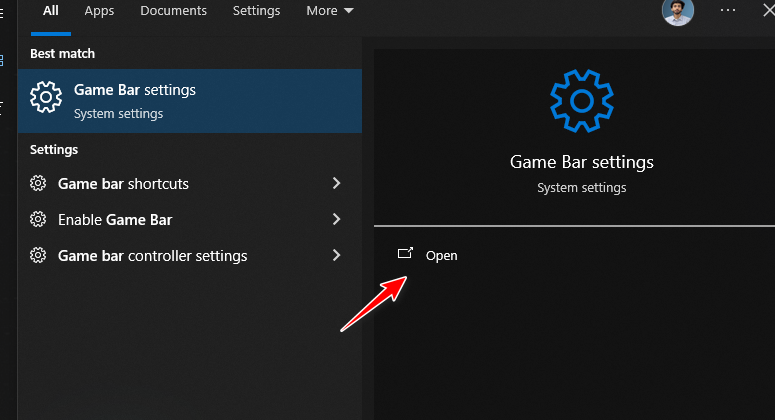
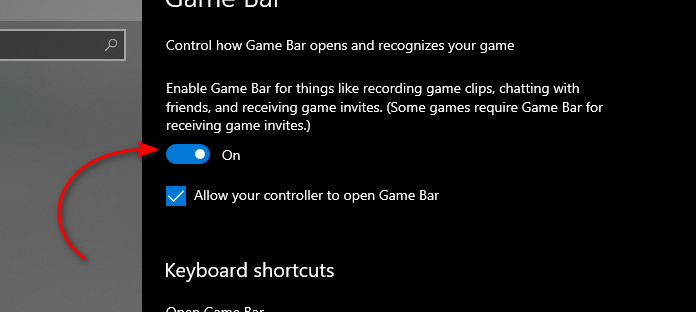
De Windows Game Bar-overlay uitschakelen
- Klik op Windows + S Om de zoekfunctie te openen, typt u “Game Bar-instellingen"En bepaal het overeenkomende resultaat."
![Instellingen zoeken voor de Windows Game Bar]()
- Schakel de schakelaar uit voor “Neem gameclips en screenshots op en stream via Game Bar."Om het volledig uit te schakelen."
![Windows Game Bar uitschakelen]()
AMD Radeon Overlay uitschakelen
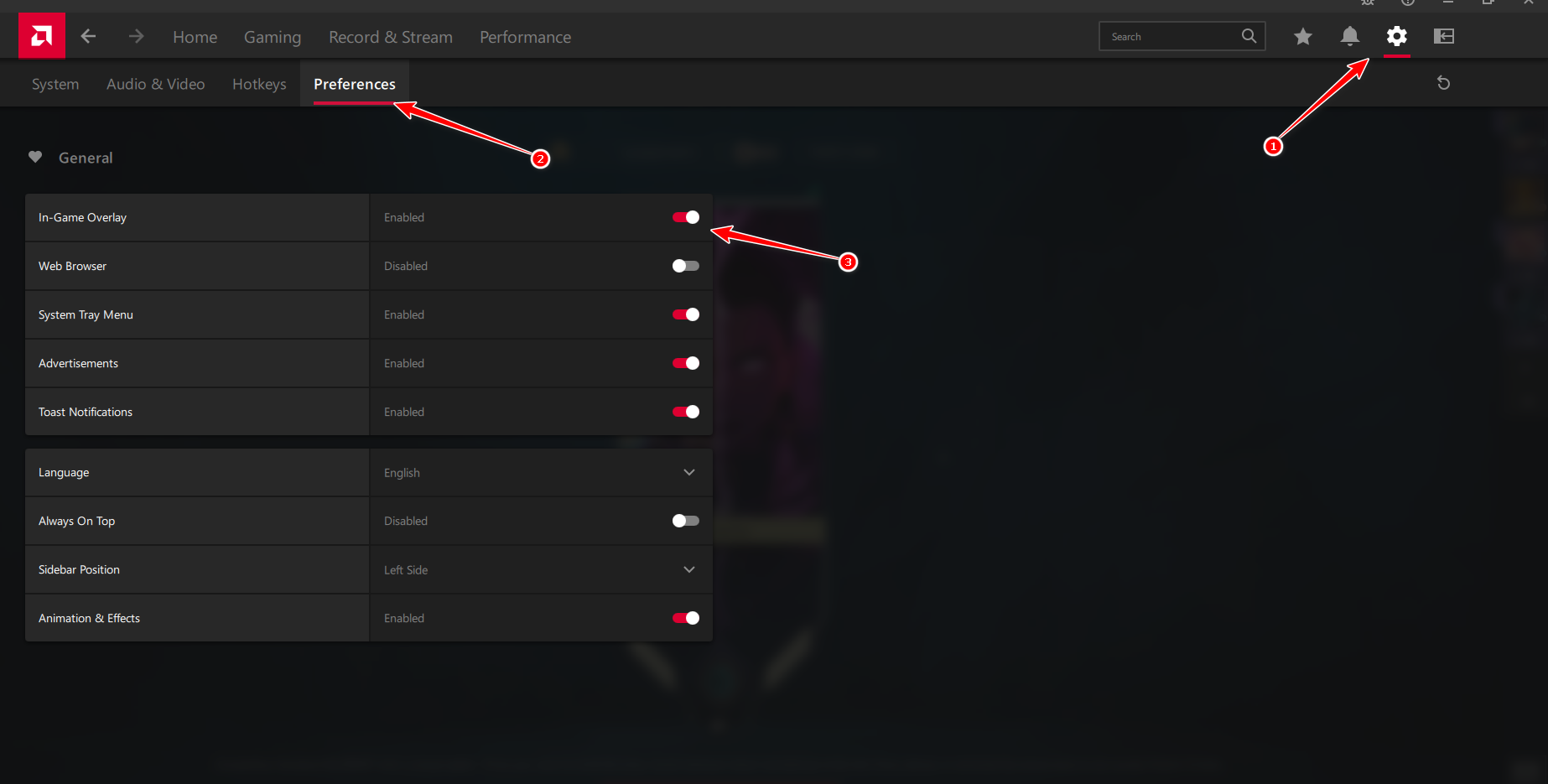
- Start het programma AMD Adrenaline op jouw computer.
- tik op tandwiel icoon (Instellingen) in de rechterbovenhoek van het toepassingsvenster.
- Kiezen voorkeuren uit het menu aan de linkerkant.
- Zoek de schakelaar “In-game overlay” En schakel het uit.
![AMD Adrenalin-voorkeuren: In-game overlay weergeven/inschakelen]()
- Sluit de AMD-applicatie; de wijzigingen worden automatisch opgeslagen.
Schakel de NVIDIA GeForce-overlay uit.
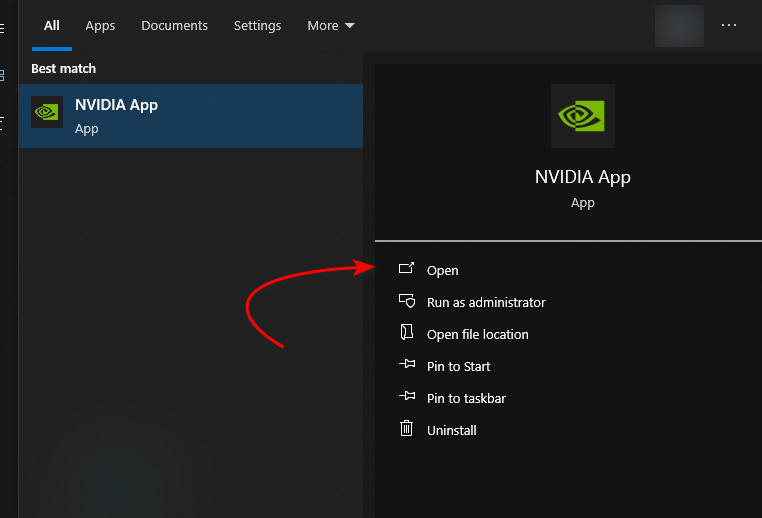
- Open Windows zoeken (Windows-toets + S) en typ “NVIDIA-app"En start de applicatie."
![Zoeken naar de NVIDIA-app in Windows]()
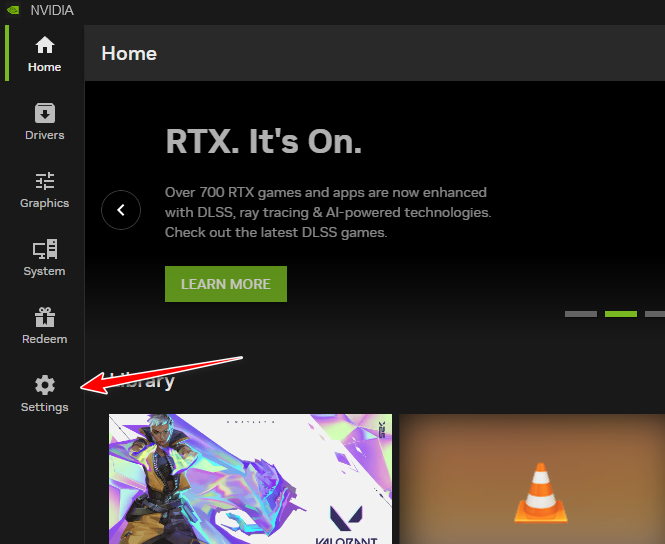
- Zoek in de NVIDIA-app naar... settings (Tandwielpictogram) Klik erop in de linkerzijbalk.
![Locatie van de NVIDIA-appinstellingen]()
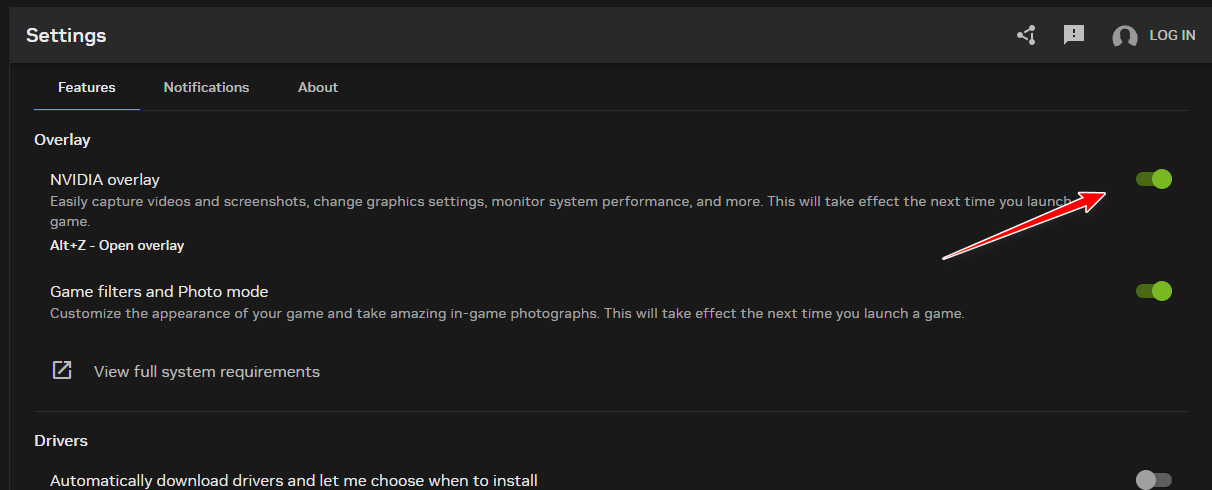
- Onder het tabblad Algemeen, zoek naar een optieIn-game-overlaySchakel over naar de juiste instelling. af.
![De NVIDIA-overlay in het spel uitschakelen]()
EA-app-overlay uitschakelen
- Voer de applicatie uit EA Play op jouw computer.
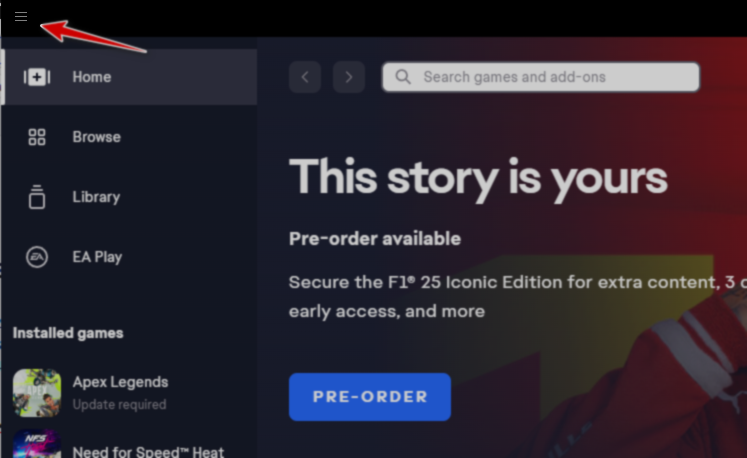
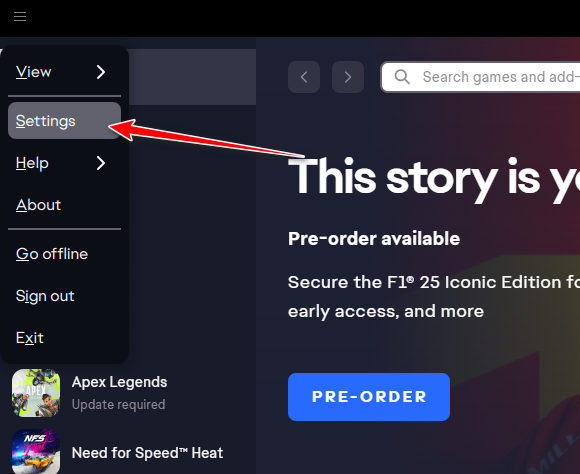
- tik op hamburger menupictogram (☰) In de linkerbovenhoek om het hoofdmenu te openen.
![Locatie van het EA Play hamburgermenu]()
- Selecteer in de menuopties settings (Instellingen).
![EA Play-instellingenoptie]()
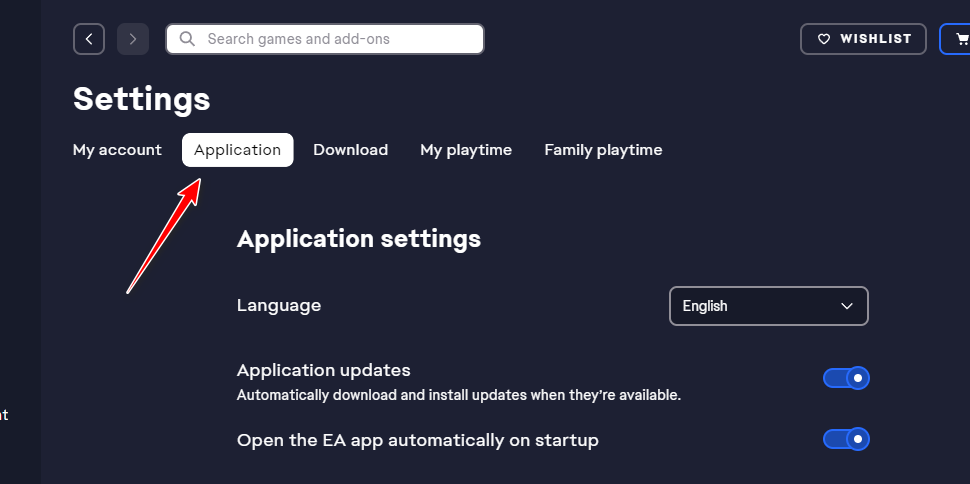
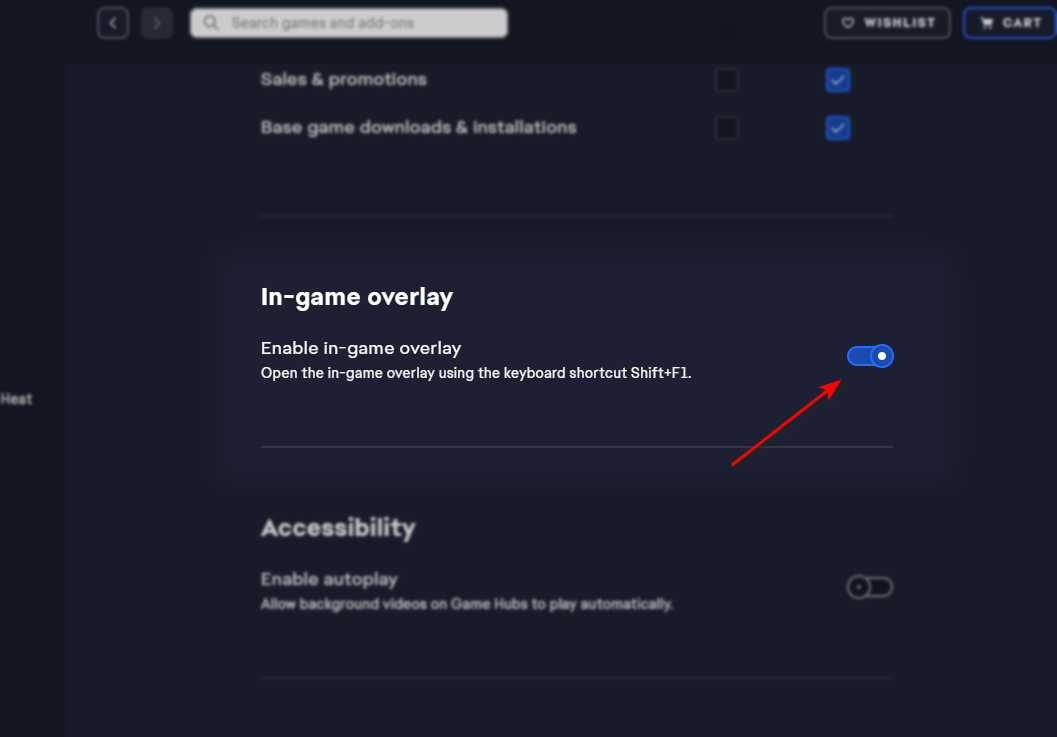
- Ga naar het tabblad Toepassing (Aanvraag) Scroll naar beneden om het gedeelte te vinden Overlay in het spel (In-game overlays).
![EA Play app-instellingen]()
- schakelaar sleutel Overlay in het spel (In-game overlay) naar modus af (Uitschakelen).
![In-game overlays uitschakelen in EA Play]()
Schakel de Ubisoft Connect-overlay uit.
- Vullen Ubisoft Connect op jouw computer.
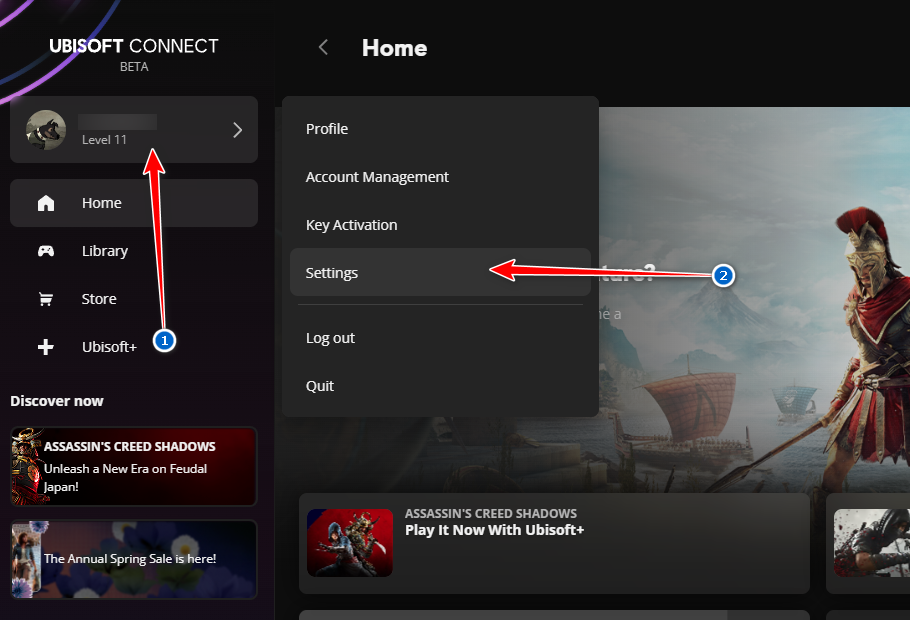
- tik op Je profielpictogram Selecteer vervolgens in de linkerbovenhoek van de speler settings van de lijst.
![Locatie van de profielinstellingen van Ubisoft Connect]()
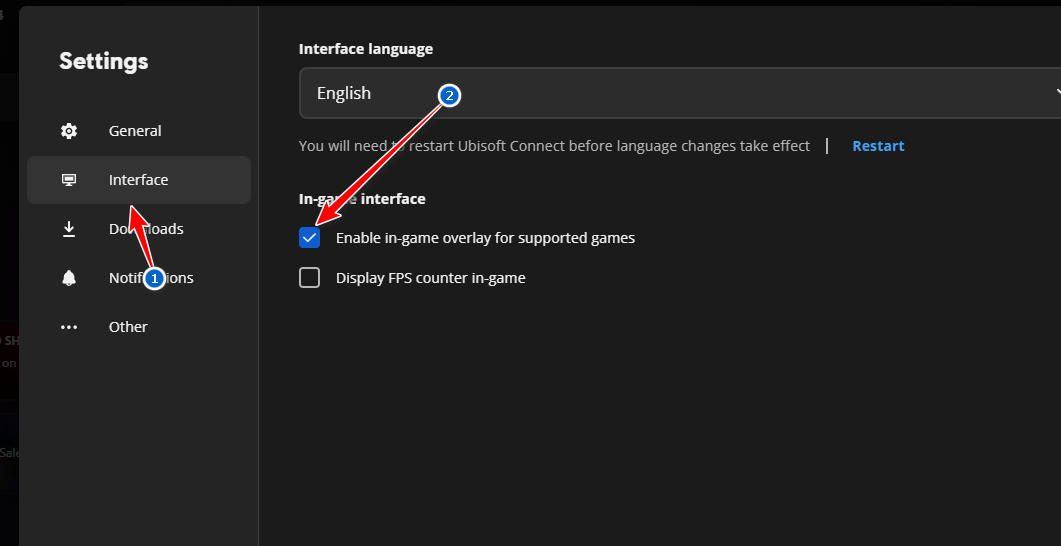
- Ga naar het tabblad Interface Schakel de optie met de naam “ uitSchakel de in-game overlay in voor ondersteunde games."Door het uit te schakelen."
![Schakel de Ubisoft-in-game-overlay-instelling uit.]()
- Sluit Ubisoft Connect af en herstart het om de wijzigingen door te voeren.
Schakel Steam Overlay uit
- Vullen Stoom en tik op Lijst Stoom In de linkerbovenhoek (naast 'Weergave' en 'Vrienden').
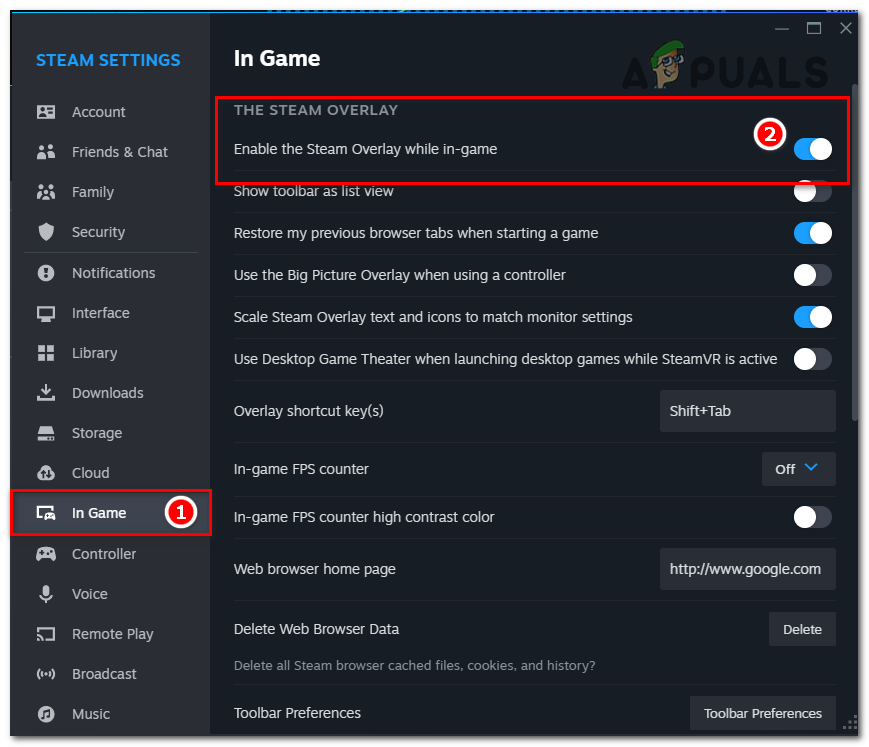
- bevind zich settings Klik in het vervolgkeuzemenu op In-Game in de linkerzijbalk.
- Schakel het vakje naast uit "Schakel de Steam-overlay in tijdens het spelen" om het uit te schakelen.
![Optie om de Steam-overlay uit te schakelen]()
- Klik OK Om de wijzigingen op te slaan, wordt de overlay nu voor alle spellen uitgeschakeld.
Schakel Discord Overlay uit
- Start de Discord-applicatie op je computer.
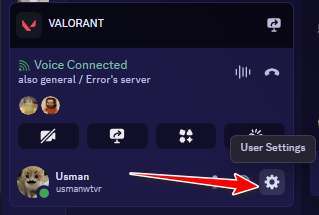
- tik op tandwiel icoon (⚙️) linksonder in de hoek naast je profielfoto om te openen Gebruikersinstellingen.
![Discord-instellingenwebsite]()
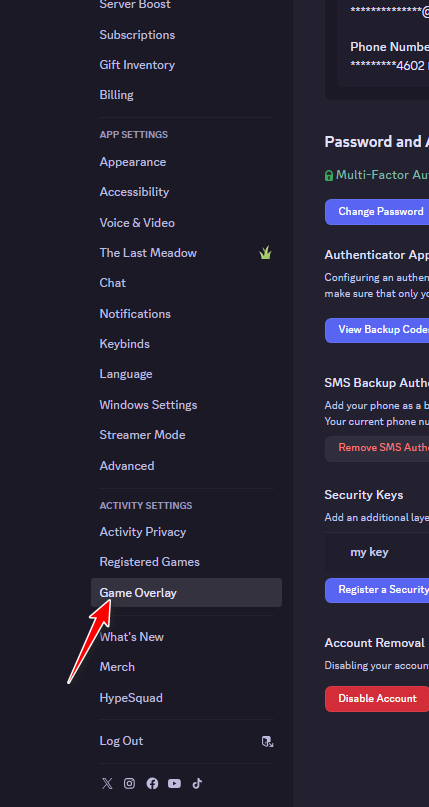
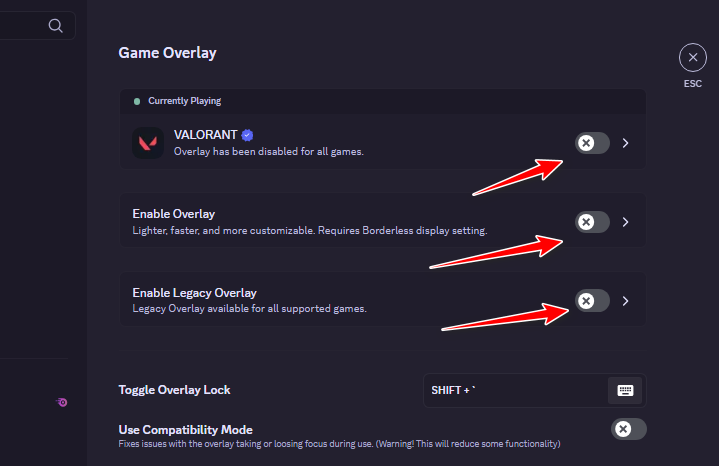
- Selecteer in de linkerzijbalk Game-overlay In het gedeelte Activiteitsinstellingen.
![Discord Game Overlay-instellingen]()
- Schakel de knop uit voor Schakel in-game overlay in Om alle overlay-functies uit te schakelen.
![Discord-overlay uitschakelen]()

Reacties zijn gesloten.