

Oplossing voor het probleem: Kan geen vrienden toevoegen op Steam (uitleg van alle foutcodes)

je mag zien Er verschijnt een foutmelding wanneer ik iemand probeer toe te voegen op Steam.Dit kan verschillende oorzaken hebben. Je account is mogelijk beperkt, een andere gebruiker heeft je geblokkeerd, Steam ondervindt mogelijk een tijdelijke storing, je vriendenlijst is mogelijk vol of de servers liggen mogelijk plat. Gelukkig kunnen de meeste problemen met vrienden met een paar simpele stappen worden opgelost.
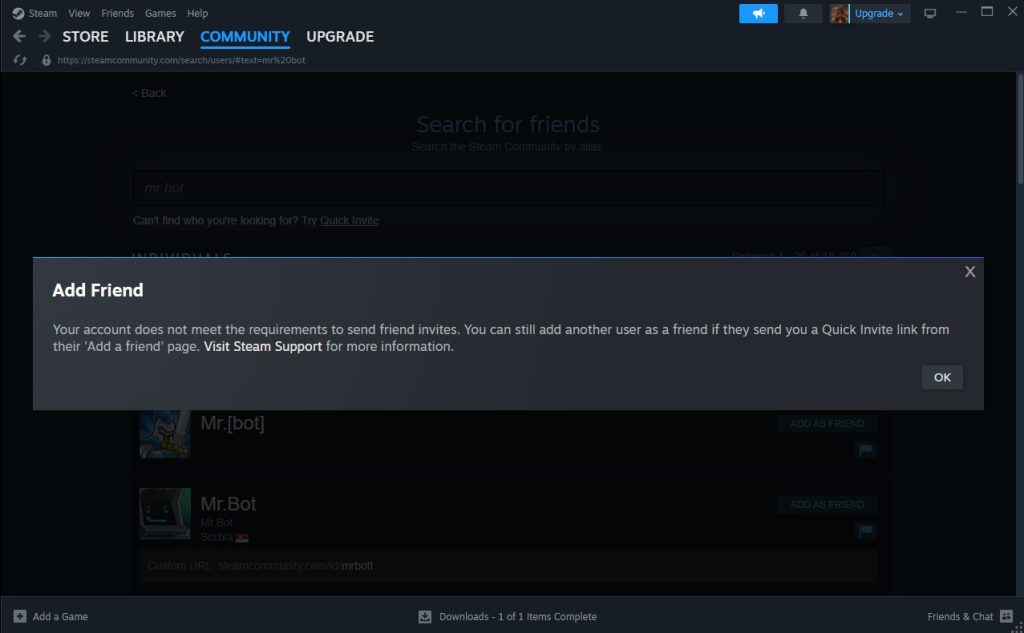
Voordat je verdergaat met de oplossingen, controleer eerst of je de persoon die je probeert toe te voegen niet hebt geblokkeerd, en andersom. Als dit niet het geval is en je krijgt nog steeds de foutmelding, ga dan verder met de onderstaande methoden.
| Foutcode | Foutmelding die overeenkomt met/het dichtst in de buurt komt | ℹ️ Uitleg | 🛠️ De oplossing |
|---|---|---|---|
| 0 | Er is geen fout (Vriend succesvol toegevoegd) | De bestelling is zonder problemen afgerond. | U hoeft niets te doen. |
| 1 | Er is een fout opgetreden tijdens het toevoegen van deze vriend. Probeer het opnieuw. | Algemene storing – kan te wijten zijn aan een verbindingsprobleem, maximale datasnelheid of een onbekend probleem. | Start Steam opnieuw op of probeer het na enige tijd nog eens. |
| 3 | De gebruiker die u probeert toe te voegen, bestaat niet. | Het profiel is verwijderd, hernoemd of onjuist. | Controleer de profiel-URL of vriendschapscode nogmaals. |
| 5 | "Je kunt deze vriend niet toevoegen." | Je bent geblokkeerd door de gebruiker of je account is beperkt. | Controleer of de gebruiker je heeft geblokkeerd. Controleer ook je accountstatus. |
| 6 | De time-out voor het verzoek is verlopen. Probeer het opnieuw. | De Steam-servers reageren niet – er is waarschijnlijk sprake van een netwerkvertraging of -storing. | Probeer het na een paar minuten nog eens. Start Steam opnieuw op en controleer je internetverbinding. |
| 7 | "Steam is momenteel erg druk bezig met het verwerken van uw aanvraag." | Verhoogde serverbelasting of veel verkeer. | Wacht even en probeer het later opnieuw. |
| 8 | “Het verzoek is ongeldig.” | Onvolledige bestelling, mogelijk door een fout of een terugkerende klant. | Start je Steam-client opnieuw op of update naar de nieuwste versie. |
| 15 | Je moet ingelogd zijn om deze actie uit te voeren. | De sessie is verlopen of Steam denkt dat je offline bent. | Log uit en log vervolgens weer in bij Steam. |
| 16 | "Er is al een vriendschapsverzoek verzonden." | Ik heb deze gebruiker al een verzoek gestuurd. | Vraag de gebruiker om de openstaande uitnodigingen te controleren of het verzoek aan jouw kant te annuleren. |
| 17 | "Er was een probleem met de versleuteling." | Er is waarschijnlijk een probleem met SSL of het netwerk. | Start uw apparaat opnieuw op. Schakel uw VPN/antivirus tijdelijk uit als het probleem aanhoudt. |
| 20 | “De doelgroep heeft een zeer groot aantal vrienden.” | Ze hebben het maximale aantal Steam-vrienden bereikt (meestal 250). | Vraag hen om een vriend te verwijderen voordat ze nieuwe verzoeken accepteren. |
| 24 | "Volgens de instellingen van deze gebruiker kun je hem of haar niet als vriend toevoegen." | Hun privacyinstellingen voorkomen dat ze uitnodigingen ontvangen van mensen die geen vrienden zijn. | Vraag hen hun privacyinstellingen aan te passen zodat ze vriendschapsverzoeken kunnen accepteren. |
| 28 | “Dit account is beperkt en je kunt er geen vrienden mee toevoegen.” | Het account voldeed niet aan de minimale bestedingseis van $5 op Steam. | Geef minimaal $5 uit aan games, portemonneegeld of DLC om de beperking op te heffen. |
| 50 | “Je kunt deze gebruiker niet toevoegen vanwege een ban.” | Het verbod voorkomt dat VAC of de community nieuwe vriendschapsverzoeken accepteert. | Er is geen oplossing tenzij de gebruiker in beroep gaat en het verbod wordt opgeheven. |
| 63 | “Dit account is gedeactiveerd.” | Uw account of het account van de ontvanger is gedeactiveerd. | Neem contact op met de Steam-ondersteuning voor verder onderzoek. |
| 65 | Je stuurt te veel vriendschapsverzoeken. Probeer het later nog eens. | De maximale snelheid is geactiveerd. Steam blokkeert overmatige vriendschapsverzoeken om spam te voorkomen. | Wacht 12-24 uur voordat je het opnieuw probeert. |
| 84 | “Je account voldoet niet aan de vereisten voor het versturen van vriendschapsverzoeken.” | Je account heeft een limiet - je hebt nog geen $5 uitgegeven. | Geef minimaal $5 uit op Steam om alle Vrienden-functies te ontgrendelen. |
1. Controleer het accounttype
Als u Beperkt Steam-accountJe kunt geen vriendschapsverzoeken versturen. Steam beperkt bepaalde functies voor accounts met een beperkt aantal gebruikers, en het toevoegen van vrienden is daar één van.
Om deze beperking op te heffen, moet u minimaal het volgende besteden: 5 Amerikaanse dollar Op Steam kun je dit doen door een game te kopen, geld aan je account toe te voegen of extra content (DLC) aan te schaffen. Zodra je account is geüpgraded, kun je zoals gewoonlijk vriendschapsverzoeken versturen en accepteren.
Als de persoon die je wilt toevoegen al $5 heeft uitgegeven, kan diegene je ook een verzoek sturen. Zodra het verzoek is geaccepteerd, kunnen jullie allebei onbeperkt met elkaar chatten en spelen.
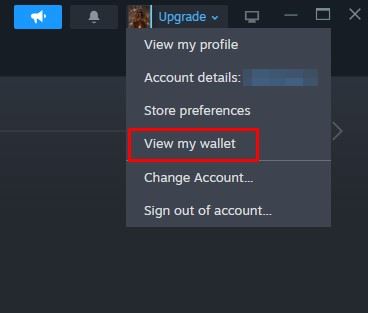
- Vullen Steam-client op uw computer en klik op Je profielpictogram (Rechtsboven).
- Selecteer in de vervolgkeuzelijst Bekijk mijn portfolio.

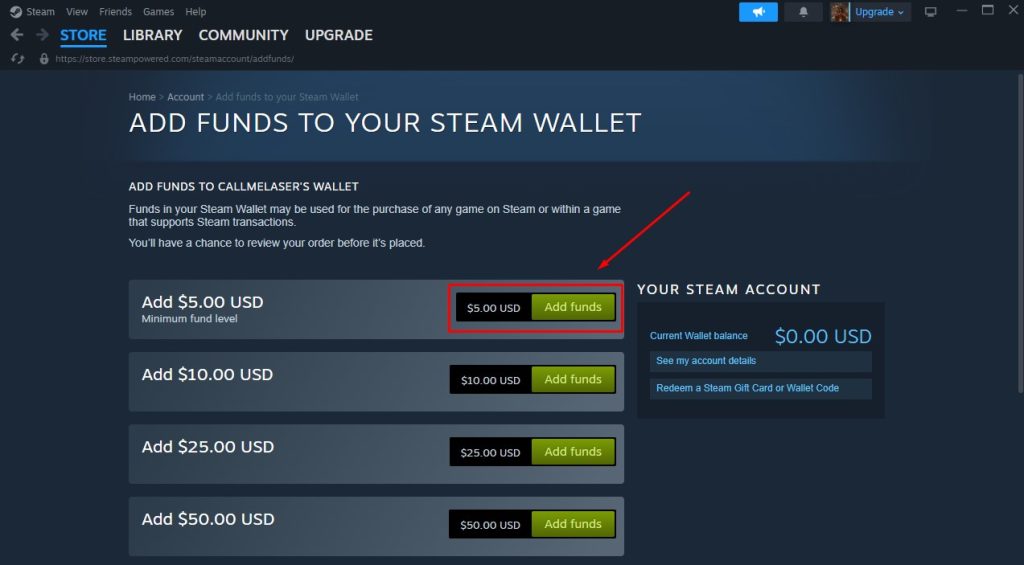
- Klik Voeg geld toe Naast het gewenste bedrag ($5, $10, $20, enz.).

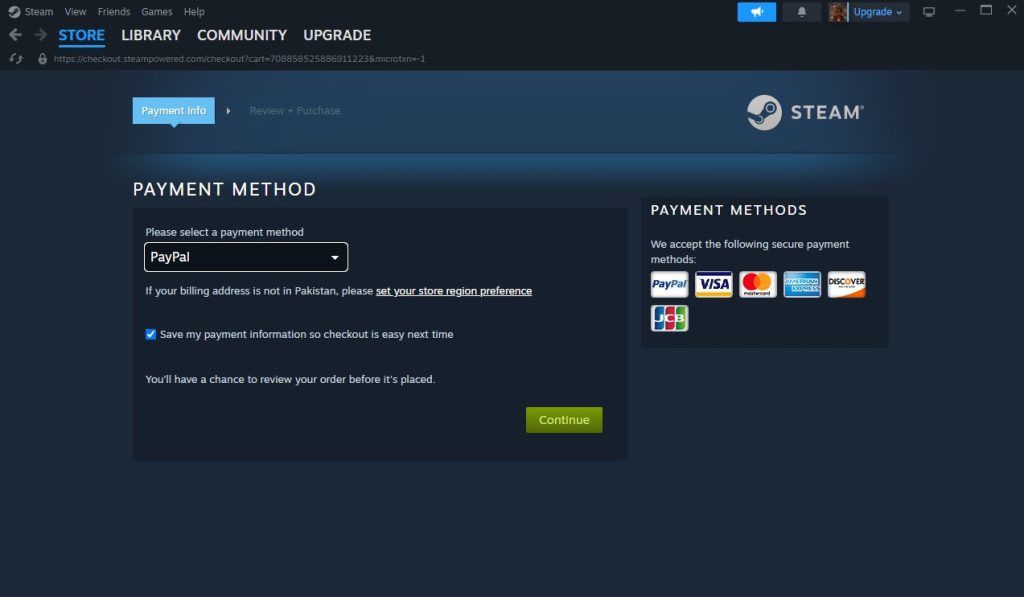
- Kiezen Betalingswijze (Creditcard, PayPal, enz.) en voltooi de transactie.

2. De vriendenlimiet controleren
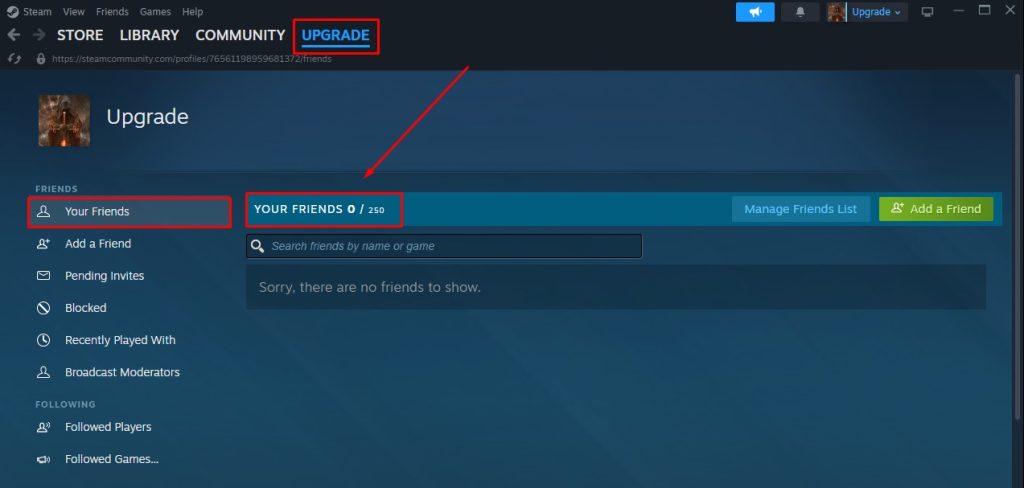
zeker weten dat je vriendenlijst Het is nog niet vol. Standaard kun je op Steam maximaal ... hebben. 250 vriendenJe kunt deze limiet verhogen door Upgrade je Steam-profiel—Elk niveau voegt toe 5 extra vriendenplaatsen.
Als uw lijst dus vol is, moet u het volgende doen: Verwijder enkele huidige vrienden أو Verhoog je profielniveau Om ruimte te maken voor nieuwe vrienden.
- Open Steam-client en klik Je profielnaam in de rechterbovenhoek.
- bevind zich vrienden In het下拉菜单 (dropdownmenu) kunt u uw huidige aantal vrienden bekijken.ملاحظة: Als het getal in de buurt ligt van:
- 250 (Basislimiet) أو
- Uw uitgebreide limiet (Als je je Steam-profiel bijwerkt)
Je moet eerst je bestaande vrienden verwijderen voordat je nieuwe vrienden kunt toevoegen.

3. Blokkeer de persoon en deblokkeer hem of haar vervolgens.
Dit lijkt misschien vreemd, maar het heeft voor veel gebruikers gewerkt. Simpel gezegd: Blokkeer de persoon Die je probeert toe te voegen voor een korte periode (ongeveer) 1-2 minuten), Dan Deblokkeer hem.
Nadat de blokkering is opgeheven, probeer dan opnieuw een vriendschapsverzoek te versturen. In de meeste gevallen zal de foutmelding dan niet meer verschijnen.
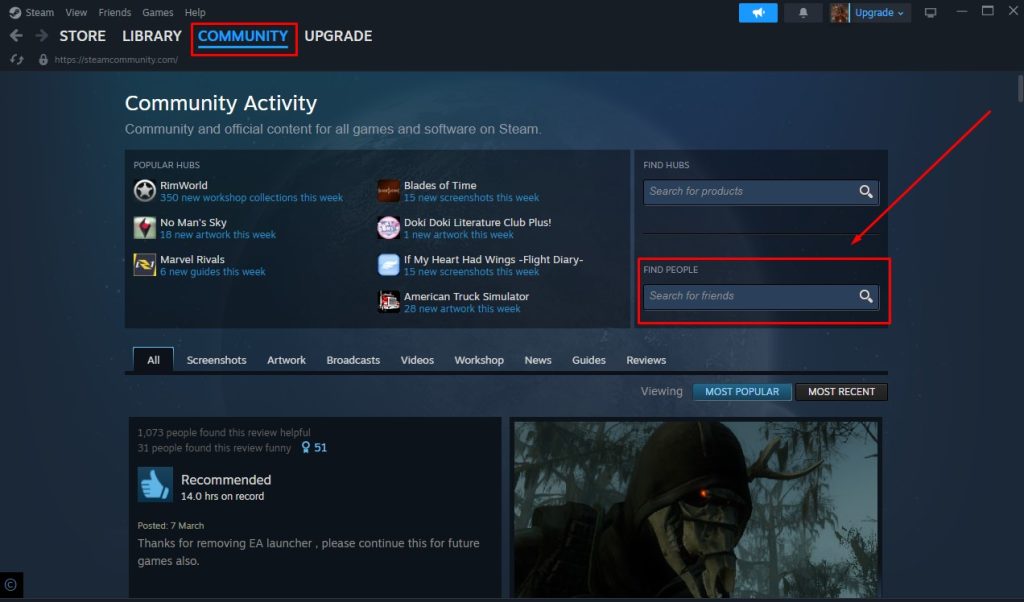
- Open Steam-client En klik op het tabblad Gemeenschap bovenstaande.
- In sectie Vind mensen, Binnenkomen اسم المستخدم of profiel-URL meel Voor je vriend.

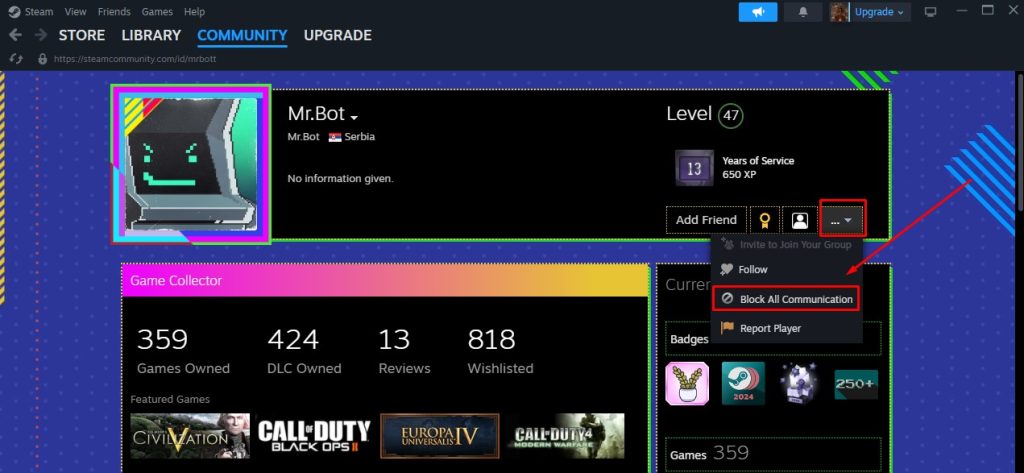
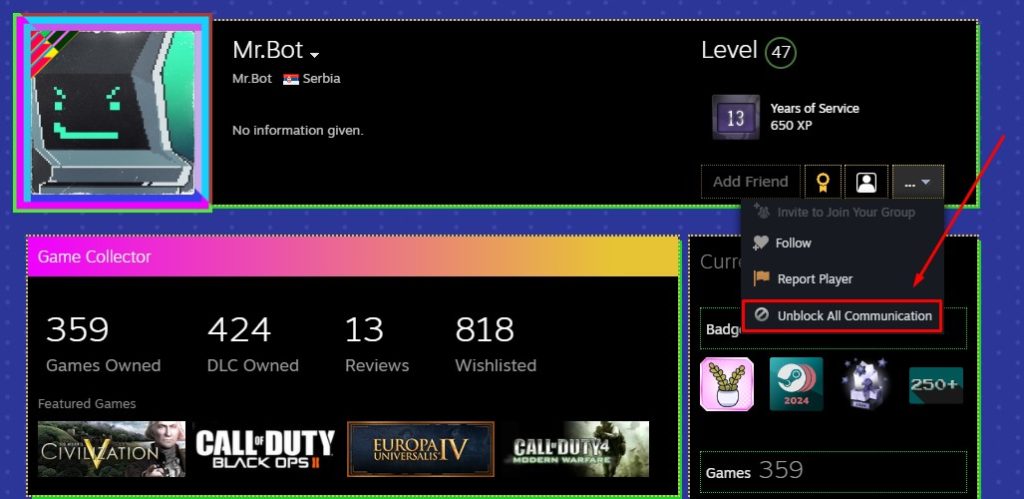
- Open hun profielpagina en klik op Drie punten lijst (Rechtsboven).
- bevind zich Blokkeer alle communicatie uit het vervolgkeuzemenu.

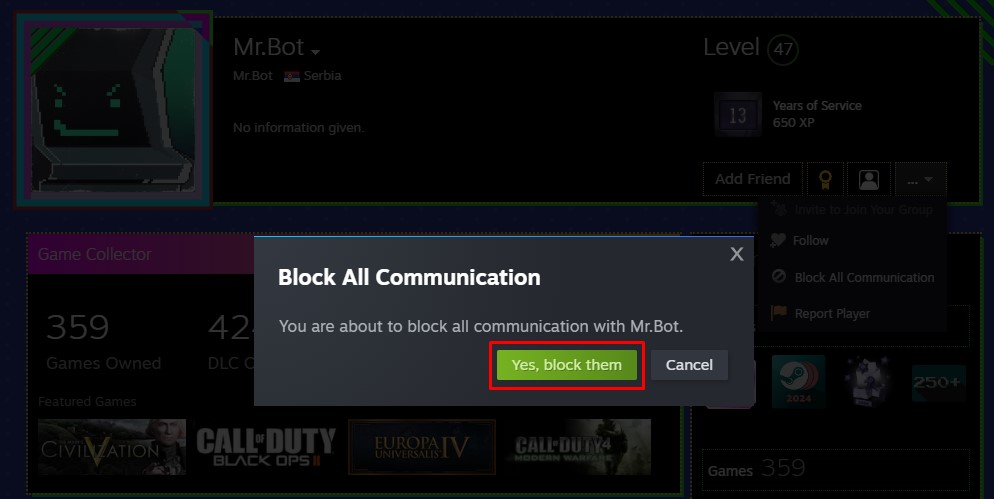
- Bevestig door te klikken “Ja, blokkeer ze.” in het pop-upvenster.

- wacht 1-2 minuten Totdat de Steam-systemen het verbod hebben aangepakt.
- heropenen Drie punten lijst in hun profiel.
- bevind zich Deblokkeer alle communicatie Om beperkingen op te heffen.

- Klik nu op Vriend toevoegen Om op de normale manier een vriendschapsverzoek te versturen.
4. Probeer ze via een browser toe te voegen.
Als je via de Steam-app geen vrienden kunt toevoegen, probeer het dan via een webbrowser zoals Chrome of Firefox. Soms wordt het probleem veroorzaakt door een tijdelijke storing in de interface van de app.
Als je het daarentegen alleen via een browser probeert, kun je beter de Steam-desktopapplicatie gebruiken. Houd ook rekening met het volgende: Browsercache wissen Om eventuele belemmeringen uit te sluiten voordat je opnieuw probeert vriendschap te vragen.
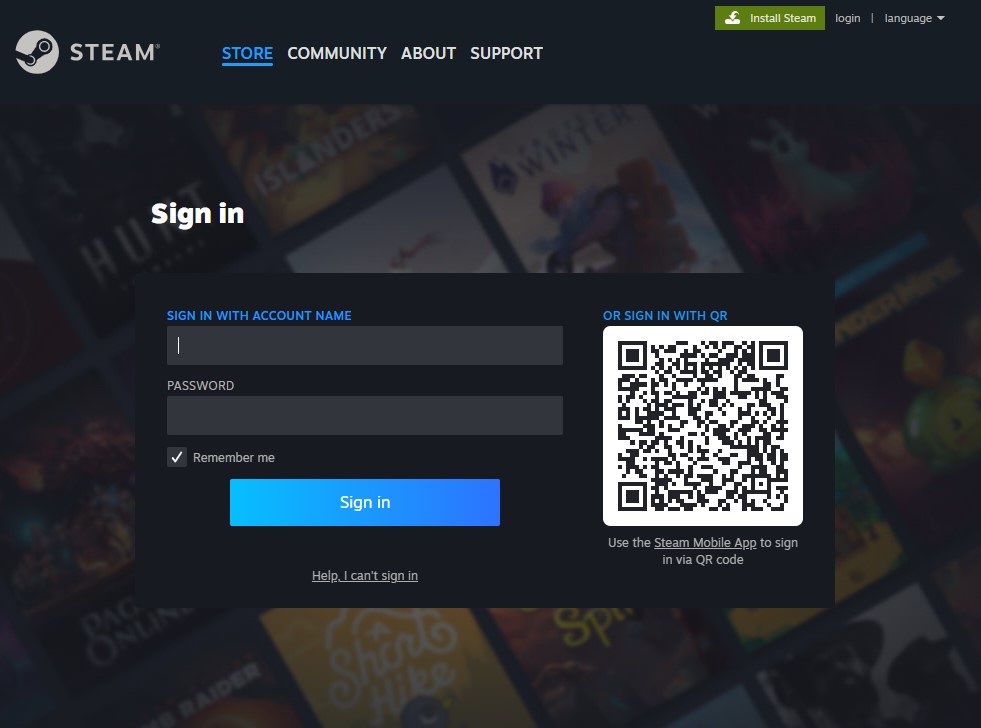
5. Het commando steam://flushconfig gebruiken
doe het commando steam://flushconfig Deze update vernieuwt de kerninstellingen van Steam zonder je geïnstalleerde games, opgeslagen bestanden of inloggegevens te beïnvloeden. Het is een veilige manier om kleine bugs of storingen te verhelpen die problemen kunnen veroorzaken, zoals fouten bij vriendschapsverzoeken, zonder dat je gegevens kwijtraken.
- zorg ervoor dat je Ingelogd met een beheerdersaccount op uw Windows-computer.
- Open een willekeurige webbrowser (Chrome, Firefox of Edge(enz.).
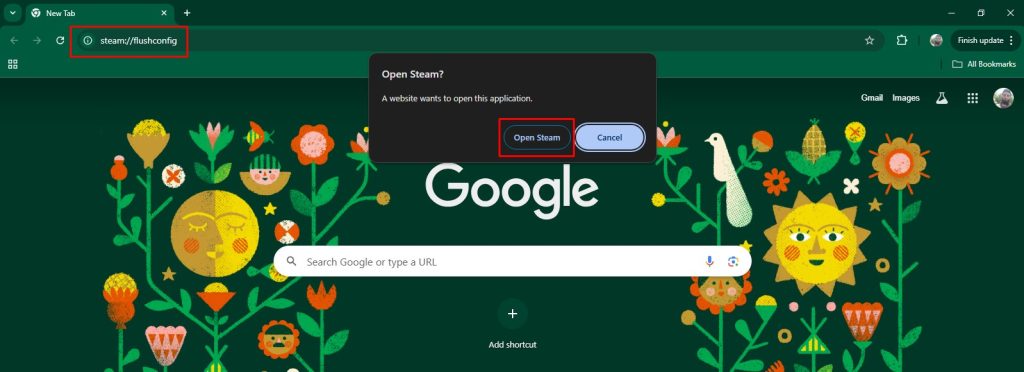
- Klik op de adresbalk en plak deze exacte opdracht: steam: // flushconfig Druk vervolgens op Enter.
- Wanneer de systeemmelding verschijnt, klikt u Steam openen Voor bevestiging.

- Na de implementatie:
- Als Steam weer wordt geopend automatischProbeer je vriend(in) nog eens toe te voegen.
- als Er is niets gebeurdWacht 3-4 minuten en start Steam vervolgens handmatig op.
ملاحظة: Hiermee worden de netwerkcache en -configuratie in Steam gereset, zonder dat dit gevolgen heeft voor je games of accountgegevens.
Als geen van de bovenstaande methoden het probleem oplost, kunt u contact opnemen met Steam-ondersteuning Hij legde uit dat je geen vrienden kunt toevoegen. Hun team kan je helpen met accountspecifieke diagnoses en een oplossing op maat bieden.

Reacties zijn gesloten.