


Als je problemen hebt met Easy Anti-Cheat (EAC) kon niet worden geopend.Dit komt vaak door Beschadigde of ontbrekende anti-cheat-bestanden، أو Gebrek aan systeemrechten، أو Interferentie door programma's van derdenDe meest voorkomende oorzaak is beschadigde bestanden, waardoor de EAC-service niet correct kan werken. In sommige gevallen kan dit problemen veroorzaken. Antivirusprogramma's van derden EAC wordt als vals positief gemarkeerd en stilzwijgend geblokkeerd. Deze inmenging kan voorkomen dat anti-cheatsoftware bestanden initialiseert of beschadigt tijdens de installatie.
Nu je de mogelijke oorzaken kent, gaan we verder met de oplossingen om dit probleem op te lossen.
1. Repareer de Easy Anti-Cheat Service
Door de service te repareren, worden de essentiële componenten hersteld die nodig zijn voor een correcte werking. Dit proces zorgt ervoor dat de anti-cheat-engine foutloos draait en dat het spel zichzelf correct kan configureren.
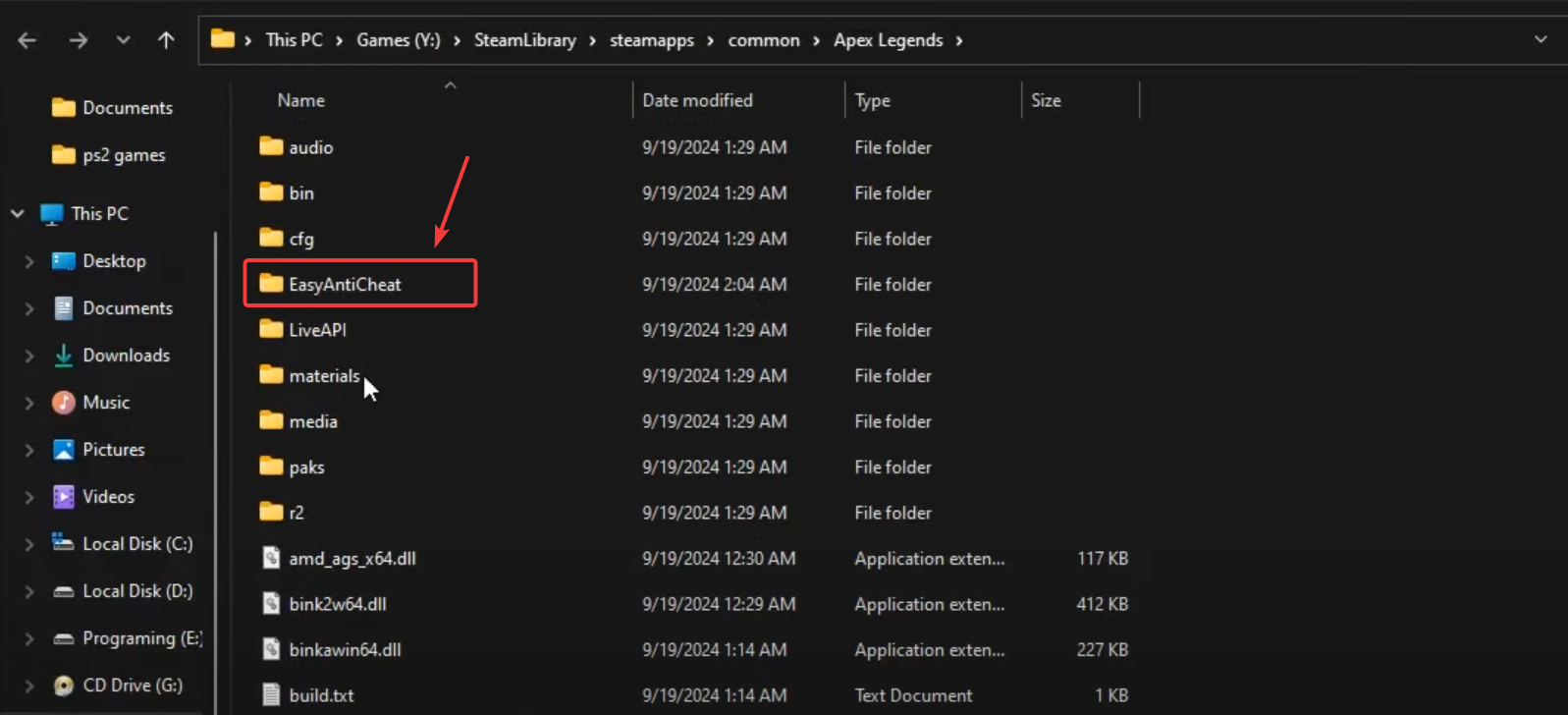
- Open Verkenner (Windows-toets + E) en navigeer naar de installatiemap van het spel (meestal in
C:Program Files (x86)Steamsteamappscommon[Game Name]). - Zoek een map GemakkelijkAntiCheat In de spelhandleiding.

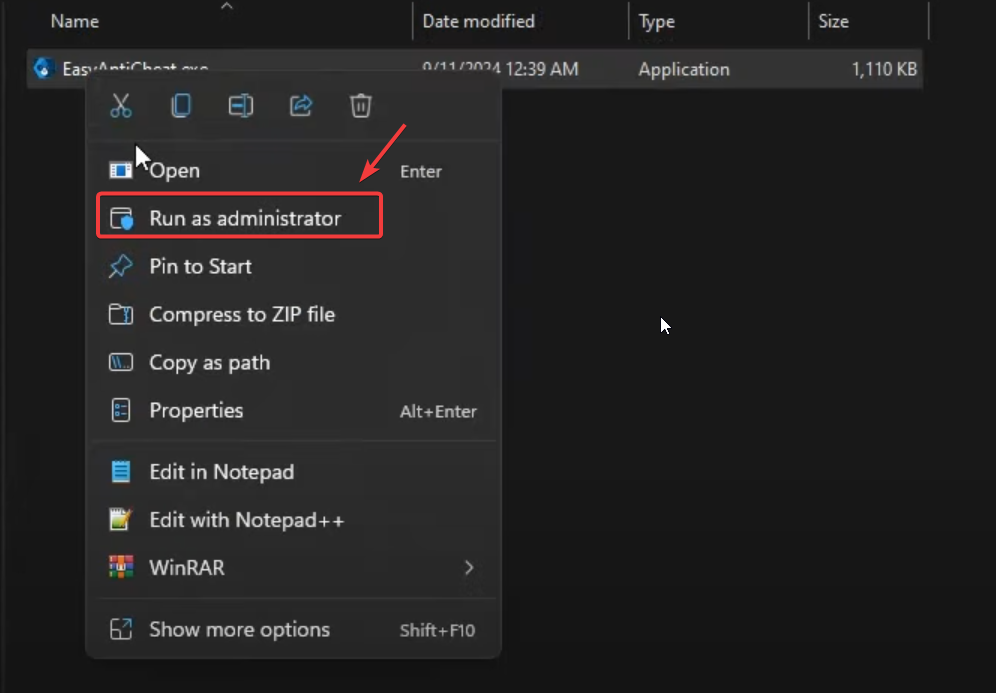
- Zoek in de map naar het bestand. EasyAntiCheat_Setup.exe.
- Klik met de rechtermuisknop op het bestand en selecteer Als administrator uitvoeren (Klik op "Ja" als UAC u daarom vraagt).

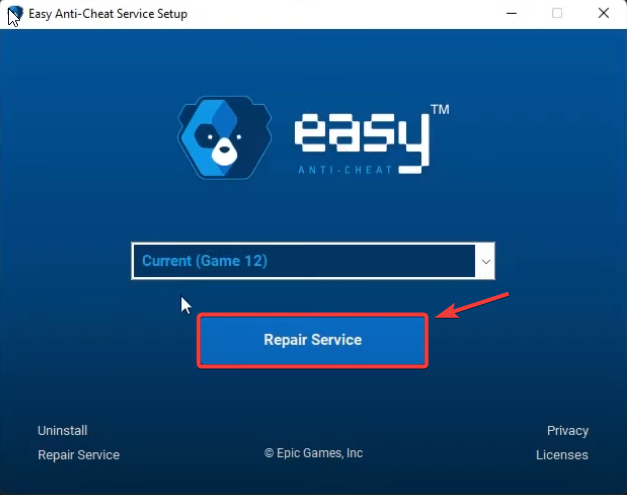
- In het Easy Anti-Cheat-instellingenvenster:
- Selecteer je spel uit de lijst.
- Klik Service en reparatie

- Nadat de reparatie is voltooid, Start je computer opnieuw op om de wijzigingen toe te passen.
2. Controleer de integriteit van gamebestanden
Als EAC niet werkt in games zoals Fortnite of Apex Legends, kan het probleem te wijten zijn aan beschadigde of ontbrekende gamebestanden. Door de gamebestanden te controleren, zorg je ervoor dat alle componenten die Easy Anti-Cheat nodig heeft, intact zijn. Dit proces herstelt automatisch alle beschadigde of ontbrekende bestanden die mogelijk voorkomen dat EAC opstart.
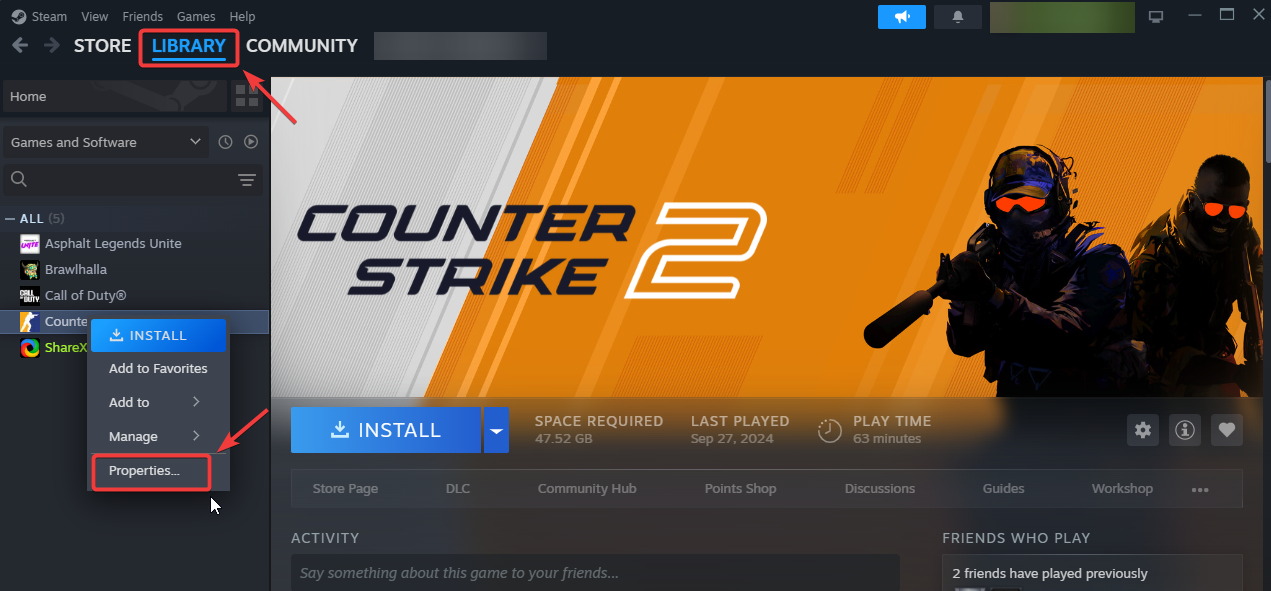
- Open Stoom en klik Bibliotheek bovenstaande.
- Klik met de rechtermuisknop op het spel dat problemen geeft en selecteer Aanbod.

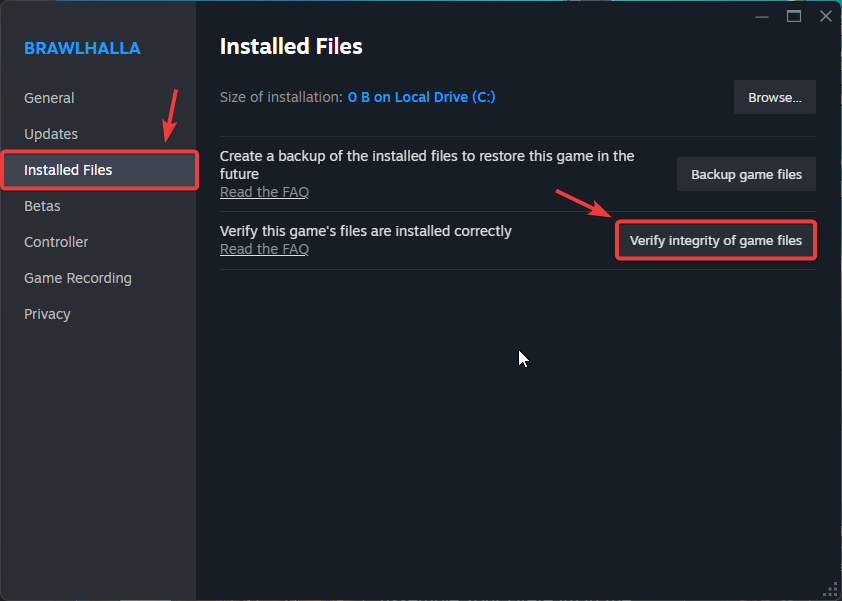
- Klik op het tabblad Geïnstalleerde bestanden, Selecteer vervolgens Controleer de integriteit van gamebestanden.

- Wacht tot de verificatie is voltooid (dit kan 2 tot 10 minuten duren), start vervolgens je computer opnieuw op en test het spel.
3. Start EAC en het spel als beheerder.
Easy Anti-Cheat (EAC) vereist verhoogde machtigingen om anti-cheat-services te beheren en toegang te krijgen tot beveiligde systeembestanden. Zonder beheerdersrechten kan Windows essentiële functies blokkeren, waardoor EAC bij het opstarten mogelijk niet werkt. Door zowel EAC als het uitvoerbare bestand van het spel als beheerder uit te voeren, krijgt u volledige toegang en wordt het probleem mogelijk opgelost.
Wat betreft Easy Anti-Cheat:
- Open Verkenner (Windows-toets + E) en navigeer naar de installatielocatie van het spel (meestal
C:Program Files (x86)Steamsteamappscommon[Game Name]Of uw eigen aangepaste installatiepad. - Zoek de map GemakkelijkAntiCheat Open het in de spelhandleiding.
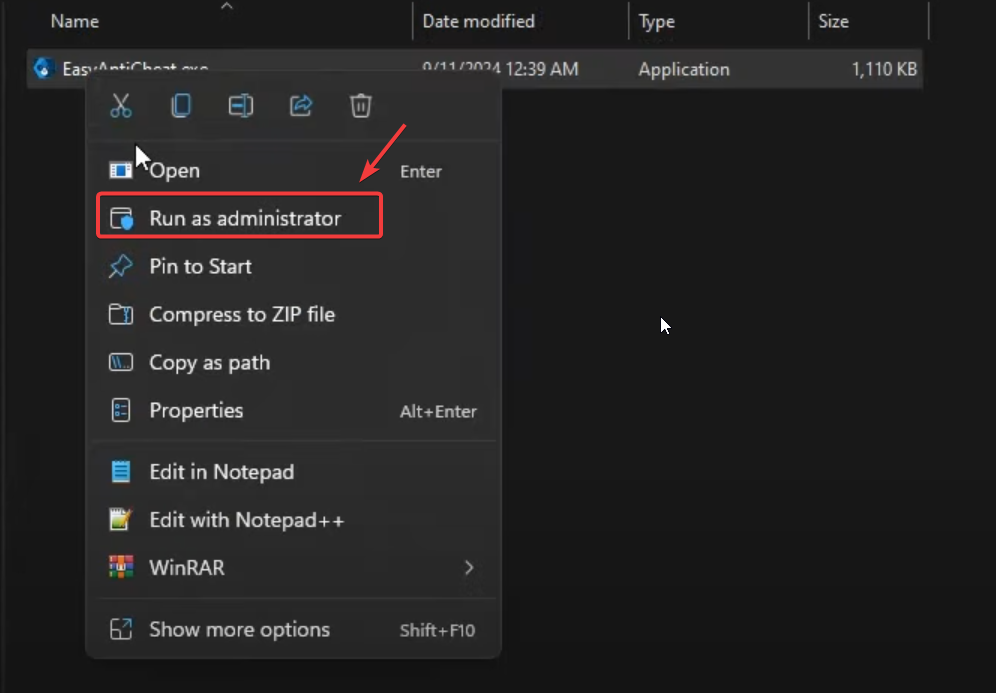
- Klik met de rechtermuisknop EasyAntiCheat_Setup.exe en selecteer Als administrator uitvoeren (Klik op "Ja" als Gebruikersaccountbeheer daarom vraagt).
Voor het spel:
- Open Verkenner (Windows-toets + E) en navigeer naar de installatiemap van je spel (meestal in
C:Program FilesOf je Steam/Epic Games-bibliotheek. - Zoek een bestand .exe De belangrijkste voor het spel (meestal genoemd naar het spel of "Launcher" genoemd).
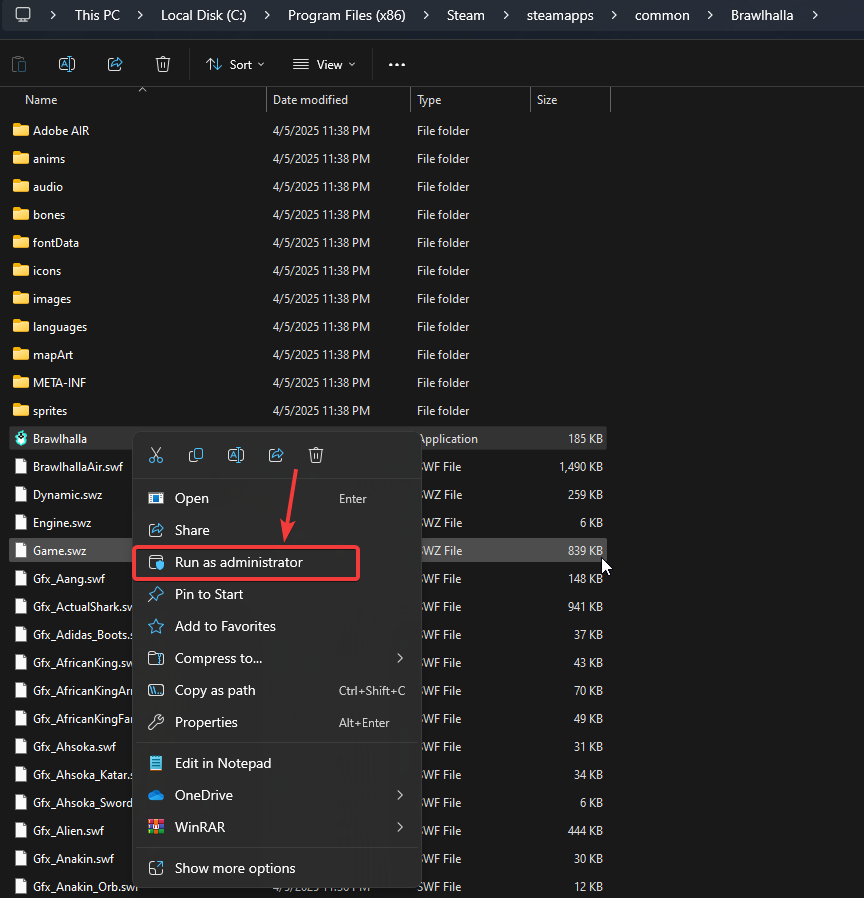
- Klik met de rechtermuisknop op het .exe-bestand en selecteer Als administrator uitvoeren (Klik op "Ja" als Gebruikersaccountbeheer daarom vraagt).

4. Installeer Easy Anti-Cheat opnieuw
Als Easy Anti-Cheat na andere oplossingen nog steeds niet werkt, kan een volledige herinstallatie dieperliggende problemen verhelpen die worden veroorzaakt door aanhoudende bestandsbeschadiging of een onjuiste installatie. Een nieuwe installatie herstelt alle essentiële componenten en zorgt ervoor dat het anti-cheat-systeem naar behoren functioneert.
- Open Verkenner Navigeer naar de installatiemap van je game (meestal in
C:Program Files (x86)Steamsteamappscommon[Game Name]). - Zoek een map GemakkelijkAntiCheat En open het.
- Klik met de rechtermuisknop EasyAntiCheat_Setup.exe en selecteer Als administrator uitvoeren (Klik op "Ja" als UAC u daarom vraagt).
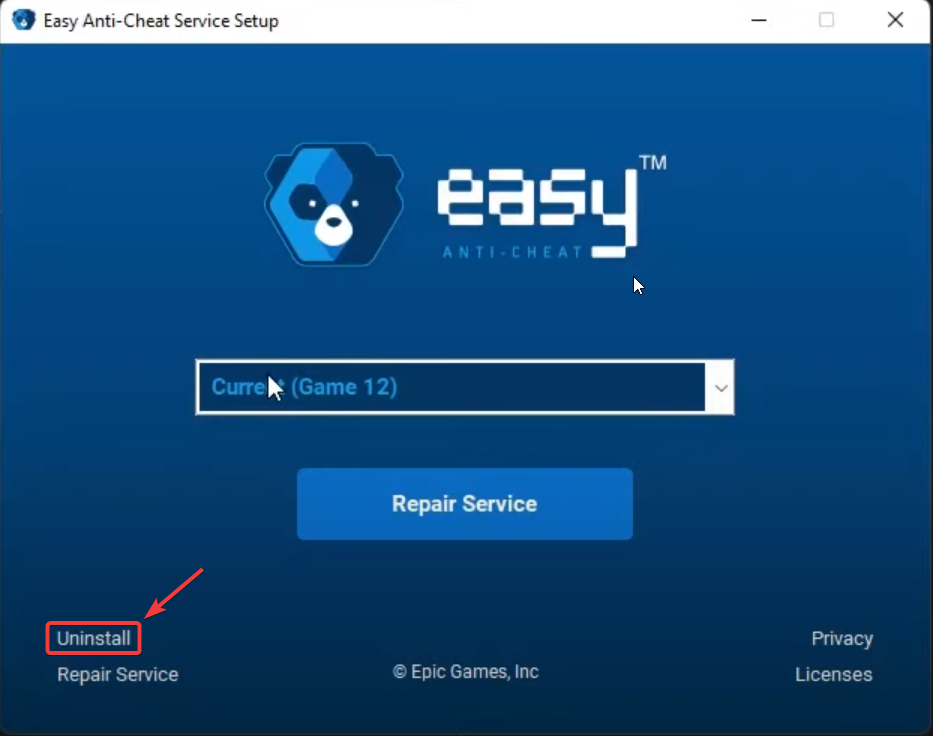
- Klik in het EAC-instellingenvenster op verwijderen Volg de instructies om het volledig te verwijderen.
ملاحظة: Hiermee wordt alleen de Easy Anti-Cheat-component verwijderd; het spel zelf wordt niet gedeïnstalleerd en je opgeslagen gegevens worden niet gewist.

- aanzetten EasyAntiCheat_Setup.exe Wederom, als ambtenaar.
- Selecteer in de vervolgkeuzelijst Jouw speltitel (Zorg ervoor dat het overeenkomt met het spel waarvoor je problemen ondervindt).
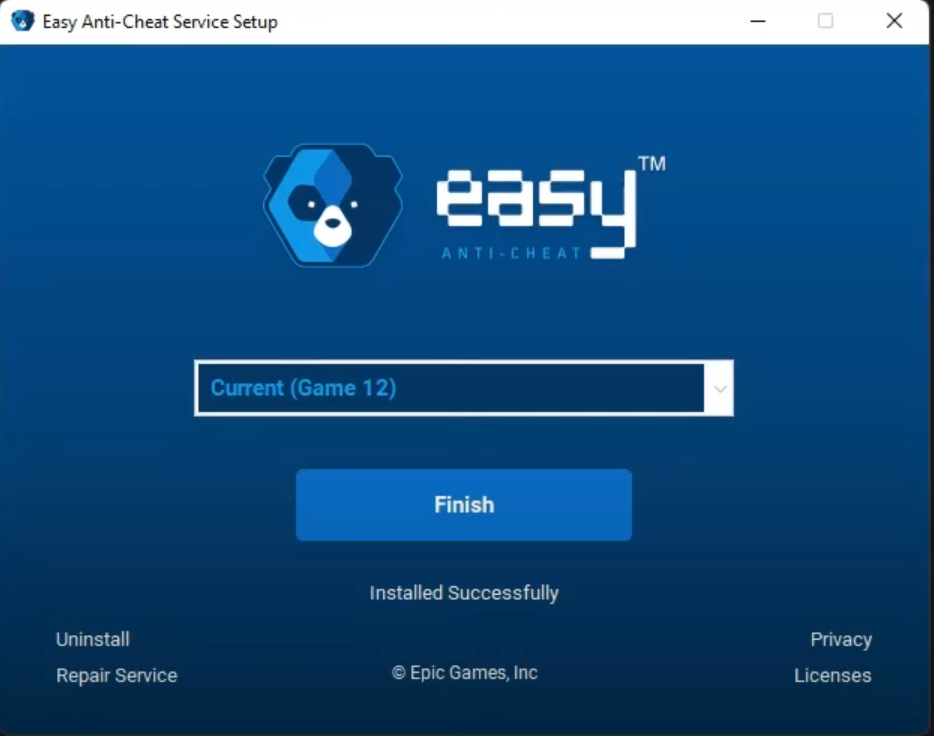
- Klik Installeer Easy Anti-Cheat. Wacht tot de voortgangsbalk volledig is gevuld.

- Start je computer opnieuw op Om de installatie te voltooien en de wijzigingen toe te passen.
Als Easy Anti-Cheat nog steeds niet opstart, is de kans groot dat achtergebleven gamebestanden of verkeerd geconfigureerde afhankelijkheden de werking ervan belemmeren – zelfs na het repareren of opnieuw installeren van EAC. In dergelijke gevallen wordt een volledige herinstallatie van het spel aanbevolen. Dit zorgt ervoor dat alle gamegerelateerde bestanden, inclusief EAC-componenten, opnieuw worden geïnstalleerd en correct worden geïntegreerd, waardoor eventuele resterende conflicten of corruptie worden opgelost.

Reacties zijn gesloten.