


De foutmelding geeft aan:DXGI_ERROR_DEVICE_HUNG" in een The Last of Us Part II geremasterd Dit leidt doorgaans tot een grafische fout op systeemniveau. Dit gebeurt wanneer de grafische processor (GPU) niet meer reageert als gevolg van een zware grafische pipeline, instabiele stuurprogramma's of hardware-gerelateerde instabiliteit. Veelvoorkomende oorzaken zijn onder andere: GPU- of CPU-overbelasting، أو Beschadigde stuurprogramma's، أو Onjuist geconfigureerde prestatie-instellingen.
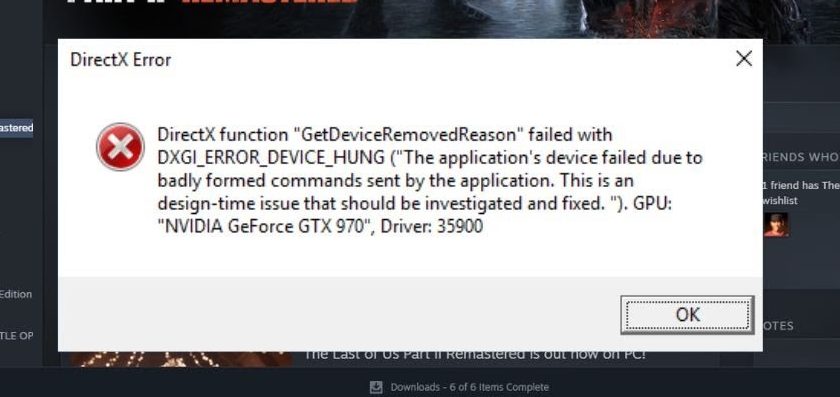
Daarnaast is het bekend dat geavanceerde weergavefuncties zoals Frame generatie و Upgradetechnologieën van derden (Zoals DLSS-mods of Reshade-injectoren) kunnen onder bepaalde omstandigheden storingen veroorzaken.
Nu we de mogelijke oorzaken hebben vastgesteld, gaan we over naar de meest effectieve oplossingen om deze fout te verhelpen.
Voordat je start:
- Zorg ervoor dat Windows is bijgewerkt (Instellingen > Windows update).
- Sluit alle achtergrondapplicaties (Overlays, MSI Afterburner, Discord, OBS).
- Zorg dat je Het spel installeren op een SSD.
- Zorg ervoor dat de GPU-temperatuur onder de 85 graden Celsius blijft. Onder belasting (gebruik HWiNFO of MSI Afterburner).
Ook, Draai eventuele overklokinstellingen van de GPU of het VRAM terug. و Schakel spanningsreductie uit. Indien toegepast, kunnen overgeklokte of ondergeklokte GPU's standaard benchmarks doorstaan, maar toch vastlopen in bepaalde games zoals... The Last of Us Part II geremasterdDit is vooral belangrijk tijdens het samenstellen van schaduwen of bij snelle scèneovergangen. Het herstellen van de standaard klok- en spanningsinstellingen zorgt voor maximale stabiliteit tijdens het spelen.
1. Schakel NVIDIA Reflex uit
Ontworpen NVIDIA-reflex Het doel is om de systeemlatentie te verminderen door de vertraging tussen invoer en reactie op het scherm te minimaliseren. Hoewel Reflex gunstig is voor competitief gamen, kan het soms de frameweergave verstoren als je GPU zwaar belast is of je drivers instabiel zijn. Dit kan leiden tot crashes of haperingen tijdens het spelen.
Het uitschakelen van deze functie kan de belasting van de GPU verminderen, wat zorgt voor een consistentere framerate en een betere algehele systeemstabiliteit. Dit kan de foutmelding "DXGI_ERROR_DEVICE_HUNG" in sommige instellingen verhelpen.
- Start het spel en ga naar het menu. Instellingen/Opties.
- Ga naar het tabblad Instellingen. Scherm En zoek:
- NVIDIA Reflex lage latentie
- Wijzig de instelling naar:
- set NVIDIA Reflex lage latentie على af (in plaats van "On"Of"Aan + Boost").
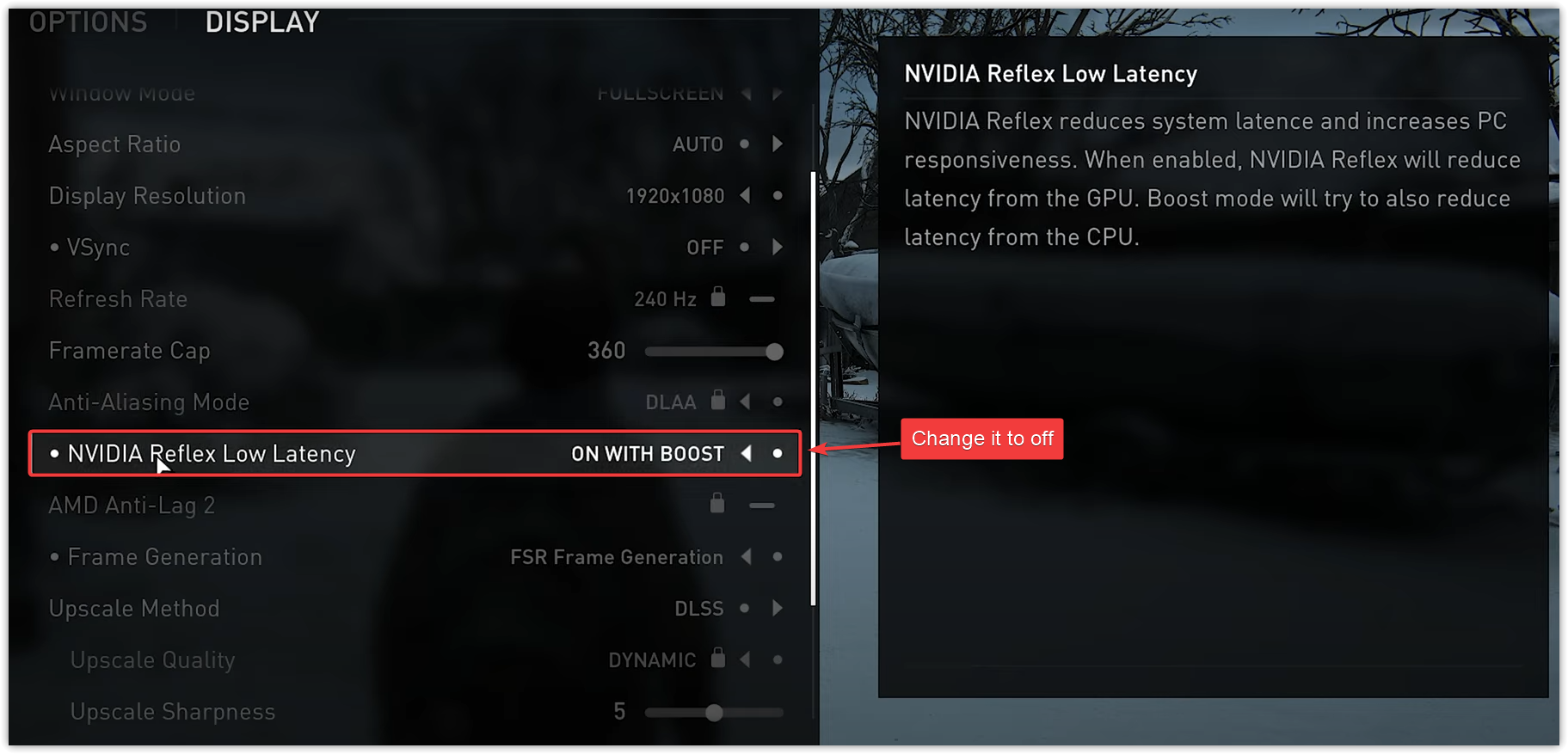
- bevind zich Wijzigingen toepassen أو OpslaanStart het spel vervolgens volledig opnieuw op om de instellingen toe te passen.
2. Vergroot virtueel geheugen
Virtueel geheugen is een gereserveerd gedeelte van uw harde schijf of SSD dat Windows gebruikt als uitbreiding van uw fysieke RAM-geheugen. Als uw systeem de commit-limieten overschrijdt of als de beschikbare ruimte voor het wisselbestand opraakt tijdens het spelen, kan dit leiden tot instabiliteit en fouten zoals "DXGI_ERROR_DEVICE_HUNG" – vooral bij veeleisende games.
Door het virtuele geheugen te vergroten, geeft u Windows meer flexibiliteit om geheugenpieken op te vangen. Dit zorgt ervoor dat het spel een back-upoplossing heeft wanneer het fysieke RAM-geheugen volledig benut wordt. Dit kan de kans op crashes als gevolg van geheugenproblemen verkleinen.
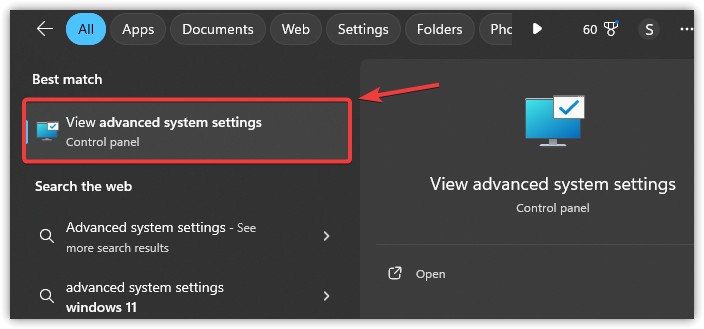
- Klik op Windows + S, en typ "Geavanceerde systeeminstellingen"en druk op Enter.

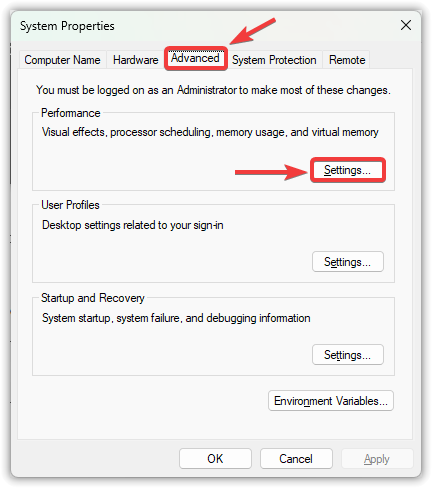
- In het venster met systeeminstellingen:
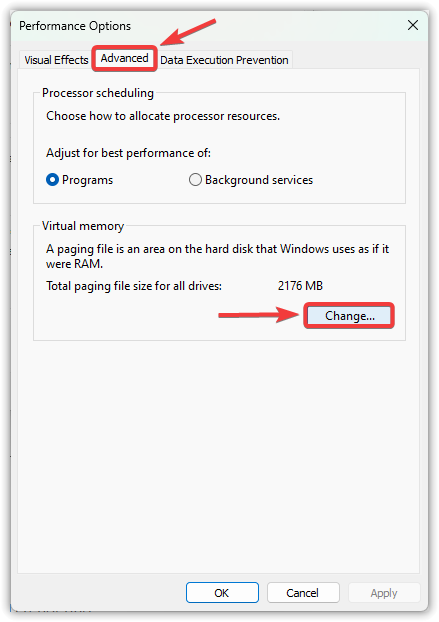
- Selecteer tabblad Geavanceerd
- Klik Instellingen Binnen de prestaties

- Bij de prestatie-opties:
- Ga naar het tabblad Geavanceerd
- Klik Veranderen binnen virtueel geheugen

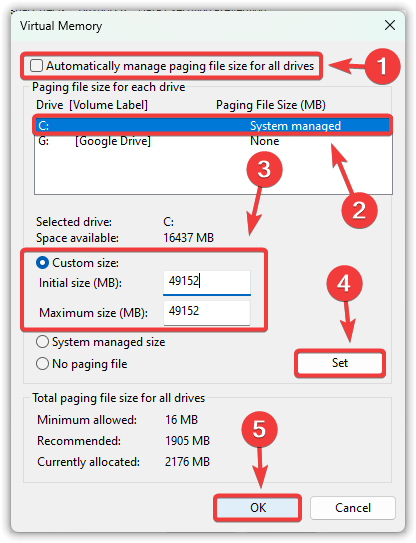
- deselecteren "Automatisch de grootte van het migratiebestand voor alle schijven beheren".
- bevind zich Systeemstation (C:) En kies aangepast formaat.
- Als u aangepaste instellingen wilt gebruiken, voer dan deze waarden in (pas ze aan op basis van het RAM-geheugen van uw systeem):
Initiële grootte: 1.5 x Uw RAM-geheugen in megabytes (bijvoorbeeld 16 GB ← 24576 MB)
Maximale grootte: 3 x Uw RAM-geheugen in megabytes (bijvoorbeeld 16 GB ← 49152 MB)
ملاحظة: 1 GB = 1024 MB. Als je het niet zeker weet, laat deze instelling dan op "Door het systeem beheerde grootte" staan.Weet je niet hoeveel RAM-geheugen je hebt? Klik op Windows + R, en typ dXDIAGControleer het tabblad "Systeem". - Klik Aanwijzing, Dan OK Voor bevestiging.
Belangrijk: Nadat je beide waarden hebt ingevoerd, klik je. Aanwijzing Anders worden de wijzigingen niet doorgevoerd.

- Start je computer opnieuw op Zodra de wijzigingen zijn doorgevoerd, test u uw applicatie.
3. Schakel het aanmaken en upgraden van frames uit.
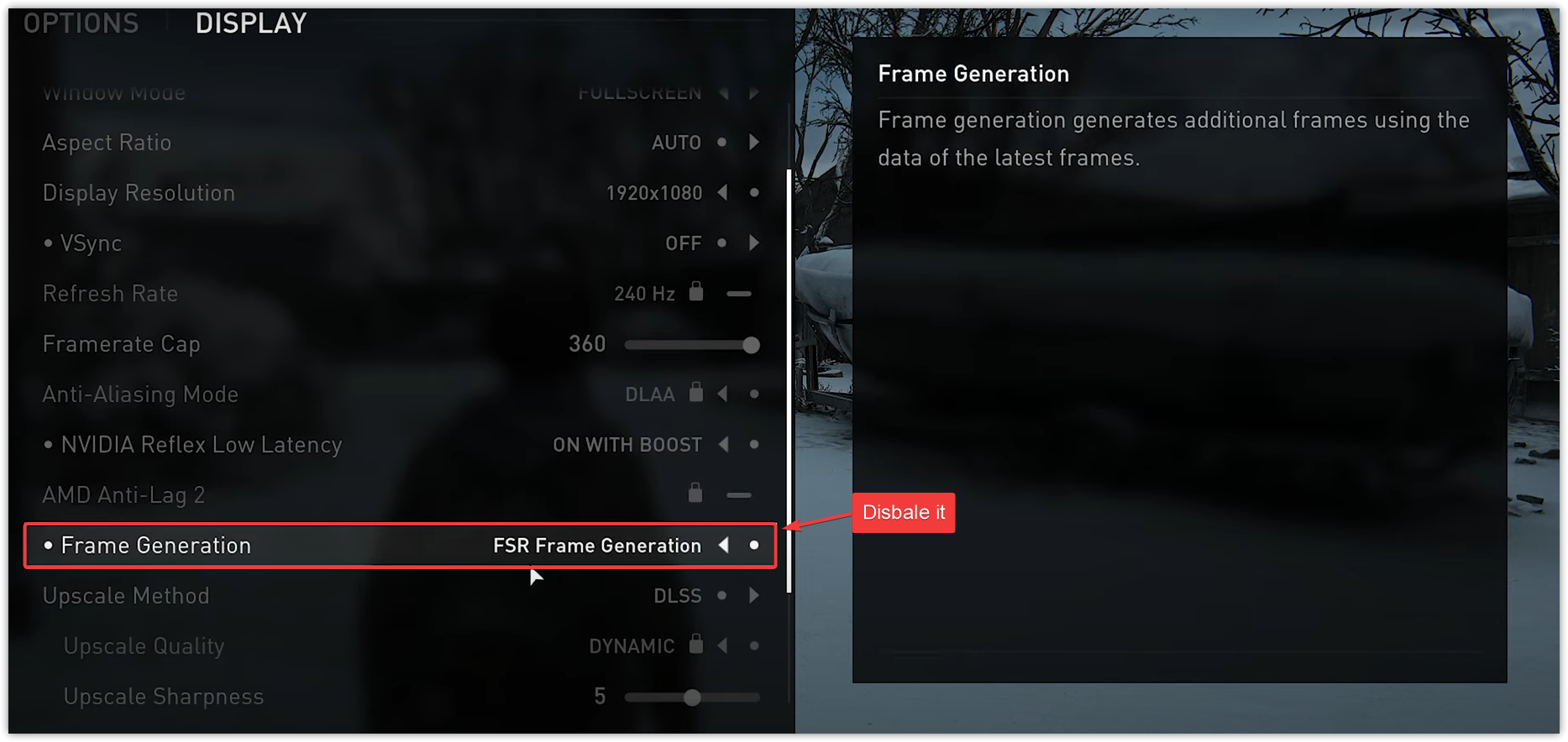
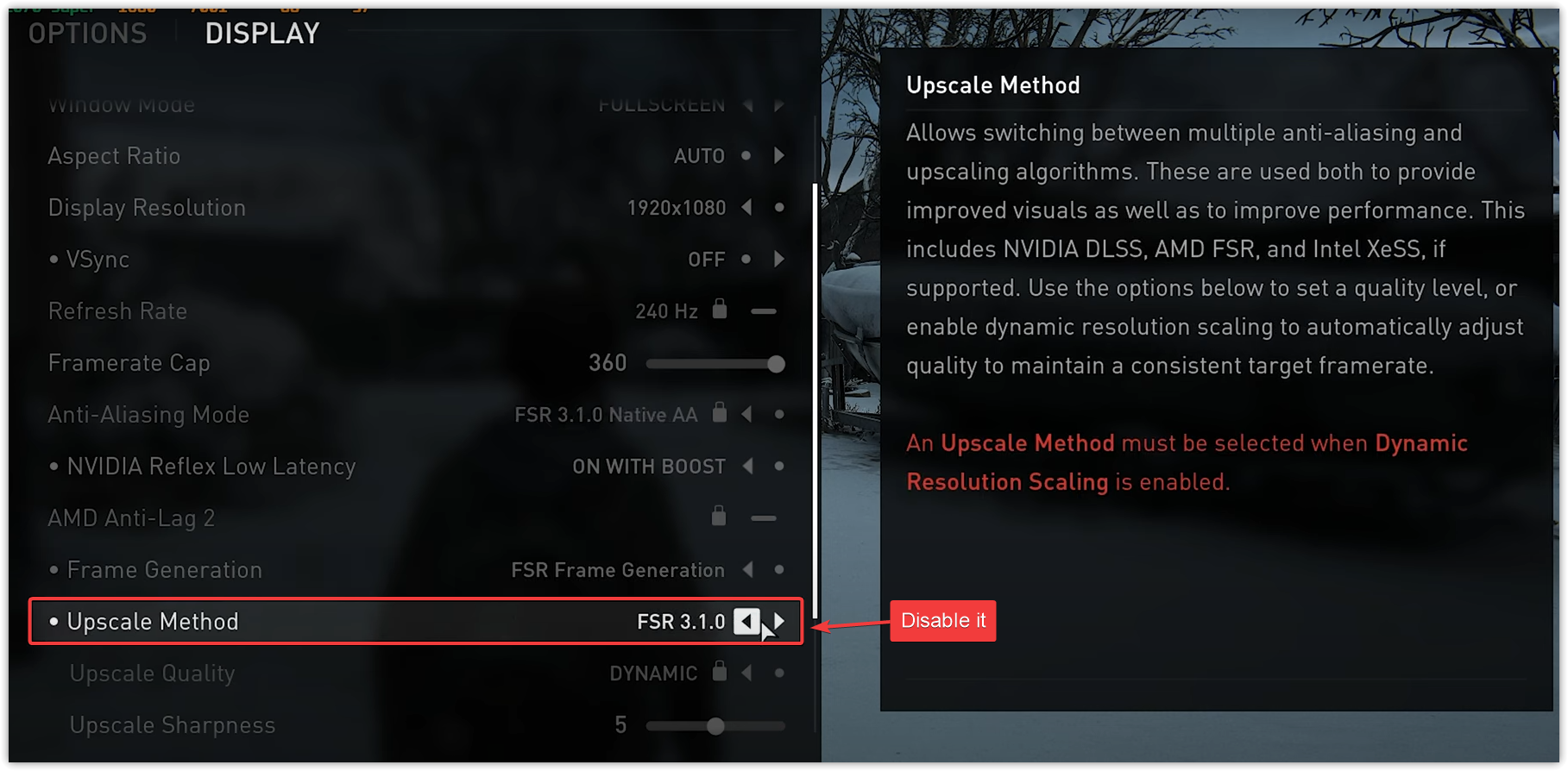
Het genereren en opschalen van frames dienen verschillende doelen, maar beide vereisen GPU-verwerking die de frametiming op instabiele systemen kan destabiliseren. Bij het genereren van frames worden door AI gegenereerde frames ingevoegd, terwijl bij het opschalen frames met een lagere resolutie worden gereconstrueerd om de beeldkwaliteit te verbeteren. Het uitschakelen van deze functies vermindert de complexiteit van de planning en helpt DXGI_ERROR_DEVICE_HUNG-fouten te voorkomen.
- Zoek een optie Kaders maken Schakel het uit (het kan verschijnen als "DLSS Frame Gen" of "FSR 3 Frame Gen", afhankelijk van uw GPU).

- Zoek een instelling Hoe verhoog je het nauwkeurigheidsniveau? (DLSS/FSR/XeSS) en stel het in op Stilgelegd أو Oorspronkelijke resolutie.

- bevind zich Wijzigingen toepassen أو BevestigenSluit vervolgens het spel af en start het volledig opnieuw op om ervoor te zorgen dat de wijzigingen van kracht worden en je niet meteen terugkeert naar het hoofdmenu.
Als het probleem aanhoudt, probeer dan het volgende: Verminderde kwaliteit van raytracing en shading.Beide factoren kunnen het gebruik van de grafische processor verhogen en het risico op vastlopen in lastige scènes vergroten.
4. Schone installatie van grafische stuurprogramma's
Verouderde, instabiele of onjuist geïnstalleerde stuurprogramma's zijn een van de meest voorkomende oorzaken van crashes en fouten zoals "DXGI_ERROR_DEVICE_HUNG". Een schone installatie uitvoeren Alle bestaande drivercomponenten, inclusief die welke mogelijk conflicteren of instabiel zijn, moeten worden verwijderd en vervangen door een nieuwe, stabiele versie.
Hoewel je stuurprogramma's kunt verwijderen via Apparaatbeheer, is dit niet optimaal omdat Apparaatbeheer slechts delen van de stuurprogrammasoftware verwijdert en vaak bestanden of registervermeldingen achterlaat die conflicten kunnen blijven veroorzaken.
Voor volledige verwijdering, Het wordt aanbevolen om DDU (Display Driver Uninstaller) te gebruiken – een gespecialiseerd programma dat alle sporen van het huidige grafische processorstuurprogramma verwijdert, waardoor een volledig schone installatie mogelijk is.
- Download de Beeldschermstuurprogramma verwijderprogramma (DDU) Uit de officiële bron: wagnardsoft.com.
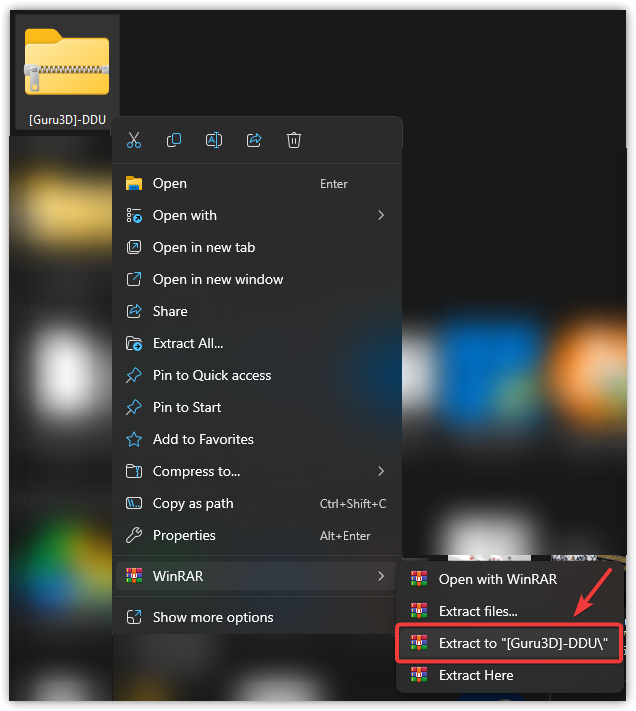
- extract Het gedownloade ZIP-bestand en Start DDU.exe als beheerder.

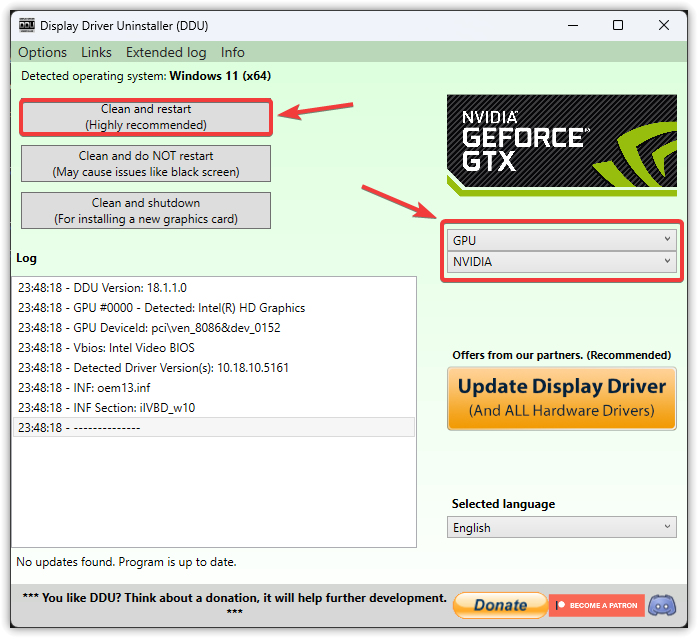
- In DDU specificeren De fabrikant van de grafische processor (GPU) Uw keuze uit het下拉菜单:
- NVIDIA
- AMD
- Intel
- Klik Reinig en herstart Om de huidige definities volledig te verwijderen (de computer zal automatisch opnieuw opstarten).
Na het opnieuw opstarten van uw computer is het belangrijk om de internetverbinding tijdelijk te verbreken voordat u nieuwe stuurprogramma's installeert. Dit voorkomt dat Windows Update automatisch verouderde stuurprogramma's installeert.

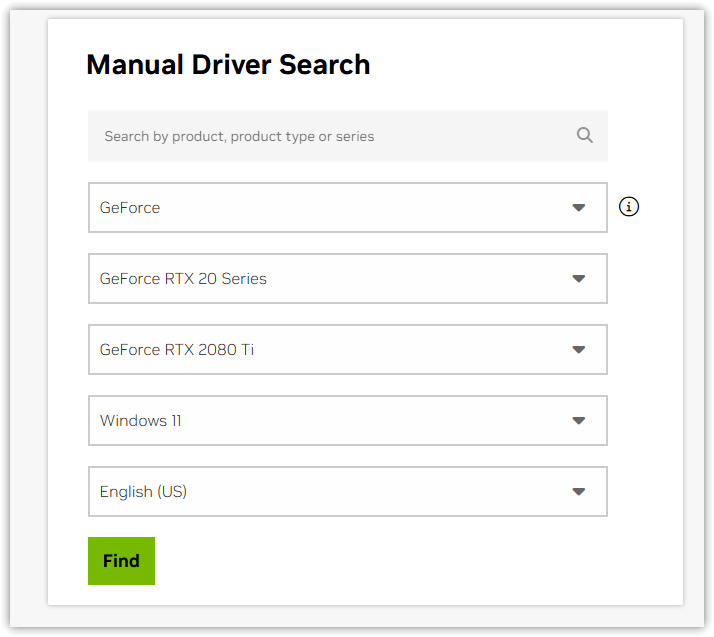
- Na het opnieuw opstarten kunt u de nieuwste stuurprogramma's downloaden via:
Advies: Als je een laptop met schakelbare grafische kaart gebruikt (Optimus of AMD Switchable Graphics), download dan het driverpakket van de website van de fabrikant van je laptop, niet van de leverancier van je grafische kaart.

- Installeer de gedownloade stuurprogramma's via de instellingen. express/standaard, Dan Herstarten jouw computer.
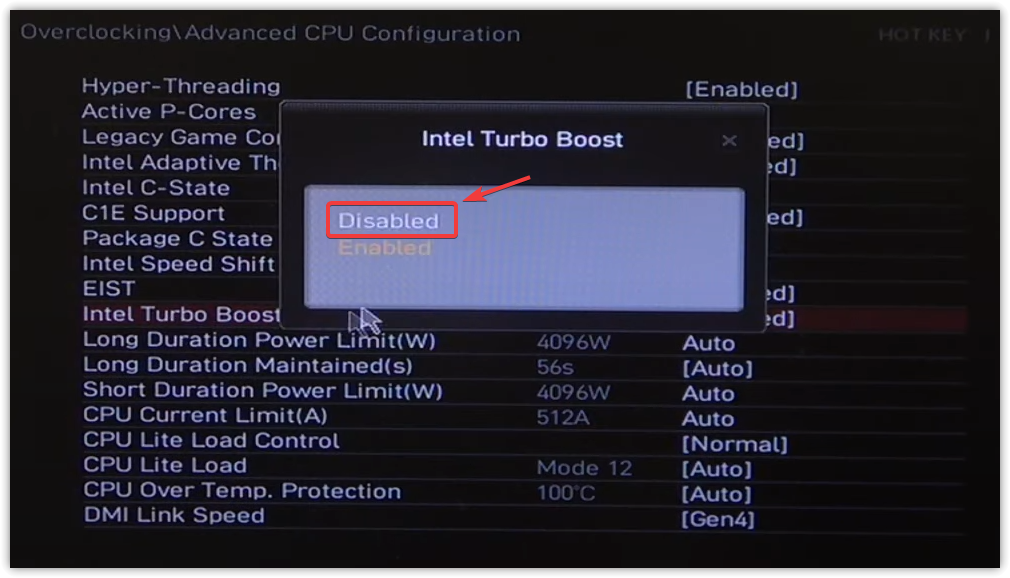
5. Intel Turbo Boost uitschakelen (alleen voor gevorderde gebruikers)
Intel Turbo Boost-technologie verhoogt tijdelijk de kloksnelheid van de CPU om de prestaties te verbeteren. In systemen met slechte koeling, met name laptops, kan dit leiden tot schommelingen in stroomverbruik of temperatuur, wat de GPU instabiel kan maken.
Hoewel het geen directe oorzaak is van DXGI_ERROR_DEVICE_HUNG, heeft het uitschakelen van Turbo Boost bij sommige gebruikers de frequentie van crashes verminderd. Het helpt om het systeem stabiel te houden tijdens zware GPU-belastingen.
Bovendien kan een hoog CPU-gebruik door achtergrondapplicaties (zoals browsers, registerhulpprogramma's en antivirussoftware) er indirect voor zorgen dat het stuurprogramma vastloopt. Sluit deze applicaties voordat u het spel start.
ملاحظة: Het uitschakelen van Turbo Boost kan de CPU-prestaties bij sommige taken aanzienlijk verminderen, maar de stabiliteit blijft behouden.
- Start je computer opnieuw op Druk tijdens het opstarten direct (herhaaldelijk) op de BIOS-toets.
- De juiste BIOS-toets verschilt per fabrikant en model:
- F2 Dell- en Acer-systemen, en sommige ASUS- en Lenovo-systemen.
- F12 – Opstartmenu in veel Lenovo- en HP-modellen
- Del / Esc Komt vaak voor op moederborden van MSI, Gigabyte en sommige ASUS-modellen.Tip: Op het opstartscherm van uw systeem wordt de juiste toets weergegeven. U kunt ook de handleiding van uw moederbord/laptop raadplegen.
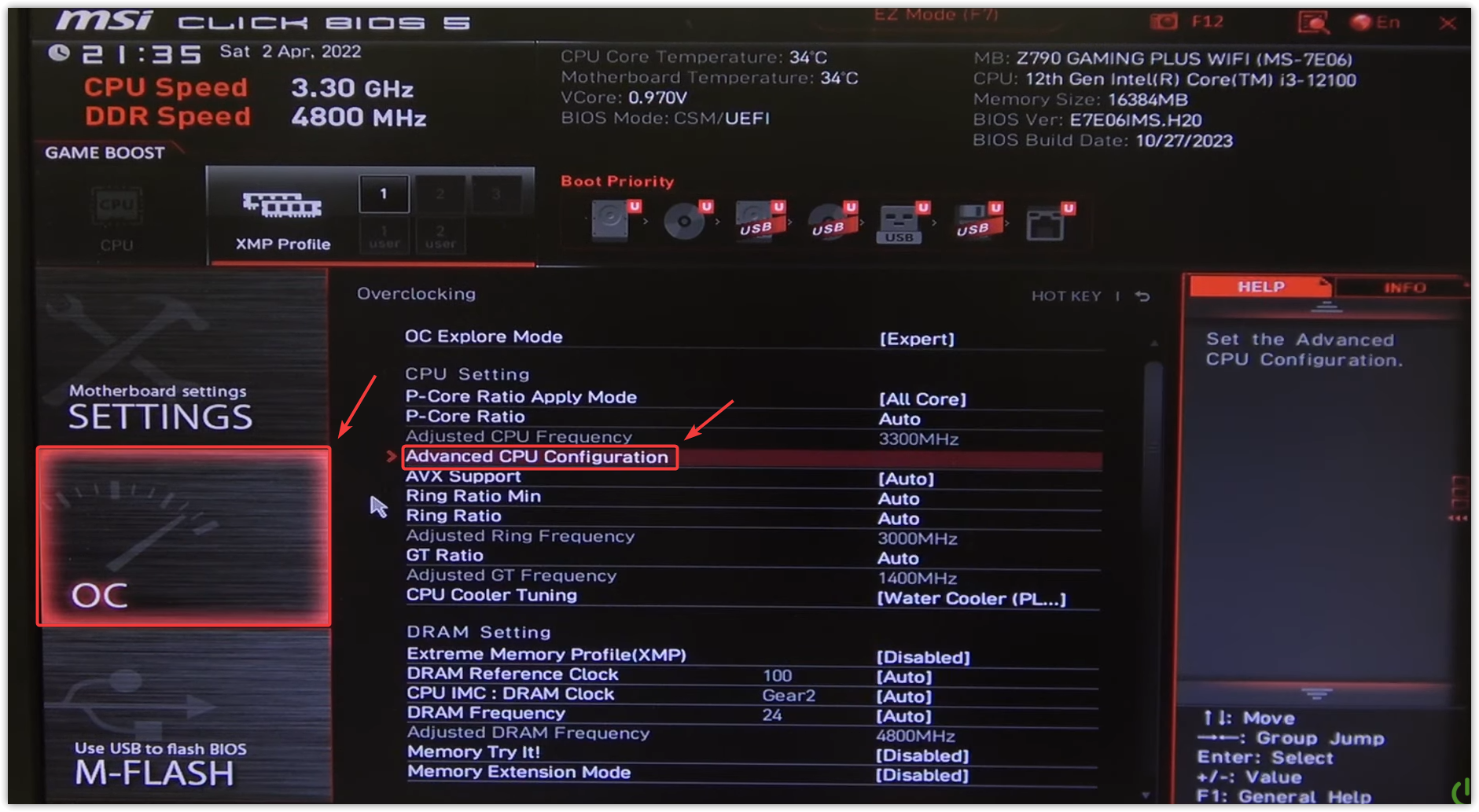
- Ga naar het tabblad Geavanceerd أو tweaker أو Overklokken (afhankelijk van uw BIOS) Zoek de afdeling op CPU-configuratie أو Prestaties.
⚠️ Als je niet bekend bent met BIOS-instellingen, maak dan screenshots van elk tabblad voordat je wijzigingen aanbrengt. Wijzig alleen de Turbo Boost-instellingen – wijzig geen andere instellingen, tenzij absoluut noodzakelijk.

- bevind zich Intel Turbo Boost-technologie en zet het op invalide.
Als deze instelling ontbreekt, kan uw BIOS deze als volgt classificeren: Intel Adaptive Boost أو “Verbeterde Turbo”Of het is mogelijk helemaal niet beschikbaar, afhankelijk van uw centrale verwerkingseenheid (CPU).

- Klik op F10 Om wijzigingen op te slaan en af te sluiten (of volg de instructies op het scherm om op te slaan).
6. Verhoogde TDR-vertraging (alleen voor gevorderde gebruikers)
er treedt een fout op “DXGI_ERROR_DEVICE_HUNG” Dit komt door een time-out van de grafische processor (GPU) – wanneer het Windows-besturingssysteem denkt dat uw grafische kaart niet meer reageert en deze geforceerd opnieuw opstart.
Standaard, Deze time-outperiode was ingesteld op slechts twee seconden.Door deze waarde te verhogen krijgt de grafische processor meer tijd om te herstellen tijdens intensieve workloads voordat het Windows-besturingssysteem ingrijpt, wat onnodige crashes kan voorkomen.
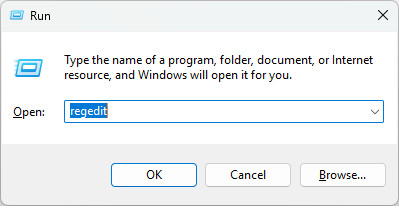
- Klik op Windows + R, en typ regediten druk vervolgens op Enter.

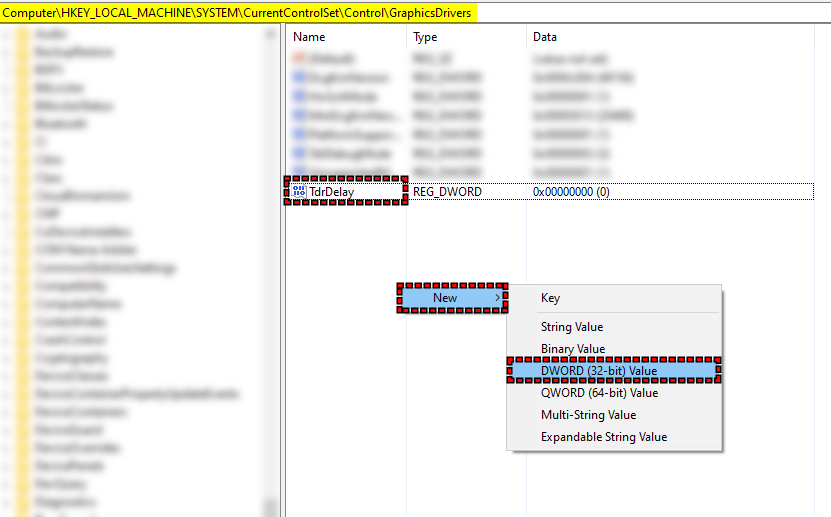
- Ga naar dit pad:
HKEY_LOCAL_MACHINESYSTEMCurrentControlSetControlGraphicsDrivers
- Klik met de rechtermuisknop aan de rechterkant en selecteer Nieuw> DWORD (32-bits) waardeGeef het een naam:
TdrDelay

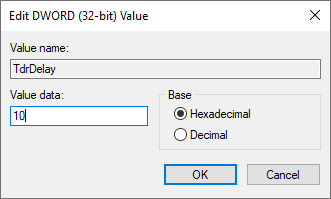
- Dubbelklik op TdrDelayPlaats de basis op Decimaalen voer in:
10

- Klik OKSluit de Register-editor en Start je computer opnieuw op om de wijzigingen toe te passen.
Deze aanpassing zorgt ervoor dat Windows 10 seconden wacht (in plaats van de standaard 2 seconden) voordat het meldt dat de GPU is gestopt. Dit lost geen problemen op driverniveau op, maar het kan voortijdige resets tijdens intensief GPU-gebruik voorkomen.

Reacties zijn gesloten.