


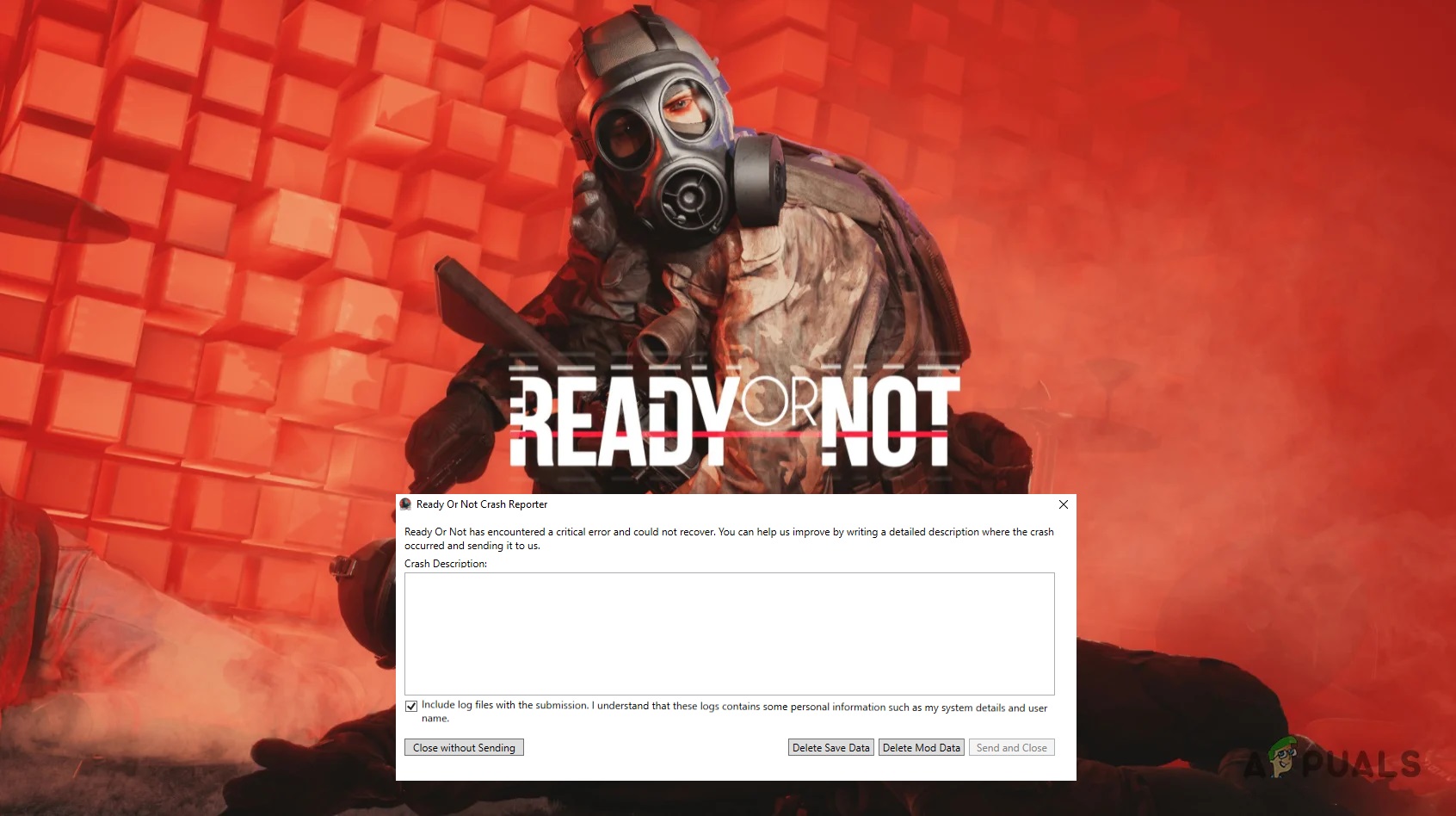
Tijdens het spelen of Ready or NotGebruikers kunnen de volgende foutmelding tegenkomen. "Ready or Not heeft een kritieke fout ondervonden en kon deze niet herstellen."Deze fout zorgt ervoor dat het spel vastloopt of niet kan laden, wat aangeeft dat de game-engine een fataal probleem is tegengekomen dat niet kon worden opgelost.
Wat zijn de redenen voor deze 'Klaar of niet'-fout?
Enkele van de meest voorkomende redenen zijn de volgende:
- Verouderde of tegenstrijdige wijzigingsbestanden: De wijzigingen in de map kunnen ervoor zorgen dat... Paks Het is bovendien incompatibel met de nieuwste versie van het spel vanwege instabiliteit.
- Compatibiliteitsproblemen met DirectX 12: Het spelen van de game met DirectX 12 kan crashes veroorzaken op systemen met beperkte driver- of hardwareondersteuning.
- Beschadigde configuratiebestanden: Beschadigde of verkeerd geconfigureerde spelinstellingen kunnen ook tot ernstige fouten leiden.
In de volgende paragrafen beschrijven we beproefde oplossingen voor het verwijderen van problematische aanpassingen, het overschakelen naar een stabielere DirectX-versie en het resetten van configuratiebestanden. We bespreken ook aanvullende stappen om ervoor te zorgen dat uw systeem correct is geconfigureerd voor stabiele gameplay.
1. Verwijder de bewerkingsbestanden in de map Paks.
Bij het opstarten van het spel worden alle kernbestanden van het spel en de engine, inclusief eventuele modificatiebestanden, in een map geladen. Paks. kan veroorzaken verouderde of incompatibele wijzigingen Instabiliteit tijdens het opstarten van het spel of tijdens het spelen, wat leidt tot plotselinge crashes. Dit resulteert vaak in... Verwijder deze bewerkingen het probleem oplossen.
- Open Verkenner Ga vervolgens naar de Ready or Not-spelhandleiding, die je meestal vindt op:
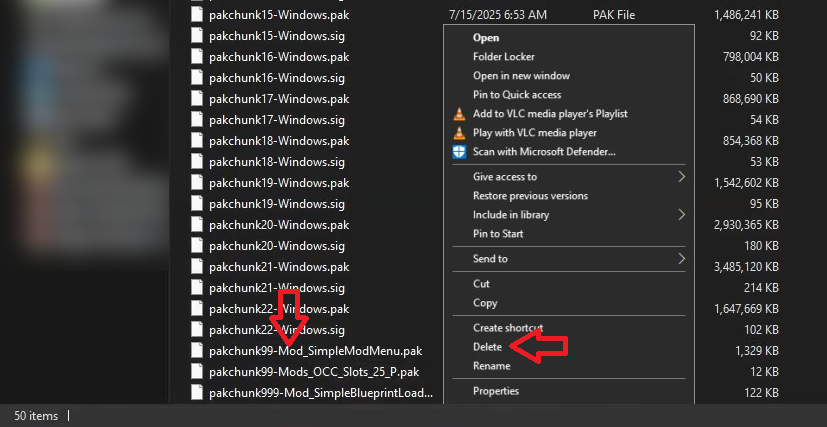
C:SteamLibrarysteamappscommonReadyOrNotReadyOrNotContentPaks
- Klik met de rechtermuisknop op Mod-bestanden Ga naar de map en selecteer VerwijderenDe bestandsnamen voor wijzigingen zijn meestal vergelijkbaar met... 'Swaggered.pak' و 'SimpleModMenu.pak'.

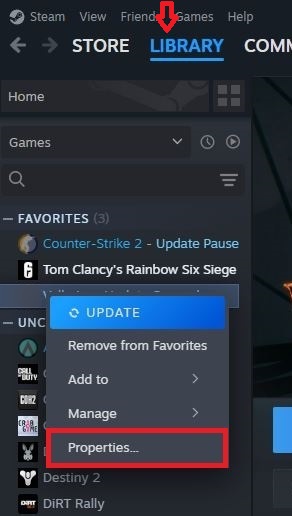
- Nadat je de gewijzigde bestanden hebt verwijderd, open je ze. Stoom en ga naar sectie Bibliotheek.
- Klik met de rechtermuisknop op het spel en selecteer Eigenschappen.

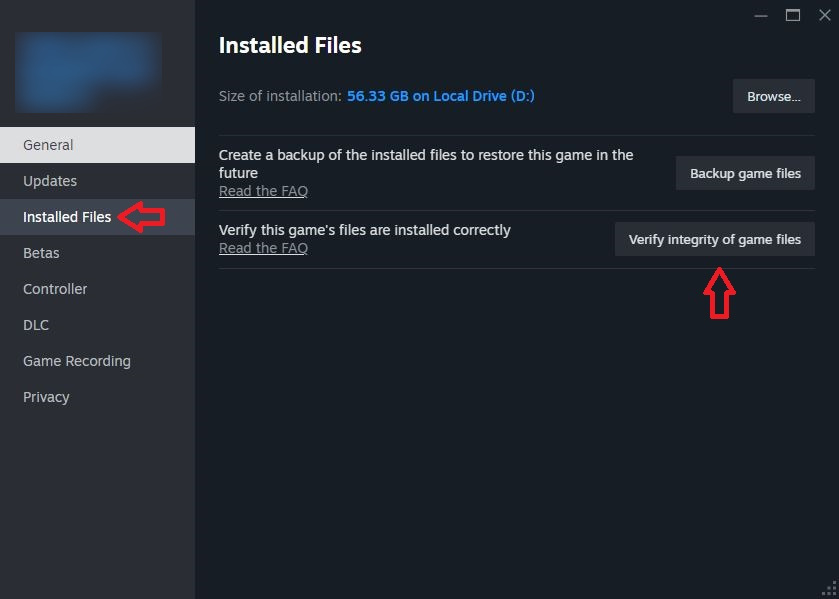
- Ga naar “Geïnstalleerde bestanden” En kies "Controleer de integriteit van de spelbestanden".

2. Overstappen naar DirectX 11
Terwijl DirectX 12 Het biedt verbeterde beelden, maar kan in sommige systemen storingen veroorzaken vanwege beperkte compatibiliteit met stuurprogramma's of hardware. Dit leidt vaak tot... Overstappen naar DirectX 11De meest stabiele en breed ondersteunde oplossing voor deze fouten.
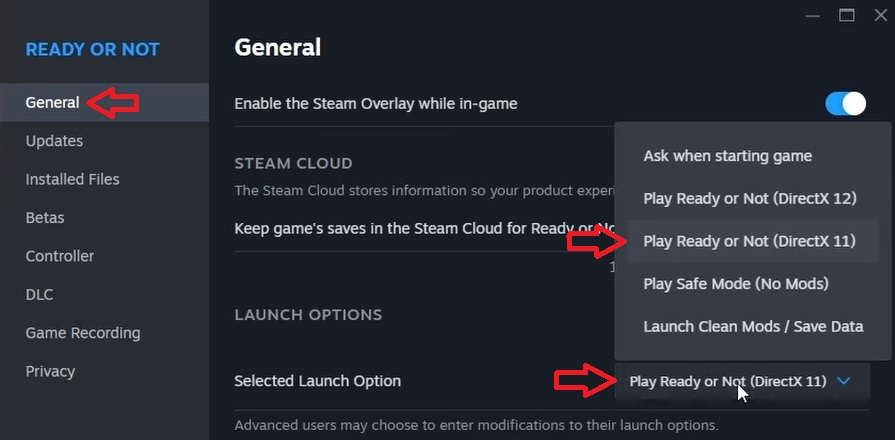
- Open Stoom en ga naar Bibliotheek. Klik met de rechtermuisknop op Ready or Not En kies Eigenschappen.
- Klik op het vervolgkeuzemenu Startopties en selecteer "Schakel Ready or Not DirectX11 in".

- Start het spel en controleer of het probleem is opgelost.
3. Verwijder het configuratiebestand.
Het configuratiebestand slaat de spelinstellingen van de gebruiker op. Dit kan leiden tot... Beschadiging of misvorming Voorkeuren in dit bestand kunnen crashes veroorzaken. Door het te verwijderen, dwing je het spel een nieuw configuratiebestand met standaardinstellingen aan te maken, wat het probleem vaak oplost.
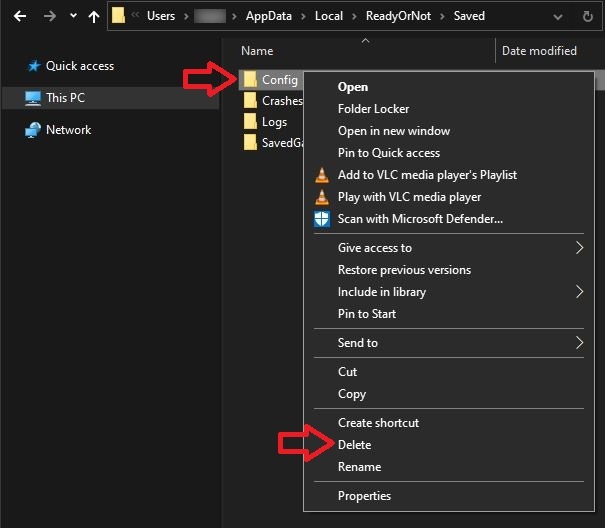
- Open Verkenner Navigeer naar de map Config, die zich meestal bevindt in:
C:Gebruikers AppDataLocalReadyOrNotSaved
- Klik met de rechtermuisknop op een map Config en selecteer verwijderen.

- Start het spel. Er wordt automatisch een nieuw configuratiebestand met standaardinstellingen aangemaakt.
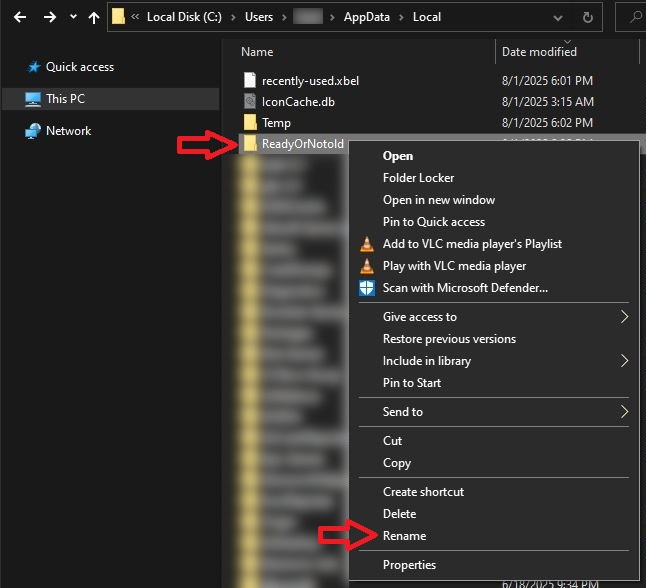
- Als het probleem aanhoudt, maak dan een back-up van de map. KlaarOfNiet Door te kopiëren van:
C:Gebruikers AppDataLocal
En sla het op een andere locatie op (bijvoorbeeld een andere schijf).
- Hernoem de oorspronkelijke map. KlaarOfNiet naar mij ReadyOrNotOld. (Belangrijk: In deze stap worden alle spelgegevens volledig opnieuw aangemaakt.Verwijder opgeslagen voortgang.)

- Start het spel opnieuw om te controleren of het probleem is opgelost.
Aanvullende correcties:
Als bovenstaande methoden het probleem niet oplossen, probeer dan het volgende:
- In-game overlays uitschakelen: Overlays van Steam, Discord of andere applicaties kunnen de spelprestaties beïnvloeden. Volg deze handleiding om... In-game overlays uitschakelen op Windows.
- Schone installatie van GPU-stuurprogramma's: Beschadigde of verouderde stuurprogramma's kunnen DirectX-gerelateerde storingen veroorzaken. Voer [de noodzakelijke stappen/procedures voor probleemoplossing] uit. Schone installatie van NVIDIA-stuurprogramma's (Of installeer de AMD/Intel-stuurprogramma's opnieuw, indien nodig).
- Installeer het spel opnieuw: Mocht al het andere falen, dan kan een schone installatie eventuele beschadigde of ontbrekende spelbestanden vervangen.

Reacties zijn gesloten.