


Er verschijnt een foutmelding. “Dit programma kan niet tegelijk met het spel worden gebruikt. Zorg ervoor dat het niet actief is of herstart uw computer: Virtuele controller” In Battlefield 6 detecteert het anti-cheat-systeem van de game een invoerapparaat op de achtergrond of een softwarematige controller-emulator, zoals bijvoorbeeld... DS4Windows أو Xpadder.
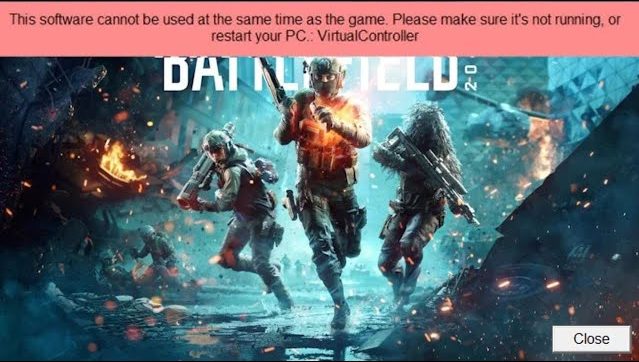
Het anti-cheat-systeem van Battlefield 6 beschouwt deze tools als potentiële manieren om vals te spelen. Om eerlijk spel te garanderen, blokkeert het dergelijke programma's en geeft het deze foutmelding weer wanneer je het spel probeert te starten.
Nu je weet waarom deze fout is opgetreden, gaan we verder met de oplossingen.
1. Schakel emulatorprogramma's van derden uit.
Het uitschakelen van emulators van controllers van derden voorkomt dubbele controllersignalen en zorgt ervoor dat het spel alleen vertrouwde apparaten herkent.
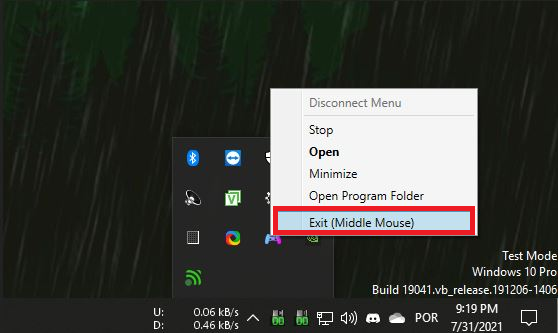
- Klik met de rechtermuisknop op het emulatorpictogram in het systeemvak > Selecteren Afsluiten.

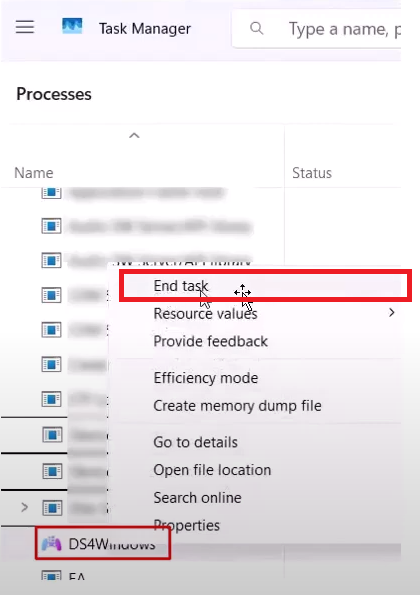
- Klik op Ctrl+Shift+ESC Om Taakbeheer te openen.
- Voltooi alle taken die verband houden met DS4Windows Of vergelijkbare programma's.

- Start Battlefield 6 opnieuw op en controleer of de fout is verholpen.
2. Configureer de controller via Steam Input.
In plaats van afhankelijk te zijn van software van derden, kun je je console rechtstreeks via Steam configureren. Steam Input wordt door de meeste games vertrouwd en voorkomt conflicten met het anti-cheat-systeem van Battlefield 6.
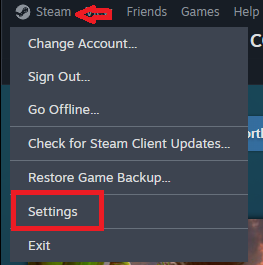
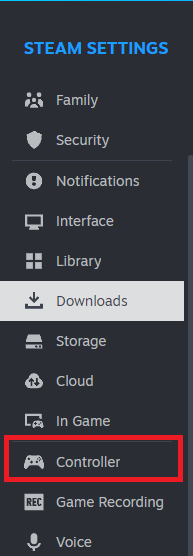
- Open Stoom Ga naar Instellingen (Instellingen).

- Klik op het tabblad Controller (Besturingseenheid).

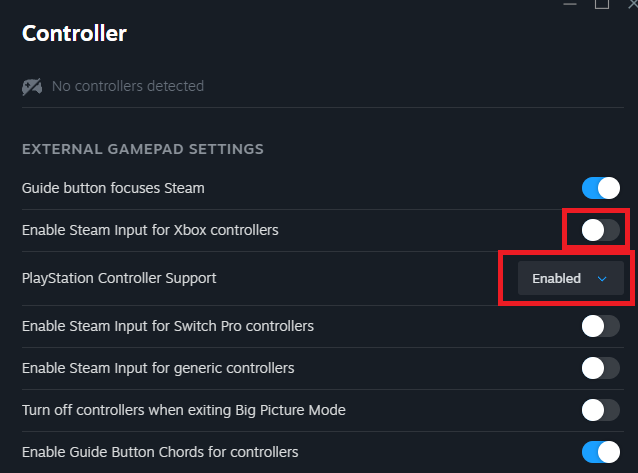
- Inschakelen Ondersteuning voor PlayStation-controllers (Ondersteuning voor PlayStation-controllers) of Schakel Steam Input in voor Xbox-controllers. (Schakel Steam-invoer voor Xbox-controllers in) afhankelijk van uw apparaat.

- Sluit je controller aan via een USB-kabel of Bluetooth.
- Speel Battlefield 6 via Steam.
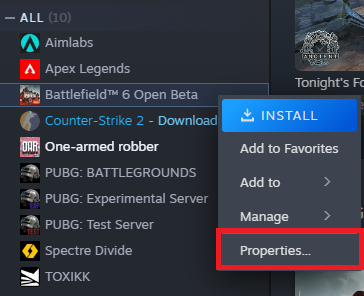
- Klik met de rechtermuisknop op Battlefield 6 in Steam-bibliotheek Je Steam-bibliotheek > Aanbod (Eigenschappen).

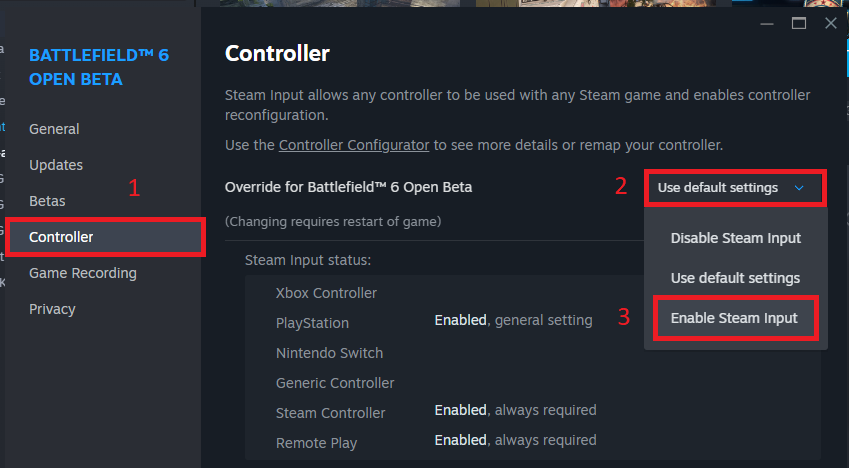
- ga naar de Controller (Besturingseenheid) > Steam Input inschakelen (Schakel Steam-invoer in).

3. Gebruik de x360ce alleen als laatste redmiddel.
Als geen van de bovenstaande oplossingen werkt, kunt u het volgende proberen. x360ceDeze tool zet je controller terug naar het Xbox XInput-formaat, dat Battlefield 6 doorgaans accepteert. Houd er echter rekening mee dat het nog steeds een emulator is en dezelfde detectierisico's met zich mee kan brengen als andere tools. Gebruik dit alleen als back-upoptie.
- Download de x360ce op jouw computer.

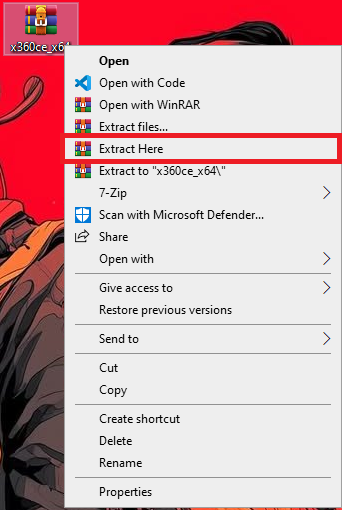
- Pak het gedownloade gecomprimeerde bestand uit.

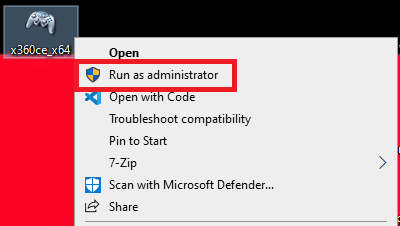
- Vullen x360ce.exe als beheerder.

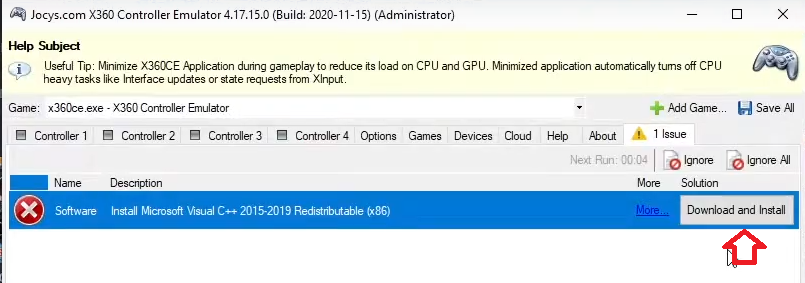
- Installeer de benodigde componenten wanneer daarom wordt gevraagd.

- heropenen x360ce.exe als beheerder.
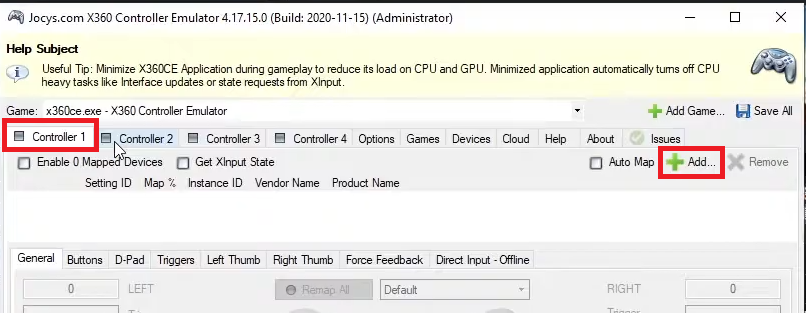
- bevind zich Controller 1 En klik Toe te voegen.

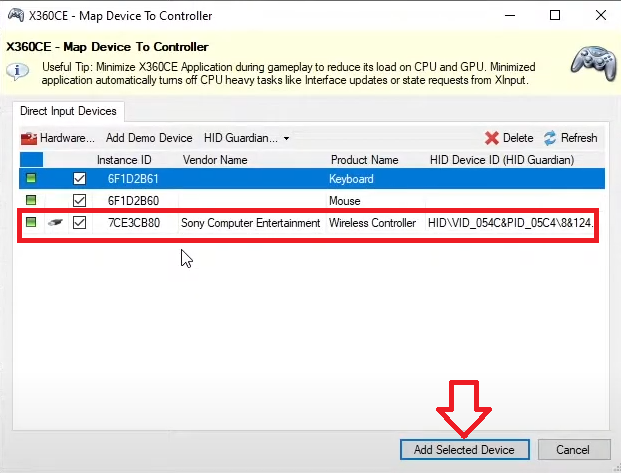
- Selecteer de aangesloten controller en klik Voeg het geselecteerde apparaat toe.

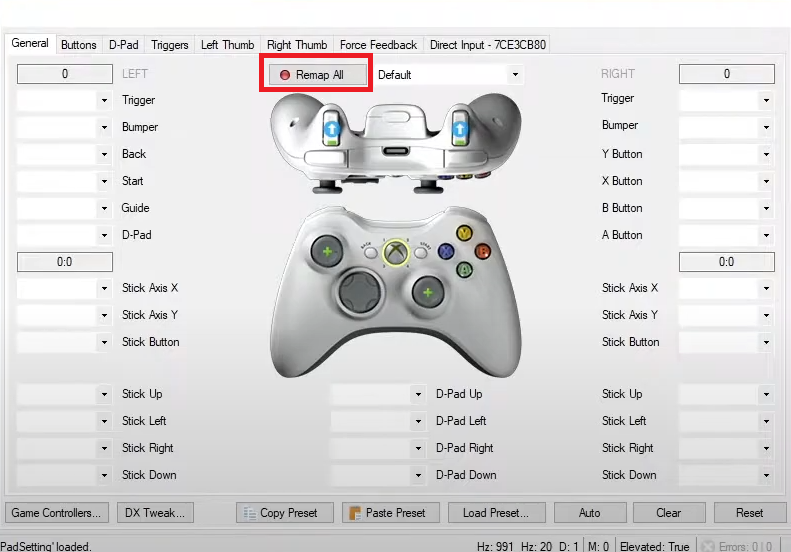
- Klik Alles opnieuw in kaart brengen Om je knoppen af te stemmen op de Xbox-ingangen.

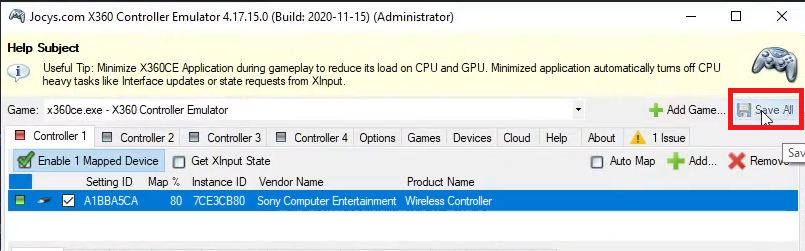
- Als u klaar bent, klikt u op Alles opslaan.


ملاحظة: In de nieuwere versies van x360ce hoef je het uitvoerbare bestand meestal niet in de Battlefield 6-map te plaatsen. Als je console niet werkt, probeer dan het volgende toe te voegen: x360ce.exe Als laatste stap volg je de installatiehandleiding van het spel.

Reacties zijn gesloten.