


De foutmelding " Sluit Interception af voordat je het spel start " is een blokkerend bericht dat kan verschijnen in games zoals Fortnite , Rust en Apex Legends wanneer de anti-cheatsoftware van het spel detecteert dat het Interception-stuurprogramma (of een andere soortgelijke low-level input binding ) op je computer actief is.
Anticheat-systemen blokkeren Interception omdat het gebruikmaakt van een input-driver in kernelmodus die input op laag niveau kan onderscheppen of wijzigen voordat deze applicaties bereikt. Zelfs als je het gebruikt voor legitieme resets of toegankelijkheid , kunnen anticheat-systemen vaak niet betrouwbaar onderscheiden of dit wel of niet gebeurt, en gebruiken ze tools die ruwe input wijzigen voor oneerlijke voordelen . Daarom blokkeren ze de volledige inputlaag.
Doe dit eerst ( snelle route ):
- Sluit alle reset-/macrotools. (Systeemvakpictogrammen) en schakel ze uit beginnen (Taakbeheer > Opstarten).
- maken snelle tests Om te controleren of Interception (of een stuurprogramma met een vergelijkbare naam) aanwezig is.
- Als er een onderschepping aanwezig is, ga dan direct verder naar De eerste manier (De meest betrouwbare reparatie).
- Als de onderschepping niet duidelijk is, begin dan de tweede manier و De derde methode Om anti-cheatprogramma's en andere invoerbindende programma's uit te sluiten.
Snelle controles (controleer of er sprake is van onderschepping)
Voordat je iets wijzigt, controleer eerst of Interception (of een driver met een vergelijkbare naam) al op je systeem is geïnstalleerd. Deze controles zijn snel , maar houd er rekening mee dat sommige tools vergelijkbare drivers met een andere naam installeren.
- Controleer het stuurprogramma: Open deze map en zoek naar interceptie.systeem:
C:\Windows\System32\drivers
- Controleren op verborgen apparaten: Open Device Manager > Klik op Bekijk > Toon verborgen apparatenDoorzoek de secties met betrekking tot invoer naar alles wat er duidelijk mee te maken heeft. herprogrammeurs أو filters أو virtuele invoer.
- Mijn keuze (Geavanceerd): Lijst met geïnstalleerde stuurprogramma's (stuurprogramma's met een andere naam kunnen ontbreken):
driverquery /v | findstr /i interceptie
Als je een overeenkomende vermelding ziet, is de kans groot dat Interception (of iets met een vergelijkbare naam) is geïnstalleerd.
Methode 1: Verwijder het Interception-stuurprogramma.
Als een Interception-stuurprogramma is geïnstalleerd, kan het bij het opstarten worden geladen en blijft het detecteerbaar , zelfs wanneer er geen resettool actief wordt gebruikt. Door het stuurprogramma te verwijderen, voorkomt u dat anti-cheatsoftware de actieve Interception-laag detecteert.
Opmerking: De GitHub-versie van Interception bevat het bestand install-interception.exe , waarmee het stuurprogramma correct kan worden verwijderd.
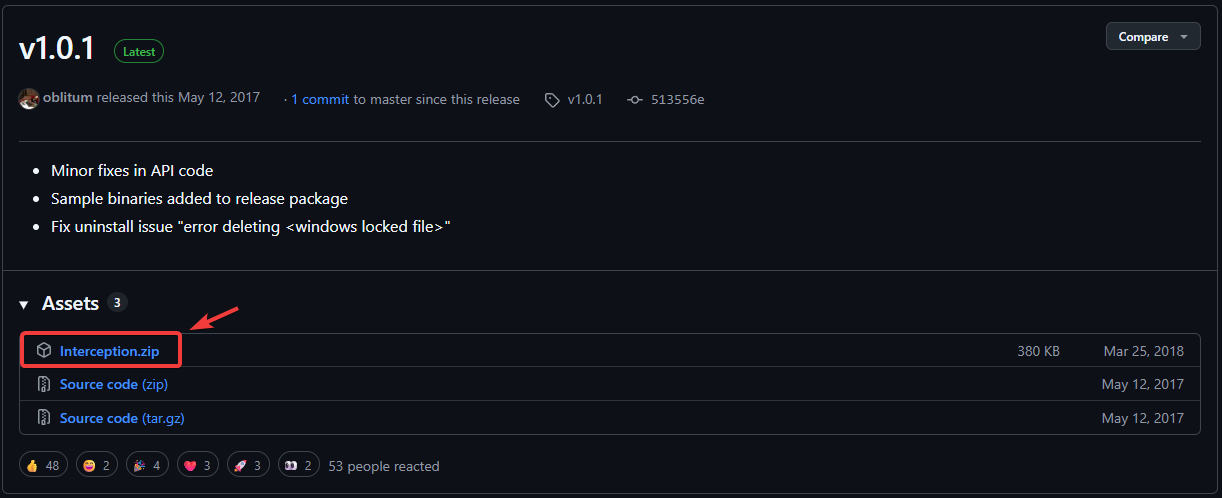
- Ga naar de Interception-releasespagina op GitHub en download het ZIP-bestand:
Interception publiceert de pagina op GitHub.
![Download Interception van de officiële GitHub-releasespagina.]()
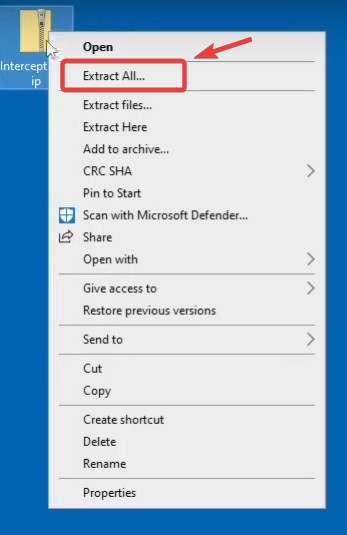
- Klik met de rechtermuisknop op het gedownloade ZIP-bestand en selecteer alles extraherenKies een locatie om de inhoud uit te pakken.
![Het Interception ZIP-bestand uitpakken in Windows]()
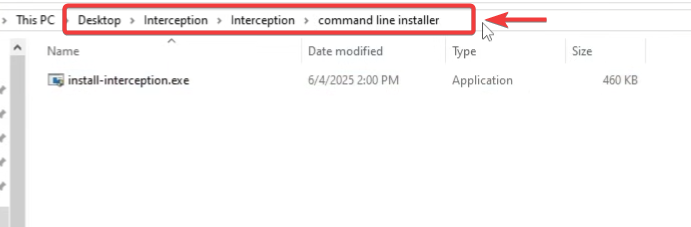
- Open de uitgepakte map en zoek install-interception.exe.Advies: Als je het niet meteen ziet, gebruik dan de Windows-zoekfunctie in de uitgepakte map en zoek ernaar. install-interception.exe.
![Zoek het bestand install-interception.exe in het Interception-pakket.]()
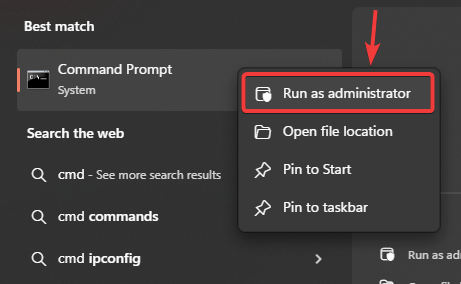
- Klik op Windows + S, en typ cmden klik met de rechtermuisknop Opdrachtprompten selecteer Als administrator uitvoeren.
![Voer de opdrachtprompt uit als beheerder in Windows.]()
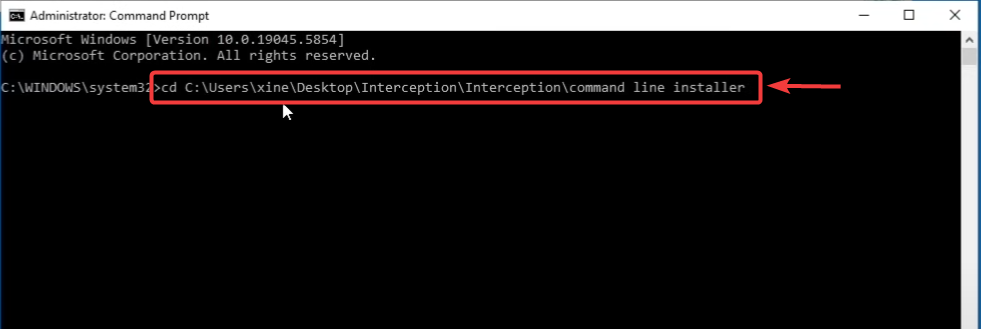
- Voer deze opdrachten uit (stel het mappad in op de locatie waar u de bestanden hebt uitgepakt):
cd /d "C:UsersYourNameDesktopInterceptioncommand line installer"
install-interception.exe /uninstall
Advies: Typ in de opdrachtprompt het volgende:
cd /d(Inclusief afstand), doe dan het volgende: Slepen en neerzetten De map in het venster is bedoeld om het exacte pad in te plakken.![Verwijder het Interception-stuurprogramma met behulp van install-interception.exe /uninstall.]()
- Zodra de deïnstallatie is voltooid, Herstarten De computer wordt gebruikt om de wijzigingen door te voeren.
Na het opnieuw opstarten: Start het spel opnieuw. Als de onderschepping de oorzaak was, zou de anti-cheatcontrole nu normaal moeten slagen.
Om te bevestigen dat de onderschepping niet langer aanwezig is:
- verificatie:
C:\Windows\System32\drivers
Als het bestand interception.sys niet aanwezig is, is dat een goed teken.
- Optionele test (Geavanceerd):
driverquery /v | findstr /i interceptie
Als er geen resultaat wordt weergegeven, is de kans groot dat Interception niet is geregistreerd als een stuurprogramma dat onder die naam is geïnstalleerd.
De tweede methode: het uitschakelen van invoerprogramma's van derden.
Sommige tools voor toetsenbord, muis, console of macro's installeren low-level input hooks voor functies zoals macro's , snelvuur of geavanceerde reset . Anti-cheatsoftware kan deze tools als verdacht aanmerken, omdat ze inputfiltering in de stijl van Interception kunnen nabootsen.
Voorbeelden: macrosets, resettools, virtuele controllers, scripttools, simulatieomzetters of gespecialiseerde invoerstuurprogramma's.
Stap A ( aanbevolen ): Sluit het programma volledig af en voorkom dat het met Windows wordt uitgevoerd.
- Sluit het programma vanuit systeemvak (En niet alleen het raam).
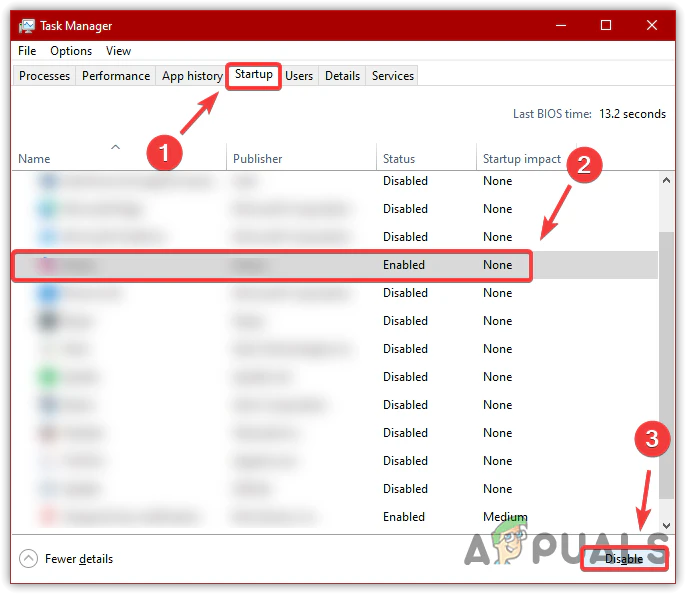
- Open Taak beheer > Tab beginnen Schakel de reset-/macrotools uit die het programma herkent.
![]()
- Herstarten Pak je computer erbij en test het spel.
Stap B (het beste om de exacte oorzaak te vinden): Voer een schone priming uit en test het systeem.
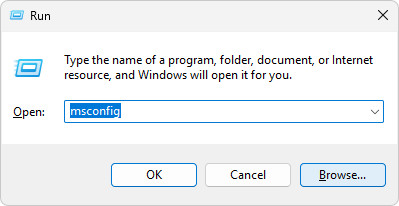
- Klik op Windows + R, en typ msconfigen druk op Enter.
![]()
- Ga naar الخدمات > selecteer Verberg alle Microsoft diensten >Klik alles uitschakelen.
![]()
- Ga naar beginnen >Klik Taakbeheer openen Schakel onnodige opstartprogramma's uit.
- Start je computer opnieuw op en probeer het spel te starten. Als het werkt, schakel dan geleidelijk de items weer in om te achterhalen welk programma de detectie veroorzaakt.
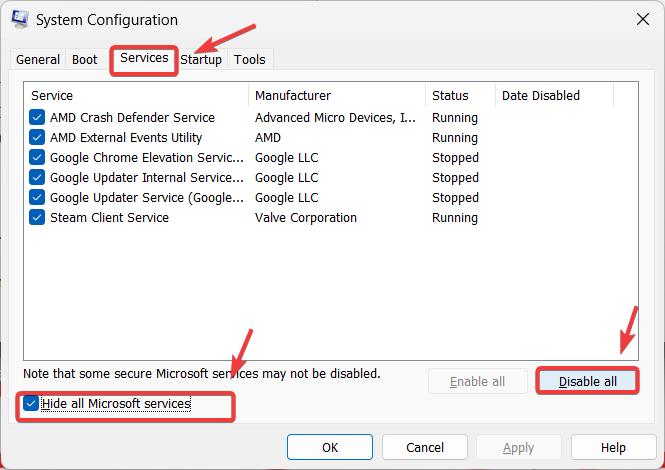
Belangrijk: Na het testen moet u de wijzigingen die u in de schone opstartmodus hebt aangebracht ongedaan maken, zodat uw computer weer normaal functioneert (open msconfig opnieuw en schakel de gebruikelijke services/opstartitems weer in).
Stap C (alleen gebruiken als u weet wat u uitschakelt): Schakel verdachte invoergerelateerde apparaten/stuurprogramma's tijdelijk uit in Apparaatbeheer.
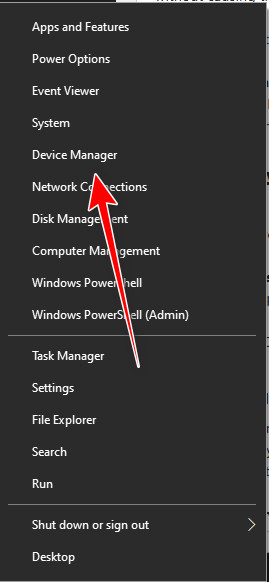
- Klik op Windows + X En kies Apparaat beheerder.
![Open Apparaatbeheer in Windows]()
- Zoek naar duidelijke vermeldingen van derden met betrekking tot Knop reset tools أو virtuele controllers أو macroprogramma's أو Invoerfilters.
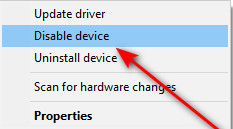
- Klik met de rechtermuisknop op een verdacht/ongebruikt apparaat van derden en selecteer apparaat uitschakelen.
![Schakel een stuurprogramma van een externe fabrikant uit in Apparaatbeheer om de anti-cheatdetectie te testen.]()
- Herstarten Pak je computer erbij en probeer het spel.
Methode 3. Sluit tijdelijk de standaardbedieningselementen/invoervelden.
Virtuele controllers en inputmappingtools kunnen een virtuele controllerlaag op de achtergrond actief houden. Dit is op zich geen onderschepping, maar het kan, in combinatie met andere mappingtools of achtergebleven inputdrivers, bijdragen aan inputdetectie door anti-cheat-systemen. Gebruik deze methode alleen als snelle test als u deze tools actief gebruikt.
Voorbeeld: DS4Windows
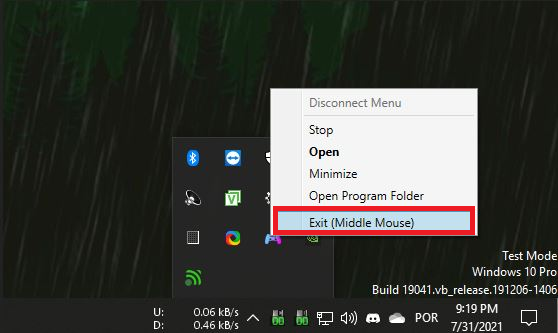
- Open het DS4Windows-menu vanuit Systeembalk.
- Klik Uitgang (of uitdoen/einde(Afhankelijk van uw versie).
![Sluit DS4Windows af via het systeemvak, zodat het niet langer op de achtergrond draait.]()
- Klik op Ctrl + Shift + Esc Openen Taak beheer.
- Voltooi alle taken met betrekking tot DS4Windows of andere bedienings-/resetfuncties.
![Beëindig DS4Windows-processen in Taakbeheer.]()
- Probeer het spel opnieuw te starten.
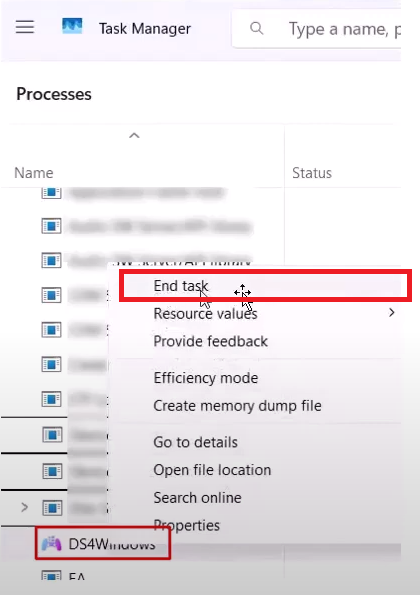
Als deze oplossing werkt: schakel de tool uit bij het opstarten en start deze alleen op wanneer u de console daadwerkelijk moet configureren.
Vierde methode: forceer het spel niet om als beheerder te worden uitgevoerd.
In sommige gevallen kan het uitvoeren van een spel met beheerdersrechten de configuratie van het anti-cheatsysteem wijzigen. Als je 'Dit programma als beheerder uitvoeren' hebt ingeschakeld, schakel dit dan uit en probeer het opnieuw.
Deze stappen illustreren het spel Rust als voorbeeld, maar hetzelfde principe is van toepassing op andere spellen.
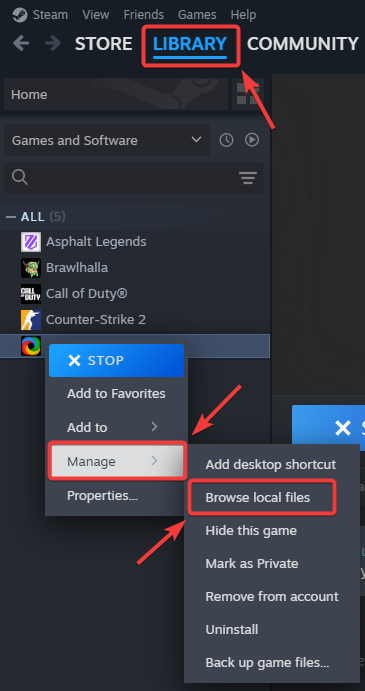
- Open Stoom en ga naar de bibliotheek Je eigen.
- Klik met de rechtermuisknop op Roest (Of het betreffende spel) en kies Beheer > Lokale bestanden bekijken.
![De lokale bestanden van het Steam-spel controleren.]()
- Zoek de uitvoerbare bestanden van het spel, bijvoorbeeld:
RustClient.exe
Rust.exe
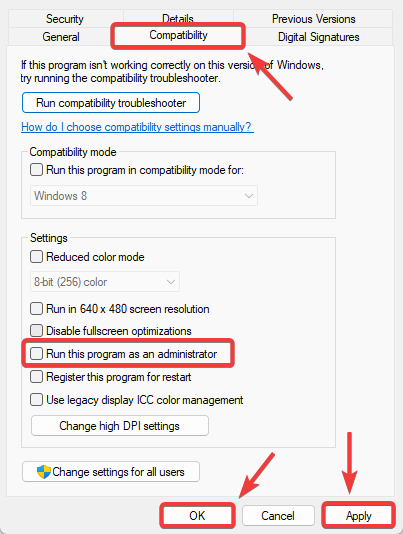
- Klik met de rechtermuisknop op het EXE-bestand en selecteer Eigendommen.
- Open het tabblad verenigbaarheid En de selectie annuleren Voer dit programma uit als beheerder.
- Klik تطبيق > OK.
![Schakel beheerdersrechten uit in de compatibiliteitsinstellingen.]()
- Sluit Steam/Epic (indien mogelijk), open het opnieuw en probeer het spel nogmaals te starten.
Vijfde methode: Ruim de restanten (interception.sys) op, indien deze nog bestaan.
Als Interception eerder was geïnstalleerd, kan het stuurprogramma soms in de map 'Stuurprogramma's' van Windows achterblijven, zelfs na deïnstallatie. Als interception.sys nog steeds aanwezig is, kan de anti-cheatsoftware het programma blijven detecteren.
Deze methode is een noodoplossing. De beste oplossing is de eerste methode (correcte verwijdering). Gebruik de onderstaande stappen alleen als u er zeker van bent dat het bestand nog steeds aanwezig is.
- Ga naar:
C:\Windows\System32\drivers
![Open de Windows System32-stuurprogrammamap.]()
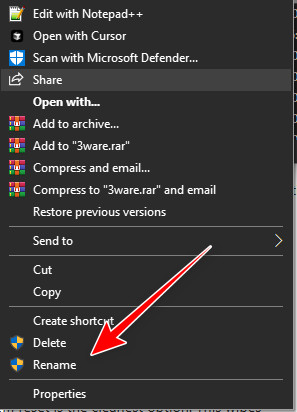
- Zoeken interceptie.systeem.
- Probeer het eens een andere naam te geven, bijvoorbeeld zoiets als
interception.bak.
![Hernoem interception.sys om te voorkomen dat het normaal wordt gedetecteerd of geladen.]()
- Herstarten Zet je computer aan en start het spel.

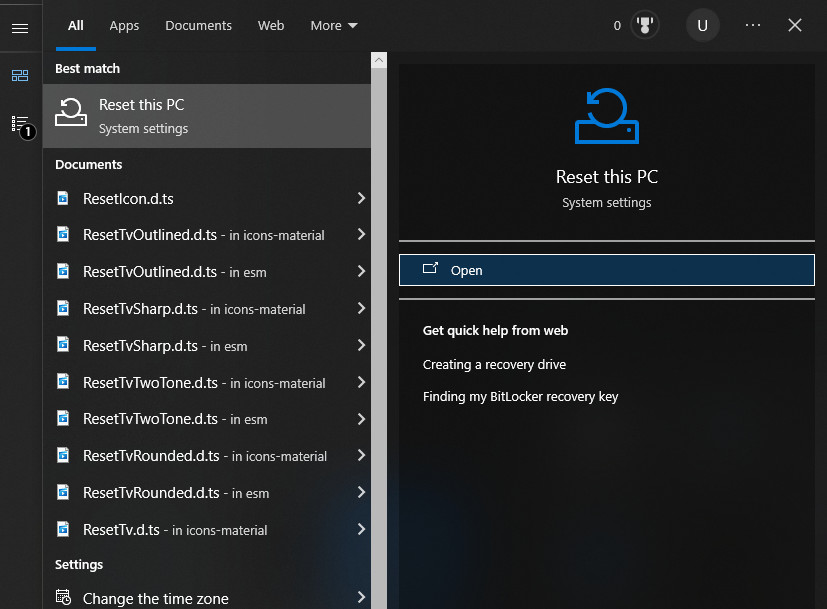
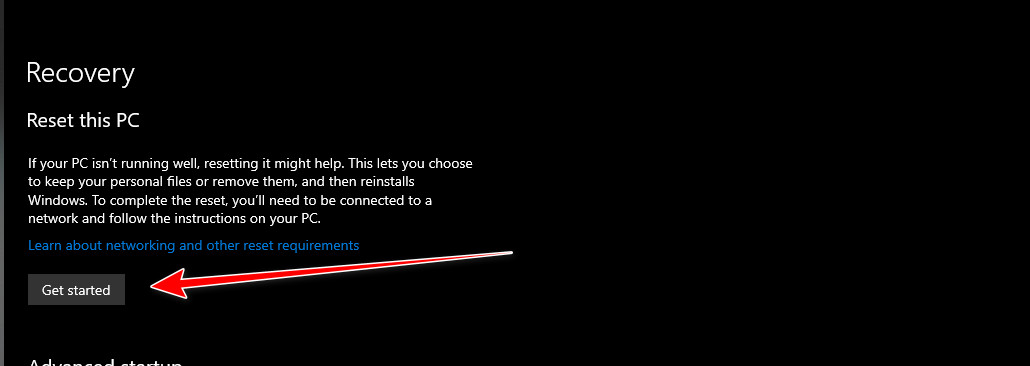
Methode 6: Deze computer resetten (laatste redmiddel)
Als geen van de bovenstaande methoden erin slaagt de detectie te verwijderen, vooral als er in de loop der tijd meerdere resettools zijn geïnstalleerd, is een Windows-reset mogelijk de schoonste manier om hardnekkige stuurprogrammakoppelingen en resterende invoerfilters te verwijderen.
Belangrijk: Maak eerst een back-up van uw belangrijke bestanden. Een fabrieksreset kan, afhankelijk van de gekozen optie, apps en instellingen verwijderen.
- Zoeken Deze pc resetten En open het.
![Open de optie "Deze pc opnieuw instellen" in de Windows-instellingen.]()
- Klik Begin.
![Klik op Start om het Windows-resetproces te starten.]()
- Volg de stappen die op het scherm verschijnen en kies de optie die het beste bij uw situatie past.
Als het bericht na het resetten nog steeds verschijnt, duidt dit er meestal op dat er een andere virtuele invoerlaag/resettool is geïnstalleerd (of geladen door een randapparaatuitbreiding). Controleer je controllers/toetsenbord/muis opnieuw en vermijd invoerbindingen voordat je het spel start.

Reacties zijn gesloten.