

Het oplossen van Unity-fout 6000.0.50f1 in Hollow Knight Silksong: een complete handleiding

Er verschijnt meestal een lijn. Eenheid 6000.0.50f1 In venster inklappen of bovenaan Unity-ongevalsregistratie. het is een Geen foutcodeIntegendeel, het Unity engine release Spelgerelateerd (Unity 6 يستخدم 6000.xDe daadwerkelijke oorzaak van de instorting wordt meestal vermeld. Onderstaand (Het scherm voorbereiden zoals D3D/Vulkan، أو UnityPlayer.dll(of verloren looptijden, of apparaatidentificatie-eenheden, enz.).
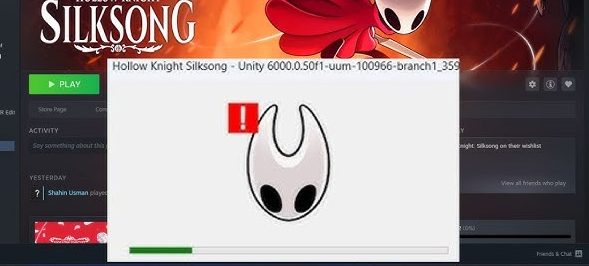
Voordat je start: Herstarten Stoom En apparaat Computer Met vriendelijke groet. Als het probleem aanhoudt, probeer dan de onderstaande oplossingen in de aangegeven volgorde.
1. Schakel over naar de primaire beeldschermadapter van Microsoft (Snelle diagnose)
Dit ExamenDoor je grafische processor (GPU) uit te schakelen, dwing je Windows om een generiek stuurprogramma te gebruiken. Als het spel dan wel werkt, ligt het probleem waarschijnlijk hieraan. Grafische processor (GPU) stuurprogramma/instellingen أو Grafische haakDe prestaties zullen slechter zijn; schakel je GPU na het testen weer in en gebruik hem opnieuw. Methode 3 Om het goed te repareren.
ملاحظة: Het scherm kan een lage resolutie lijken te hebben wanneer deze optie is ingeschakeld.
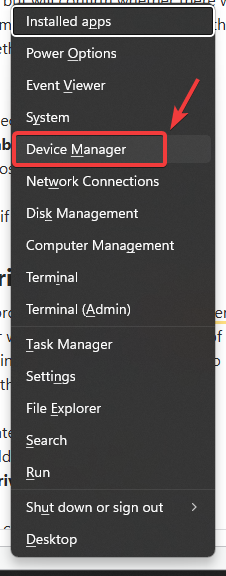
- Klik op Windows + X > openen Apparaat beheerder.

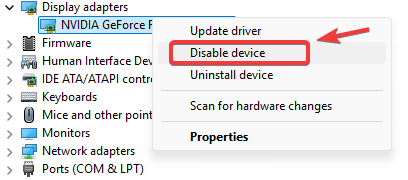
- Uitbreiden Beeldschermadapters.
- Klik met de rechtermuisknop op uw grafische processor (GPU) > apparaat uitschakelen.

- Herstarten pc.
- Start het spel en test het uit.
- Na de test: kom terug en Schakel het apparaat in. Voor uw grafische processor (GPU).
2. Overlays en injectoren uitschakelen
Unity kan vastlopen als een overlay/injector de renderer bindt tijdens het opstarten. Schakel deze uit, herstart Steam en test het vervolgens.
- Schakel overlays uit: Steam, Discord, NVIDIA/GeForce, AMD, Xbox Game Bar. gids: Hoe schakel ik in-game overlays uit om lag en lage framesnelheid te verhelpen?
- Het monitoring-/interviewprogramma verlaten: MSI Afterburner, RTSS, Overwolf, ReShade, Capture Tools, FPS-tellers, injectieaanpassingen.
- Start Steam opnieuw En hij begon aan de wedstrijd.
3. Schone herinstallatie van het GPU-stuurprogramma (DDU)
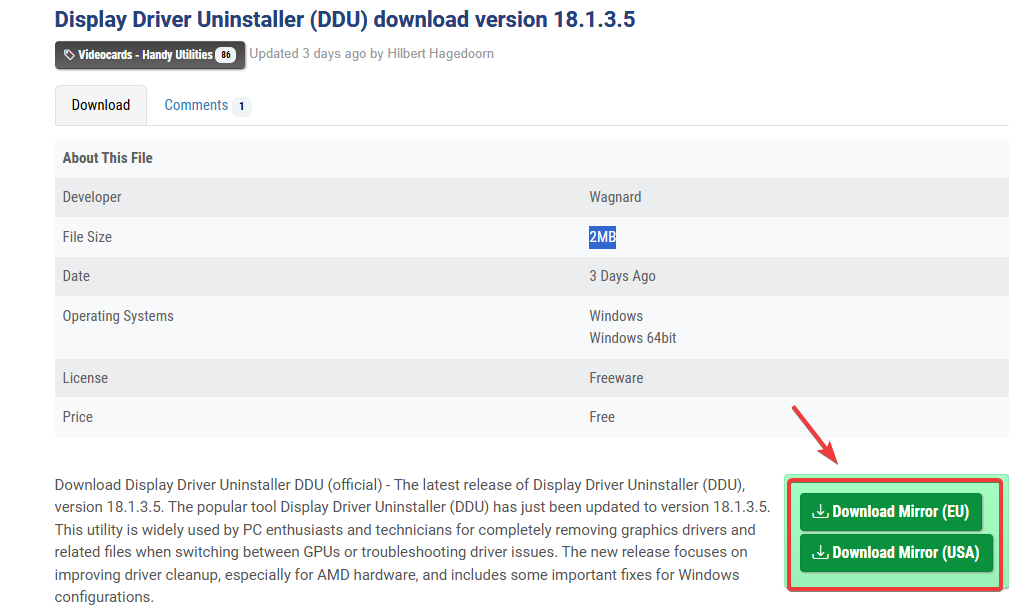
Als de eerste methode geholpen heeft (of als je vermoedt dat het aan de bestuurder ligt), dan Schone herinstallatieDDU verwijdert achtergebleven bestanden die bij een normaal verwijderingsproces mogelijk over het hoofd worden gezien.
Advies: gebruik Veilige modus Verbreek tijdelijk de internetverbinding om te voorkomen dat Windows tijdens het installatieproces automatisch stuurprogramma's installeert.
- Download DDU van Officiële website en extraheer het.

- opstarten in Veilige modus, dan rennen Geef Driver Uninstaller.exe weer.
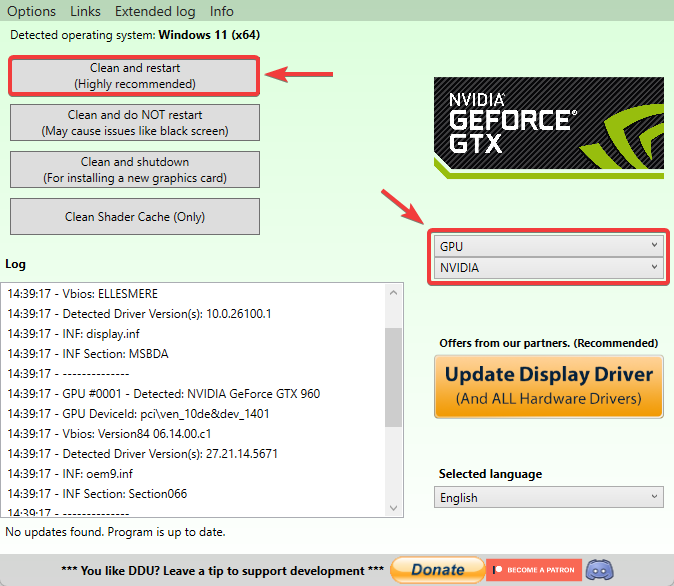
- Selecteer uw GPU-type (NVIDIA / AMD / Intel).
- Klik Schoonmaken en opnieuw opstarten.

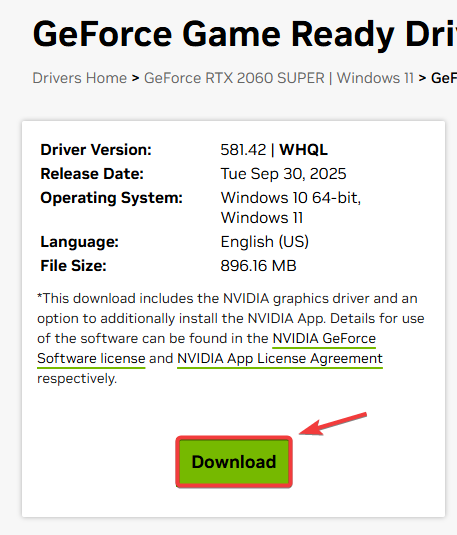
- Installeer het nieuwste stuurprogramma van de website. de officiële Voor uw GPU-fabrikant.

- Start het spel opnieuw op en test het.
Opmerking over de laptop: Als uw laptopmerk een OEM GPU-driver levert, is deze mogelijk stabieler dan een generieke driver op systemen met verwisselbare grafische kaarten.
4. Controleer de integriteit van gamebestanden
Beschadigde of ontbrekende bestanden kunnen ervoor zorgen dat Unity vastloopt tijdens het opstarten. Deze controle downloadt de beschadigde bestanden opnieuw.
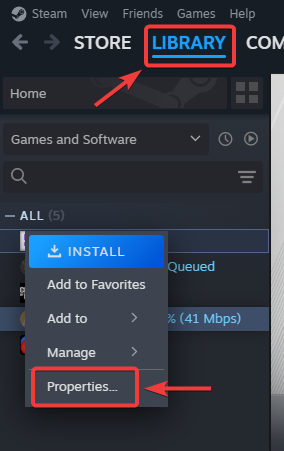
- Open Stoom > de bibliotheek.
- Klik met de rechtermuisknop op het spel > Eigendommen.

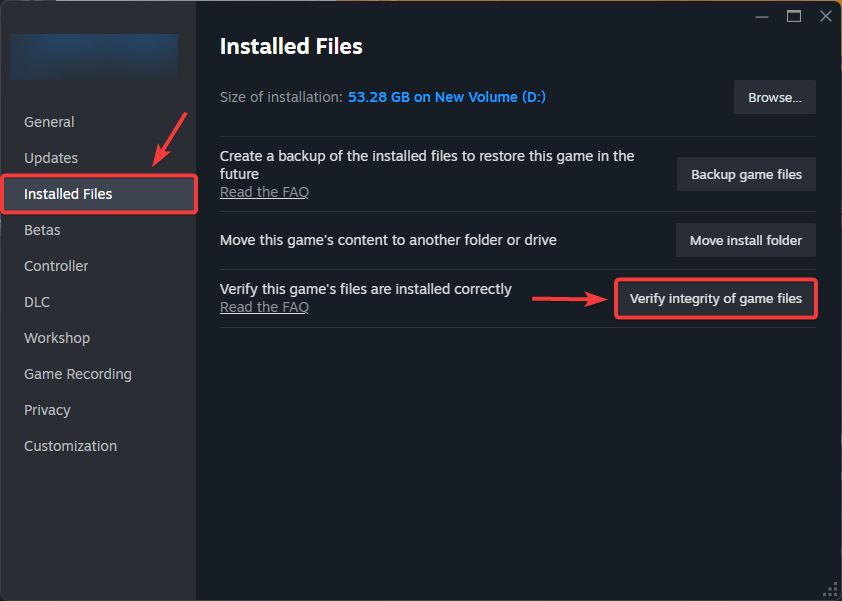
- Ga naar Geïnstalleerde bestanden > Controleer de integriteit van gamebestanden.

- Als je klaar bent, start Steam opnieuw op en probeer het nogmaals.
5. Zorg ervoor dat uw grafische processor (GPU) de vereiste applicatieprogrammeersinterface (API) (DirectX/Vulkan) ondersteunt.
Als uw grafische processor (GPU) het vereiste API-/functieniveau niet ondersteunt, kan Unity vastlopen tijdens de initialisatie van de renderer.
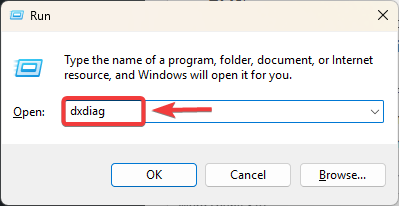
- Klik op Windows + R > typ dXDIAG Druk op Enter.

- Open Scherm En hij merkte op GPU و VRAM و Functieniveaus (Indien vermeld).
- Vergelijk met Systeem vereisten Het spel is beschikbaar op Steam (DirectX 11+/Vulkan, enz.).
- Als uw apparaat niet voldoet aan de vereiste API/functies, is het upgraden van de grafische processor (GPU) de betrouwbare oplossing.
Als geen van deze oplossingen helpt, zijn er wellicht nog andere mogelijkheden. Spel-/engineprobleem Houd in deze versie van Unity de ogen open voor een oplossing. Voeg een bestand toe wanneer je een probleem meldt. Speler.log Zodat de supportafdeling precies kan zien welke module is vastgelopen.

Reacties zijn gesloten.