


De fout treedt op.Communicatiefout S9052-TAD-W79JIn Monster Hunter Wilds worden crashes meestal veroorzaakt door netwerkproblemen die voorkomen dat de game een stabiele verbinding met de online servers kan onderhouden. Dit kan vaak het gevolg zijn van conflicten met netwerkprotocollen of restrictieve firewallinstellingen die de toegang van de game tot online services blokkeren.
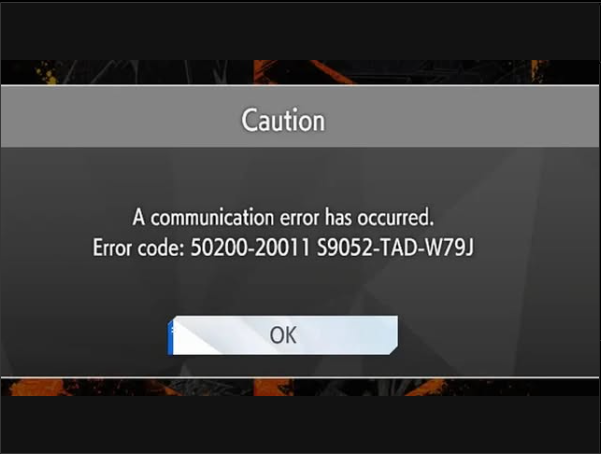
Hoewel een slecht geconfigureerde internetverbinding de meest voorkomende oorzaak is, kunnen ook andere factoren, zoals agressieve antivirussoftware, VPN-interferentie of NAT-typebeperkingen, bijdragen aan deze fout.
Voordat je je verdiept in geavanceerde oplossingen, is het eerste wat je moet doen: Start je router opnieuw op.Deze stap helpt uw netwerkverbinding te vernieuwen door tijdelijke gegevens te wissen, uw IP-adres te vernieuwen en kleine verbindingsproblemen op te lossen die mogelijk de communicatiefout S9052-TAD-W79J veroorzaken.
Om dit te doen, Koppel uw router los van de stroombron.، Wacht ongeveer 30 seconden, Dan Sluit het opnieuw aanZodra de verbinding is hersteld, start u het spel en controleert u of de fout nog steeds optreedt. Als de fout aanhoudt, kunt u de onderstaande methoden volgen.
1. Schakel IPv6 uit
Veel online games, zoals Monster Hunter Wilds, zijn voornamelijk afhankelijk van een IPv4-verbinding, waar De meeste gameservers en netwerkinfrastructuren ondersteunen IPv6 nog niet volledig.Wanneer uw systeem probeert IPv6-verbindingen te gebruiken in plaats van IPv4, kan dit leiden tot verschillende netwerkproblemen:
- NAT mislukt (Dit verhindert een goede onderlinge communicatie)
- Richtlijnconflicten (Onjuiste selectie van netwerkpad)
- Firewallbeperkingen (Onverwachte havenafsluitingen)
Deze IPv6-gerelateerde problemen manifesteren zich vaak als foutcodes zoals Communicatiefout S9052-TAD-W79JHoewel IPv6 het nieuwere protocol is, gebruiken gamingnetwerken omwille van compatibiliteitsproblemen nog steeds overwegend IPv4.
Als u verbindingsproblemen ondervindt, kunt u het volgende overwegen: IPv6 tijdelijk uitschakelen Om je systeem te dwingen IPv4 te gebruiken voor gameverbindingen. Dit lost vaak netwerkproblemen op.
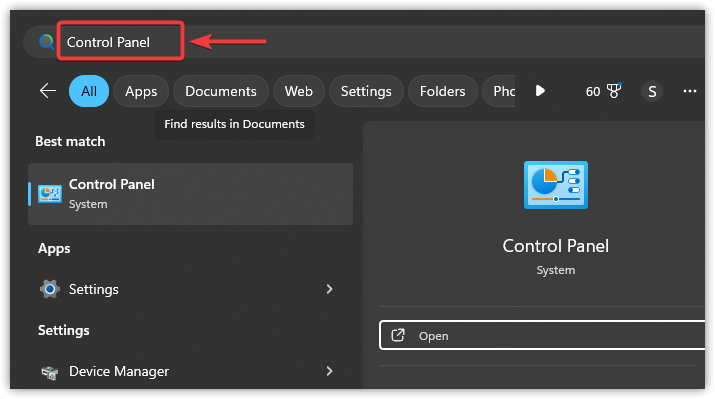
- Klik op het Start-pictogram en typ besturingskaart, En druk op Enter.

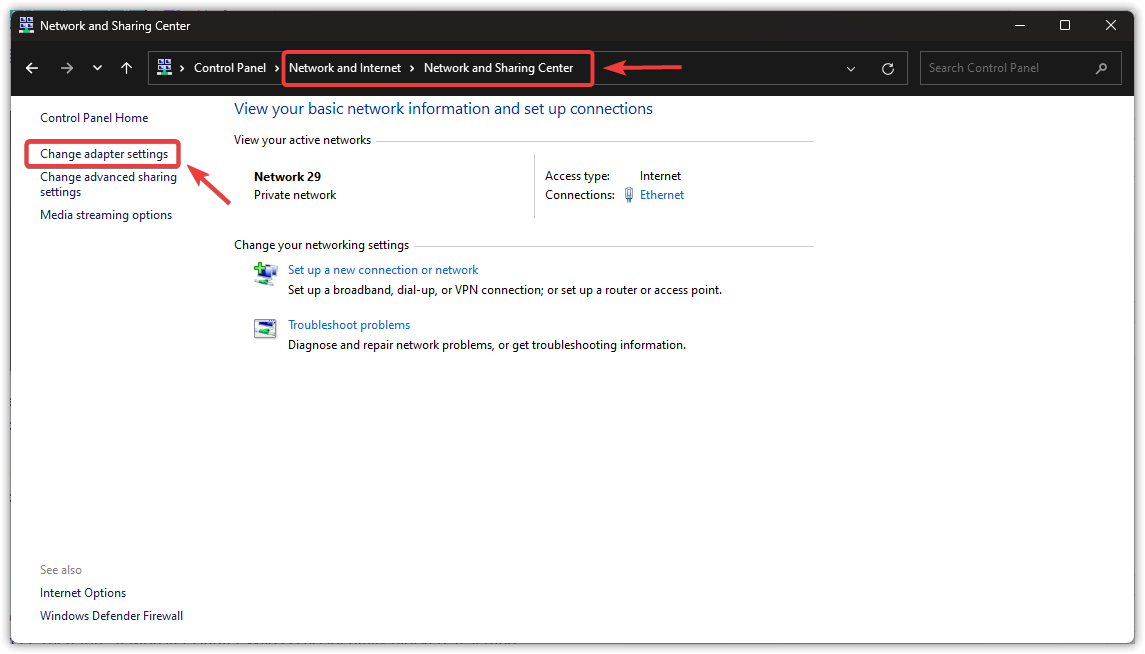
- Selecteer in het configuratiescherm Netwerk en internet > Netwerk- en deelcentrum.
- Klik linksboven Verander adapterinstellingen.

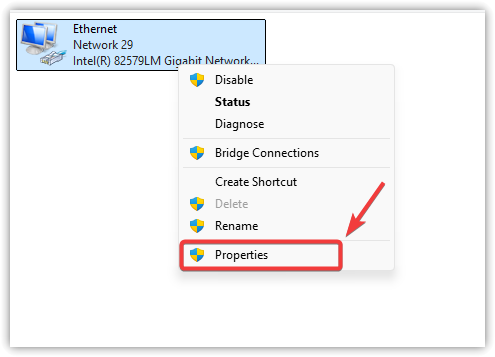
- Klik met de rechtermuisknop op uw actieve netwerkverbinding en selecteer Eigendommen.

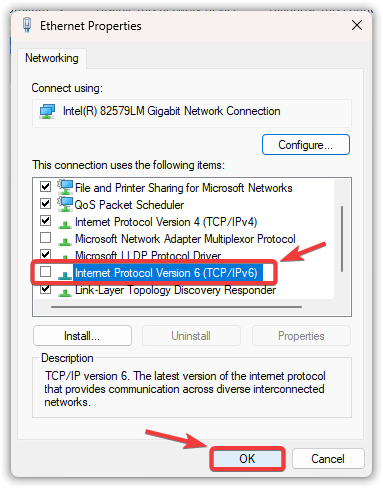
- Vink het vakje voor “ uitInternetprotocol versie 6 (TCP/IPv6)'.
- Klik OK En start uw computer opnieuw op.

2. Stel de Windows Firewall-instellingen opnieuw in en voeg het spel toe aan de lijst met veilige afzenders.
Firewallinstellingen kunnen af en toe veranderen als gevolg van software van derden, handmatige wijzigingen of incidentele systeemupdates. Als het een spel betreft... Monster Hunter Wilds wordt geblokkeerd door de firewall.Of het nu opzettelijk of per ongeluk is, het kan voorkomen dat u geen verbinding kunt maken met de spelservers. Door de firewall te resetten, worden de standaardinstellingen hersteld, worden eventuele aangepaste regels verwijderd en kan Windows de machtigingen opnieuw configureren wanneer u het spel opnieuw start.
- Klik op het icoon zoeken (Vergrootglas) Typ in je taakbalk "control panel“, en druk vervolgens op Enter.
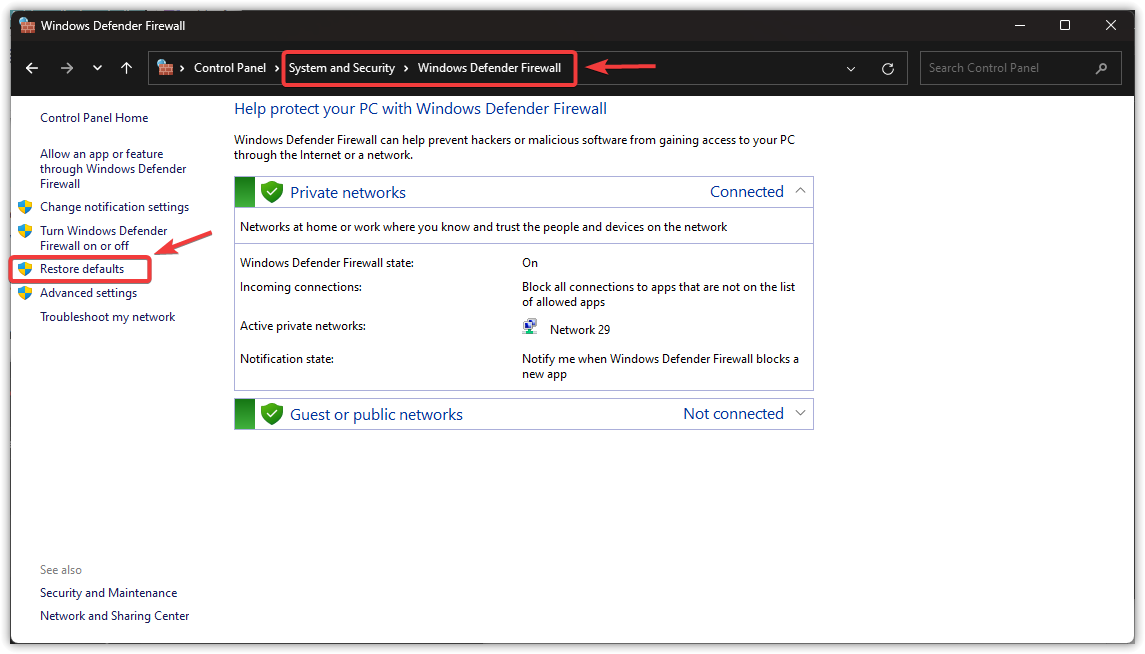
- Kiezen orde en veiligheid > Windows Defender Firewall.
- tik op De standaardinstellingen herstellen Bevestig in het menu aan de linkerkant wanneer daarom wordt gevraagd.
- Start je computer opnieuw op en controleer of het probleem is opgelost.
Als het probleem aanhoudt, probeer dan de volgende aanvullende firewall-stappen:
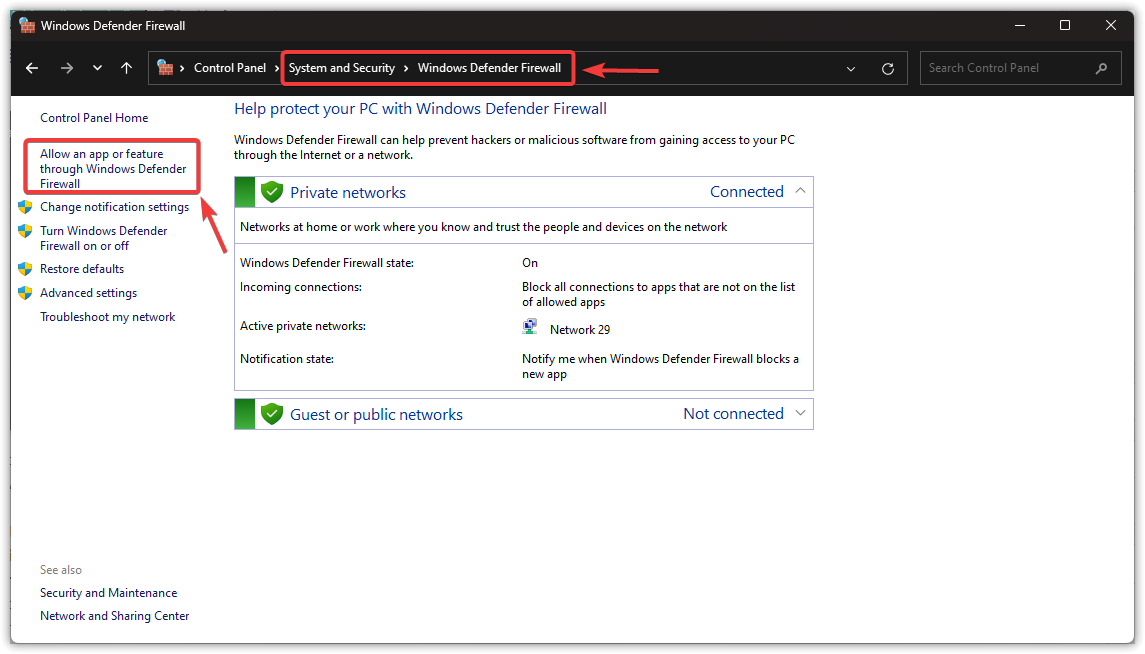
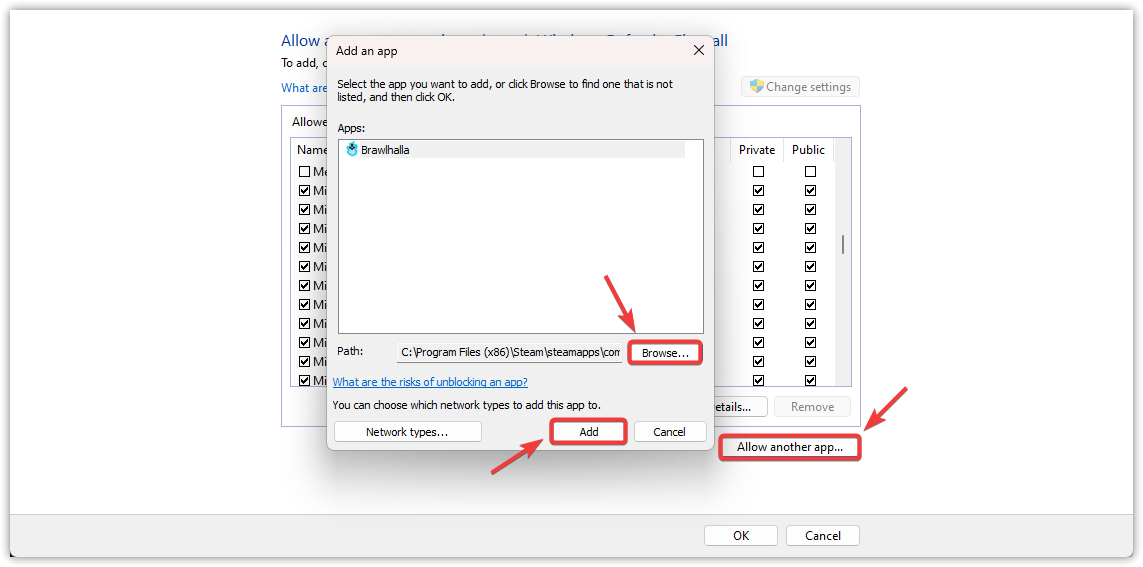
- Klik in Windows Defender Firewall op Sta een toepassing of functie toe via de Windows Defender-firewall. uit het linkermenu.
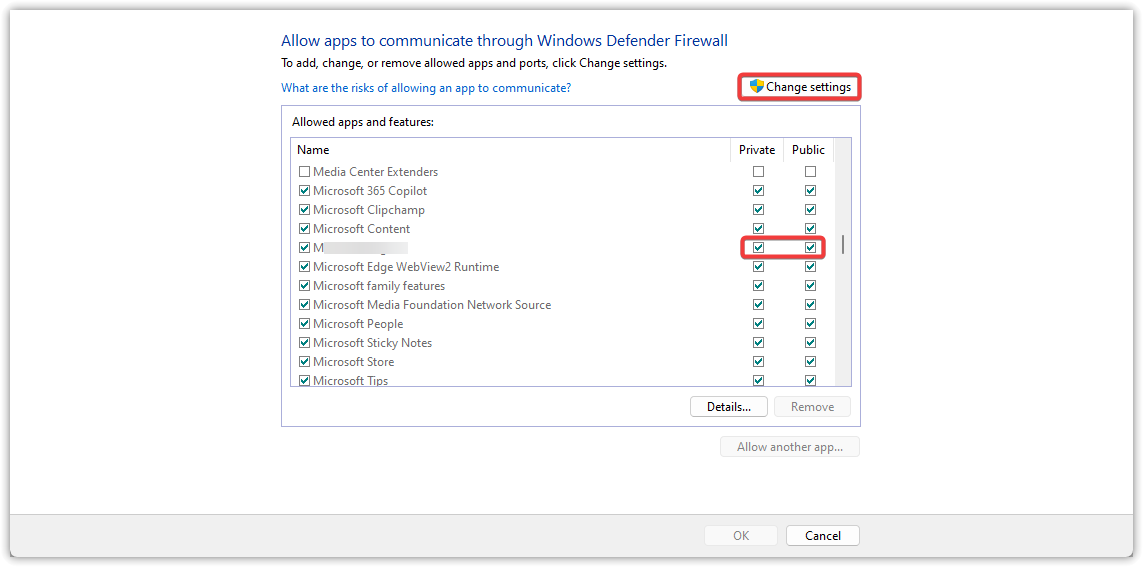
- Klik Instellingen veranderen en zoek naar Monster Hunter Wilds In de lijst.
- Selecteer de twee rastervakken Privé وOpenbaar Voor het spel.

- Als het spel niet in de lijst staat, klik dan op Een andere app toestaanBlader naar het .exe-bestand van de game (meestal in de Steam-map of de installatiemap van de game) en voeg het vervolgens toe.
- Vink mijn vakje aan Privé وOpenbaar Voor het nieuw toegevoegde spel.
- Klik OK Om de wijzigingen op te slaan, start u uw computer opnieuw op.
4. Reset netwerkinstellingen
Als het probleem aanhoudt na het proberen van de voorgaande oplossingen, is uw huidige netwerkconfiguratie waarschijnlijk onjuist of beschadigd. In dat geval kan het volgende wellicht helpen. Voer een volledige netwerkreset uit.Hiermee worden alle netwerkinstellingen teruggezet naar de standaardwaarden, waardoor eventuele conflicterende wijzigingen of aangepaste configuraties die de verbinding met het spel kunnen belemmeren, worden verwijderd.
- Klik op Windows + I om Windows-instellingen te openen.
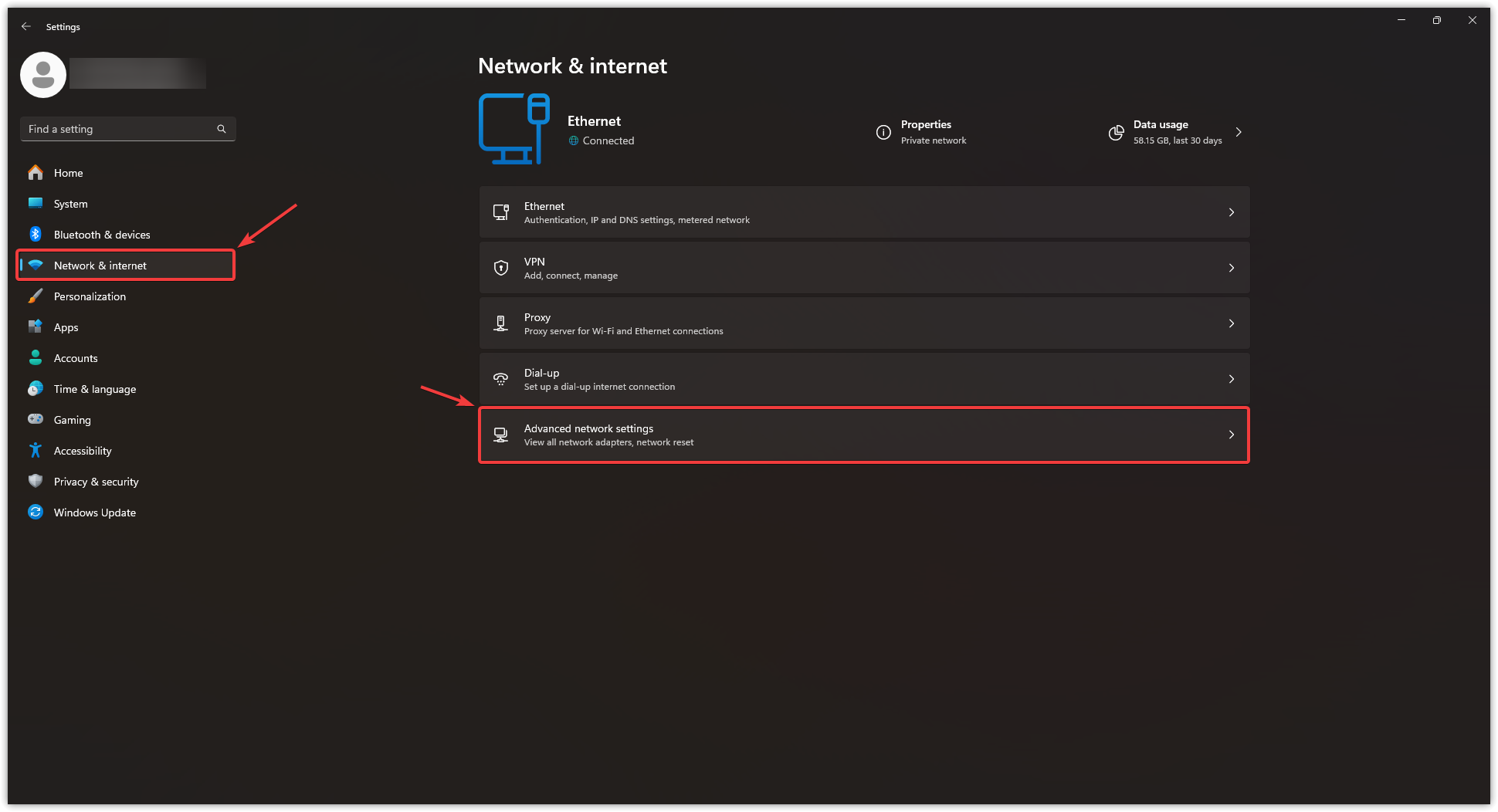
- bevind zich Netwerk en internet Klik vervolgens in het linkerpaneel. Geavanceerde netwerkinstellingen Aan de onderkant.

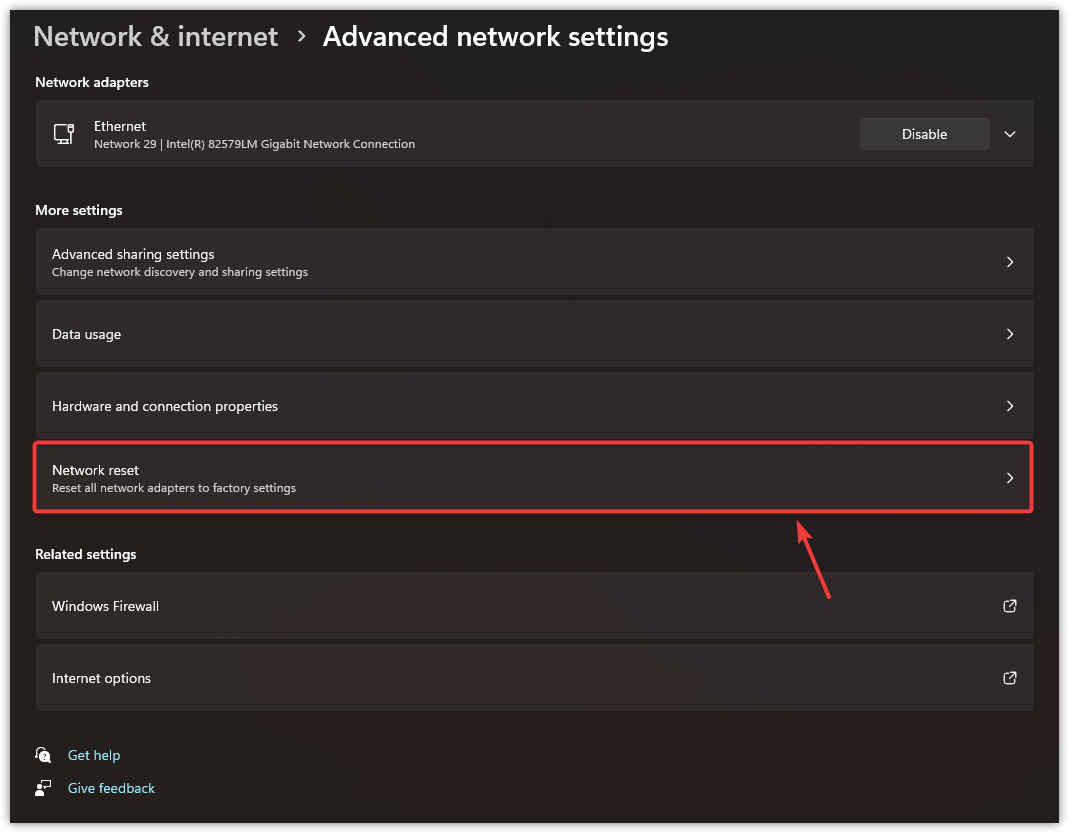
- Scroll naar beneden en klik Netwerkreset (Hierdoor worden de netwerkadapters opnieuw geïnstalleerd en de componenten teruggezet naar hun standaardinstellingen).

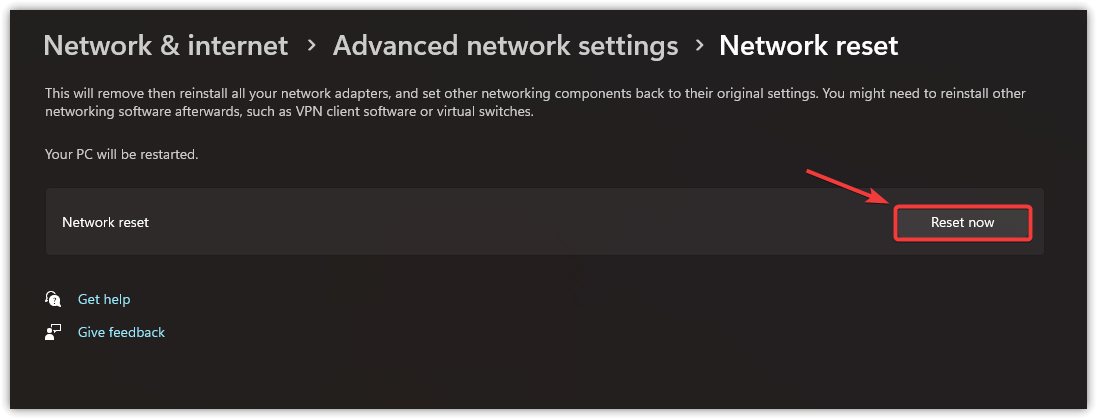
- Klik op de blauwe knop Nu resetten Bevestiging op aanvraag (uw internetverbinding wordt tijdens dit proces tijdelijk onderbroken).

- Wacht tot je computer automatisch opnieuw opstart. Na het opnieuw opstarten:
- Maak opnieuw verbinding met uw wifi- of ethernetnetwerk.
- Test of uw oorspronkelijke probleem is opgelost.
Als het probleem aanhoudt, is het opnieuw installeren van de game de laatste optie die het proberen waard is. Een nieuwe installatie kan eventuele beschadigde gamebestanden verwijderen die de fout mogelijk veroorzaken. Als het probleem echter ook na herinstallatie blijft bestaan, probeer dan verbinding te maken met de game via een VPN of een ander netwerk, zoals mobiele data via een hotspot. Zodra de verbinding tot stand is gebracht, kunt u terugschakelen naar uw hoofdnetwerk. Deze methode heeft voor sommige gebruikers gewerkt en kan het probleem mogelijk oplossen.

Reacties zijn gesloten.