


Voorkom fouten Ubisoft-foutcode 17013 Gebruikers installeren nieuwe games of gebruiken Ubisoft Connect. Deze fout treedt meestal op als gevolg van een van de volgende oorzaken: Onvoldoende schijfruimte Op de montage van de motor of Verlies van officiële bevoegdheden Wat de applicatie vereist.
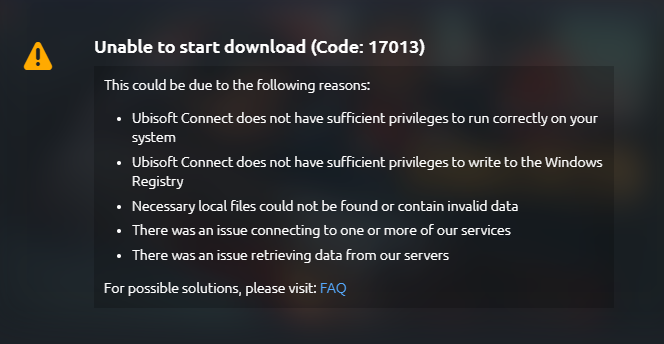
Deze foutmelding verschijnt meestal op systemen waar de opslagruimte bijna vol is of waar Ubisoft Connect niet de benodigde machtigingen heeft om toegang te krijgen tot systeemmappen. Hieronder vindt u een aantal effectieve manieren om deze fout op te lossen en weer toegang te krijgen tot uw games.
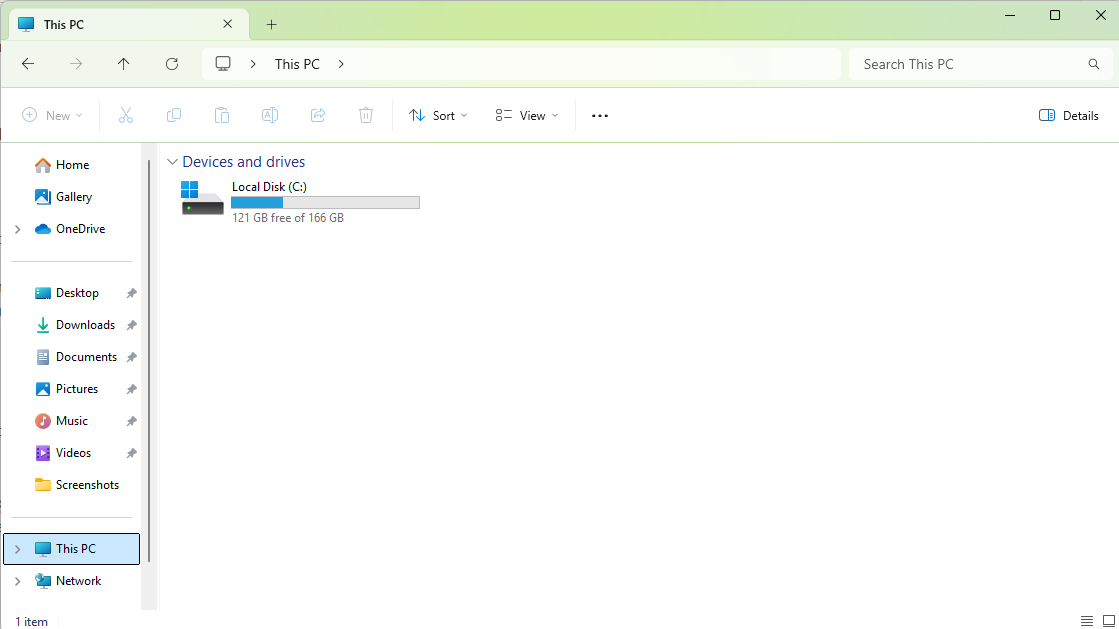
1. Zorg ervoor dat je minimaal 20-30 GB vrije ruimte beschikbaar hebt.
- Open file Explorer en klik deze PC.
- Controleer de opslagbalk onderaan de schijf waarop Ubisoft Connect of je gamebibliotheek is geïnstalleerd.
- Als de schijf bijna vol is, verwijder dan ongebruikte bestanden of verplaats grote bestanden naar een andere locatie.

2. Start Ubisoft Connect als beheerder.
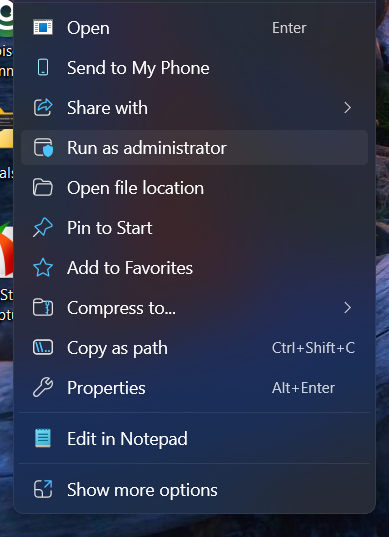
Ubisoft Connect heeft soms volledige systeemtoegang nodig om games te installeren of bij te werken. Door het als beheerder uit te voeren, zorg je ervoor dat het correct naar beveiligde mappen kan schrijven en de benodigde bewerkingen kan uitvoeren.
- Klik met de rechtermuisknop op het pictogram Ubisoft Connect op de desktop.
- Kiezen Als administrator uitvoeren.

- tik op نعم Wanneer u wordt gevraagd de controle over het gebruikersaccount over te nemen (UAC).
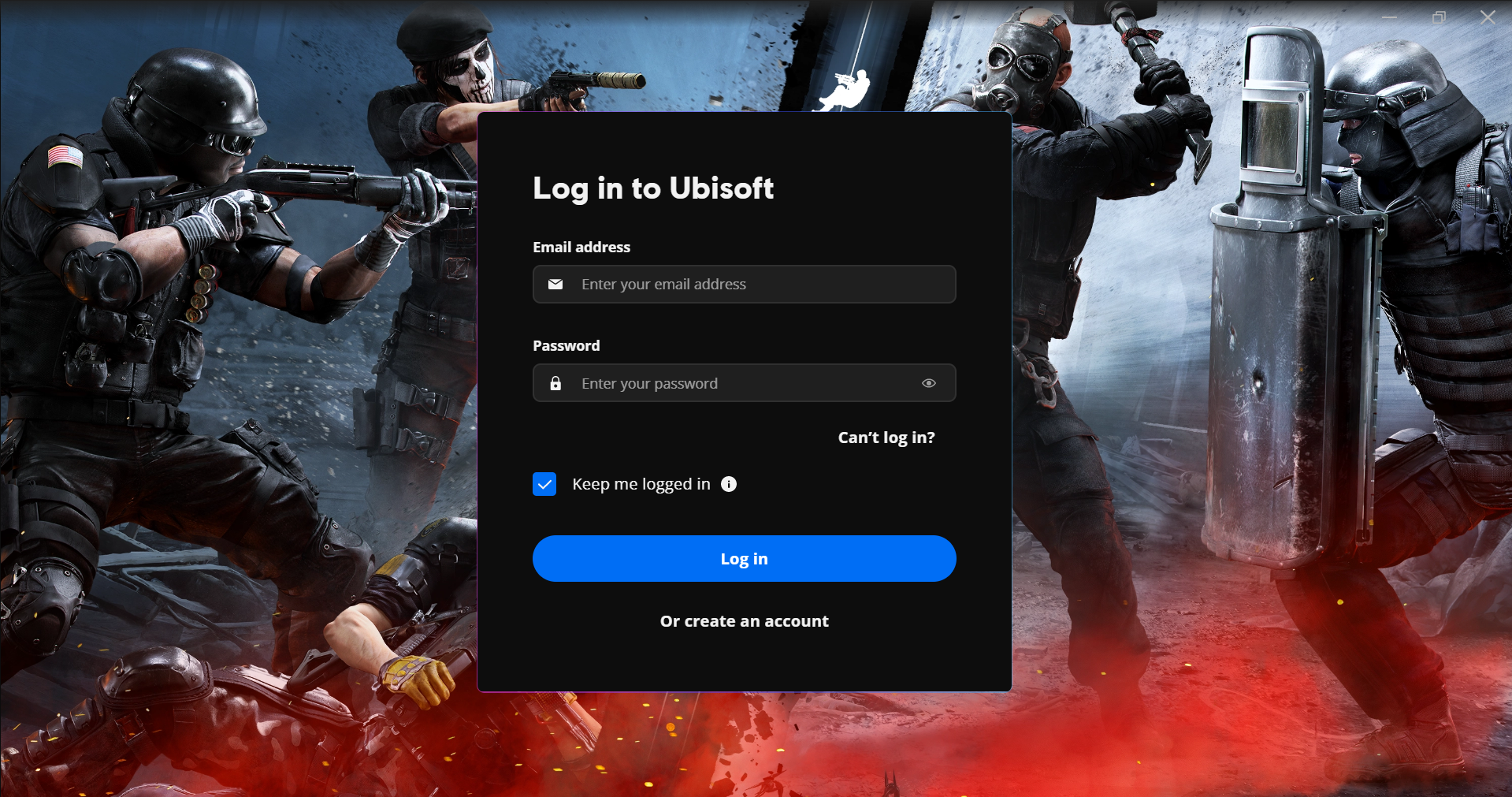
- Log opnieuw in op je Ubisoft-account en controleer of de fout is opgelost.

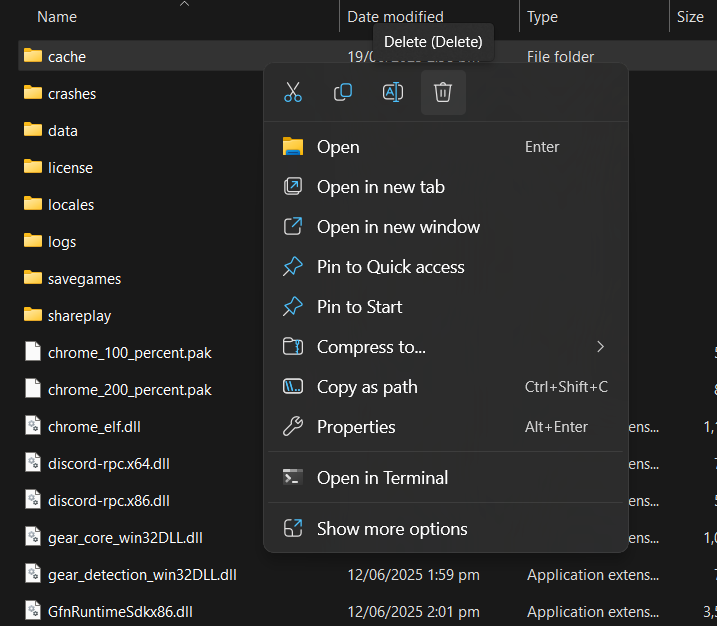
3. Wis de cache van Ubisoft Connect
Een beschadigde of verouderde cache kan ervoor zorgen dat Ubisoft Connect niet goed functioneert doordat er beschadigde of verouderde gegevens worden geladen. Dit kan gevolgen hebben voor het downloaden van games, inloggen en de stabiliteit van de applicatie. Door de cache te wissen worden oude configuratiebestanden verwijderd en kan de applicatie opnieuw opstarten zonder dat dit invloed heeft op je geïnstalleerde games.
- Open Verkenner en navigeer naar het volgende pad:
C:Program Files (x86)UbisoftUbisoft Game Launcher
- Zoek de map met de naam cache.
- Klik met de rechtermuisknop op de map en kies verwijderen.

- Start Ubisoft Connect opnieuw op en voer het nogmaals uit als beheerder.
4. DNS scannen en netwerkinstellingen resetten
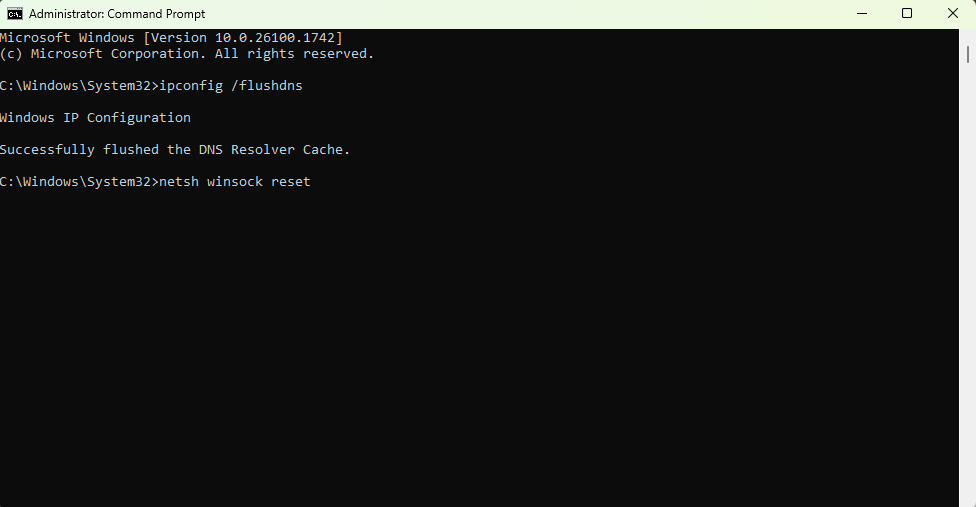
In sommige gevallen kunnen onjuiste netwerkinstellingen ervoor zorgen dat Ubisoft Connect geen toegang krijgt tot de servers. Het wissen van de DNS-cache en het resetten van de netwerkstack kunnen deze onderliggende verbindingsproblemen oplossen.
- Klik op Start en zoek naar Command PromptKlik er vervolgens met de rechtermuisknop op en kies Als administrator uitvoeren.
- Typ het volgende en druk op Enter:
ipconfig / flushdns
- Typ vervolgens het volgende en druk op Enter:
netsh winsock reset
- Start je computer opnieuw op en start Ubisoft Connect nogmaals.

5. Installeer Ubisoft Connect opnieuw (behoud de gamebestanden)
Als geen van de bovenstaande methoden werkt, kan het opnieuw installeren van Ubisoft Connect mogelijk dieperliggende problemen met de configuratiebestanden oplossen. Je kunt ervoor kiezen om je gamebestanden te behouden tijdens de herinstallatie, zodat je ze niet opnieuw hoeft te downloaden.
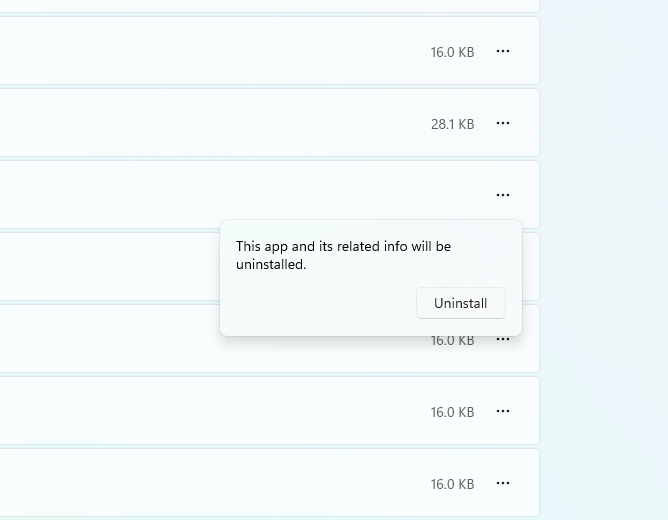
- ga naar de Instellingen ← Toepassingen ← Geïnstalleerde apps.
- Zoeken Ubisoft ConnectKlik op de drie puntjes ernaast en kies verwijderen.

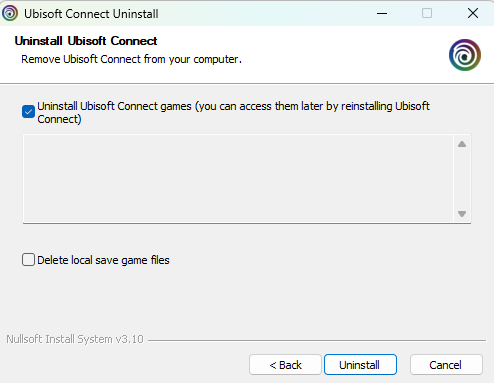
- Selecteer tijdens het verwijderingsproces een optie. Het bewaren van spelbestanden.

- Na de deïnstallatie kunt u terecht op De officiële website van Ubisoft Download de nieuwste versie van Ubisoft Connect.
5. Wijzig DNS
Overstappen naar een betrouwbare DNS-provider kan de verbindingsstabiliteit en -snelheid tussen Ubisoft Connect en de servers verbeteren. Als uw huidige DNS-provider problemen ondervindt, kan deze wijziging het probleem mogelijk oplossen.
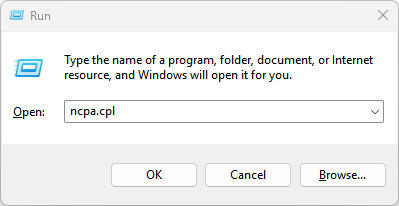
- Druk op de Windows-toets + R en typ ncpa.cplen druk op Enter.

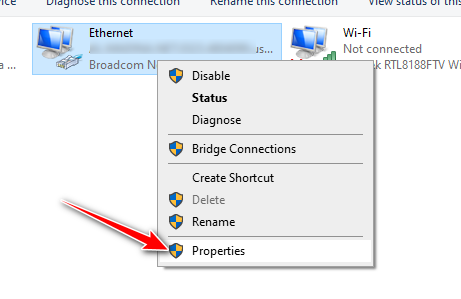
- Klik met de rechtermuisknop op uw actieve internetverbinding en selecteer Eigendommen.

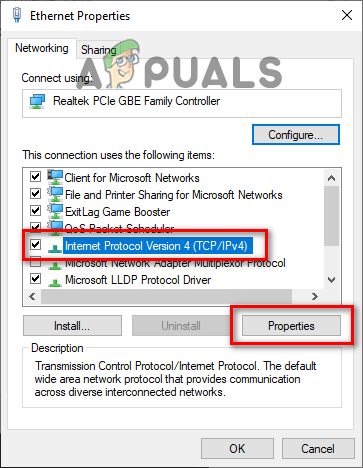
- Bevind zich "Internetprotocol versie 4 (TCP/IPv4)en klik Eigendommen.

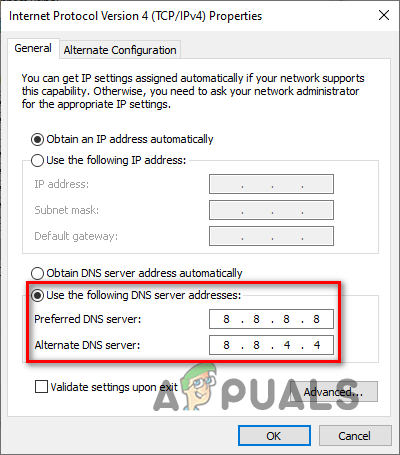
- Selecteer 'De volgende DNS-serveradressen gebruiken' en voer een van de volgende opties in:Google Voorkeurs-DNS-server: 8.8.8.8 Alternatieve DNS-server: 8.8.4.4 Cloudflare Voorkeurs-DNS-server: 1.1.1.1 Alternatieve DNS-server: 1.0.0.1

- Klik op OK om de wijzigingen op te slaan.
- Ubisoft Connect opnieuw opstarten.

Reacties zijn gesloten.