


Er treedt een Vanguard-fout VAN 57 op in het spel. League of Legends Wanneer Riot's anti-cheat-systeem faalt, wat Oproer VoorhoedeDit probleem ontstaat doordat de Riot Client geen goede verbinding kan maken met de Vanguard-service. Hierdoor kunnen spelers vaak niet inloggen, geen wedstrijden starten of zelfs het spel niet opstarten totdat het probleem is opgelost.
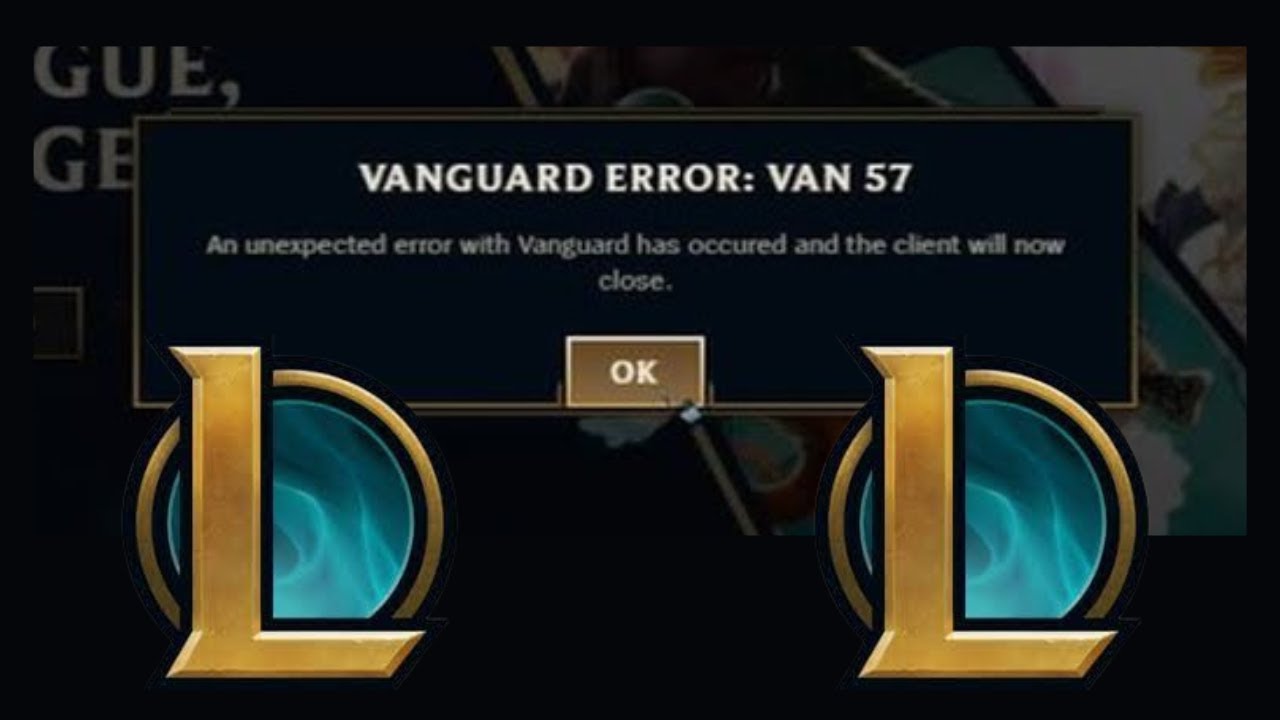
In de meeste gevallen treedt de fout op omdat de Vanguard-service niet op de achtergrond draait. Het kan echter ook worden veroorzaakt door beschadigde bestanden, onjuiste registervermeldingen of onvolledige updates. Omdat Vanguard een verplichte beveiligingslaag is, kunnen zelfs kleine servicestoringen ervoor zorgen dat het spel helemaal niet meer werkt.
Nu de redenen duidelijk zijn, zullen we de oplossingen stap voor stap doornemen.
1. Herstart de Riot-client en de pc.
Een simpele herstart is vaak voldoende om deze fout te verhelpen. Door zowel de Riot Client als je pc opnieuw op te starten, wordt Vanguard (VGC) gedwongen opnieuw te laden, worden tijdelijke conflicten opgeheven en wordt de juiste communicatie tussen de service en het spel hersteld.
2. Schakel de VGC (Vanguard)-service in en start deze.
تعد VGC-service Dit is een essentieel achtergrondproces voor Vanguard. Het controleert de integriteit van het spel, voert beveiligingscontroles uit en verbindt uw systeem met de servers van Riot. Als deze service is uitgeschakeld of gestopt, kan Vanguard niet functioneren, wat resulteert in een VAN 57-fout.
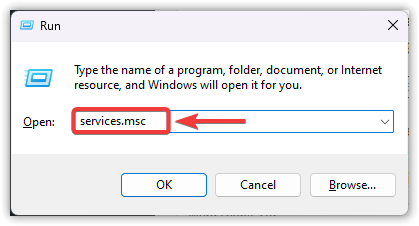
- Klik op Windows + Ren typ vervolgens services.msc, En druk op Enter.

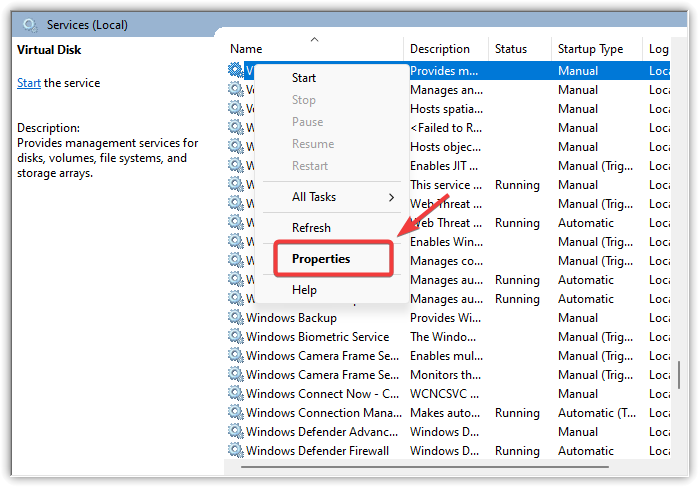
- Scroll naar beneden en zoek vgc In de lijst met diensten.
- Klik er met de rechtermuisknop op en kies Eigendommen.

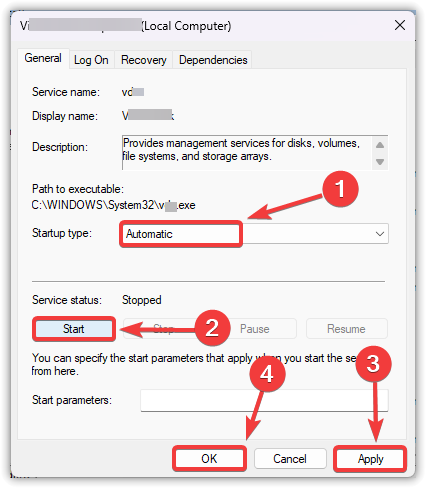
- In de lijst Opstarttype, Kiezen automatisch.
- klik op de knop begin binnen de sectie Service status.
- Klik op تطبيق, Dan OK Voor bevestiging.

- Herstarten Stel uw computer zo in dat Vanguard automatisch op de achtergrond draait.
- Open League of Legends Controleer nogmaals of de VAN 57-fout is opgelost.
3. Corrigeer Regedit “DevOverrideEnable” (Geavanceerd)
Toegang tot het Windows-register kan leiden tot DevOverrideEnable Het interfereert ook met Riot Vanguard. Als de waarde ervan is ingesteld op 1Het biedt de mogelijkheid om instellingen te overschrijven die kunnen voorkomen dat Vanguard opstart. Als je het opnieuw wijzigt, leidt dat tot... 0 Om ervoor te zorgen dat Vanguard correct en zonder onderbrekingen wordt geconfigureerd.
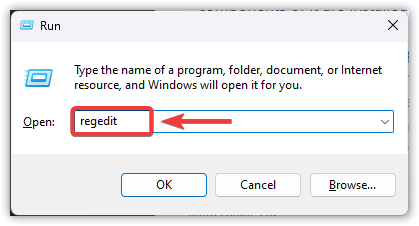
- Klik op Windows + R, en typ regediten druk vervolgens op Enter.
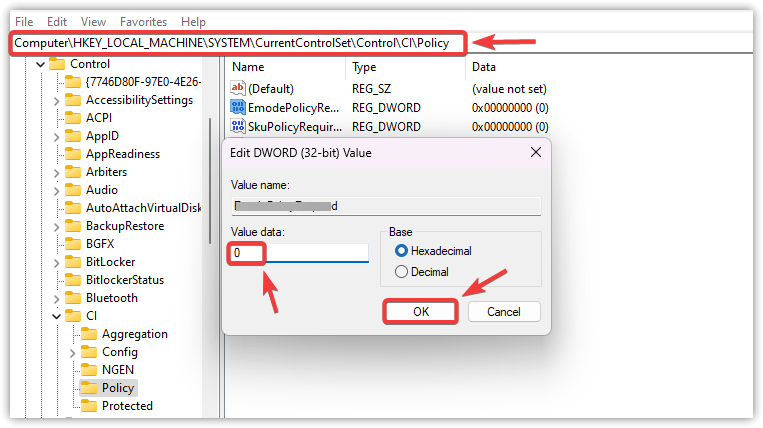
- Navigeer in de register-editor naar het volgende pad:
HKEY_LOCAL_MACHINESYSTEMCurrentControlSetControlCIPolicy
- Aan de rechterkant vindt u de ingang. DevOverrideEnable.
- Dubbelklik erop en verander het. Waardegegevens naar mij 0.
- tik op OK De redactie is gesloten.

- Herstarten Uw computer zal de wijzigingen toepassen.
- Probeer het eens uit te voeren League of Legends alweer.
4. Verwijder Vanguard en installeer het opnieuw.
Als de fout aanhoudt, is Riot Vanguard zelf mogelijk beschadigd. Door een schone installatie uit te voeren, worden beschadigde bestanden verwijderd, instellingen gereset en wordt ervoor gezorgd dat het anti-cheat-systeem correct opnieuw wordt geïnstalleerd vanuit de Riot Client.
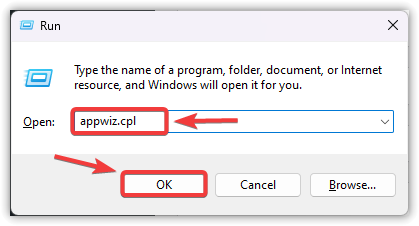
- Klik op Windows + Ren typ vervolgens appwiz.cplen tik op OK.
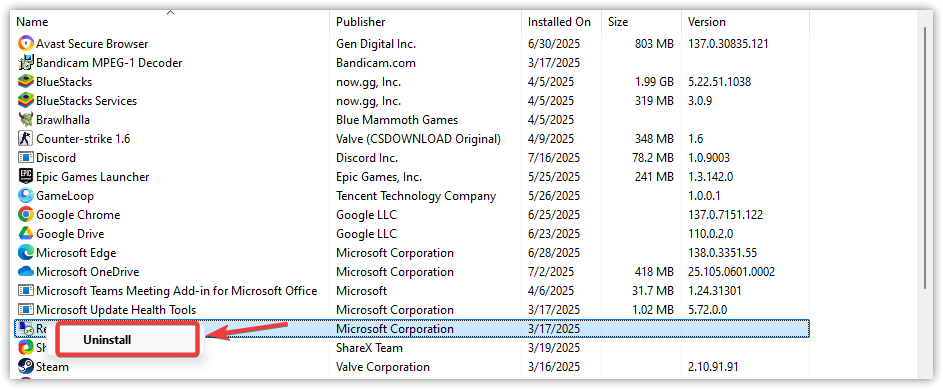
- Klik met de rechtermuisknop op Oproer Voorhoede En kies verwijderen.

- Bezoek de officiële website van Riot Games Download een willekeurige Riot-game, zoals Waardering أو League of Legends.
- Tijdens de installatie zal de herinstallatie plaatsvinden. Oproer Voorhoede automatisch.

- Na installatie, Herstarten jouw computer.
- aanzetten League of Legends Om te controleren of de VAN 57-fout is verholpen.


Reacties zijn gesloten.