


bij het downloaden Clash Royale Voor de eerste keer, of na Grote updateHet spel kan vastlopen op update schermDit is een veelvoorkomend probleem dat door veel spelers wordt gemeld. Hoewel Supercell nog geen permanente oplossing heeft geboden, zijn er wel tijdelijke oplossingen die meestal helpen.
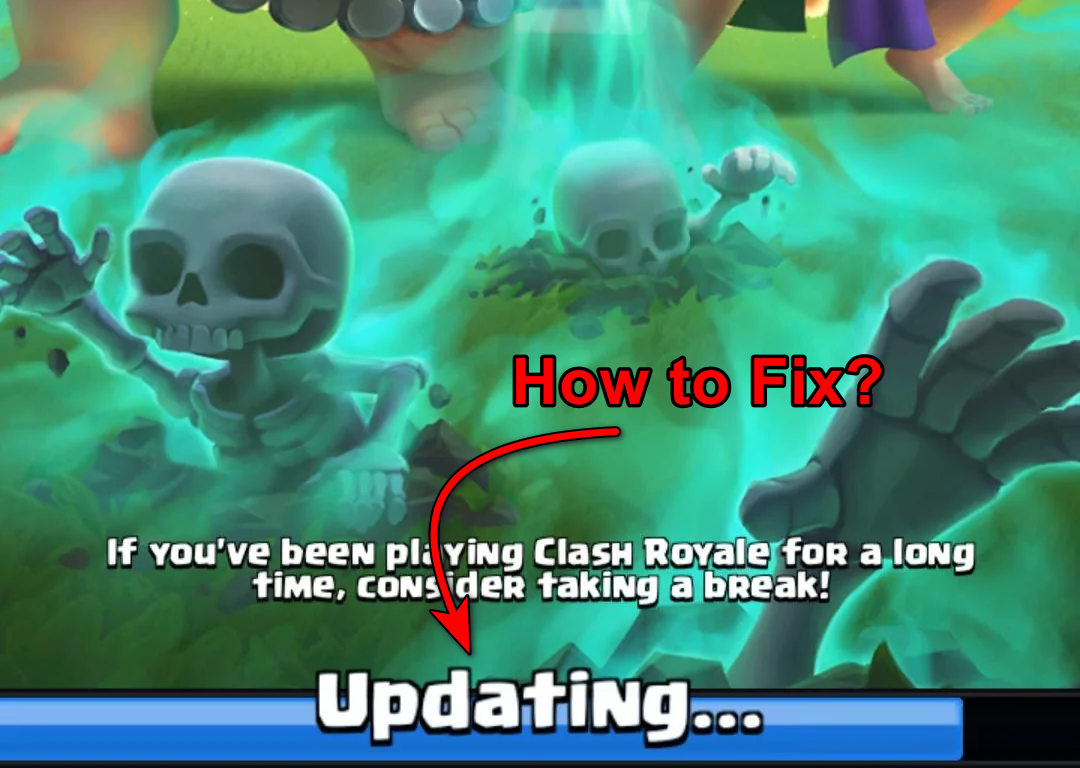
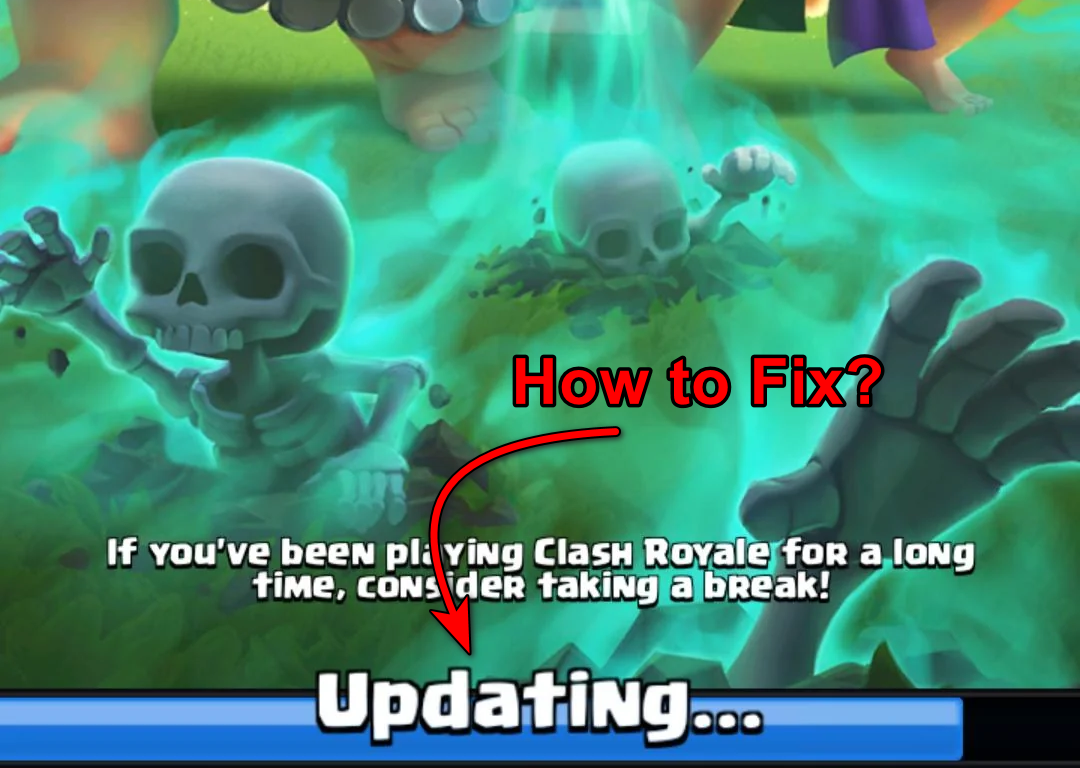
Dit probleem doet zich vaak voor wanneer internetverbinding Je systeem is instabiel of trager dan nodig voor het updateproces. Het spel is afhankelijk van een stabiele verbinding met de servers van Supercell, en zelfs... kleine onderbreking Dit kan ertoe leiden dat de download stopt.
Laten we nu direct overgaan naar de oplossingen die mij persoonlijk hebben geholpen om het updatescherm te omzeilen.
1) De truc met de vliegtuigmodus gebruiken
Als een spel vastloopt op het updatescherm, kan het forceren van een snelle verbreking en herverbinding helpen om een stabiele verbinding met de updateservers te herstellen. Deze methode werkt door de mislukte sessie te onderbreken en een nieuwe te starten, waardoor de update soms verder gedownload kan worden.
- aanzetten Vliegtuigmodus Via de instellingen van je telefoon.

- Open Clash Royale Terwijl de vliegtuigmodus nog steeds is ingeschakeld.
- uitschakelen Vliegtuigmodus Zorg ervoor dat je de wifi-verbinding verbreekt.
- tik op probeer het opnieuw Wanneer het spel daarom vraagt.
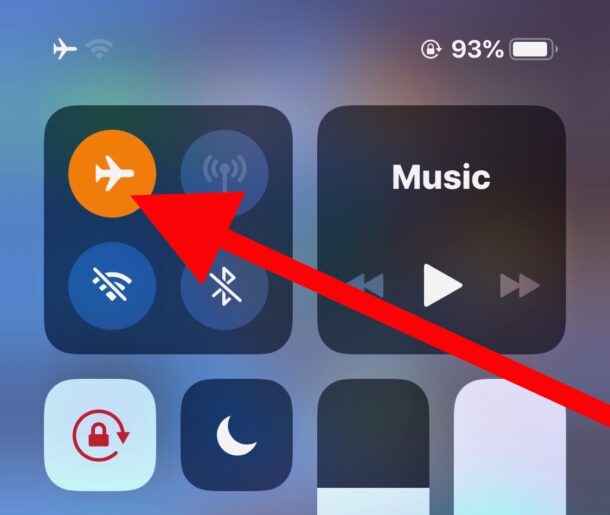
Als deze stap succesvol is, zou de update moeten worden hervat en verder moeten gaan in plaats van op hetzelfde punt te stoppen.
2) Blijf op 'Opnieuw verbinden' klikken.
Open het spelEn als ze je vraagt om terug te bellen, Blijf klikken Er herhaaldelijk op ingegaan.
Ook al wordt er geen voortgang weergegeven, de update wordt op de achtergrond gedownload en uiteindelijk kun je het spel normaal spelen.
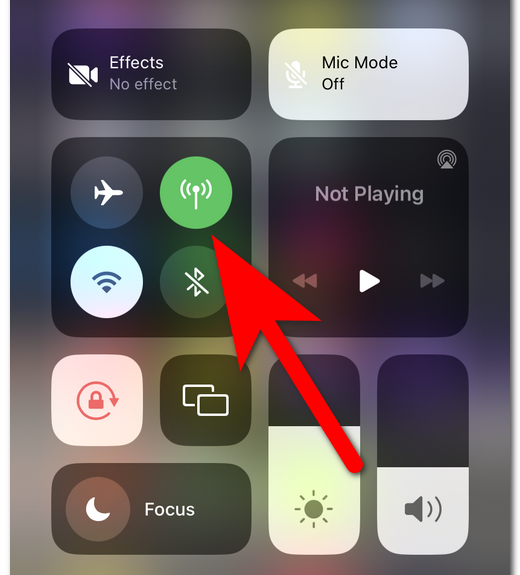
3) Schakelen tussen wifi en mobiele data
Soms loopt de update vast door problemen met uw huidige netwerk, zoals hoge latentie, pakketverlies of tijdelijke routeringsproblemen in uw wifi-netwerk.
Door over te schakelen naar mobiele data (of een andere snellere verbinding) maakt het spel via een nieuwe route opnieuw verbinding en hervat het de update vanaf waar het was gebleven. Deze simpele netwerkwijziging helpt vaak om het vastgelopen scherm te omzeilen en de update verder te versnellen.
- Start het spel terwijl je verbonden bent met wifi. Zodra je ziet... Supercell-logoSchakel snel over naar mobiele data Of een andere internetverbinding met een hogere snelheid. Dit helpt vaak om het probleem te verhelpen.
4) Cache wissen
Na verloop van tijd slaat het spel tijdelijke bestanden (cache) op om het laden te versnellen. Als deze bestanden onbruikbaar worden, kan dat problemen veroorzaken. beschadigd Of het is verouderd, waardoor de update mogelijk niet correct geïnstalleerd kan worden.
Door de cache te wissen worden problematische bestanden verwijderd en wordt het spel gedwongen de gegevens opnieuw op te bouwen wanneer je het de volgende keer opstart. Deze simpele stap lost vaak updateproblemen op zonder dat dit gevolgen heeft voor je opgeslagen voortgang of account.
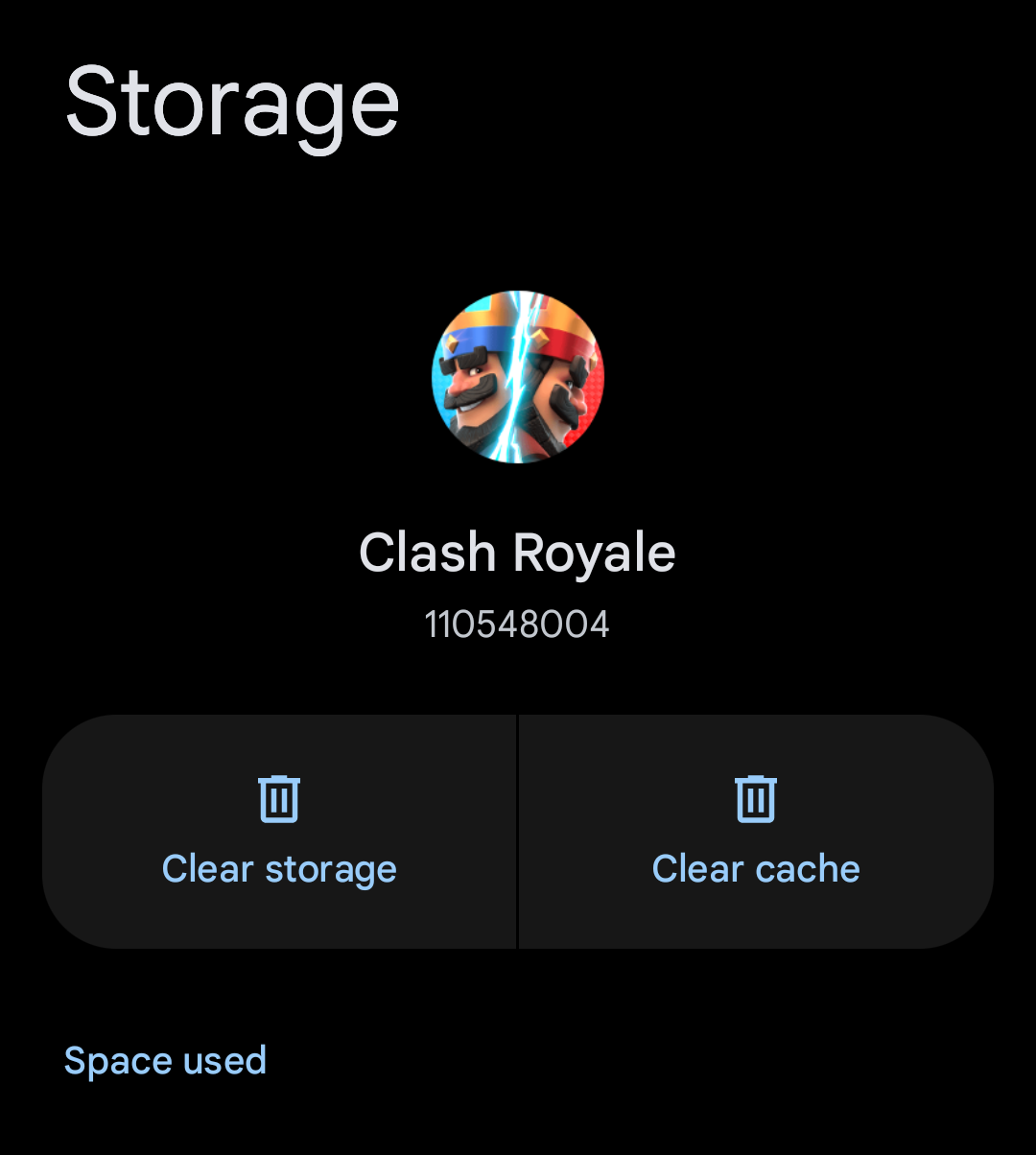
Ga naar Instellingen > Applicaties, Zoeken Clash Royale, dan openen Opslag en klik Cache wissen.
5) Clash of Kings opnieuw installeren
Soms treden er updateproblemen op omdat De spelbestanden zijn beschadigd. Of het kan zijn dat de software verouderd raakt tijdens het downloadproces. In dat geval kan de applicatie blijven vastlopen, zelfs na herhaalde pogingen.
Door Clash of Kings opnieuw te installeren, worden alle beschadigde bestanden verwijderd en wordt een schone kopie geïnstalleerd die al de nieuwste update bevat. Dit zorgt ervoor dat je met een schone versie van het spel begint en elimineert verborgen bugs die mogelijk niet verholpen worden door de cache te wissen of van netwerk te wisselen.
Verwijder het spel volledig en download het vervolgens opnieuw. متجر التطبيقات أو Google Play StoreDit zorgt ervoor dat het spel wordt geïnstalleerd met de nieuwste update.

Reacties zijn gesloten.