


In *Terraria* treedt een "verbindingsfout" op wanneer de verbinding tussen de host en de speler verbroken wordt. Het spel wisselt constant kleine datapakketten uit. Als deze gegevensstroom vertraagd, geblokkeerd of instabiel is, wordt de verbinding verbroken en eindigt de sessie.
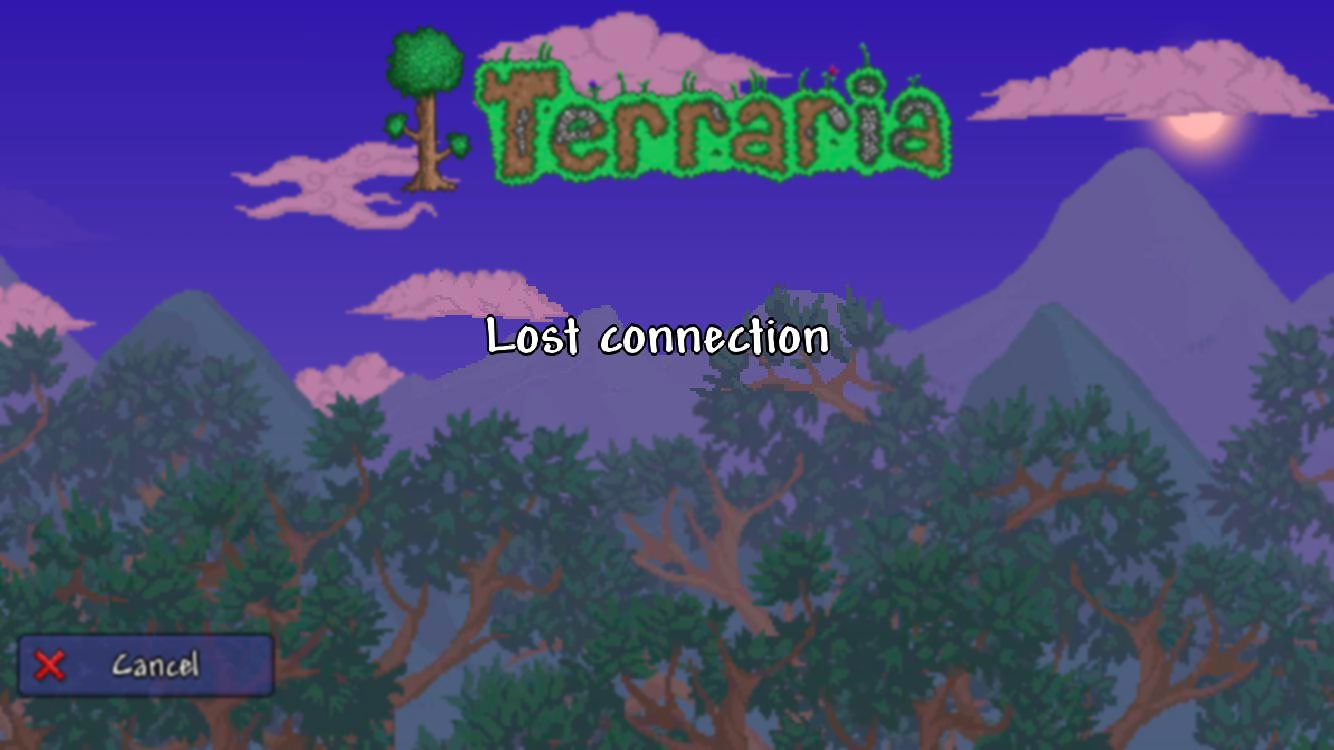
Er zijn verschillende technische redenen waarom dit zo vaak gebeurt:
| Reden | beschrijving |
|---|---|
| Migratie naar Steam uitgesteld | Bij gebruik van Host & Play wordt het verkeer via de relay-servers van Steam geleid in plaats van via een directe verbinding. Dit zorgt voor extra latentie en verhoogt het risico op pakketverlies, wat verbindingsproblemen kan veroorzaken. |
| Netwerkblokkering | NAT-regels, gesloten poorten of strenge firewallinstellingen kunnen het verkeer verstoren. Terraria gebruikt poort 7777 en geblokkeerde of vertraagde pakketten kunnen handshake-fouten veroorzaken. |
| Versie- of mod-incompatibiliteit | Verschillende spelversies of conflicterende aanpassingen zorgen voor inconsistente gegevens tussen de host en de client, waardoor het spel de sessie moet beëindigen. |
| Lage tolerantie voor instabiele balken | Steam-hosting is gevoelig voor late of beschadigde datapakketten. Zelfs korte periodes van instabiliteit kunnen verbindingsproblemen veroorzaken, vooral bij het gebruik van mods. |
Nu je de oorzaken van dit probleem kent, kun je de volgende stappen ondernemen om het op te lossen.
البدء
Voordat je oplossingen toepast, is het belangrijk om de aard van deze fout te begrijpen en te weten wat je kunt verwachten tijdens het oplossen ervan.
- Als je mods gebruikt, kan zelfs een klein versieverschil al een onmiddellijke crash veroorzaken. Mogelijke oplossingen zijn het controleren, verwijderen of vervangen van je modbestanden. Je kunt je lokale modgegevens kwijtraken als je er geen back-up van maakt. Maak daarom een back-up van je werelden, personages en modmappen.
- Controleer of het spel gemodificeerd is of de originele (vanilla) versie bevat. De stappen kunnen hiervan verschillen.
- Bepaal of u de host of de abonnee bent. De oplossingen kunnen voor beide rollen verschillen. Ter verduidelijking: elke oplossing is gelabeld met 'Host' of 'Client', zodat u weet welke op u van toepassing is. Als er geen label is, is de oplossing van toepassing op beide gebruikers.
Zodra deze punten duidelijk zijn en je spelgegevens veilig zijn, kun je beginnen met het oplossen van problemen.
Oplossing 1. Start het spel als beheerder.
Het spel moet netwerkverbindingen tot stand brengen en beheren om spelers verbonden te houden. Sommige van deze acties, zoals poortbinding of firewallregels, vereisen verhoogde bevoegdheden. Zonder beheerdersrechten kunnen deze acties ongemerkt mislukken en een foutmelding opleveren. Verbinding verbroken (Verbinding verbroken).
Door het spel als beheerder uit te voeren, krijgt het volledige netwerktoegang, waardoor het poorten kan openen en kan communiceren zonder door Windows te worden geblokkeerd. Dit is vooral belangrijk wanneer Hosting Een wereldwijde of een dedicated serveroperatie.
Klik met de rechtermuisknop op Terraria.exe In de installatiemap → Eigendommen → verenigbaarheid → Select "Voer dit programma uit als beheerder." 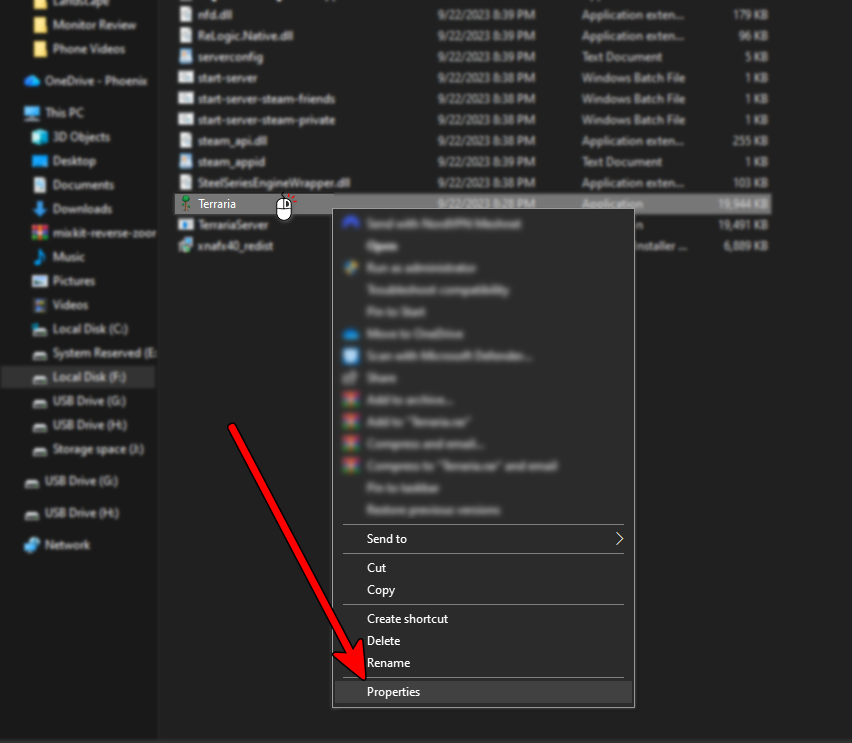
Als je niet weet waar het bestand staat, klik dan met de rechtermuisknop op de game in Steam → Administratie → Lokale bestanden bekijken Om de map direct te openen. 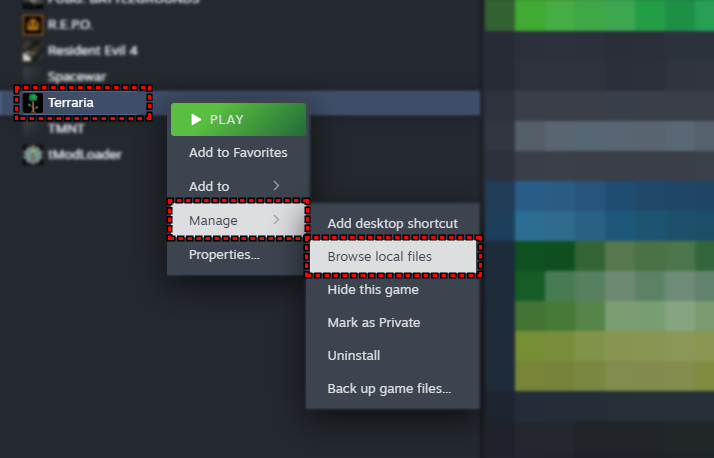
Oplossing 2. Hosting via een dedicated server. (hosting)
Verwijder hosting via Toegewijde server De Steam-relaislaag is vaak instabiel en gevoelig voor pakketverlies. Een dedicated server maakt gebruik van een directe verbinding, waardoor deze stabieler is en minder snel fouten veroorzaakt. Verbinding verbroken (Verbindingsverlies), vooral wanneer er meerdere spelers of mods actief zijn.
Je kunt de hosting op twee manieren verzorgen: Deelnemen via IP-adres أو Word lid via SteamAfhankelijk van wat het gemakkelijkst is voor uw groep.
Ga eerst naar de installatiemap van Terraria (meestal SteamsteamappscommonTerrariaKies vervolgens:
- Optie A (klassieke dedicated server): aanzetten
TerrariaServer.exeKies je wereld, het aantal spelersplaatsen en een optioneel wachtwoord. - Optie B (Steam-vrienden / Privé): Activeer een van de volgende opties:
start-server-steam-friends.bat(Vrienden mogen via Steam deelnemen)start-server-steam-private.bat(Toegang is beperkt tot uitgenodigde spelers)
Basis benodigdheden
- Alle spelers zouden moeten beschikken over Dezelfde spelversie.
- Als u tModLoaderDaarom moeten de mods en hun versies identiek zijn.
- Het type wereld en de situatie van het personage moeten op elkaar aansluiten.
Zodra alles is ingesteld, volg je deze stappen om de server te hosten:
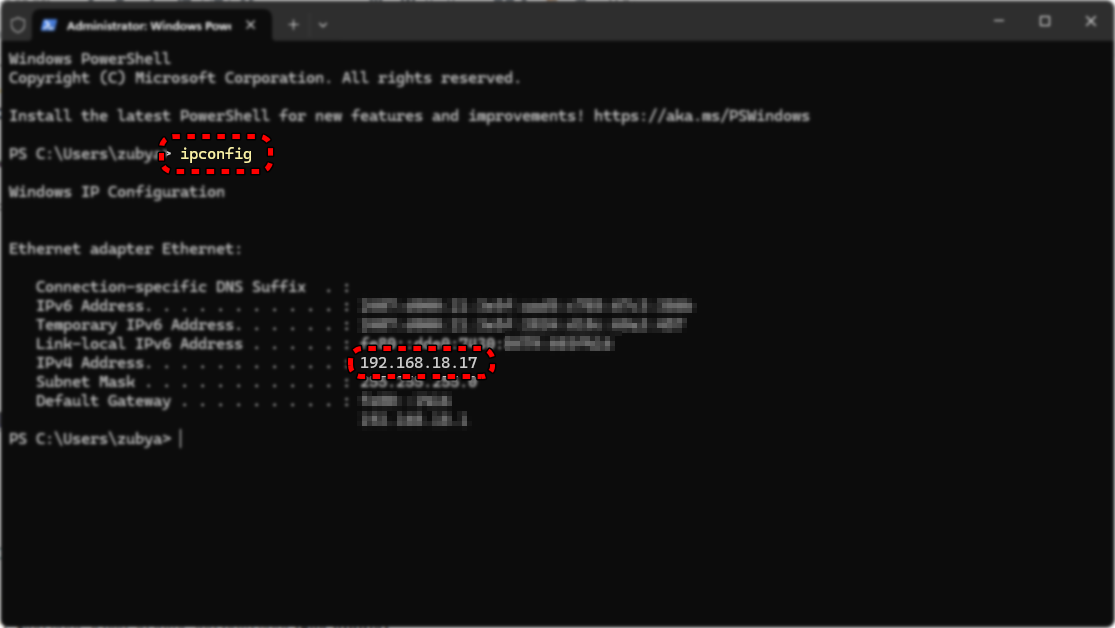
- Open Command Prompt En hij werkte.
ipconfig. - Zoek je actieve adapter en noteer deze. IPv4-adres Jouw.

- Als de spelers zich buiten je netwerk bevinden, Poort 7777 omleiden Op je router (je kunt je internetprovider om hulp vragen).
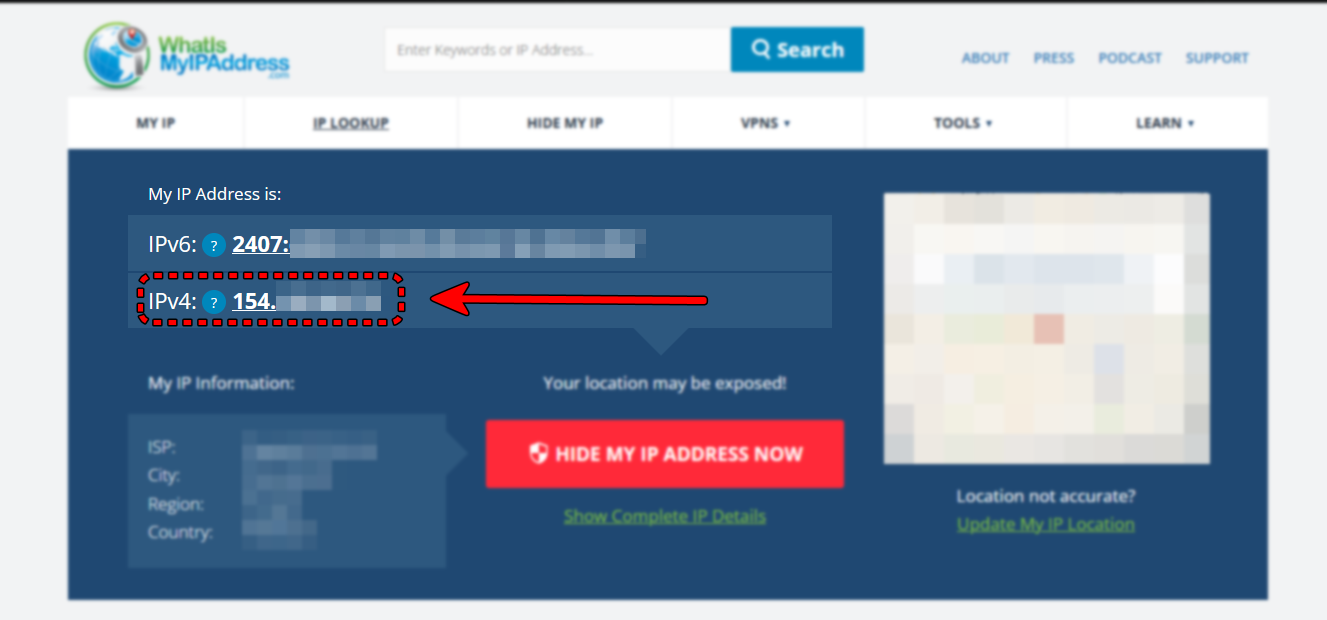
- Deel openbaar IP Met vriendelijke groet (van whatismyipaddress.com) met de spelers die zich hebben aangesloten.

- Spelers die via IP-adres deelnemen, moeten naar Multiplayer → Deelnemen via IP-adresVoer vervolgens het openbare IPv4-adres en de poort in (standaard: 7777), en voer indien nodig het wachtwoord in.
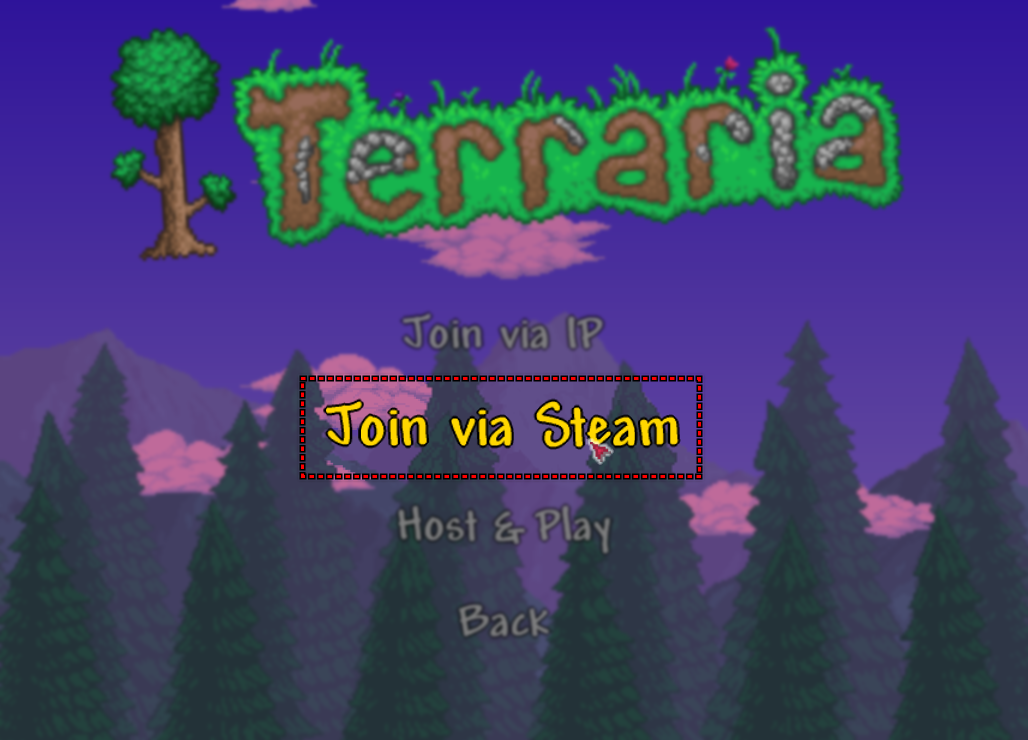
Voor degenen die via Steam deelnemen:
- Start Steam en begin met Terraria.
- Je vrienden openen Multiplayer → Word lid via Steam.

- Als de server privé is, hebben ze een uitnodiging nodig.
- Als de server alleen voor vrienden is, kunnen ze deelnemen via je Steam-profiel of vanuit de multiplayer-lobby.
Sluit de serverconsole niet af tijdens het spelen. Deze moet open blijven om de wereld actief te houden. Je kunt op hetzelfde apparaat spelen terwijl je host, zolang het servervenster maar op de achtergrond open blijft.
Oplossing 2. Verlaag de MTU-waarde.(de klant)
controle MTU (maximale transmissie-eenheid) De maximale grootte van datapakketten die uw netwerkadapter kan verzenden. Als de MTU-waarde te hoog is voor uw netwerk, kunnen pakketten gefragmenteerd raken of verloren gaan, wat leidt tot gegevensverlies. Terraria Voor synchronisatie met de host. Door de MTU te verlagen, ontstaan kleinere, stabielere pakketten die betrouwbaarder worden verzonden, wat fouten kan verhelpen. Verbinding verbroken.
Voordat u wijzigingen aanbrengt, moet u Controleer de huidige MTU-waarde.Dit is om twee redenen belangrijk:
- Mogelijk hoeft u dit niet te wijzigen als de waarde al lager is dan de standaardwaarde.
- geef je Reservewaarde Het is veilig, dus je kunt indien nodig terugkeren naar je oorspronkelijke instellingen.
Stap 1: Controleer de huidige MTU-waarde
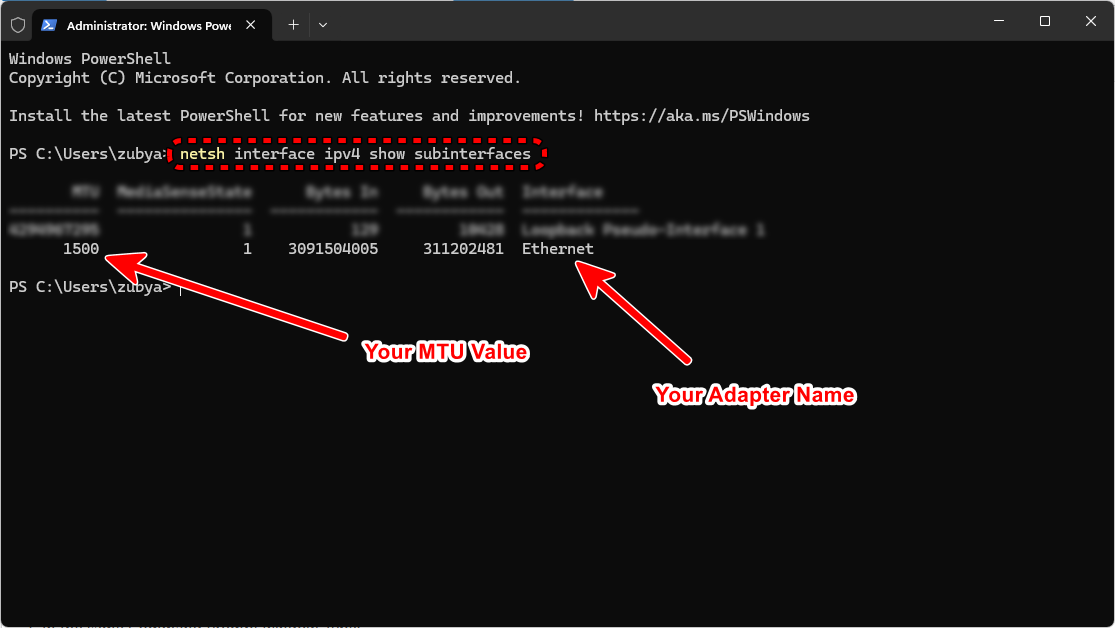
- Open Opdrachtprompt als beheerder.
- Type:
netsh-interface ipv4 toont subinterfaces
druk dan op Enter.
- Zoek uw actieve netwerkadapter (bijvoorbeeld, Wi-Fi أو EthernetNoteer het getal dat in de kolom staat. MTUNoteer deze waarde op een veilige plek.
Stap 2: Bepaal of het moet worden verlaagd.
- Als de waarde al minder dan 1500 (Bijvoorbeeld 1480), verdere reductie is wellicht niet nodig.
- Als het is ingesteld op 1500Door de bitrate iets te verlagen (bijvoorbeeld naar 1480 of 1472) kan de pakketstabiliteit op zwakkere netwerken verbeterd worden.
Stap 3: Wijzig de MTU-waarde
- Typ in hetzelfde opdrachtpromptvenster:
netsh interface ipv4 set subinterface "Wi-Fi" mtu=1480 store=persistent
(vervangen Wi-Fi Geef je netwerkadapter een naam en 1480 (Op de waarde die u hebt geselecteerd.) - Start uw computer opnieuw op of schakel de adapter uit en weer in om de wijziging door te voeren.
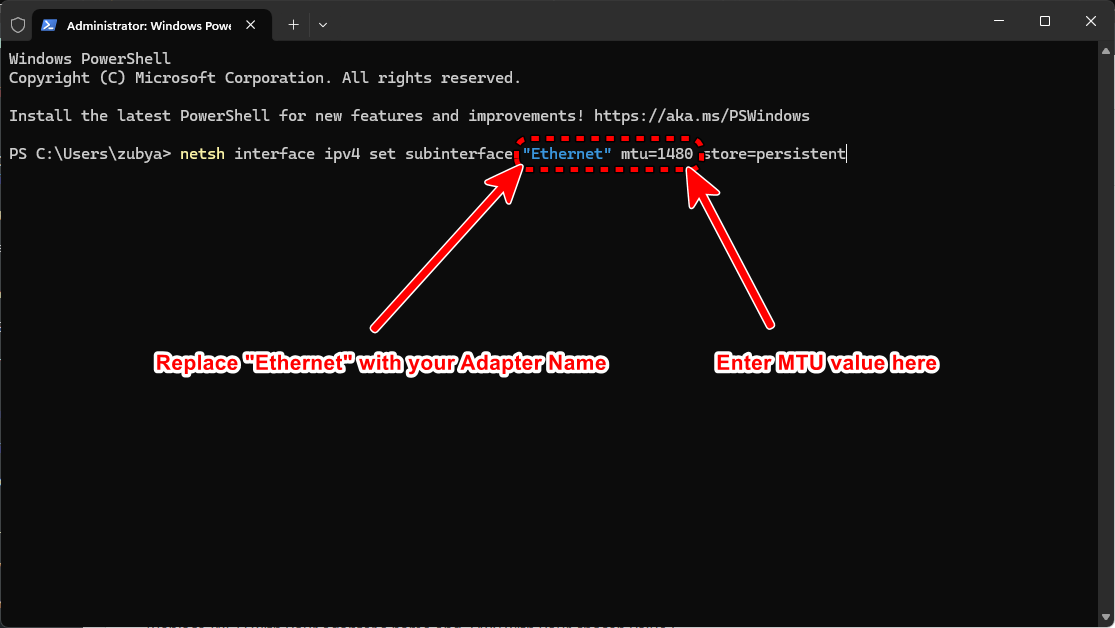 (vervangen Wi-Fi Geef je netwerkadapter een naam en 1480 (Op de waarde die u hebt geselecteerd.)
Als je problemen ondervindt of wilt afhaken, gebruik dan:
netsh interface ipv4 set subinterface "Wi-Fi" mtu=YOUR_ORIGINAL_VALUE store=persistent
Dit zorgt ervoor dat u alleen wijzigt wat nodig is en later gemakkelijk kunt terugkeren naar uw oorspronkelijke instellingen.
Oplossing 3. Terraria toestaan via de firewall
wanneer je probeert Terraria Om een wereld te hosten of eraan deel te nemen, moet er data verzonden en ontvangen worden via specifieke netwerkpoorten. Als Windows Firewall of beveiligingssoftware van derden deze verbinding blokkeert, kan de game geen verbinding maken of wordt de verbinding midden in een sessie abrupt verbroken. Door Terraria toegang te geven via de firewall, kunnen de verbindingsverzoeken zonder filtering of blokkering worden doorgegeven.
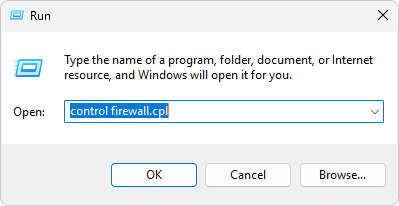
- Klik op Win + R, schrijven
control firewall.cplDruk vervolgens op Enter.

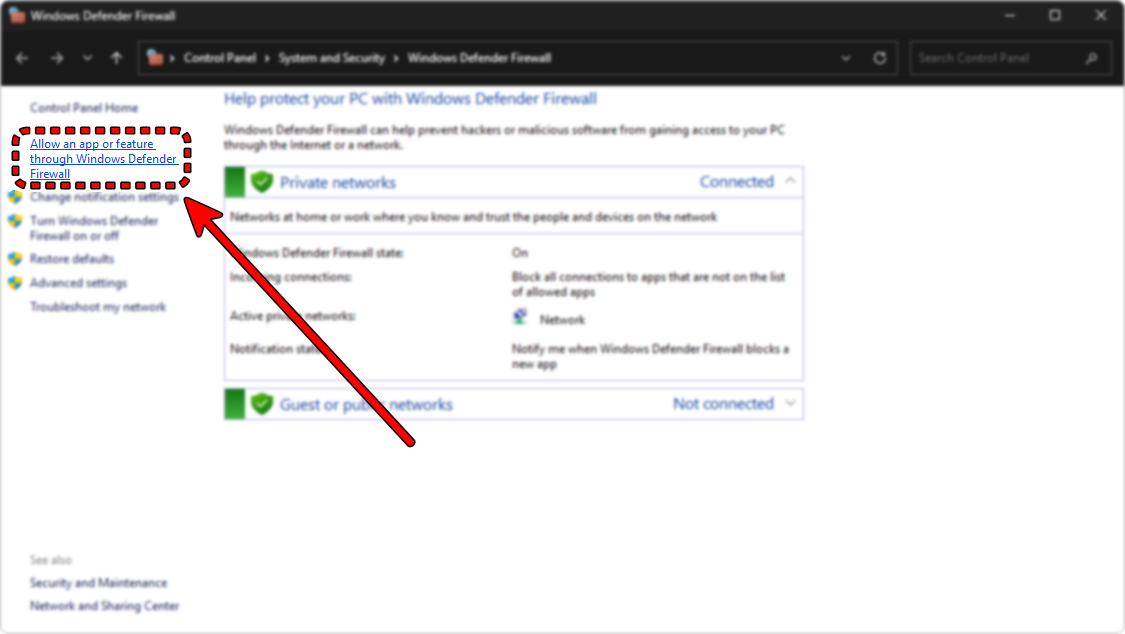
- Klik "Sta een toepassing of functie toe via de Windows Defender-firewall."

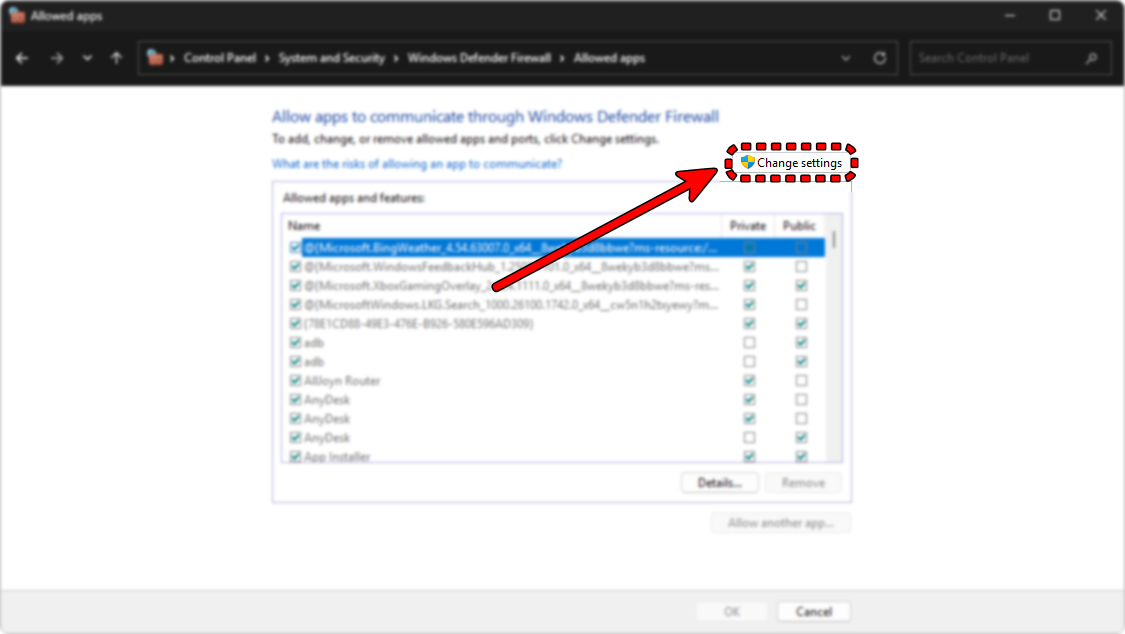
- Klik "Instellingen veranderen" in de rechterbovenhoek.
- Zoeken Terraria و Terraria-server In de lijst. Als het er al in staat, zorg er dan voor dat beide selectievakjes zijn aangevinkt. Privé و Publieke.
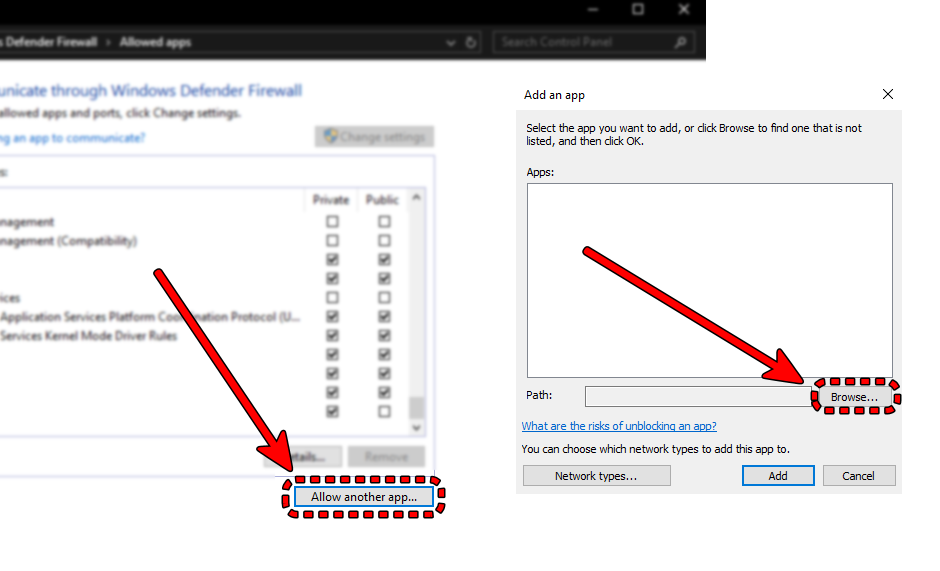
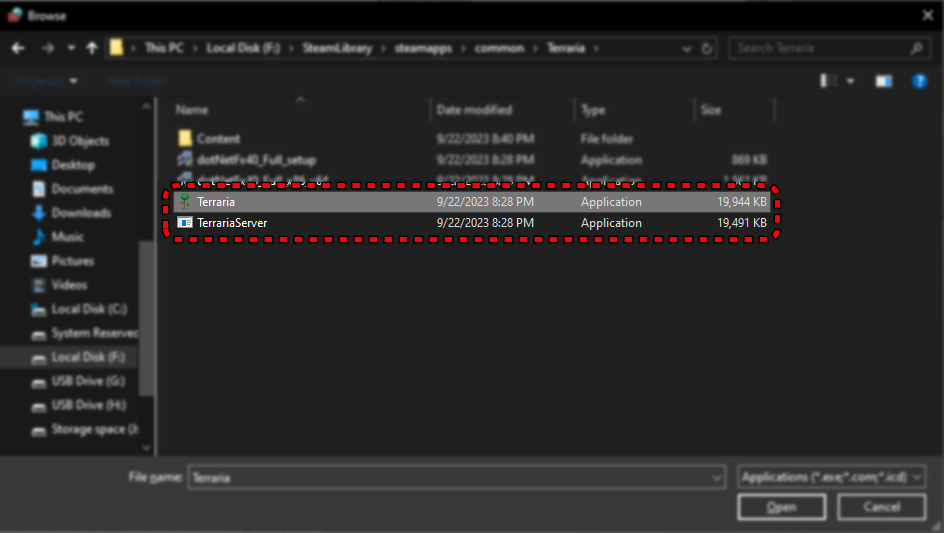
- Als het er niet tussen staat, klik dan op “Nog een aanvraag toestaan…”Ga vervolgens naar de spelmap en voeg beide bestanden toe.
Terraria.exeوTerrariaServer.exe.


- Nadat u de toepassingen hebt geselecteerd, klikt u op OK om de wijzigingen toe te passen.
- Herstarten Terraria Test de verbinding opnieuw.
Optionele tip: Als je een antivirusprogramma van een derde partij gebruikt, heeft dat waarschijnlijk een eigen firewall die Terraria kan blokkeren, zelfs als de Windows Firewall is ingeschakeld. Open de instellingen van je antivirusprogramma en voeg... Terraria.exe و TerrariaServer.exe Als vertrouwde applicaties staan ze zowel inkomend als uitgaand verkeer toe. Programma's zoals avast و Kaspersky و Bitdefender و Norton Dit is een stap. Ikzelf vertrouw op Microsoft Defender, maar het is de moeite waard om te controleren of je antivirussoftware het spel stoort.
Oplossing 4. Controleer of update het spel.
Als uw spelversie niet overeenkomt met de hostversie, of als uw lokale bestanden beschadigd of verouderd zijn, kunt u niet verder spelen. Terraria Het behouden van een stabiele verbinding zal een foutmelding veroorzaken. Verbinding verbrokenDoor verificatie of een update wordt ervoor gezorgd dat iedereen dezelfde schone versie van het spel gebruikt.
ModLoader و Mods Doe deze stap alleen als je het niet wilt kwijtraken.- Open Stoom.
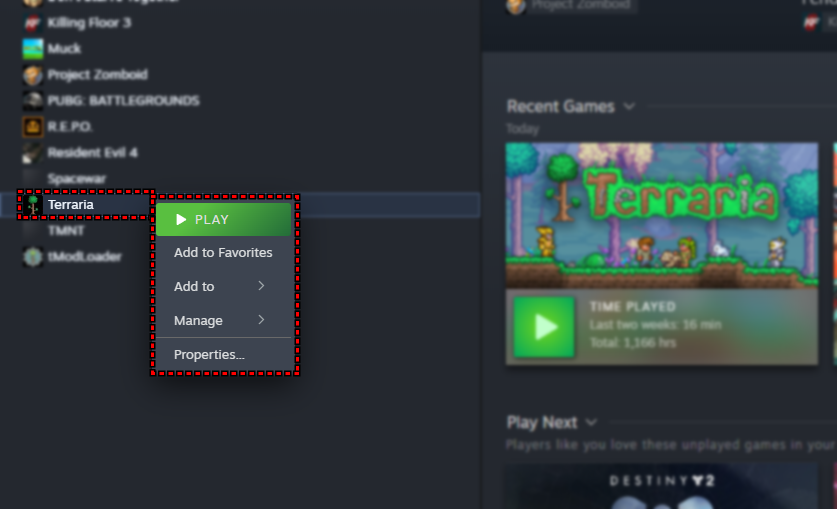
- Klik met de rechtermuisknop op Terraria In uw bibliotheek.
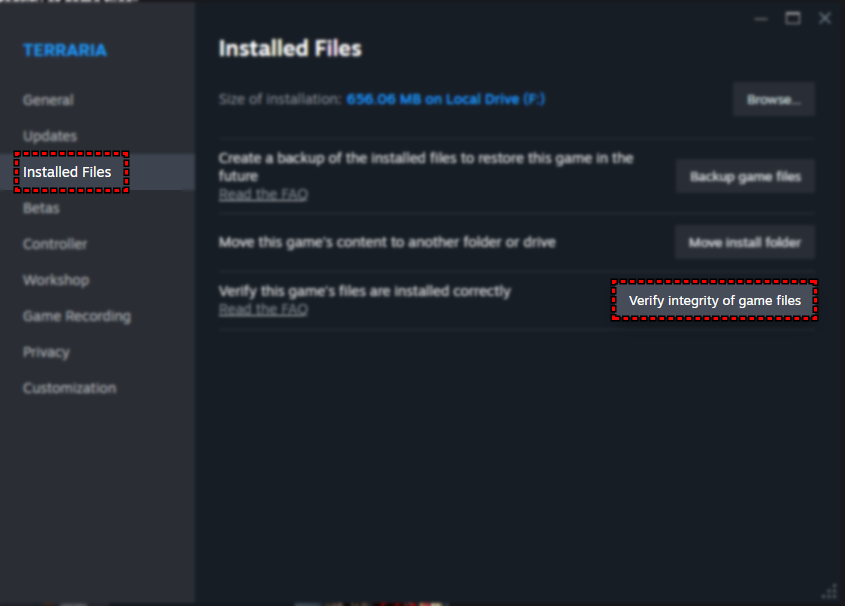
- tik op Eigenschappen ← Geïnstalleerde bestanden.

- tik op "De integriteit van gamebestanden verifiëren"Steam controleert op beschadigde of ontbrekende bestanden en vervangt deze indien nodig.

- Als er een update beschikbaar is, laat Steam deze dan volledig downloaden en installeren voordat je verbinding maakt met een server of er zelf een host.
- Als u tModLoaderZorg ervoor dat u deze ook bijwerkt zodat deze overeenkomt met de hostversie.

Reacties zijn gesloten.