


Er verschijnt een foutmelding. "Het pakbestand is ongeldig" Wanneer het mislukt Fortnite Bij het downloaden van een of meer van de archiefbestanden met spelgegevens (.pak-bestandenDit veroorzaakt storingen, operationele problemen of vastgelopen updates.
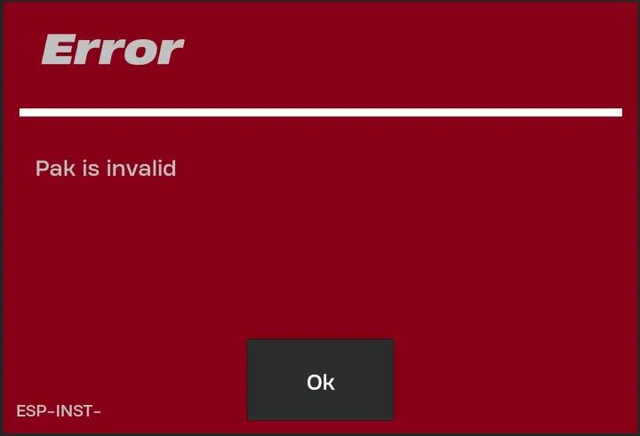
Pak-bestanden bevatten grote delen van de kerninhoud van het spel en spelen een belangrijke rol tijdens het initialisatieproces. Wanneer een van deze bestanden ontbreekt, beschadigd is of is gemanipuleerd (vaak na een patch of update), registreert de engine een melding. "Het pakbestand is ongeldig" Het stopt het opstartproces.
Veelvoorkomende oorzaken zijn onder andere: Onvolledige bestandsdownloads، schijfschrijffouten، أو Conflicten tussen anti-cheatsoftware en de speler..
Hieronder bespreken we de meest voorkomende oorzaken en geven we je een overzicht van bewezen oplossingen, zodat je snel weer aan de slag kunt.
1. Controleer spelbestanden
Dit probleem doet zich vaak voor wanneer belangrijke Pak-bestanden beschadigd, ontbrekend of verouderd zijn. De bestandscontrole van het spel zoekt naar ontbrekende of beschadigde gegevens en downloadt de benodigde bestanden automatisch opnieuw via de speler.
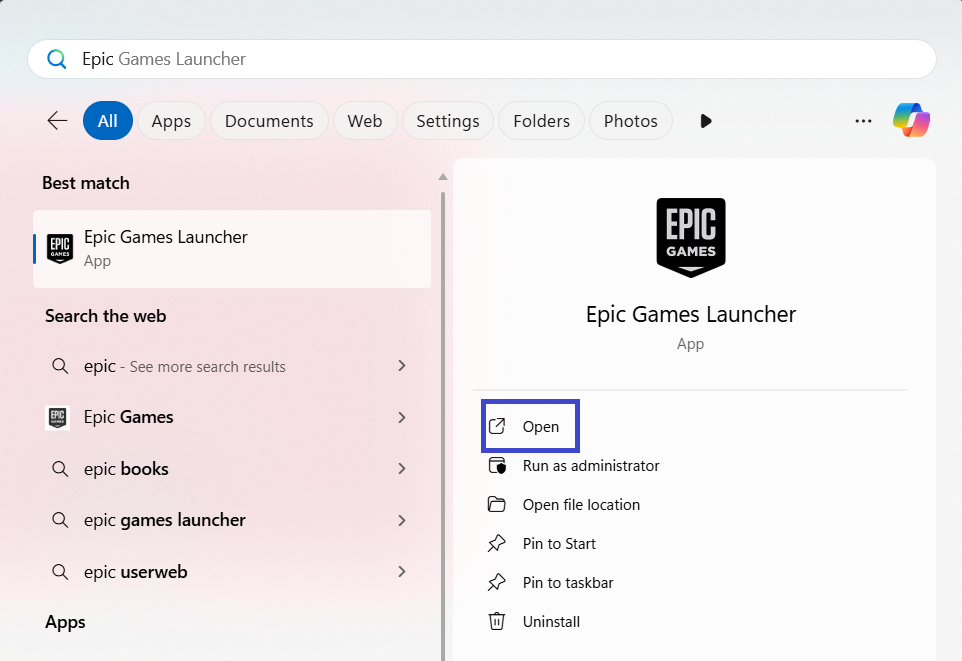
- Open Epic Games Launcher.

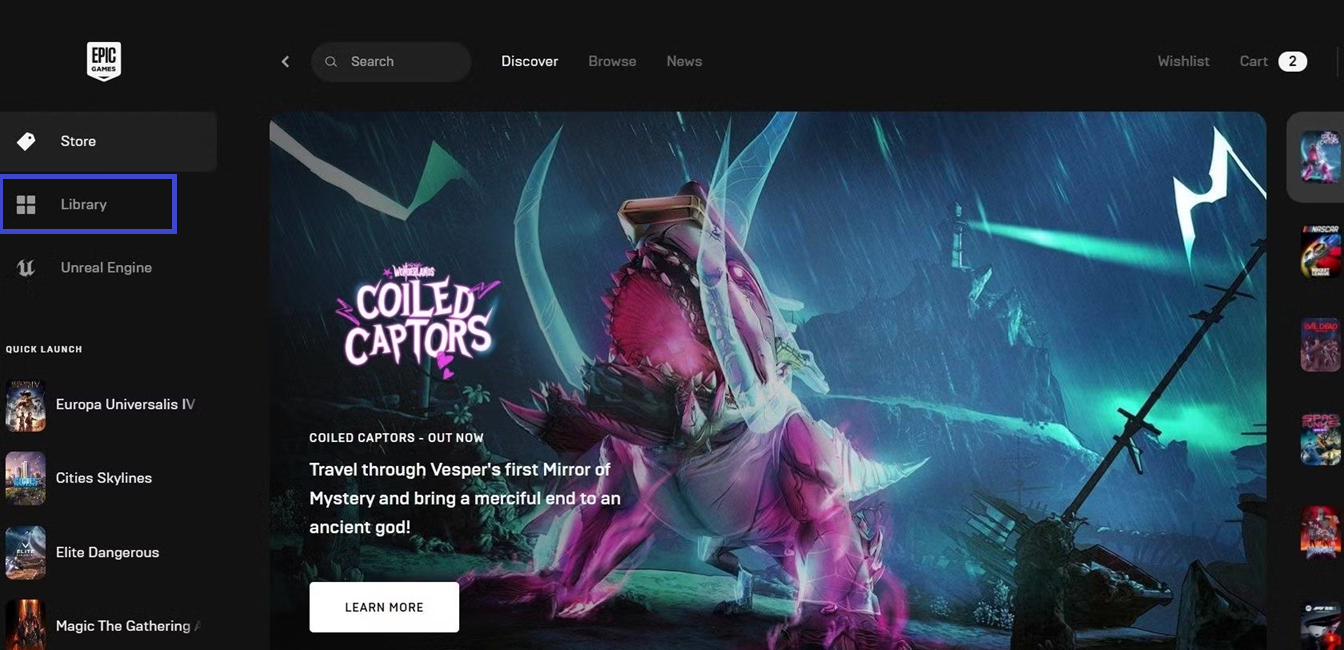
- tik op de bibliotheek.

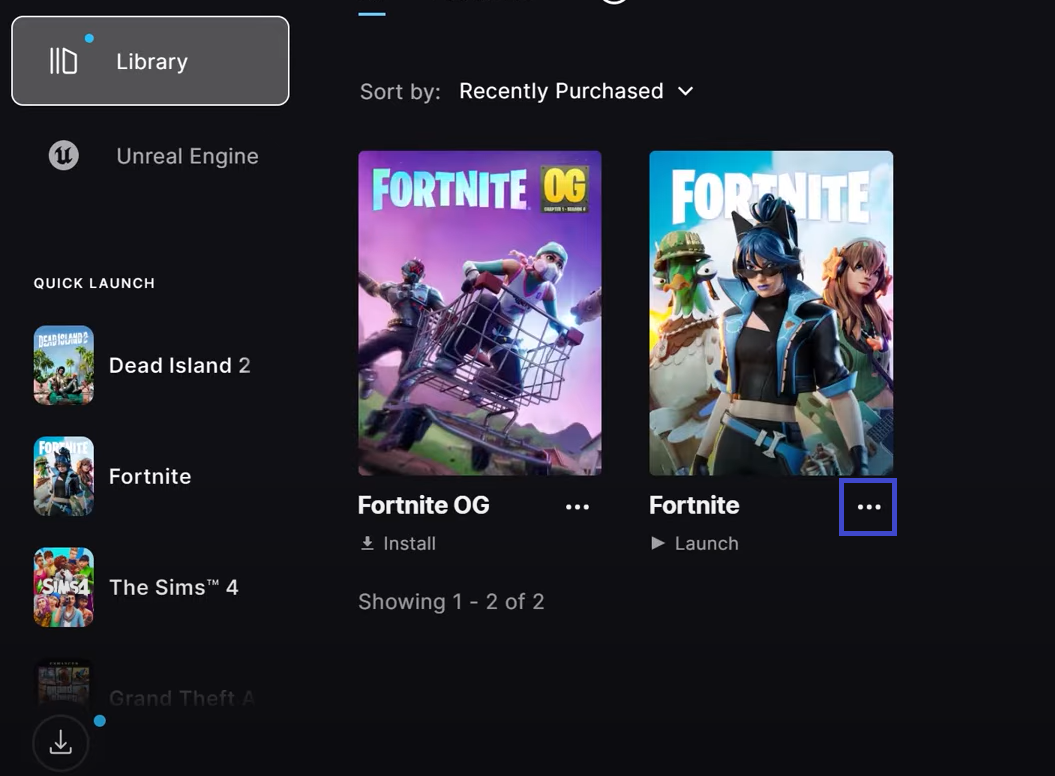
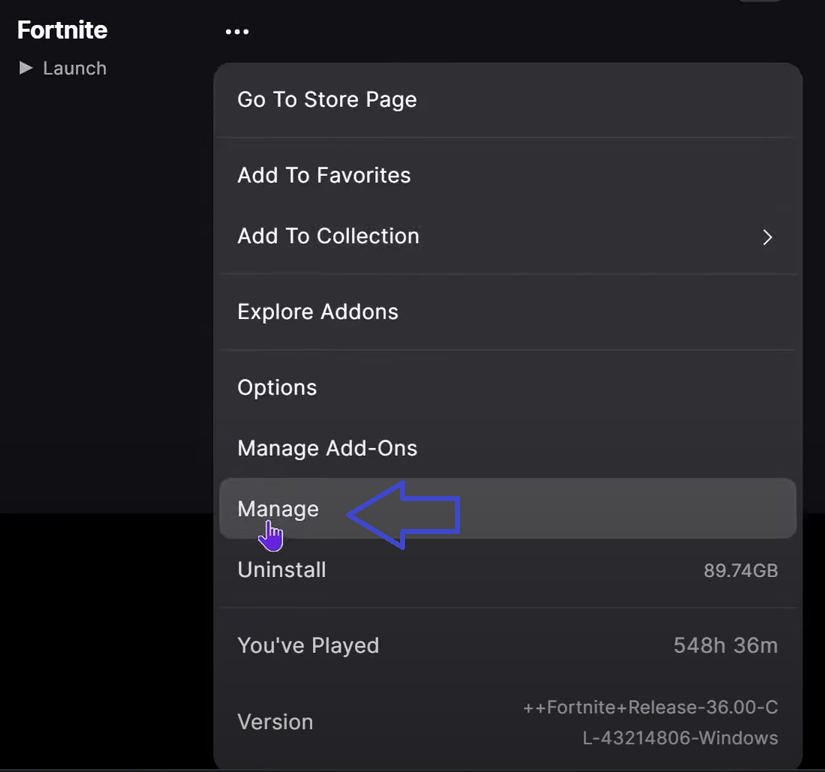
- Zoeken Fortnite en tik op Lijst De drie punten.

- bevind zich Administratie.

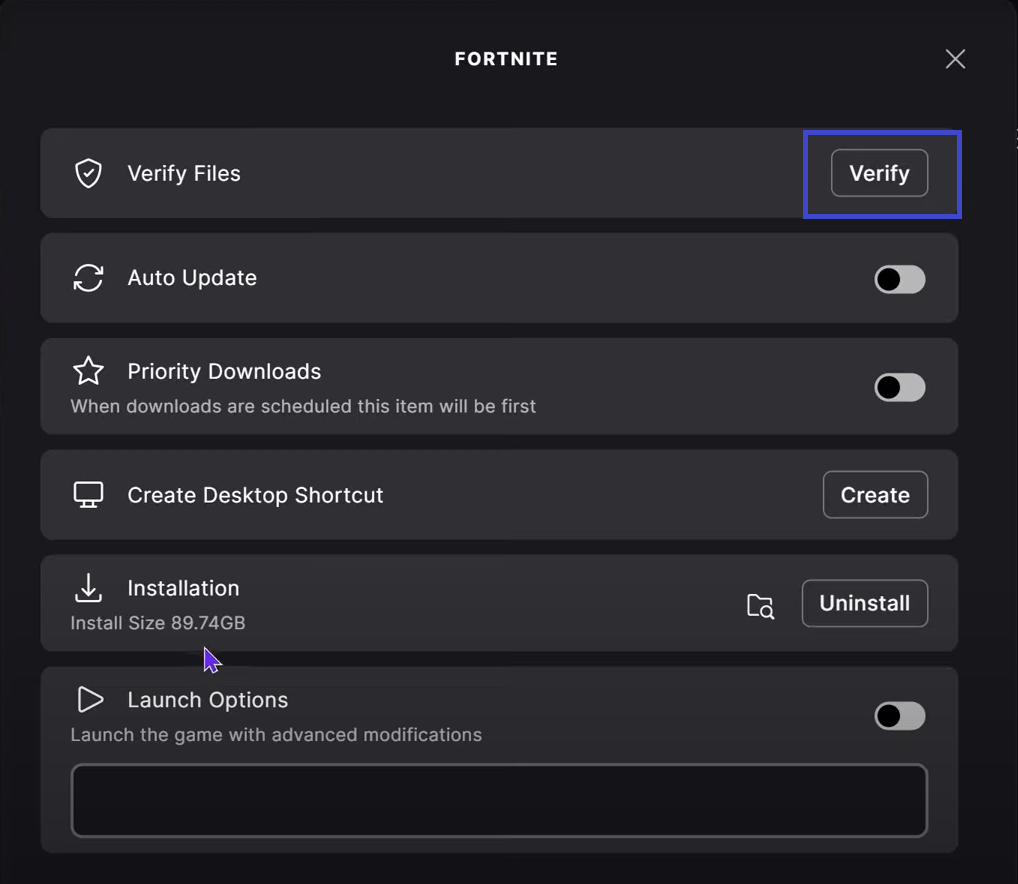
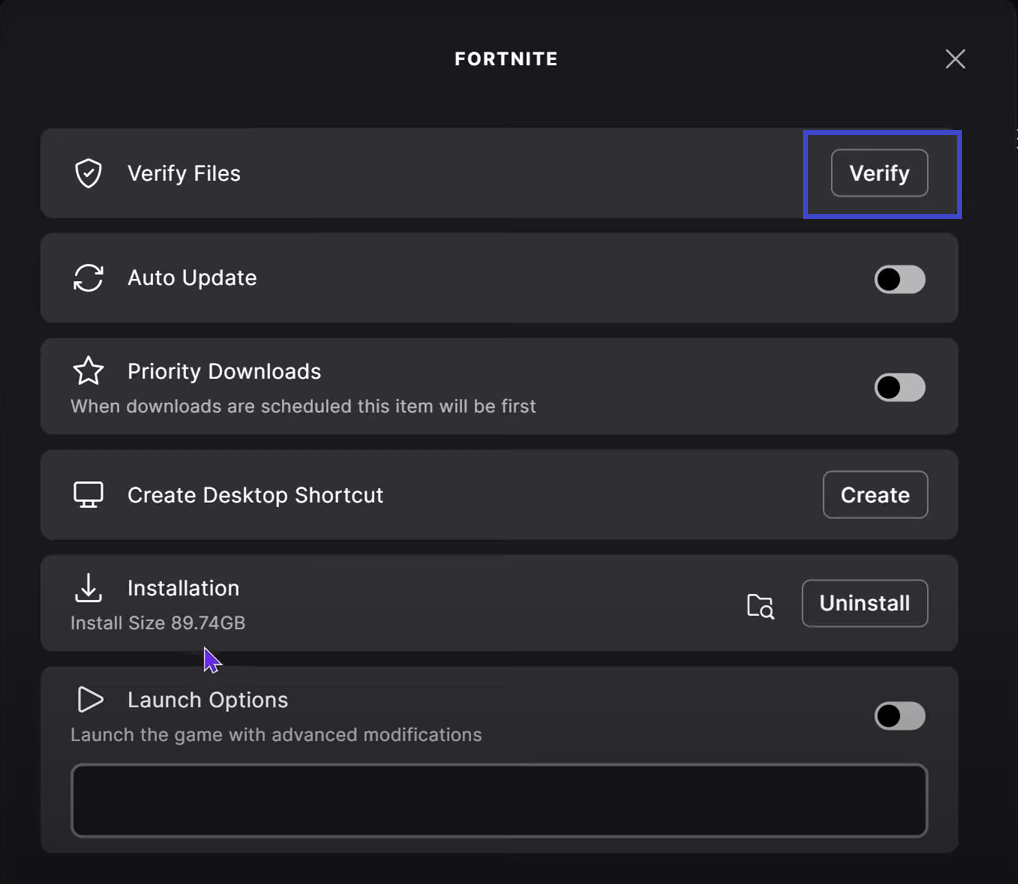
- Klik op Verificatie Als onderdeel van het bestandsverificatieproces.

- Zodra het proces is voltooid, start u het opnieuw op. Fortnite Controleer of de fout is verholpen.
2. Verwijder de PAK-bestanden en controleer de spelbestanden.
Als de bestandsverificatie mislukt, is de Pak-map zelf mogelijk beschadigd. Door de Pak-bestanden te verwijderen en het spel te verifiëren, wordt de speler gedwongen schone versies opnieuw te installeren, waarbij alle beschadigde gegevens worden vervangen.
- Open Epic Games Launcher alweer.
- ga naar de de bibliotheek en lokaliseren Fortnite.
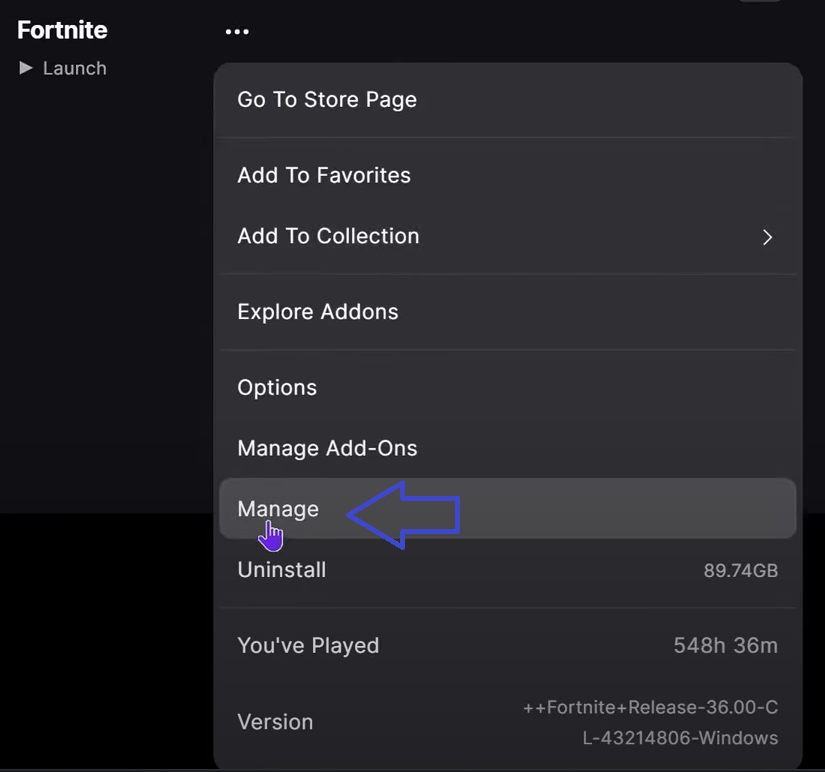
- tik op De drie punten > Administratie.
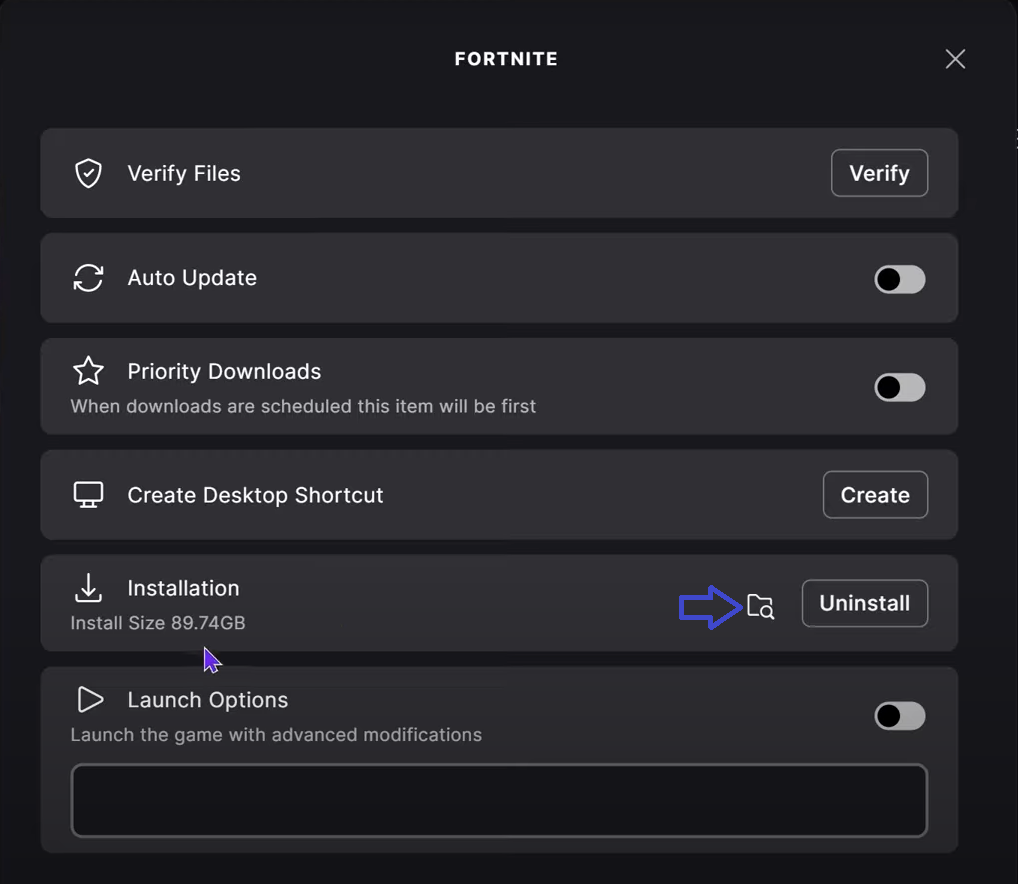
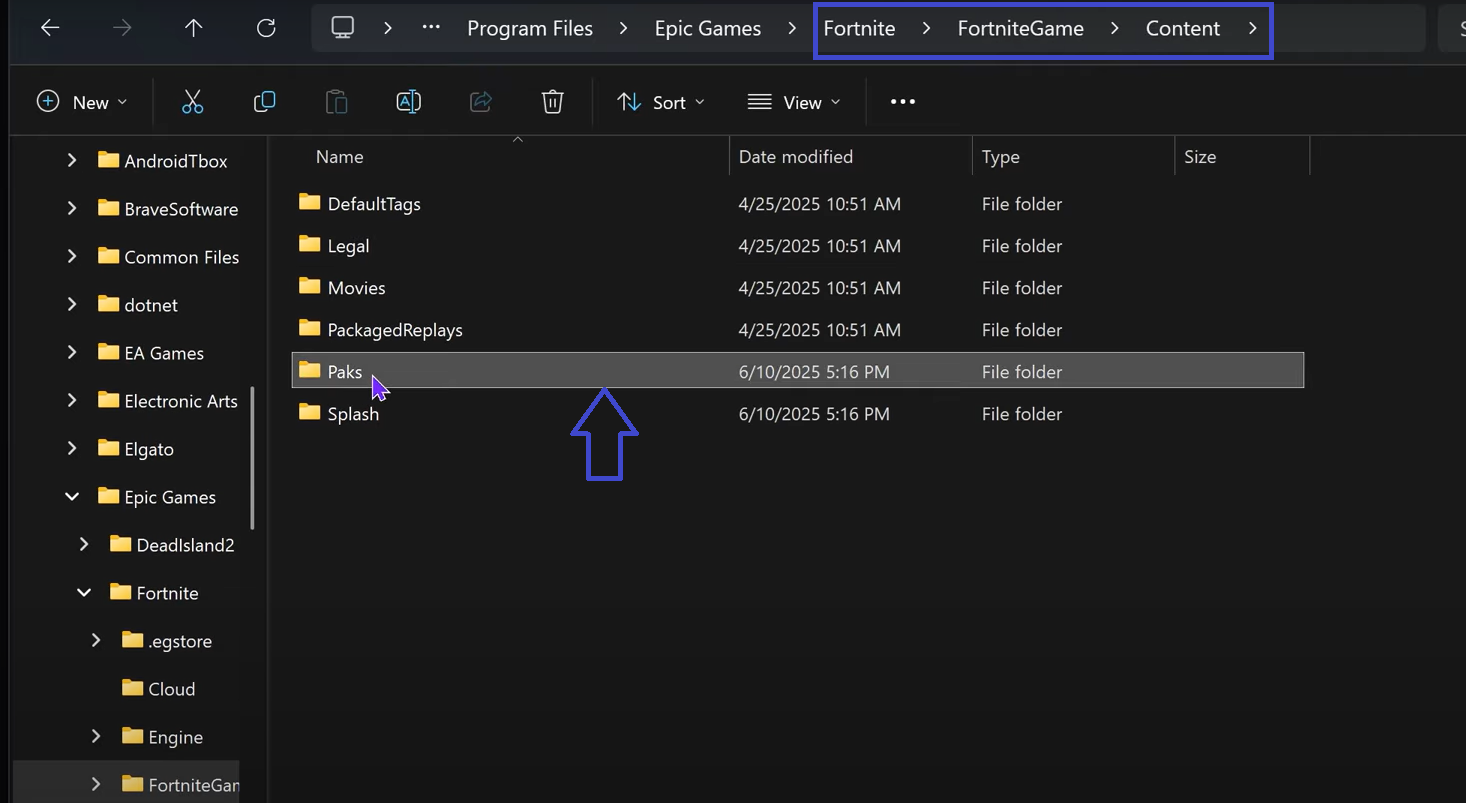
- tik op mappictogram Naast de knop 'Verwijderen'.
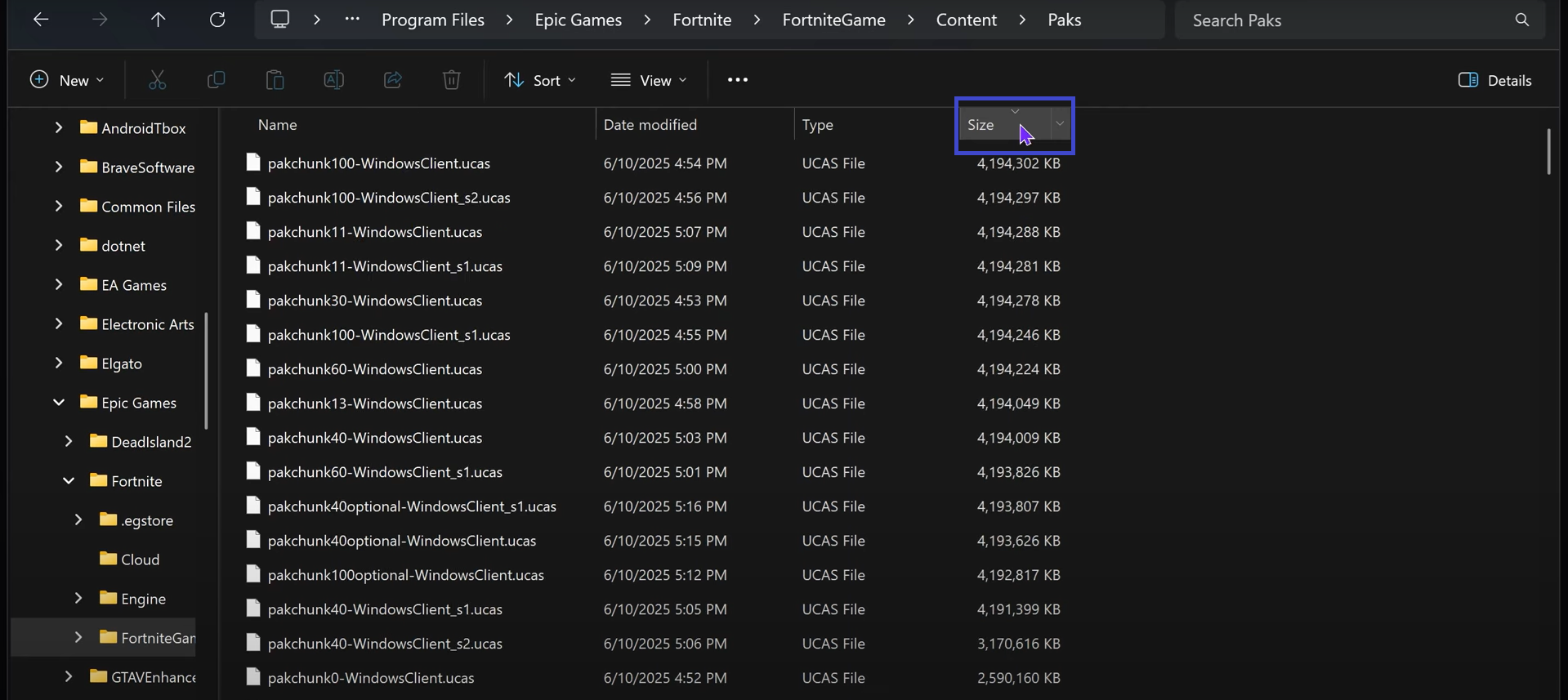
- open folder Paks.

- Klik op een kolom afmeting Om bestanden op grootte te sorteren.

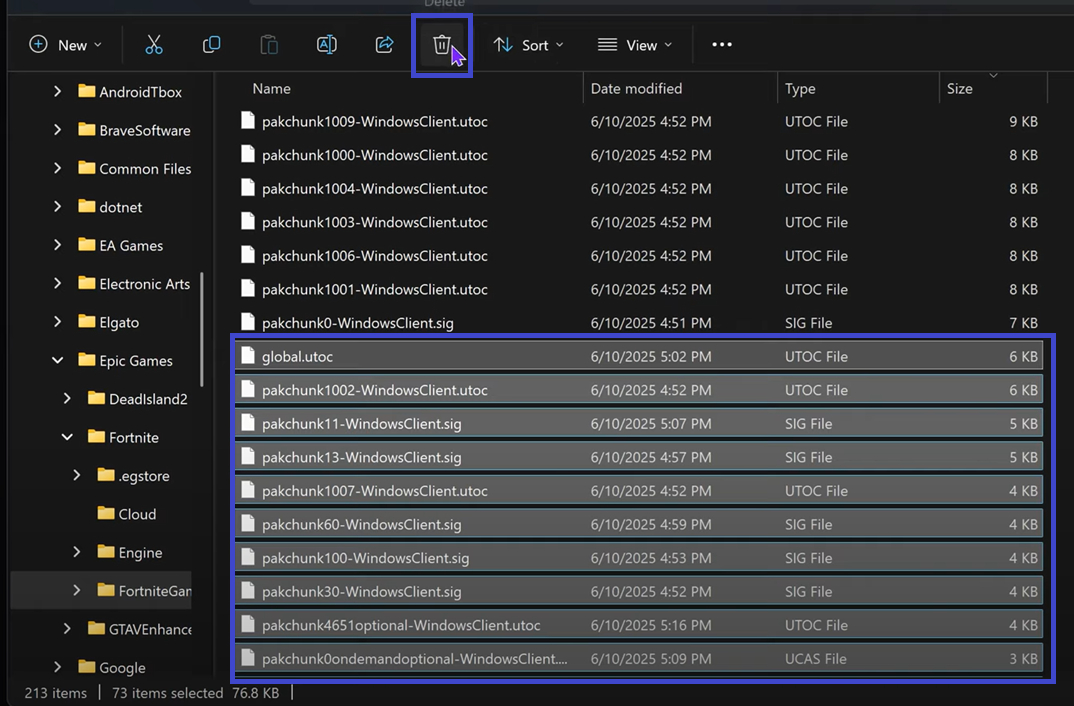
- Klik op G Om een bestand te vinden goble.utoc.
- bevind zich goble.utoc En alle bestanden die erna verschijnen.

- Terug naar optie Administratie Fortnite-spel enControleer de bestanden alweer.
- De operator zal de ontbrekende bestanden opnieuw installeren.
- Herstarten Fortnite Om te controleren of de fout is verholpen.
3. Fortnite opnieuw installeren
Als het probleem aanhoudt, is het opnieuw installeren van het spel de meest betrouwbare oplossing. Een schone installatie vervangt alle beschadigde componenten door nieuwe bestanden, waardoor alles wat nodig is om het spel te laten draaien volledig intact is. Deze stap lost vaak dieperliggende problemen op die met alleen het controleren van de bestanden niet verholpen kunnen worden.

Reacties zijn gesloten.