

Los de foutmelding op die verschijnt wanneer een Discord-uitzending of camera niet start.

Wanneer je de Discord-camera probeert te gebruiken of een scherm-/gamestream probeert te starten, kan het proces mislukken met de foutmeldingen 'Failed to start streaming' of 'Failed to start camera', gevolgd door een van de volgende codes:
- 2001 – Uitzending gestart mislukt
- 2007 – De deadline voor de uitzendverbinding is verlopen.
- 2012 – De deadline voor de voorbereiding van de uitzending is verstreken.
- 2015 – Time-out voor videoweergave verlopen
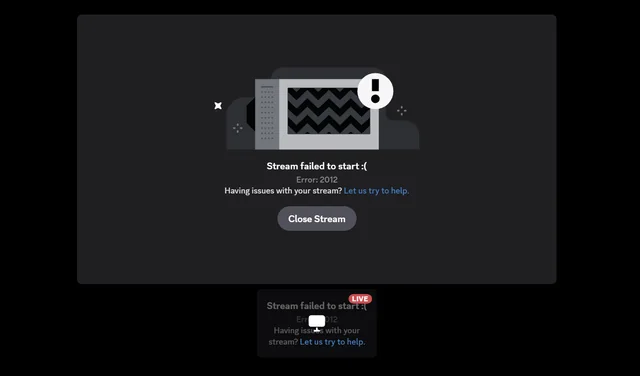
Deze symbolen geven aan dat het Discord-streamingsysteem of het cameraproces (wat je ook probeert te doen) geen stabiele verbinding tussen de host en de kijkers tot stand kan brengen of behouden binnen de vereiste tijd.
De meest voorkomende reden is Instabiele of haperende internetverbindingAndere mogelijke oorzaken zijn echter verouderde GPU- of camerastuurprogramma's, conflicten met hardwareversnelling of interferentie door firewalls/antivirusprogramma's die voorkomen dat Discord verbinding maakt met het netwerk.
Nu je begrijpt waarom dit probleem zich voordeed, gaan we verder met de meest effectieve manieren om het op te lossen.
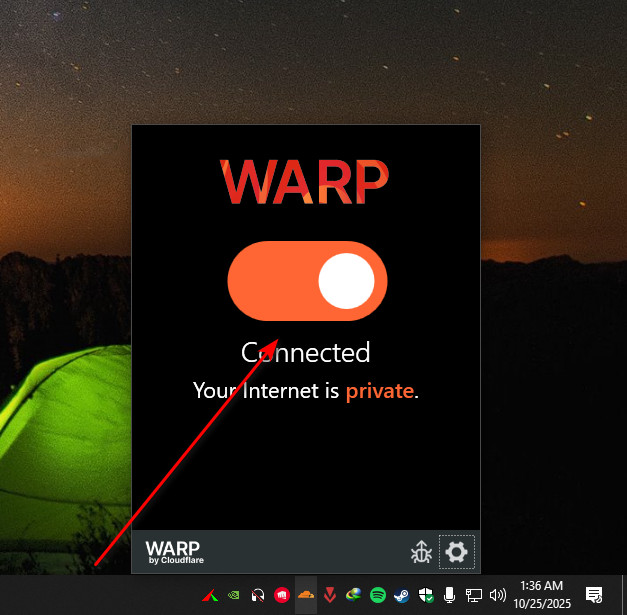
1. Schakel VPN uit
Als je een VPN gebruikt, kan dit de verbinding van Discord met de servers verstoren. Door je VPN uit te schakelen, kan Discord een stabielere verbinding met een lage latentie tot stand brengen, waardoor time-outs die deze streamingfouten veroorzaken, worden voorkomen.
- Verbreek alle actieve VPN-verbindingen.

- Start Discord opnieuw op en probeer het streamen nogmaals.
2. Grafische stuurprogramma's bijwerken
Je grafische stuurprogramma's spelen een cruciale rol in hoe Discord video's afspeelt en streamt. Als deze stuurprogramma's Een oud أو beschadigdDiscord kan problemen ondervinden bij het correct instellen van de stream of camera, wat kan leiden tot frequente opstartproblemen of lege voorbeeldschermen.
Door je GPU-stuurprogramma's bij te werken, zorg je ervoor dat Discord optimaal kan communiceren met je grafische hardware en gebruik kan maken van de nieuwste renderinginstructies. Het herstelt ook de juiste ondersteuning voor hardwareversnelling en lost conflicten tussen stuurprogramma's op die vaak leiden tot fouten in de video-configuratie.
Weet je niet zeker hoe je dit moet doen? Volg dan onze gedetailleerde stapsgewijze handleiding. Het bijwerken van grafische stuurprogramma's voor verschillende grafische processoren (GPU's). Om er zeker van te zijn dat uw systeem de nieuwste versie gebruikt.
3. Schakel IPv6 uit
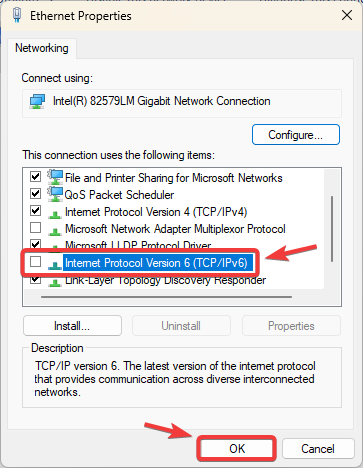
Soms kunnen er problemen met streamen ontstaan door de manier waarop Discord communiceert via netwerkprotocollen. Door IPv6 uit te schakelen, dwingt u uw systeem om IPv4 te gebruiken, wat doorgaans betrouwbaarder is met de meeste routers en internetproviders. Deze wijziging helpt problemen met pakketroutering te voorkomen die time-outs tijdens de video-instellingen veroorzaken.
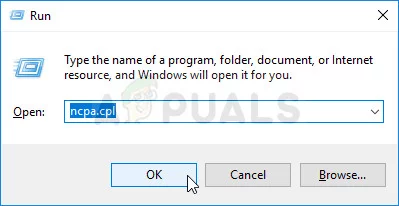
- Klik op Windows + R, en typ ncpa.cplen druk vervolgens op Enter.

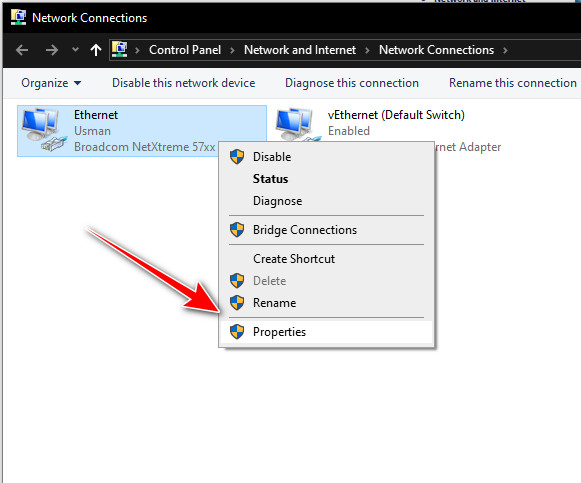
- Klik met de rechtermuisknop op uw actieve netwerkverbinding en selecteer Eigendommen.

- deselecteren 6 Internet Protocol Version (TCP / IPv6).

- tik op OK En start uw computer opnieuw op.
4. Wis de cache
Beschadigde of verouderde cachebestanden kunnen ervoor zorgen dat Discord je camera of streaming niet goed kan configureren. Door de cache te wissen, verwijder je deze problematische tijdelijke bestanden, waardoor Discord opnieuw kan opstarten en naar behoren kan functioneren.
- Sluit Discord volledig af.
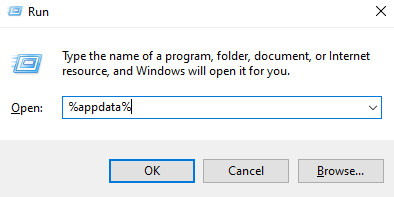
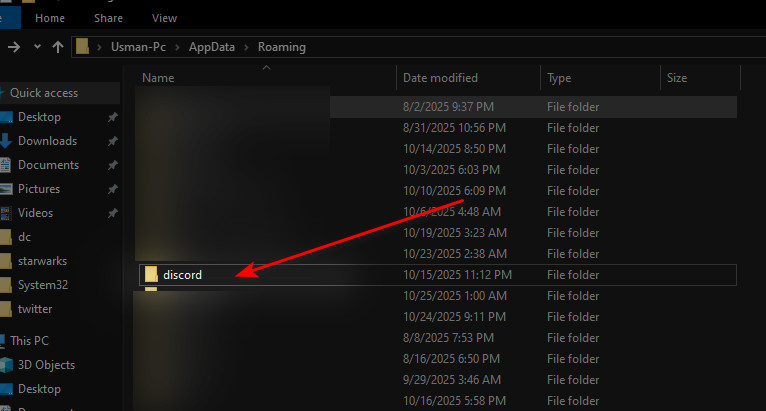
- Klik op Windows + R, en typ % AppData%en druk vervolgens op Enter.

- open folder Discord.

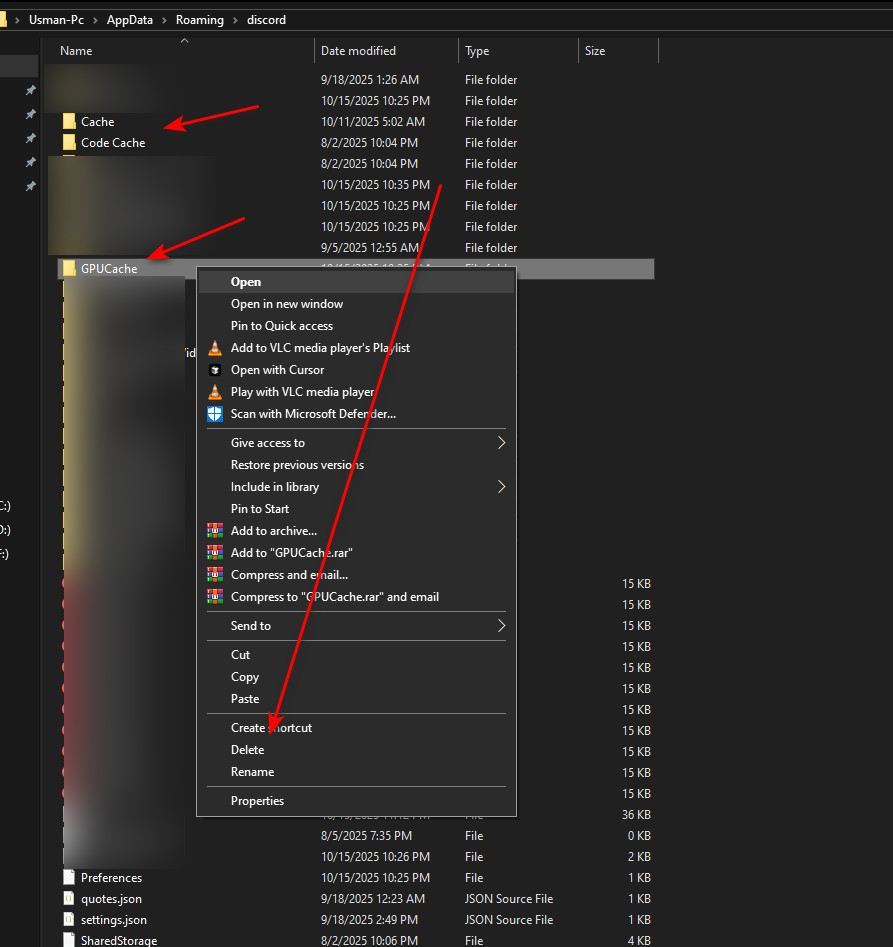
- Klik met de rechtermuisknop en verwijder de volgende mappen:
cache, Codecacheen GPU-cache

- Start Discord opnieuw op en test je camera of stream nogmaals.
5. Schakel de instellingen voor videocodering uit.
Hardwareversnelling en videocodecs zoals H.264 Er treden fouten op wanneer uw GPU de videocodering niet correct kan verwerken. Door deze functies uit te schakelen, dwingt u Discord een eenvoudigere, stabielere configuratie te gebruiken die niet afhankelijk is van GPU-verwerking, waardoor het probleem vaak wordt opgelost.
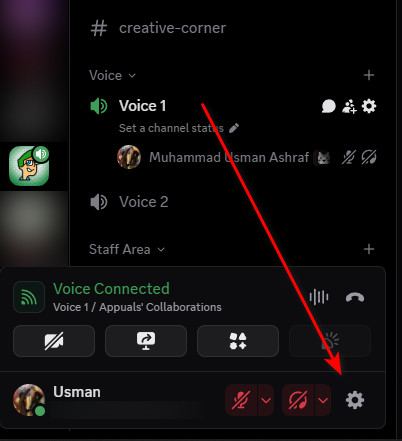
- Open Discord en klik op het pictogram. Instellingen.

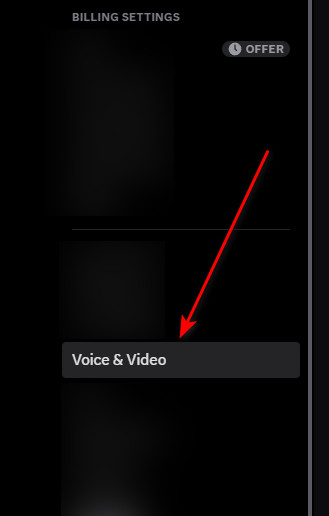
- Ga naar Audio en video binnenin Applicatie instellingen.

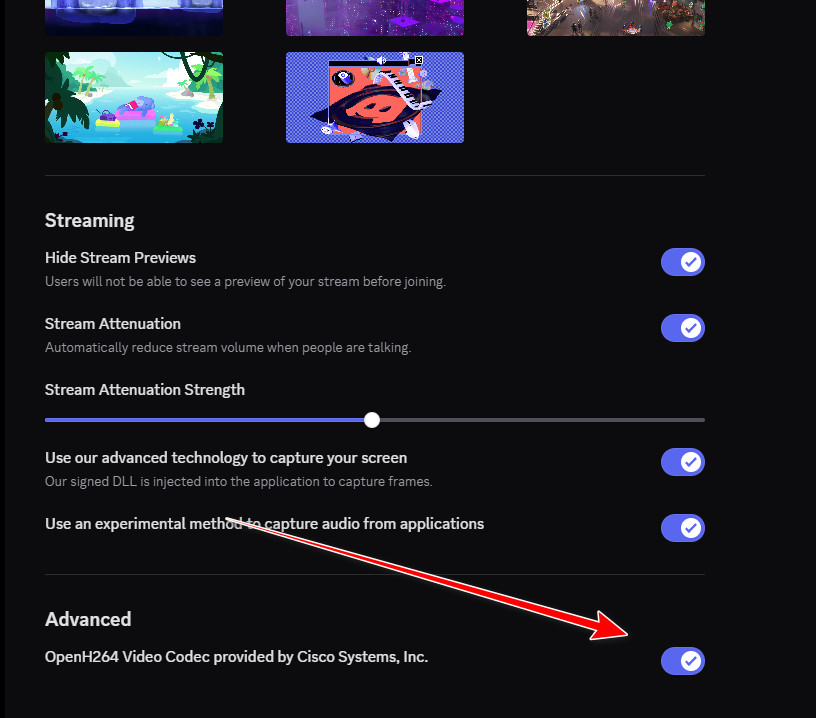
- Scroll naar beneden en schakel uit OpenH264-videocodec.

- Herstart Discord en probeer de stream opnieuw te starten.
6. Download Discord PTB
Als de standaardversie van Discord de foutmelding blijft geven, probeer dan een nieuwere versie te installeren. Openbare testbèta (PTB)Deze versie draait op een apart updatekanaal en bevat vaak nieuwere oplossingen voor problemen met streaming en camera's, voordat deze in de stabiele versie worden uitgebracht.
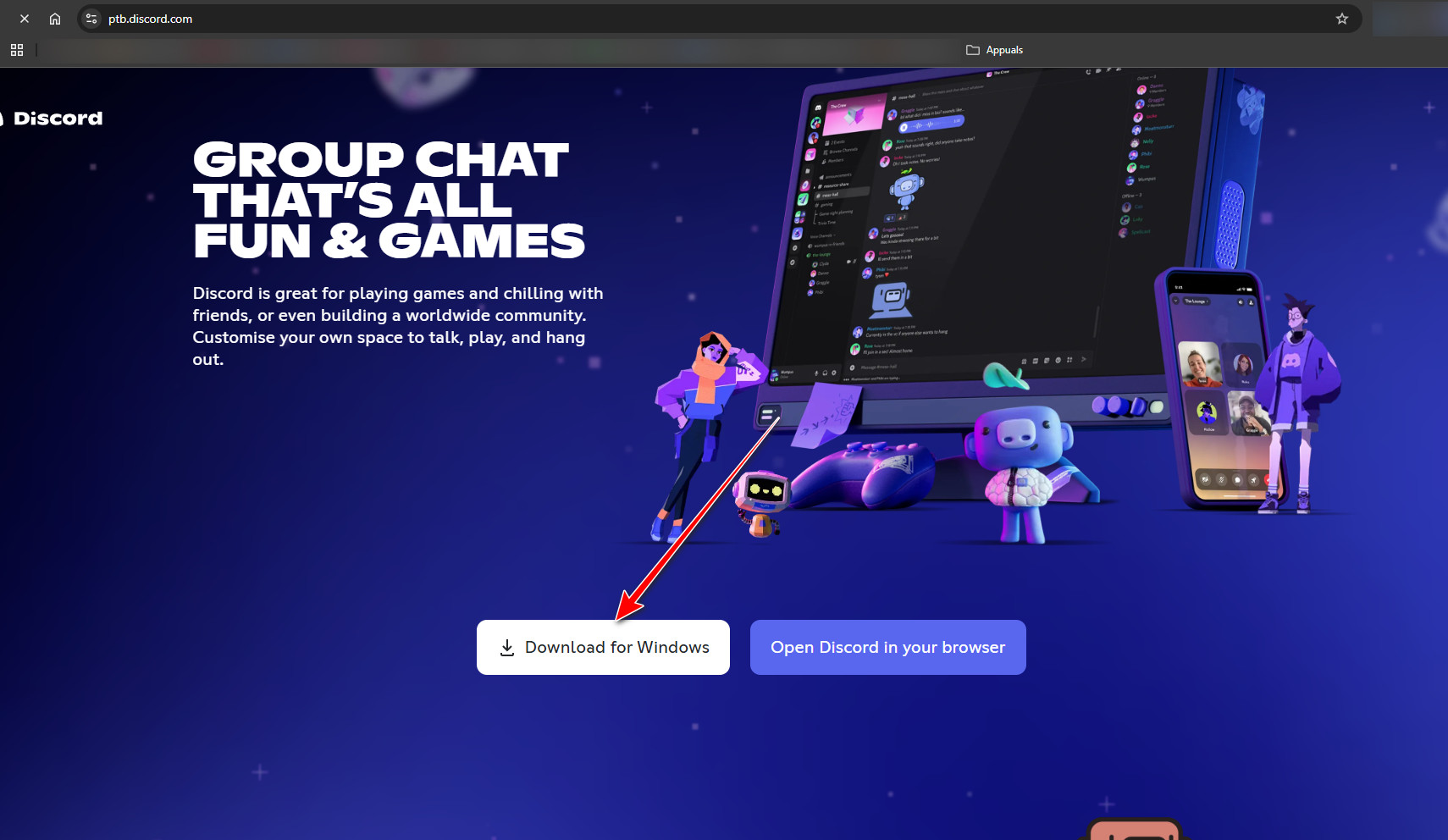
- knop Discord PTB-downloadpagina.
- Download en installeer de PTB-versie van Discord.


Reacties zijn gesloten.