


Er verschijnt een bericht "No Man's Sky heeft een fout ondervonden en wordt nu afgesloten." Wanneer een spel er niet in slaagt een cruciaal opstartproces te initialiseren, wordt een crash doorgaans gevolgd door een crash-ID (bijv. Crash-ID: 126423_0x583D5), wat helpt bij het bepalen van de datadump die door de engine is gegenereerd voordat deze onverwacht werd uitgeschakeld.
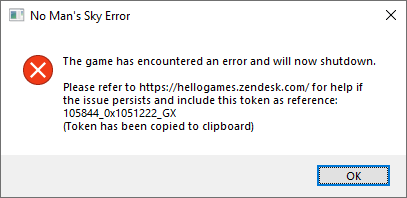
Deze fout treedt doorgaans binnen enkele seconden na het opstarten van het spel op, ofwel voordat het hoofdmenu verschijnt, ofwel kort na het Hello Games-logo. In andere gevallen kan de fout optreden tijdens het laden van een opgeslagen wereld na een update. De crash wordt veroorzaakt doordat het spel zichzelf geforceerd afsluit om mogelijke gegevenscorruptie of de verwerking van mislukte GPU-instructies te voorkomen.
Internally betekent deze fout dat een of meer configuratielagen van het spel (graphics, shadercache, configuratieregister, enz.) niet correct zijn geladen. Dit zijn de meest voorkomende oorzaken:
- Verouderde of beschadigde GPU-stuurprogramma's Het lukt niet om Vulkan of DirectX 11 correct te configureren.
- Beschadigde shader- of cachegegevens Binnen opgeslagen
GAMEDATA/SHADERCACHEDit verhindert een vloeiende weergave. - Ongeldige of ongeldige invoer In
TKGRAPHICSSETTINGS.MXMLDit leidt tot onjuiste weergaveparameters. - Conflicten als gevolg van recente mods of updates. Dit wijzigt de kernbestanden of -elementen van het spel.
1. Mods uitschakelen
Mods vervangen of wijzigen vaak essentiële gamebestanden, en zelfs een oude mod kan opstartfouten veroorzaken. Door ze uit te schakelen worden de oorspronkelijke gegevens hersteld en is volledige compatibiliteit met de huidige gameversie gegarandeerd.
- Open de installatiemap. No Man's Sky Jouw.
- Ga naar een map PCBANKS.
- Verplaats alle mod-bestanden met de extensie .
.pakNaar een back-upmap buiten de directory.

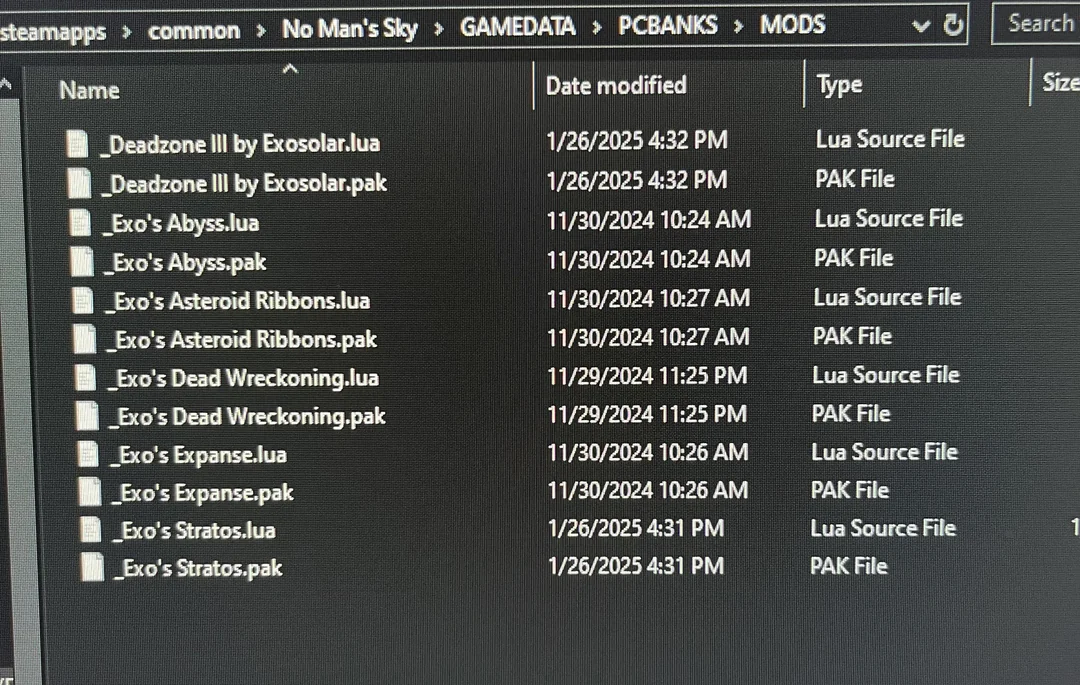
Als je klaar bent, start het spel dan opnieuw op. Als het nu wel opstart, dan was een van de mods de oorzaak van de crash.
2. Grafische instellingen resetten
Als het grafische configuratiebestand beschadigd is, kan het spel je GPU mogelijk niet correct detecteren of configureren. Door het te verwijderen, dwing je het spel een schone configuratie opnieuw op te bouwen met veilige standaardinstellingen.
- Klik op Windows + R, en typ % AppData%en druk vervolgens op Enter.

- Ga naar HelloGames > No Man's Sky.
- Verwijder het bestand met de naam TKGRAPHICSSETTINGS.MXML.

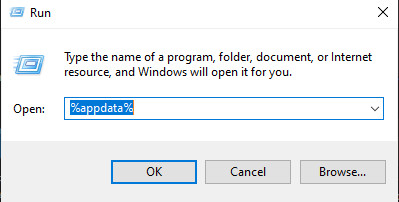
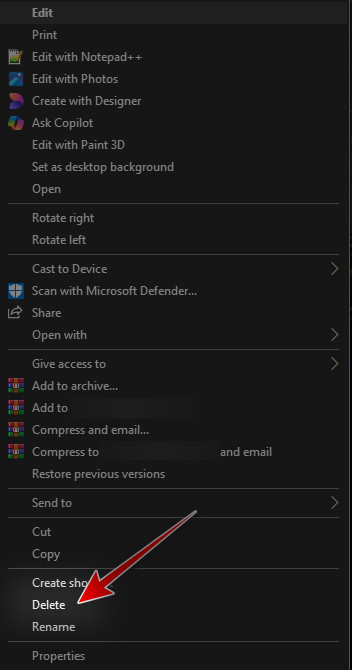
Wanneer je het spel opnieuw opstart, wordt dit bestand automatisch opnieuw aangemaakt met standaardinstellingen die compatibel zijn met je apparaat.
3. Verwijder sl.pcl.dll
Een bestand kan sl.pcl.dll Beschadigde of onvolledige bestanden voorkomen dat het spel essentiële runtime-bibliotheken laadt. Door ze te verwijderen, kan Steam een schone kopie herstellen door de bestanden te controleren.
- Open Stoom Ga naar de bibliotheek.

- Klik met de rechtermuisknop op No Man's Sky En kies Eigendommen.
- Ga naar Geïnstalleerde bestanden en klik استعراض.
- verwijderen sl.pcl.dll Uit het boekdeel.
- Verwijs naar de lokale bestanden en klik Controleer de integriteit van gamebestanden.


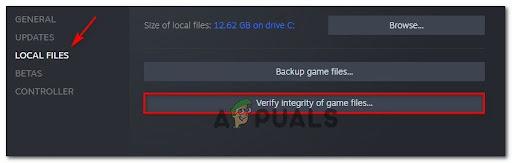
Na verificatie zal Steam alle ontbrekende of beschadigde bestanden opnieuw downloaden en de stabiliteit herstellen.
4. Start de Windows-audioservice opnieuw.
In zeldzame gevallen kan het leiden tot De Windows-audioservice is gestopt of reageert niet. Dit onderbreekt het initialisatieproces van No Man's Sky. Door het opnieuw te starten, wordt de audiolaag gereset en wordt het vastlopen bij het opstarten verholpen.
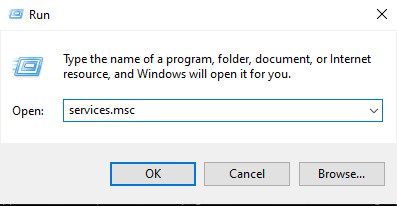
- Klik op Windows + Ren typ vervolgens services.msc, En druk op Enter.

- Zoeken Windows AudioKlik er met de rechtermuisknop op en kies vervolgens stop.
- Vullen No Man's Sky Wacht tot het logo op het scherm verschijnt.
- Ga terug naar het venster Services en klik met de rechtermuisknop op Windows Audio Kies dan opnieuw. Start.

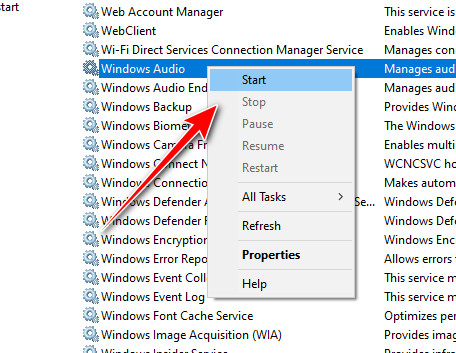
Deze tijdelijke oplossing is met name effectief wanneer de crash optreedt vlak voordat het titelscherm wordt geladen.
5. Wis tijdelijke bestanden en cachegeheugen.
Opgehoopte tijdelijke bestanden of cachegegevens kunnen conflicten veroorzaken met recent bijgewerkte spelversies. Door deze te wissen, kan No Man's Sky de cache opnieuw opbouwen en de laadstabiliteit verbeteren.
- Klik op Windows + Ren typ vervolgens % Temp%, En druk op Enter.

- Selecteer alle bestanden en druk op Verwijdering om ze te verwijderen.
- Ga vervolgens verder met:
C:Users[YourUser]AppDataLocalHelloGames
Verwijder alles in de cachemap.

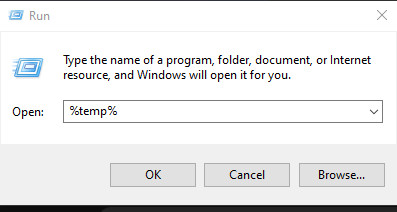
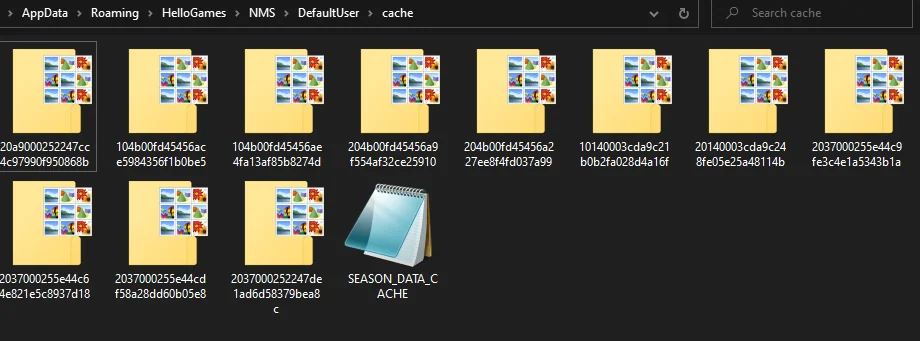
Na voltooiing kunt u uw computer opnieuw opstarten en het spel nogmaals starten om de verbeteringen te testen.
6. Schakel conflicterende applicaties uit
Achtergrondoverlays en prestatiemonitoringtools verstoren vaak de werking van games, wat kan leiden tot conflicten of onverwachte crashes. Door ze uit te schakelen, zorg je voor een probleemloze opstart.
- Klik op Ctrl + Shift + Esc Openen Task Manager.
- Voltooi de achtergrondprocessen voor overlays zoals Discord, NVIDIA GeForce Experience of MSI Afterburner.
- Start het spel opnieuw op om te controleren of het werkt zonder vast te lopen.

Reacties zijn gesloten.