


Als Battlefield 6 niet opstart en je een bericht ontvangt EA Javelin AntiCheat (Bijvoorbeeld: "Er is een fout opgetreden bij de service."، “onherstelbare fout”، “ongeldige systeemconfiguratie”of een foutcode zoals #701 / #95 / #119Dit betekent meestal dat het anti-cheat-stuurprogramma/de anti-cheat-service niet correct kon opstarten in Windows.
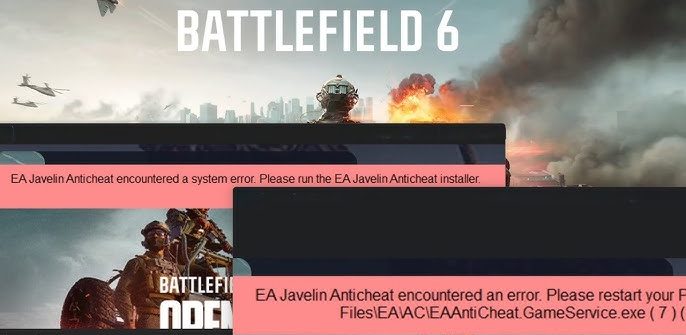
Simpel gezegd, Javelin (de anti-cheatsoftware van Battlefield) moet gedownload worden. Voordat Het spel kan vastlopen als de installatie beschadigd is, Windows-systeembestanden beschadigd zijn, niet aan de Secure Boot/UEFI-vereisten wordt voldaan of als er iets op de pc actief is. Hij blokkeerde het. (Geclassificeerd als incompatibel) zoals een conflicterende driver, overlay, macro, monitoringtool, enz.
Voordat je start:
- Herstarten Start uw computer eenmaal op (dit verhelpt vastgelopen services en problemen met het laden van stuurprogramma's).
- VPN/Proxy uitschakelen Tijdelijk (VPN-/proxy-apps kunnen de EA-appservices verstoren en in sommige instellingen anti-cheatsoftware activeren).
- Start het spel niet via de bestandsverkenner. Het is beter om te werken vanuit EA-app (Steam/Epic wordt nog steeds beheerd via de EA-app.) Dit zorgt ervoor dat de speler voldoet aan alle vereisten en anti-cheatcontroles die nodig zijn voordat het spel begint.
1. Wis de cache van de EA-app en repareer/herinstalleer Javelin AntiCheat.
Als de Javelin-bestanden of de EA-applicatiecache beschadigd zijn, kan de anti-cheatsoftware de componenten mogelijk niet correct registreren. Door de EA-applicatiecache te wissen, worden de beschadigde tijdelijke gegevens verwijderd. Het repareren/opnieuw installeren van de anti-cheatsoftware zorgt voor een schone herregistratie.
- dichtbij Open Battlefield 6 en sluit de EA-app volledig af (sluit deze ook via de taakbalk).
- Open nu het Javelin-installatieprogramma:
- Klik op Windows + E Ga naar: C:\Program Files\EAAC
- Als deze map niet bestaat: Bekijk ook C:\Program Files (x86) EAAC (Sommige installatieprocessen plaatsen de componenten daar.)
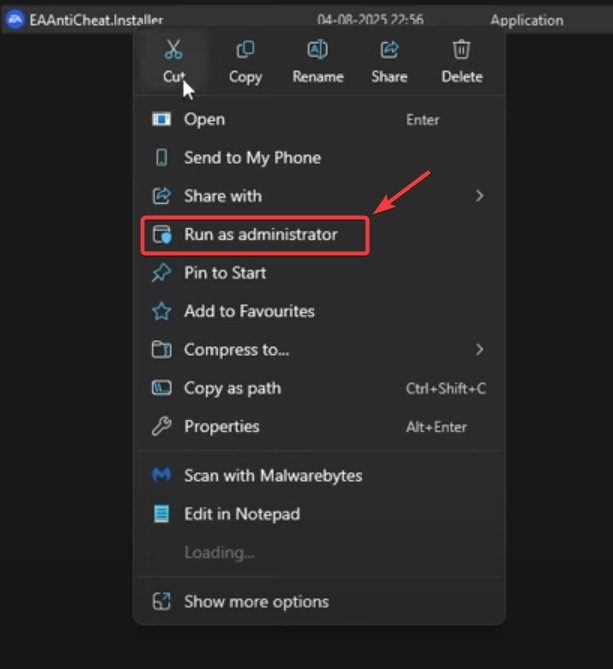
- Zoeken EAntiCheat.Installer.exe En zet hem aan.
- Als je het daar niet vindt, open dan de EA-app > Jouw game > Administratie > Eigenschappen bekijken > استعراض (Hiermee wordt de map geopend waarin de game-/anti-cheatbestanden voor die installatie zich bevinden.)
- Als je het nog steeds niet kunt vinden: Gebruik de Windows-zoekfunctie in Bestandsverkenner en zoek op uw EA/game-installatieschijf naar EAntiCheat.Installer.exeAls het helemaal ontbreekt, ga dan naar Oplossing 3 Controleer/repareer eerst de spelbestanden en controleer daarna deze map opnieuw.
- Klik met de rechtermuisknop op EAntiCheat.Installer.exe En kies Als administrator uitvoeren.

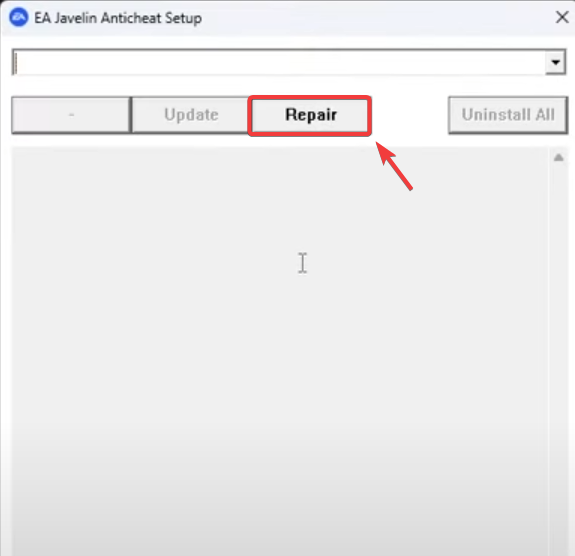
- bevind zich Battlefield 6 en klik Reparatie.

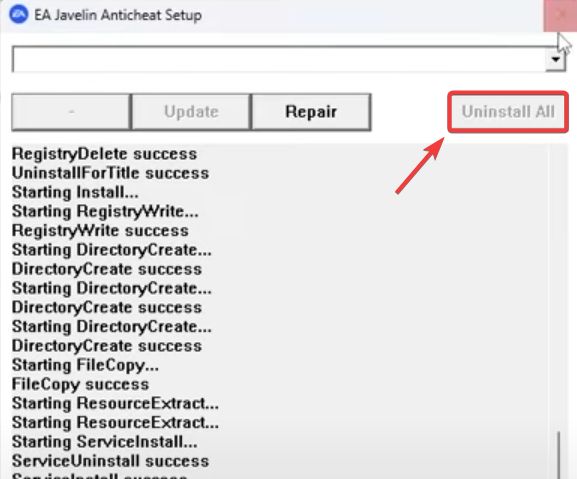
- Als het niet werkt Hervorming, Start het installatieprogramma opnieuw en selecteer verwijderen (of Verwijder alles Indien nodig), dan installatie alweer.

- Herstarten Start vervolgens Battlefield 6 op je computer. Via de EA-app.
2. Zorg ervoor dat er geen conflicterende programma's of geblokkeerde stuurprogramma's actief zijn.
EA Javelin kan games blokkeren als het incompatibele software of stuurprogramma's detecteert. In sommige gevallen wordt dit weergegeven als foutcode #119, en soms #95, afhankelijk van het getoonde bericht.
Dit gebeurt meestal met gereedschap. Apparaatbewaking، أو RGB/Verlichtingstools، أو Overkloktools، أو Input remappers/macro's toolsof een of andere Stemvervormers/voice-overOf achtergrondprogramma's die stuurprogramma's op kernelniveau laden.
- dichtbij Hulpmiddelen die op de achtergrond draaien (RGB/verlichtingshulpmiddelen, ventilatorregeling, overklokhulpmiddelen, monitoringoverlays, audiomodifiers, macrotools).
- Evenement De tool wordt bijgewerkt naar de nieuwste versie (soms worden alleen oudere versies geblokkeerd).
- Als de fout wordt vermeld programma أو bedrijfsprogramma: Als dit een specifiek probleem is, schakel het programma dan uit/verwijder het en herstart de computer.
- Als u VPN/ProxySchakel dit uit tijdens het testen van het spel.
Als de foutmelding algemeen is (er wordt geen drivernaam genoemd), is de snelste manier om het conflict te identificeren het uitvoeren van een procedure. Schone laarsHierdoor zal Windows alleen Microsoft-services gebruiken, zodat u kunt controleren of een toepassing of stuurprogramma van derden de oorzaak is.
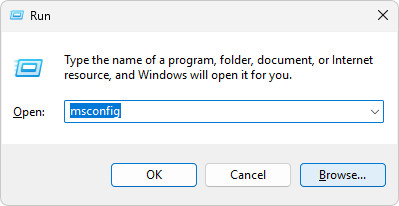
- Klik op Windows + R, schrijven msconfig, Druk vervolgens op Enter.

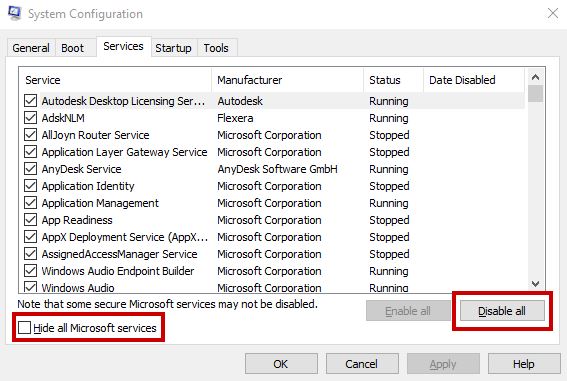
- Ga naar het tabblad Services > Vink het vakje naast 'Alle Microsoft-services verbergen' aan > Klik op 'Alles uitschakelen'.

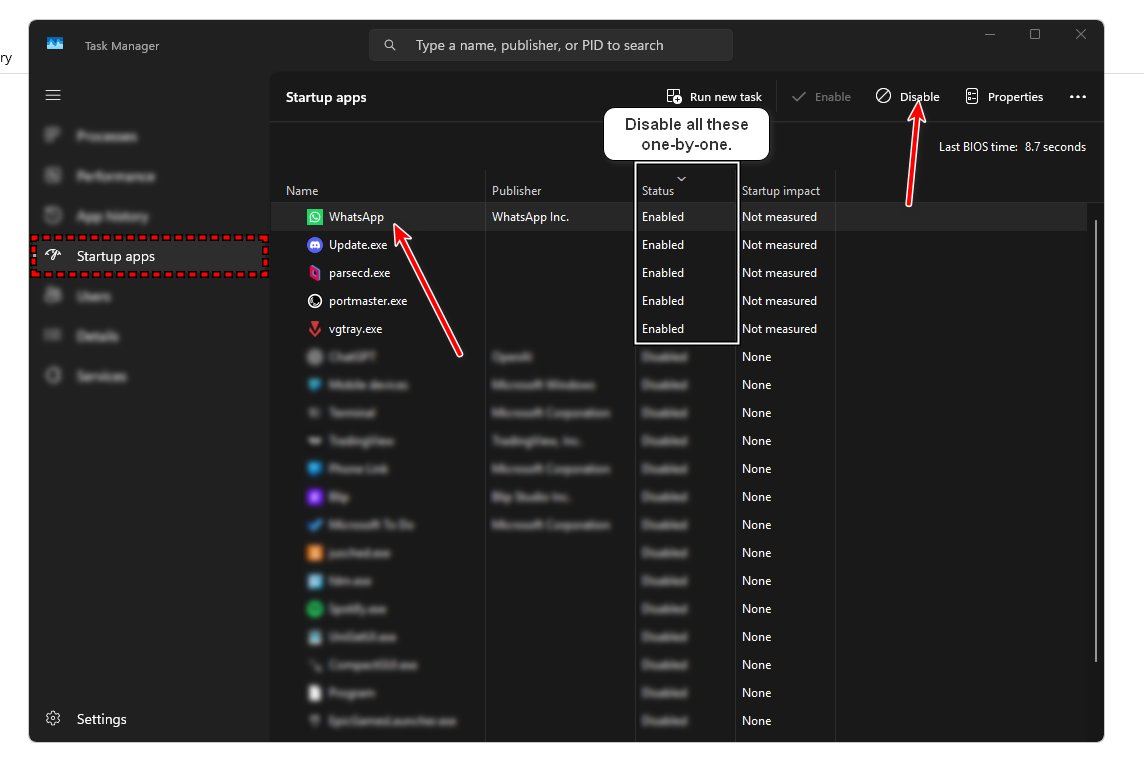
- Ga naar het tabblad Opstarten > Klik op Taakbeheer openen > Schakel vervolgens onnodige opstartitems uit.

- Start je pc opnieuw op en probeer Battlefield 6 via de EA-app te starten.
- Als dit werkt, schakel de items dan in kleine groepjes weer in totdat het probleem terugkeert (de laatste groep bevat de conflicterende tool/driver).
Na de test: Maak de schone opstart ongedaan om de opstartinstellingen van uw pc te herstellen. Openen msconfig Schakel uw opstartservices/items opnieuw in (of kies voor normaal opstarten indien beschikbaar) en herstart vervolgens.
3. Controleer en repareer de gamebestanden van Battlefield 6 (Steam/EA-app).
Beschadigde of ontbrekende spelbestanden kunnen ervoor zorgen dat Javelin het spel niet correct kan valideren. Door het spel te repareren, wordt ervoor gezorgd dat de bestanden overeenkomen met wat de speler verwacht.
Als je Steam gebruikt:
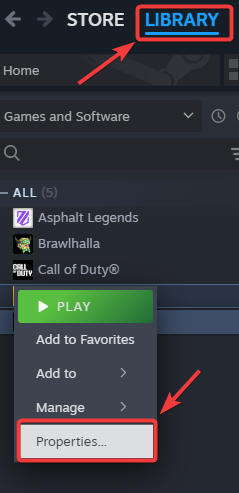
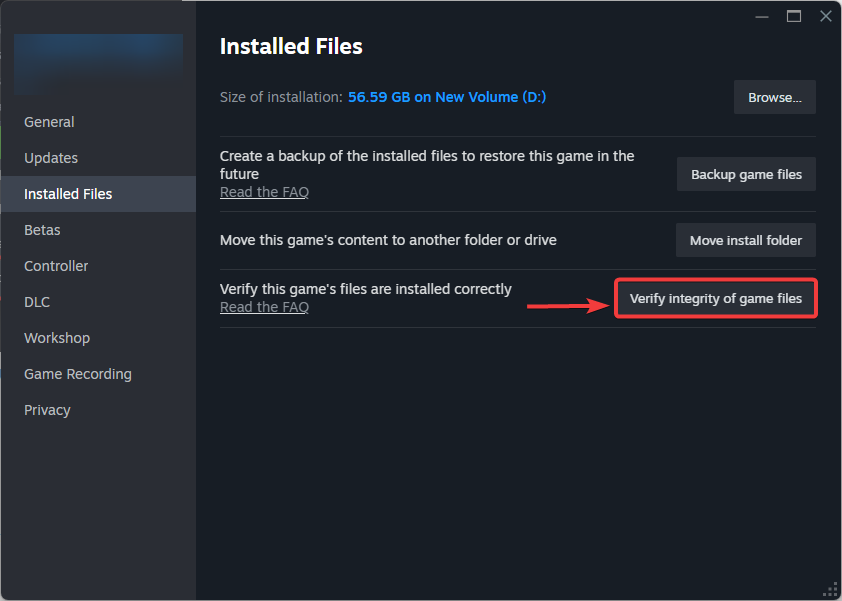
- Open Steam en ga naar de bibliotheek.
- Klik met de rechtermuisknop op Battlefield 6 en selecteer Eigendommen.

- ga naar de Geïnstalleerde bestanden > Klik op Controleer de integriteit van gamebestanden.

- Wacht tot de scan is voltooid, herstart dan je computer en start het spel.
Als je de EA-app gebruikt:
- Open de EA-app > Selecteer Battlefield 6 > Administratie > Kies Reparatie.
- Start het spel na de reparatie. Vanuit de EA-app.
Als de fout aanhoudt:
Als het probleem aanhoudt, verzamel dan details zodat de ondersteuning (of u) kan vaststellen of dit een vereiste van Secure Boot is, een geblokkeerd stuurprogramma/hulpprogramma of een beschadigde installatie.
- bericht minuut وFoutcode (bijvoorbeeld #701 / #95 / #119).
- Een screenshot Voor de fout.
- Secure Boot-status وBIOS-modus Met vriendelijke groet (van msinfo32).
- Of u nu gebruikt VPN/proxyOf overlays, of macro-/resettools, of RGB-/OC-/monitoringhulpprogramma's.
- Of repareren In EAntiCheat.Installer.exe Het is succesvol afgerond of het is mislukt.
Als de fout aanhoudt: Schrijf op De precieze boodschap وFoutnummer (bijvoorbeeld #701 / #95 / #119)Neem contact op met de EA-ondersteuning. Gebruik deze code, aangezien sommige fouten direct verband houden met de namen van geblokkeerde stuurprogramma's/software of Secure Boot-vereisten.

Reacties zijn gesloten.