


Uw cv is een van de belangrijkste hulpmiddelen die u helpen de baan te krijgen die u wilt. Dit is uw eerste kans om uw vaardigheden en ervaring te laten zien aan de personeelsmanager. Maar zelfs als u over alle vereiste kwalificaties en ervaring beschikt, speelt de manier waarop u uw cv organiseert en opmaakt een cruciale rol in uw succes. De manier waarop informatie wordt gepresenteerd, kan grote invloed hebben op hoe geïnteresseerd de lezer is.
Houd er rekening mee dat personeelsmanagers doorgaans vele cv's per dag doornemen en dat ze slechts enkele seconden hebben om elk cv te beoordelen. Als uw cv ongeordend of chaotisch is, belandt het mogelijk in de stapel met afwijzingen, zonder dat de sollicitaties de kans krijgen om uw vaardigheden en ervaring goed te beoordelen.
Daarom is het essentieel om de kunst van het opmaken van uw cv onder de knie te krijgen. Zo zorgt u ervoor dat uw cv aantrekkelijk, duidelijk en overzichtelijk is, en dat u tegelijkertijd de nadruk legt op de belangrijkste vaardigheden en ervaringen die u tot de ideale kandidaat voor de baan maken. In dit artikel geven we je belangrijke tips over hoe je jouw cv professioneel kunt inrichten, zodat de hiring manager snel inzicht krijgt in jouw vaardigheden. Zo vergroot je jouw kansen om de baan te krijgen die je verdient.
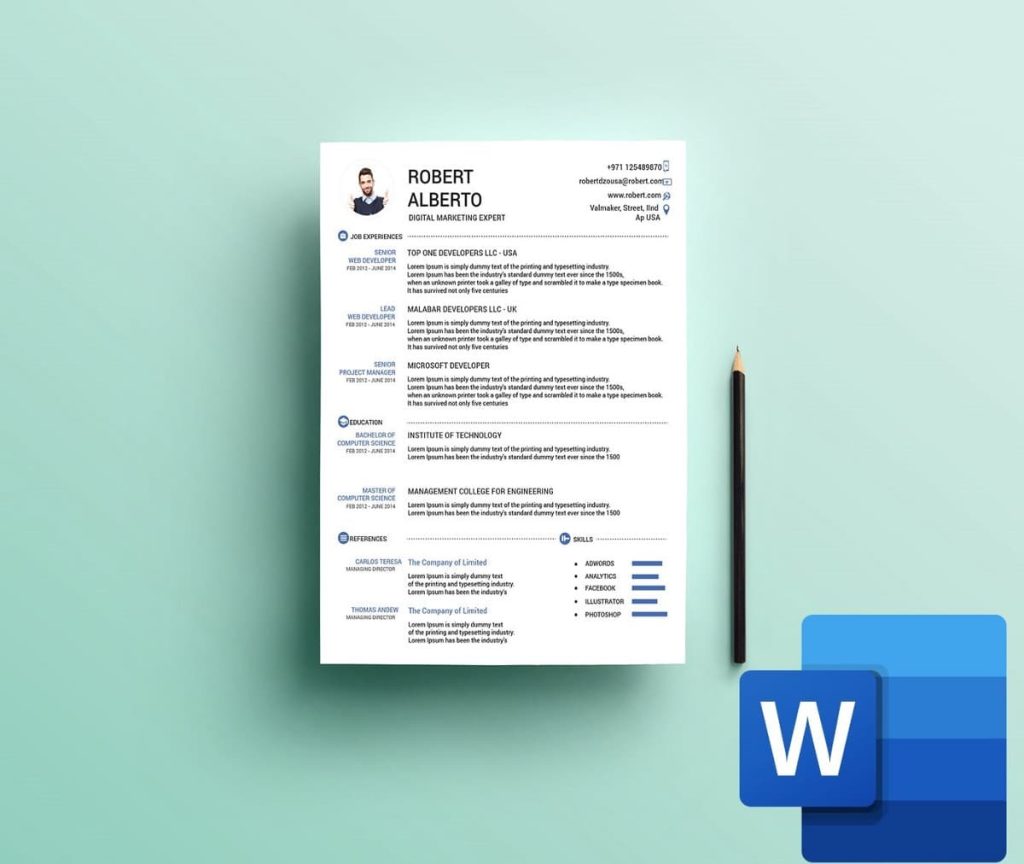
Wilt u indruk maken op uw toekomstige werkgever? Volg dan deze Microsoft Word-tips. Zo ziet uw cv er netjes en professioneel uit.
1. Gebruik de functie Weergeven/Verbergen om de opmaak te herstellen.
Opmaak speelt een belangrijke rol bij het opstellen van een goed cv. Als uw cv rommelig is, kan het zijn dat een personeelsmanager uw kwalificaties onbedoeld over het hoofd ziet. Zorg er daarom voor dat alles netjes georganiseerd is. Hiervoor kunt u de functie Weergeven/Verbergen in Microsoft Word gebruiken.
Daarna hoeft u alleen nog maar op de knop te klikken. Laten zien verbergen ¶ op de Home-werkbalk of door op . te drukken Ctrl + Shift + 8 أو Ctrl + * in Windows of Cmd + Shift + 8 أو Cmd + * Op de Mac.
Wanneer deze functie is ingeschakeld, ziet u alle alinea's die u hebt gemaakt, inclusief de gebruikte spaties. Met deze tags kunt u uw oude cv-opmaak standaardiseren en de tags verwijderen die niet in de nieuwere opties passen. Zo kunt u alle overbodige rommel uit uw cv verwijderen die op verschillende computers niet goed leesbaar is.
2. Voeg kop- en voettekst toe om belangrijke informatie te markeren
Niemand houdt van een saai CV. We bedoelen niet per se dat u grafische vaardigheden nodig hebt om uw oude cv op te fleuren, maar het toevoegen van een kop- of voettekst kan een groot verschil maken.
In dit gedeelte kunt u uw basisgegevens plaatsen, zoals uw naam, e-mailadres, adres, telefoonnummer en eventueel uw LinkedIn-profiel. U kunt het echter ook gebruiken voor iets creatiefs en actueels. De titel trekt meteen de aandacht van de personeelsmanager en zorgt ervoor dat hij of zij uw cv verder wil lezen.
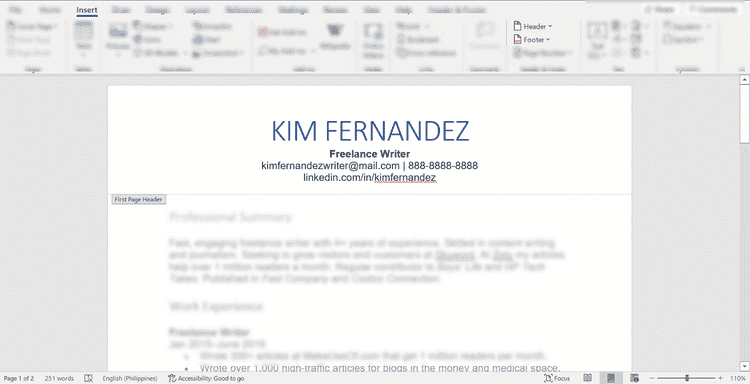
Om een kop- of voettekst in uw oude cv in te voegen, klikt u op het tabblad Invoeging. In het lintmenu ziet u een vervolgkeuzemenu voor kopteksten en voetteksten. U kunt kiezen uit een vooraf gemaakte lay-out of uw eigen lay-out maken. Houd er rekening mee dat de lay-out moet aansluiten bij de informatie die u in de header plaatst.
3. Wees niet bang om titels te gebruiken
Wanneer u uw cv in een nieuw hoofdstuk opsplitst, moet u altijd een kop gebruiken om het hoofdstuk aan te geven. Koppen zijn een uitstekende manier om onderdelen van uw cv te ordenen en te categoriseren, zodat werkgevers weten welke onderdelen belangrijk zijn.
Microsoft Word heeft een ingebouwde tool waarmee u automatisch een woord, zin of zin in een titel kunt omzetten zonder verdere opmaak. Deze optie staat op het tabblad ThuisU kunt kiezen uit veel verschillende stijlen, afhankelijk van uw smaak.
Door koppen te gebruiken, kunt u mensen stimuleren om de meest indrukwekkende delen van uw cv te bekijken en te bekijken. Hiermee kunt u belangrijke onderdelen scheiden, zoals werkervaring, opmerkelijke prestaties en de vaardigheden die de personeelsmanager over u moet weten.
4. Maak de tekst vet
Om uw cv aantrekkelijker te maken, kunt u belangrijke details of kwantitatieve successen op uw cv, zoals functietitels, in vetgedrukte tekst benadrukken. Door de tekst vetgedrukt te maken, weet de personeelsmanager welke waardevolle informatie er in uw cv staat. Het trekt de aandacht, maar leidt niet af van andere details. Dit format zorgt er namelijk voor dat uw cv gemakkelijker te lezen en te volgen is.
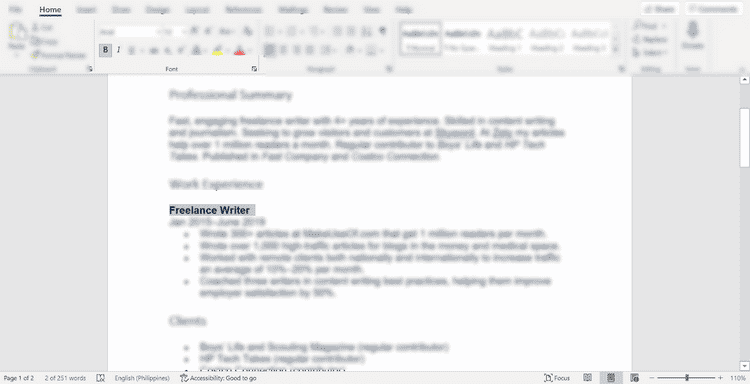
Als u de aandacht wilt vestigen op belangrijke prestaties, voordelen of andere informatie over uzelf, gebruik dan vetgedrukte tekst. Gebruik in het algemeen vetgedrukte tekst voor woorden waarmee een nieuwe sectie begint, details over een nieuwe school of baan, en een nieuwe functietitel.
In Word kunt u uw tekst op drie manieren vet maken: Met de knop Vet  op de miniwerkbalk, gebruik een vetgedrukte knop op het tabblad Start of gebruik een sneltoets
 CTRL+B.
5. Hyperlinks toevoegen
Het is begrijpelijk dat oudere cv's zelden hyperlinks bevatten. U zult merken dat veel werkzoekenden gewend zijn hun cv af te drukken en te verspreiden. Hyperlinks zijn daarom meestal niet nuttig. We leven echter in een digitaal tijdperk, waarin alles online gebeurt.
Daarom is het het beste om hyperlinks te gebruiken om de hiring manager naar je LinkedIn-profiel, je portfolio of je persoonlijke prestaties te leiden. Zo houd je je cv beknopt en kan de werkgever meer over jou en je werk te weten komen.
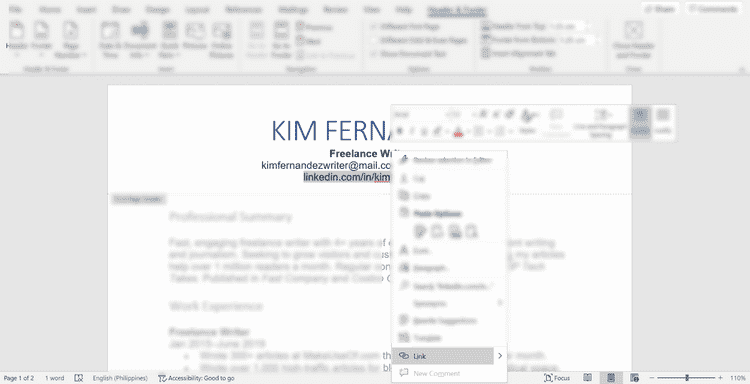
Om dit te doen, markeert u het woord, de zin of het deel van het document waaraan u een koppeling wilt toevoegen, klikt u er met de rechtermuisknop op en klikt u vervolgens op Betrokkenheid. De pop-up geeft het geselecteerde woord of de geselecteerde zin weer in het tekstveld dat moet worden weergegeven.
Vervolgens plakt u de link of URL in het adresveld en klikt u op “OK”. Controleer ten slotte of de hyperlink werkt door op de knop te drukken. Ctrl Klik op de gekoppelde tekst om deze in een webbrowservenster te openen.
6. Kies een basislijn
Kies bij het kiezen van een lettertype altijd een eenvoudig en professioneel ogend lettertype. In plaats van gekke, ingewikkelde patronen te proberen, kunt u beter een eenvoudig, gemakkelijk leesbaar lettertype gebruiken dat zowel voor sollicitantenbeheersystemen als voor de hiring manager werkt.
Probeer een klassiek lettertype zoals Arial, Calibri of andere beproefde lettertypen. Houd er rekening mee dat lettertypen niet het belangrijkste onderdeel van uw cv zijn; jouw kwalificaties.
7. Sla het altijd op als PDF
Nadat u al het harde werk heeft gestoken in het oppoetsen van uw oude cv, moet u ervoor zorgen dat de opmaak behouden blijft die u wenst. Daarom is het belangrijk dat u uw cv opslaat in een PDF-formaat (Portable Document Format), zodat uw originele werk bewaard blijft.
Zo weet u zeker dat niemand uw bedrijf kan veranderen zonder uw toestemming. Helaas kan iedereen Word-documenten bewerken. Als u uw cv in deze vorm indient, loopt u het risico dat iemand uw gegevens vervalst of kopieert.
Om uw cv als PDF in Microsoft Word op te slaan, gaat u naar ملف -> حفظ باسم. Kies vervolgens waar u uw bestand wilt bewaren. Voer vervolgens een naam in voor het documentbestand. Idealiter gebruikt u uw voor- en achternaam als naam voor het bestand. Ten slotte, binnen Opslaan als, Bevind zich PDF En druk op sparen.
Nieuw en verbeterd CV
Uw nieuwe cv moet gemakkelijk leesbaar zijn en tegelijkertijd uw vaardigheden en ervaring benadrukken. Zorg ervoor dat je prioriteit geeft aan de meest indrukwekkende badges en werk zo naar beneden. Lees uw cv door voordat u het opslaat en bekijk het vanuit het perspectief van de persoon die het gaat lezen.
Houd alles kort en vermeld al uw belangrijke vaardigheden en prestaties. Het oppoetsen van uw cv is slechts het begin van uw zoektocht naar een baan; U moet ook tijd en moeite investeren om uw kansen op een baan te vergroten.

Reacties zijn gesloten.