

Het gebruik van ChatGPT op de iPhone was frustrerend: 3 toetsenbordinstellingen die de gebruikerservaring veranderden.
Transformeer je ChatGPT-ervaring op de iPhone van frustratie naar een vlekkeloze ervaring. Ontdek 3 toetsenbordinstellingen die een groot verschil maakten.

De belangrijkste dingen die je moet weten
- De gebruikerservaring van ChatGPT op de iPhone kan aanzienlijk worden verbeterd door de functie 'Voorspellende tekst' in de toetsenbordinstellingen uit te schakelen. Dit vermindert vreemde woorden en visuele afleidingen zonder de autocorrectie te beïnvloeden.
- Om het typen van herhalende commando's in ChatGPT te vereenvoudigen, kunnen "Tekstvervangingen" worden ingesteld om snelkoppelingen te maken voor lange, specifieke zinnen zoals ";kort" om beknopte antwoorden te vragen.
- Om de nauwkeurigheid van de autocorrectie te verbeteren, kunt u het toetsenbordwoordenboek in de instellingen resetten. Hiermee worden de aangepaste woorden die het toetsenbord heeft geleerd gewist en wordt het teruggezet naar de standaardinstellingen.
Toen ik vandaag mijn laatste bericht aan ChatGPT schreef , voelde ik me enorm gefrustreerd. Ik drukte op 'Verzenden', keek naar wat ik had geschreven en merkte dat het bericht opnieuw vol spelfouten stond.

Vervolgens schreef ik, alsof ik mijn punt wilde bewijzen: "Sorry, typen op een iPhone-toetsenbord is erg moeilijk." Ik zuchtte.
Op dat moment besloot ik dat deze situatie niet langer kon voortduren. Ik was de iPhone-toetsenbord helemaal zat en besloot te experimenteren met de instellingen om een manier te vinden om het te verbeteren. Uiteindelijk duurde het niet lang voordat ik de boosdoener had gevonden: de functie 'Voorspellende tekst'.
Als je berichten naar ChatGPT , of zelfs je sms'jes, vol fouten en vreemde woorden staan, dan kan een van Apple's zogenaamd handige toetsenbordfuncties het probleem verergeren.
Het uitschakelen van voorspellende tekst maakt een groot verschil.
Je vindt de schakelaar in Instellingen > Algemeen > Toetsenbord > Voorspellende tekst . Zet hem gewoon uit. Ik merkte het verschil bijna meteen. Het toetsenbord werd ineens veel stiller en ik kwam niet meer zoveel vreemde woorden tegen in mijn ChatGPT-commando's.
Dit wist ik niet: voorspellende tekst en automatische correctie zijn niet hetzelfde. Je kunt voorkomen dat Apple probeert te raden wat je vervolgens gaat zeggen, zonder de spellingcorrecties te verliezen die je wél wilt.
Voorspellende tekst gebruikt de woorden die je al hebt getypt, de context van de zin en patronen die je hebt geleerd uit je schrijfstijl om een suggestie te doen voor het woord of de zin die volgens het programma volgt. Suggesties verschijnen boven en in de tekst als grijze tekst. Door op de spatiebalk te drukken, accepteer je de suggestie.
Het probleem is dat je bij het typen van prompts in ChatGPT meestal ongebruikelijke en specifieke zinnen typt, en geen algemene tekstberichten waarbij de functie de volgende mogelijke woorden nauwkeuriger kan voorspellen. Daardoor zijn de voorspellingen mogelijk minder nuttig.
Met de voorspellende tekstfunctie ingeschakeld , bood mijn iPhone constant woorden aan en vulde automatisch aan terwijl ik typte. Ook de automatische correctie draaide op de achtergrond, waardoor het voelde alsof ik aan het worstelen was met het toetsenbord: ik typte iets, drukte op de spatiebalk en plotseling was de tekst niet helemaal wat ik dacht te hebben geschreven. Met de voorspellende tekstfunctie uitgeschakeld , verdween al die visuele rommel, terwijl de automatische correctie nog steeds duidelijke spelfouten kon corrigeren.
Probeer deze configuratie een dag uit en ervaar zelf het verschil. Er zijn ook nog een paar andere toetsenbordtrucs die het proberen waard zijn, die ik hieronder met je zal delen.
Toetsenbordwoordenboek resetten
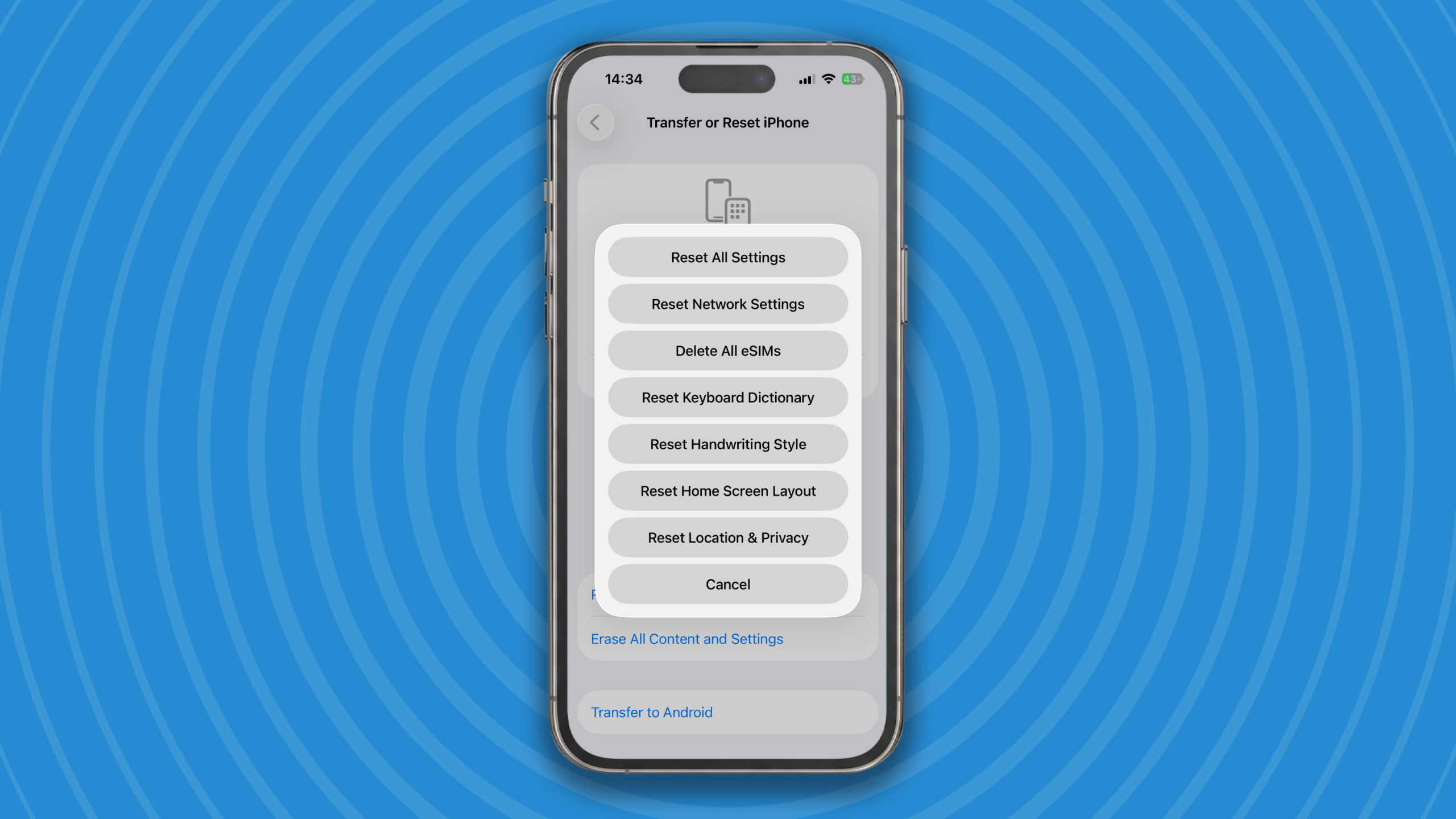
Een andere mogelijkheid is om je toetsenbordwoordenboek te resetten . Jarenlange spelfouten, namen, specialistische terminologie en onterecht geaccepteerde correcties hebben je opgebouwde woordenboek vervuild, wat leidt tot slechte suggesties in de automatische correctie . Je hebt een frisse start nodig.
Ga naar Instellingen > Algemeen > iPhone overzetten of resetten > Reset > Toetsenbordwoordenboek resetten . Hiermee worden de aangepaste woorden die je toetsenbord heeft geleerd verwijderd en de standaardinstellingen hersteld. Wees wel heel voorzichtig dat je niet per ongeluk je iPhone volledig reset!
Tekstvervangingen instellen voor ChatGPT
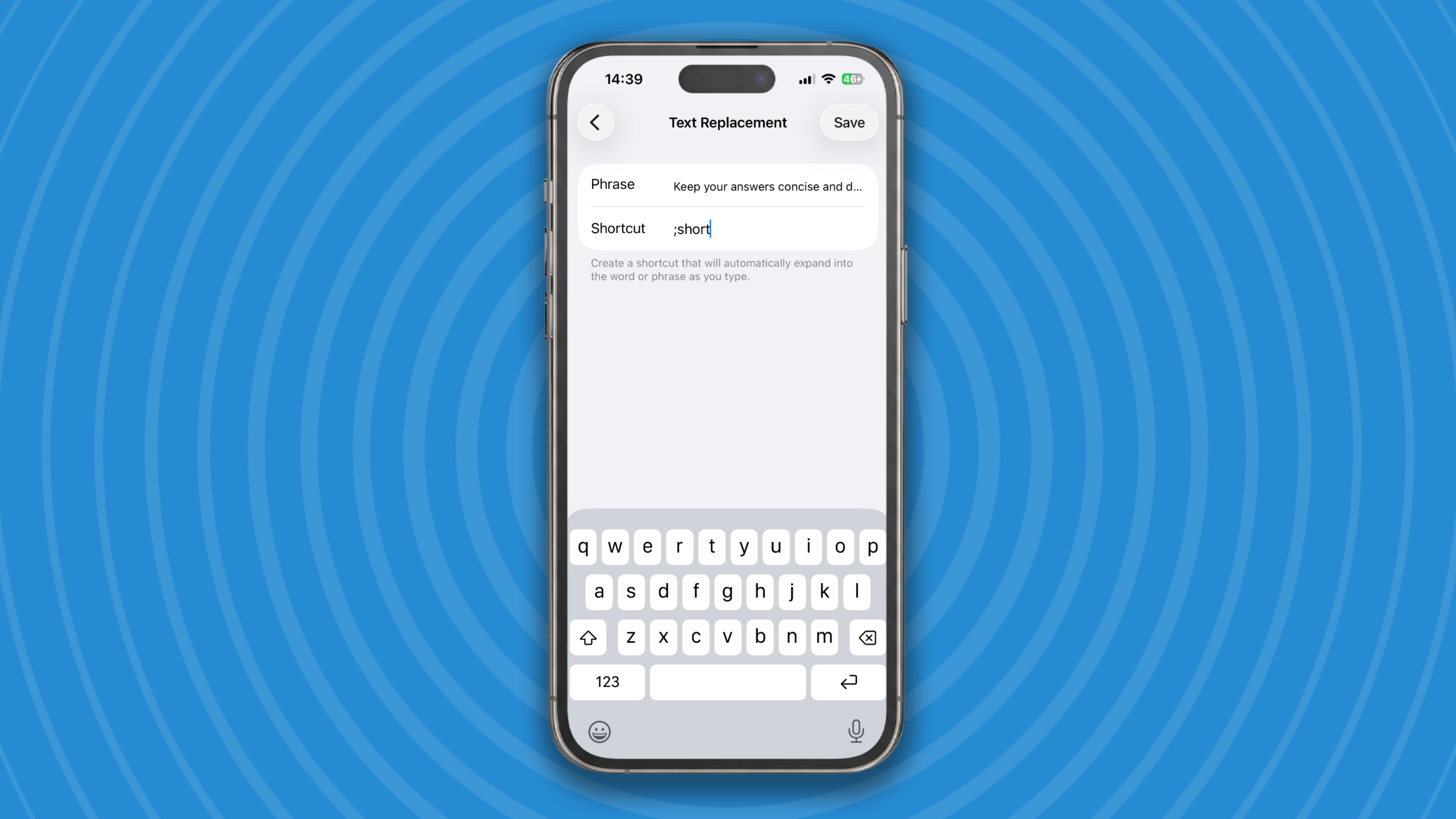
Wil je nog een handige tip voor het gebruik van AI op je iPhone? Bekijk dan de functie Tekstvervanging . Met deze functie wordt bijvoorbeeld "omw" automatisch "On my way!" als je typt. De volledige tekst verschijnt en je kunt deze invoegen door op de spatiebalk te tikken.
Als je merkt dat je bepaalde zinnen steeds opnieuw typt in ChatGPT, kun je de functie Tekstvervanging gebruiken om er snelkoppelingen voor te maken. De snelkoppeling ;short zou bijvoorbeeld kunnen worden uitgebreid tot 'Houd je antwoord kort en herhaal mijn vraag niet ', of de snelkoppeling ;spoiler zou kunnen worden tot 'Verklap niets meer dan de aflevering die ik heb gezien.'
Deze truc is vooral handig voor gevorderde ChatGPT-gebruikers. Om deze functie in te schakelen, ga je naar Instellingen > Algemeen > Toetsenbord > Tekstvervanging en tik je op de + knop . Voer de volledige instructies in het veld 'Zin' in en de verkorte versie die je wilt typen in het veld 'Sneltoets'.
Nog één truc
Een van mijn favoriete toetsenbordfuncties is de spatiebalkcursor. Misschien ken je hem al, maar zo niet, dan is het weer zo'n ontdekking die een groot verschil zal maken bij het bewerken van tekst op je iPhone. Houd de spatiebalk ingedrukt om het hele toetsenbord in een trackpad te veranderen, waardoor je de cursor nauwkeurig kunt verplaatsen tijdens het typen van lange ChatGPT-prompts.
Het uitschakelen van de voorspellende tekst is nog steeds het beste wat ik de laatste tijd op mijn iPhone heb gedaan. Ik vind het oorspronkelijke idee achter de voorspellende tekst goed, en als ik maar een paar berichtjes per dag op mijn iPhone zou typen, zou ik er wel mee kunnen leven. Maar in het tijdperk van AI, waarin ik constant lange teksten typ in ChatGPT, merk ik dat ik liever zonder werk. Laat me weten hoe jouw ervaring ermee is als je het ook hebt uitgeschakeld.

Reacties zijn gesloten.