

Hoe je tijdens je lunchpauze video's voor sociale media van een hele week kunt bewerken met Veed
Leer hoe je tijdens je lunchpauze een hele week lang effectief en snel video's voor sociale media kunt bewerken met Veed.

De belangrijkste dingen die je moet weten
- In Veed kun je door middel van tekst eenvoudig AI-gestuurde video's maken met virtuele personages die praten, met een ruime keuze aan personages, stemmen en accenten.
- Met Veed kun je in korte tijd, bijvoorbeeld tijdens je lunchpauze, efficiënt video-content voor een hele week voor sociale media maken door middel van eenvoudige stappen voor het creëren van scripts en clips.
- Naast videoproductie biedt Veed geavanceerde AI-tools voor audio- en beeldverwerking, brandingkits, beeldgeneratie en het creëren van aangepaste avatars.
Sociale media zijn een essentieel onderdeel geworden van het opbouwen en promoten van bedrijven, en videocontent is een van de meest effectieve manieren om op te vallen en een publiek aan te trekken. Het maken, bewerken en consistent publiceren van video's vergt echter veel tijd en technische expertise.
Wat als je fulltime werkt, maar daarnaast ook nog aan een nevenproject werkt en je product of dienst onder de aandacht wilt brengen? Veed, een van de beste AI- gestuurde video-editors , kan je helpen je content te verbeteren zonder dat je veel tijd achter een scherm hoeft door te brengen. En dat zeg ik uit eigen ervaring.
In dit artikel leg ik uit hoe je Veed kunt gebruiken om verschillende soorten content te creëren. Omdat ik vind dat timing cruciaal is, beoordelen we alles op basis van hoe snel en gemakkelijk het gedaan wordt.
Aan de slag met Veed
Laten we meteen ter zake komen. Wanneer je je Veed-dashboard opent, vind je aan de linkerkant een paneel met alle beschikbare bewerkings- en aanmaakopties. Van deze opties wil je je vooral richten op twee: Nieuwe video en Video bewerken.
Video's maken met behulp van virtuele personages (AI-avatars)
Een van de meest unieke kenmerken van Veed is dat wanneer je op 'Nieuwe video' klikt en tekst of een onderwerp in het invoerveld typt, het systeem een video met een virtueel personage aanmaakt. Dit betekent dat alles wat je typt, wordt uitgesproken door een personage naar keuze.
Deze optie genereert echter geen nieuwe beelden of video's, behalve het sprekende personage. Dat is alles. Dit kan handig zijn als je je content een gezicht wilt geven.
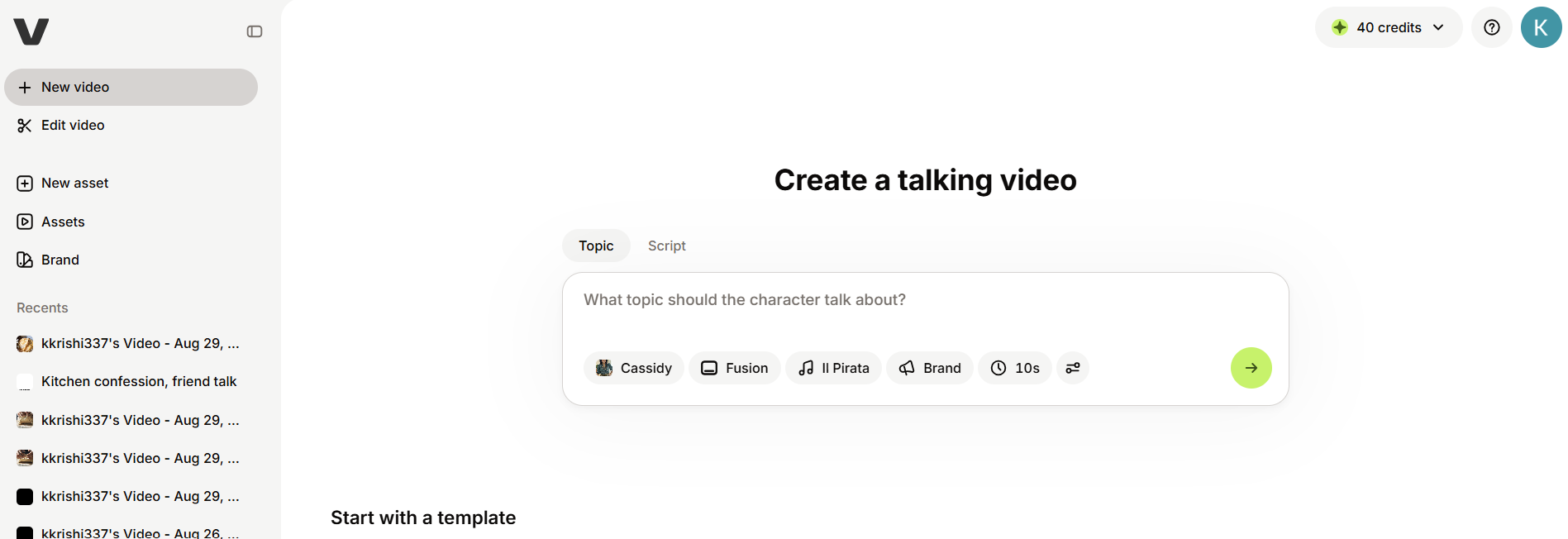
Je kunt ook je eigen foto uploaden als je die wilt gebruiken, maar er zijn genoeg personages om uit te kiezen. Wat ik leuk vind, is dat er verschillende etniciteiten zijn om uit te kiezen. Zo is er bijvoorbeeld Kyoko, een Japanse vrouw met een zachte stem, of Cassidy, een Latijns-Amerikaanse vrouw in een huiselijke omgeving.
Ook zijn er diverse mannelijke personages, zoals Henry, Joe, Ran en Viraj. Al deze personages zijn sterk geïnspireerd op echte personen, en het kan voor de gemiddelde kijker erg moeilijk zijn om te beseffen dat ze in feite door AI zijn gegenereerd.
Bewerken is ook heel eenvoudig. Zodra je een video met basistekst hebt gemaakt, kun je de tekst scène voor scène bewerken met behulp van een overzichtelijk paneel aan de linkerkant, of zelfs je personage veranderen als je het personage waarmee de video is gemaakt niet leuk vindt.
Er is een breed scala aan stemmen beschikbaar in verschillende talen, zoals Engels, Arabisch, Chinees, Deens, Frans en Plus. Een ander pluspunt voor mij is dat elke taal in verschillende dialecten beschikbaar is.
Dezelfde Engelse stemopties zijn bijvoorbeeld ook beschikbaar met Ierse, Keniaanse, Nieuw-Zeelandse, Nigeriaanse, Indiase en Zuid-Afrikaanse accenten, waardoor je meer flexibiliteit hebt en personages kunt creëren die bij je doelgroep passen.
Maar wat Veed echt onderscheidt, is de uitgebreide selectie dynamische ondertitels. Je kunt kiezen tussen professioneel ogende ondertitels, vergelijkbaar met die in films, of dynamische ondertitels die vetgedrukt in beeld verschijnen terwijl het personage spreekt. Oh, en je zou absoluut ondertitels aan je online video's moeten toevoegen.
Tot slot is er ook een muziekoptie waarmee je achtergrondmuziek aan je video's kunt toevoegen. Deze optie is echter mogelijk minder nuttig bij video's die voornamelijk uit dialogen bestaan. Desondanks is het een welkome toevoeging.
Videobewerking en -creatie
Daarnaast is er de optie "Video bewerken", waarmee je alle video's die je met Veed hebt gemaakt kunt bewerken, of bestaande video's kunt uploaden en bewerken.
Maar achter dit paneel bevindt zich de optie voor het genereren van video's. Je vindt de knop 'Genereren' in de linkerzijbalk. Als je erop klikt, kun je gedetailleerde tekst in het invoerveld typen om je video's te maken.
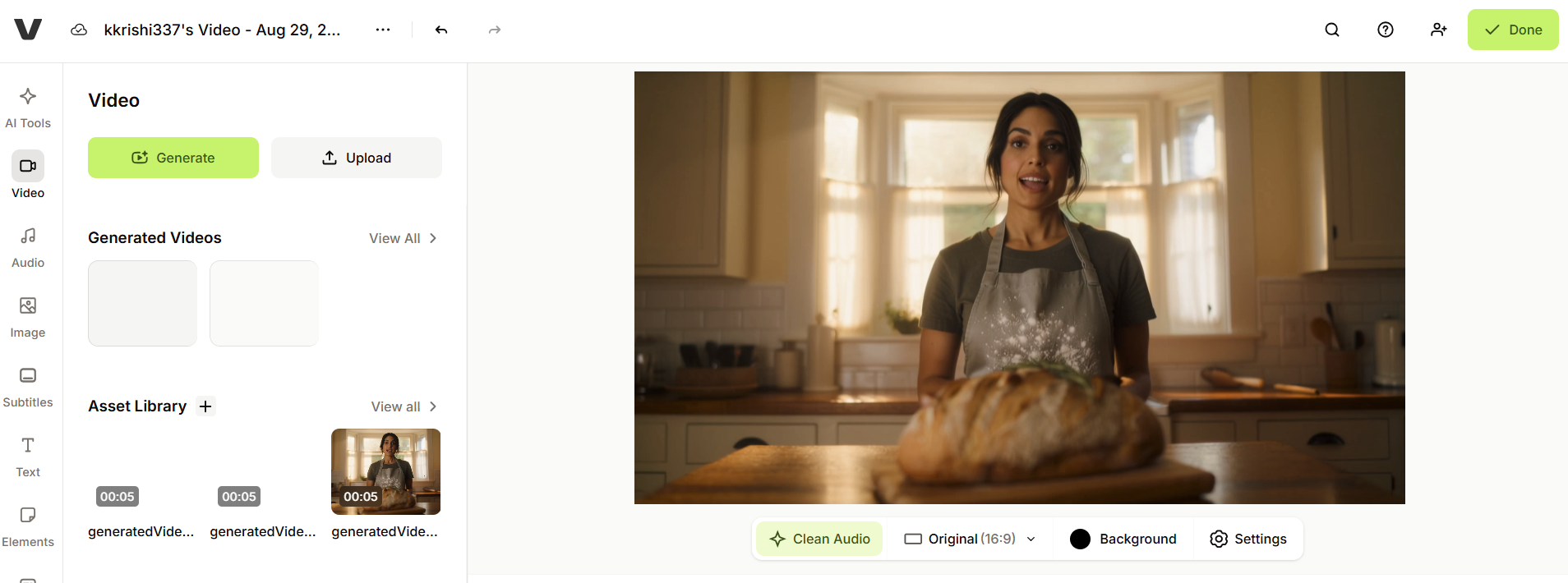
Er zijn verschillende modellen beschikbaar waaruit u kunt kiezen, waarbij u er rekening mee moet houden dat elk model een ander aantal 'punten' (credits) verbruikt. Zo kan dezelfde video van vijf seconden bijvoorbeeld slechts 10 punten kosten met Veed Motion, terwijl dit met Google Veo 3.1 tot wel 310 punten kan kosten. Voor meer informatie over de mogelijkheden van AI- videoverwerking kunt u zien hoe Gemini Omni een video kan verlengen tot 40 seconden en deze kan opschalen naar 4K.
Het exacte aantal punten dat je verbruikt, hangt ook af van het type video dat je maakt, de lengte ervan, de bewerkingsopties die je kiest, enzovoort. Daarom is het lastig om precies te bepalen hoeveel punten je per maand nodig hebt.
Als je maar 6-7 video's wilt maken, zijn 1,500 punten misschien genoeg. Maar voor meer video's heb je waarschijnlijk een uitgebreider abonnement nodig.
Hoe maak je video's met Veed?
Nu je weet waar je de basisinstellingen voor het maken van video's in Veed kunt vinden, gaan we kijken hoe video's daadwerkelijk worden geproduceerd. We illustreren dit met het voorbeeld van Maya, een vrouw die naast haar fulltime baan in de administratie een bakkerij runt.
Als je naast een fulltime baan aan een nevenproject werkt, heb je natuurlijk weinig tijd om achter een scherm te zitten, commando's in te typen, video's te bewerken en te wachten tot ze verwerkt zijn. Dit is waar Veed een voordeel biedt ten opzichte van sommige concurrenten.
Stap 1: Visualisatie
Laten we beginnen met het maken van een script voor drie video's die Maya deze week wil plaatsen. Dit script kun je snel maken wanneer je even tijd hebt. Nog beter: je kunt andere AI-tools gebruiken om te brainstormen en ideeën voor content aan te dragen.
- Sectie 1: Inleiding en directe aankondiging: Maya zegt dat het gebak van deze week klaar is en nodigt klanten uit om hun bestellingen te plaatsen.
- Deel twee: Procesopnamen (B-roll): Een kijkje achter de schermen bij Maya die zuurdesemdeeg kneedt, waarmee het bakproces in haar keuken wordt getoond.
- Deel drie: Productfoto of key shot: Een close-up die zich richt op de promotie van het product – in dit geval een vers zuurdesembrood.
Stap 2: Video's maken
Laten we onze eerste Veed-video maken. Dit wordt een intro waarin een personage vertelt wat er komen gaat, waarbij Maya aan de klanten uitlegt wat ze deze week kunnen verwachten.
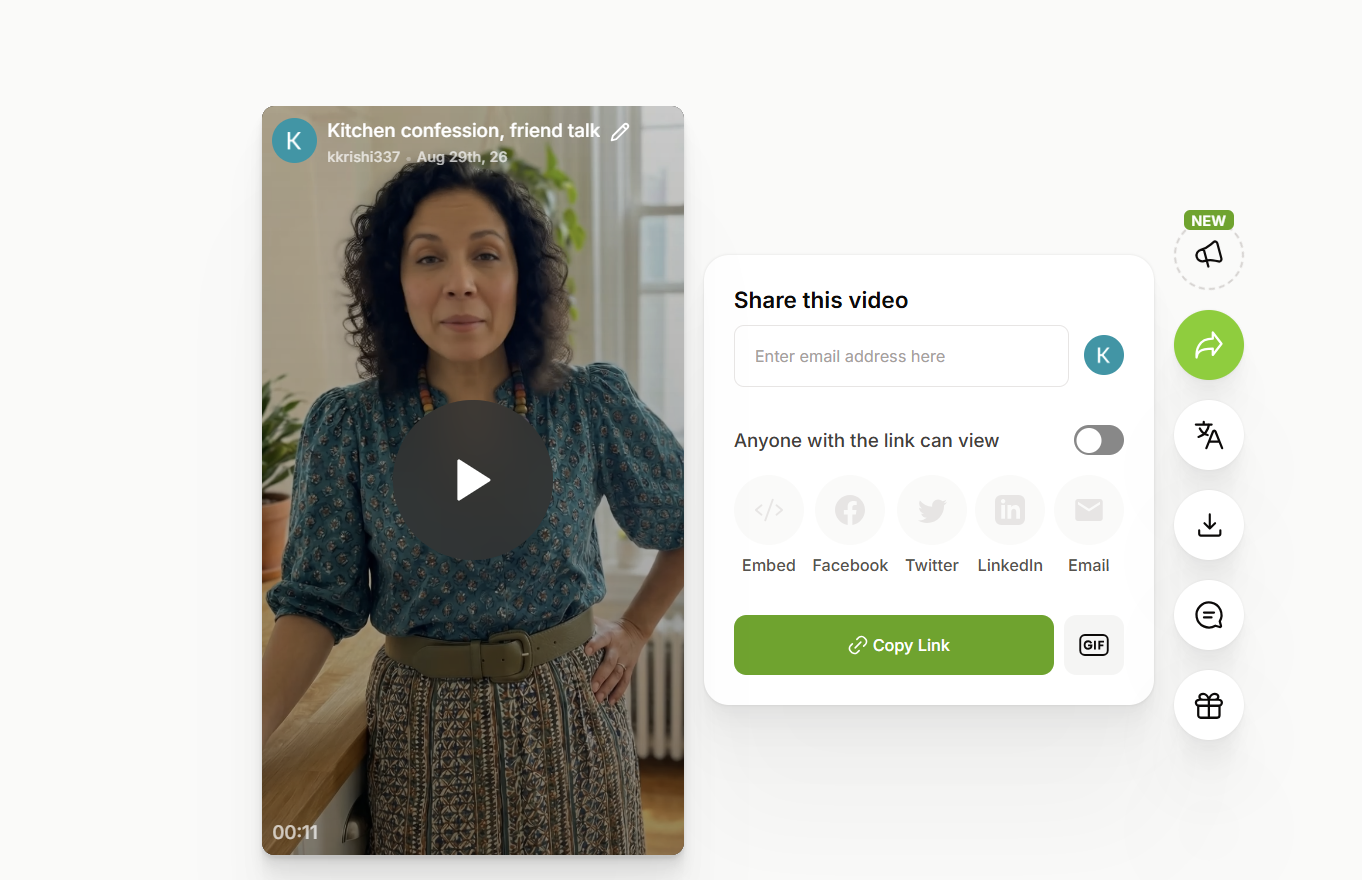
Ik had een kort berichtje van ongeveer 10 seconden opgesteld waarin ik aankondigde dat ze geroosterd knoflookzuurdesembrood met rozemarijn zou meenemen en klanten uitnodigde om hun bestellingen voor zaterdag door te geven.
Ik heb simpelweg de volledige tekst in het invoerveld "Nieuwe video" ingevoerd en Veed ging aan de slag. Het duurde ongeveer 3 minuten om de video van 10 seconden te maken. Het platform voegde automatisch het personage en de ondertitels toe.
Uiteraard kunt u beide naar wens aanpassen. Elk personage heeft zijn eigen stem, maar u kunt de instellingen aanpassen en uw favoriete stem kiezen.
Wat de ondertitels betreft, die maakten, zoals zo vaak het geval is, grote indruk op me. Veed had ondertitels toegevoegd die perfect synchroon liepen met de video, en ik voelde geen enkele behoefte om ze aan te passen. Mocht je echter liever een andere ondertitelstijl willen, dan kun je die ook kiezen.
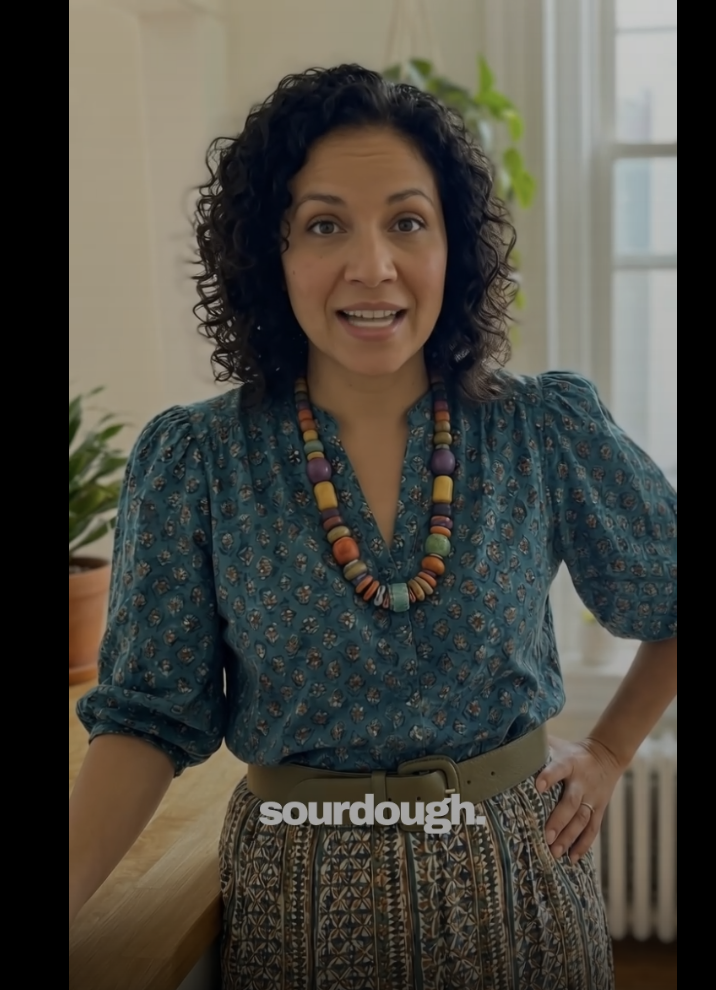
Je kunt ook je eigen AI-gestuurde avatar maken door je eigen foto's te uploaden. Voor dit voorbeeld heb ik echter gekozen voor vooraf ontworpen personages.
Het moet worden opgemerkt dat de video tijdens de preview duidelijk niet synchroon liep, maar Veed bevestigde dat lipsynchronisatie zou worden toegepast op de uiteindelijke versie, en dat is precies wat er is gebeurd.
Nadat ik tevreden was met het resultaat, klikte ik op 'Klaar'. Veed had nog een minuut en 40 seconden nodig om de video met perfecte lipsynchronisatie te renderen, wat me 230 credits kostte. Daarna klikte ik op 'Downloaden' en de video was klaar om te publiceren.
Voor de tweede video gebruikte ik de volgende aanwijzing: "Close-up van handen die zuurdesembrooddeeg kneden op een met bloem bestrooid houten oppervlak, zacht ochtendlicht, slow motion, warme en gezellige sfeer."
In dit geval koos ik voor het Kling 2.6 Pro-model, dat me 40 credits kostte. Veed had precies 1 minuut en 25 seconden nodig om de video van vijf seconden te maken. Toen deze klaar was, klikte ik op 'Toevoegen aan project' om te beginnen met bewerken.
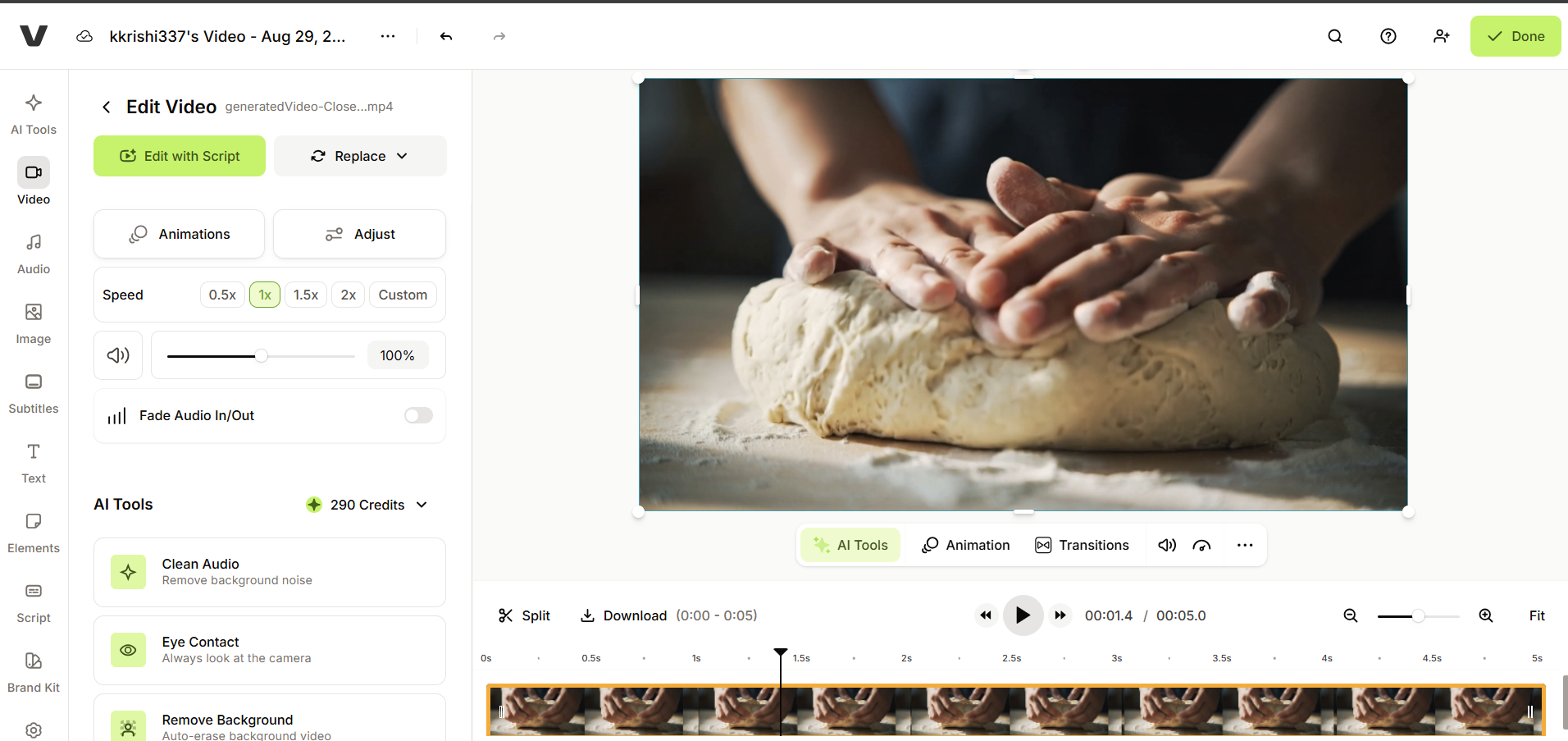
De video bevatte geen achtergrondmuziek, dus ik selecteerde 'Audio' en voegde er wat aan toe. Ik merkte dat, hoewel de video zelf maar vijf seconden duurde, de muziek twee minuten en veertien seconden in beslag nam, waardoor de video onnodig lang werd.
Om dat op te lossen, heb ik de muziekbalk simpelweg naar vijf seconden verschoven met behulp van het aanpassingspaneel onderaan.
Vervolgens voegde ik tekst toe aan mijn video door de optie 'Tekst' in het linkerpaneel te selecteren. Je hoeft alleen maar het tekstvak aan te passen aan de lengte van de video en de gewenste tekst in te voeren. Ik koos voor de zin 'Achter de schermen'.
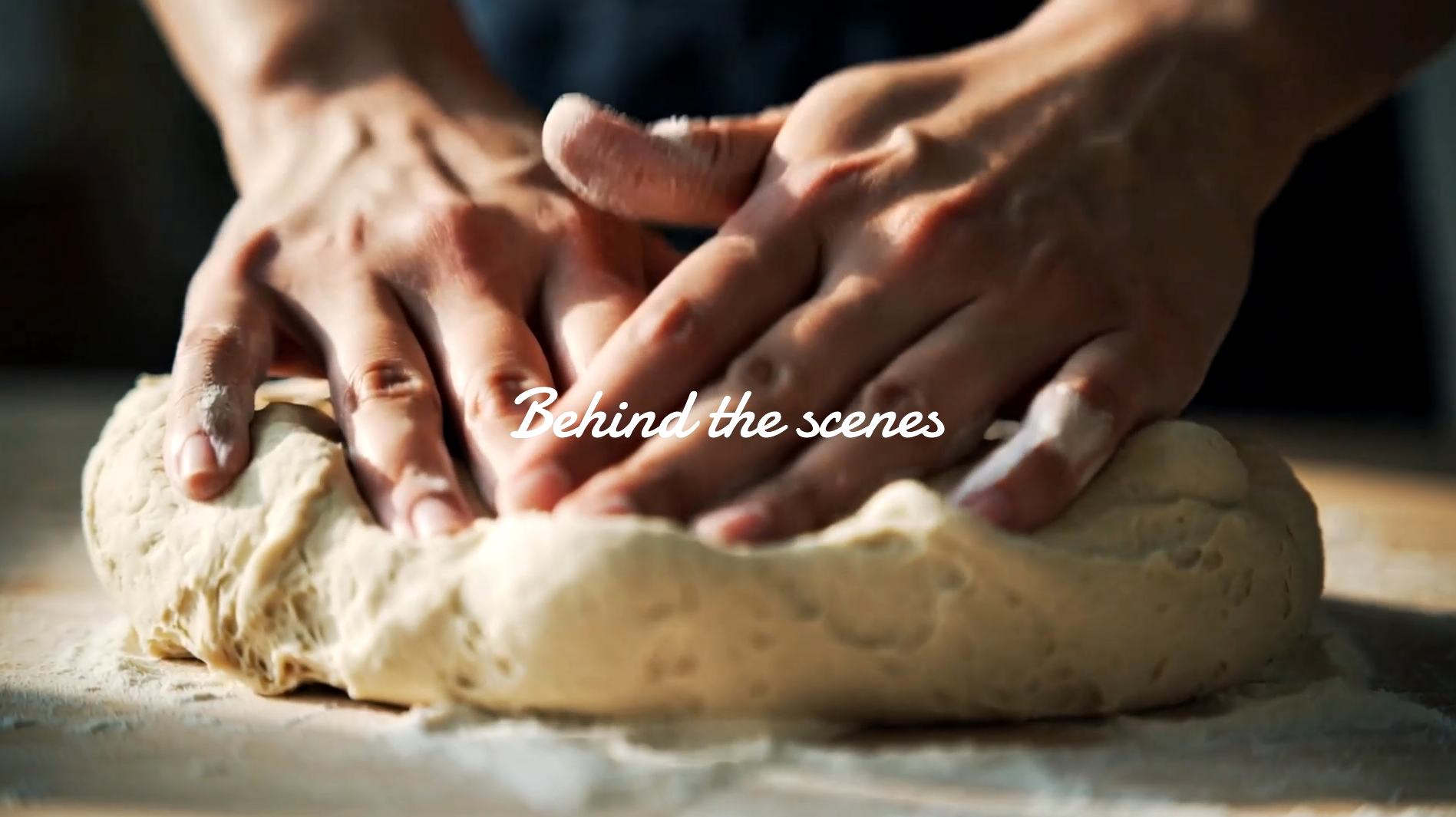
Toen ik tevreden was, klikte ik op 'Klaar' en mijn video was klaar om te downloaden of te delen. Ik klikte gewoon op de knop 'Downloaden', selecteerde het MP4-formaat en klaar was ik. Het maken van de hele video duurde minder dan vijf tot zes minuten.
Voor de derde en laatste video met Maya introduceerde ik de volgende aanwijzing: "Een goudbruin zuurdesembrood op een rustieke houten plank, zachtjes opstijgende stoom, de camera die er langzaam omheen draait, zacht natuurlijk licht."
Ik heb Kling 2.6 Pro opnieuw gebruikt om een video van vijf seconden te genereren. Maar dit keer heb ik ook een foto van een vers zuurdesembrood geüpload, zodat de AI deze als visuele referentie voor de video kon gebruiken.
Het genereren van deze video duurde het langst van de drie, namelijk 6 minuten en 30 seconden. Dit komt waarschijnlijk doordat ik een referentieafbeelding heb geüpload waarmee de AI aan de slag kon.
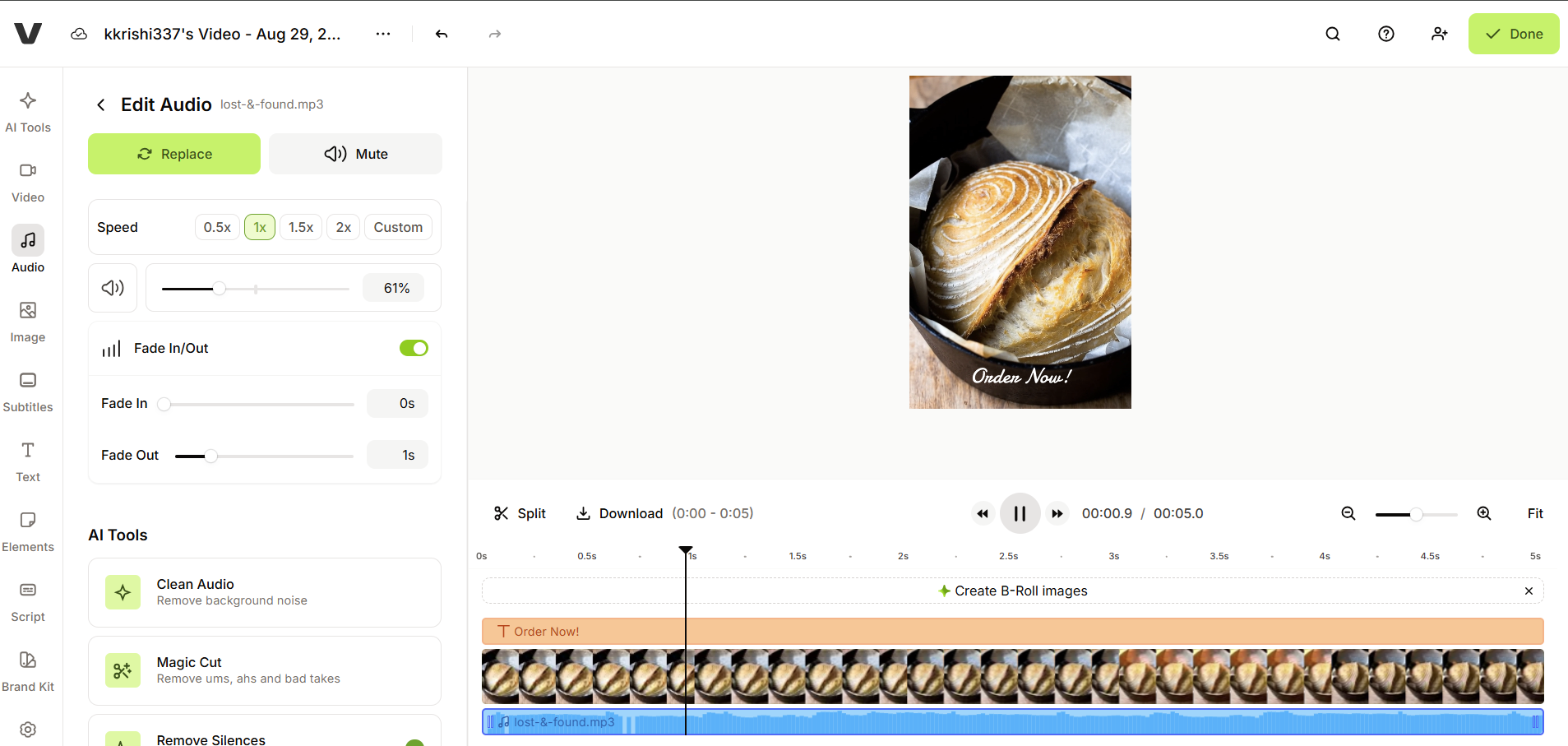
De resultaten waren echter zeer bevredigend. Ik kon de stilstaande afbeelding gemakkelijk omzetten in een roterende close-upvideo van een vers zuurdesembrood.
Zoals gebruikelijk heb ik de tekst "Bestel nu" toegevoegd en achtergrondmuziek om de video compleet te maken.
En zo kon ik in minder dan 15 minuten, tijdens mijn lunchpauze, drie kant-en-klare video's maken. Terwijl Veed bezig was met het genereren van de video's, had ik alle tijd om te ontspannen en van mijn heerlijke lunch te genieten.
Wat kun je nog meer met Veed doen?
Tot nu toe hebben we alleen de basisfuncties voor het maken en bewerken van video's behandeld die je met Veed tijdens een korte lunchpauze of in 30 tot 45 minuten kunt uitvoeren. Veed is echter een veel krachtiger tool en je kunt er nog veel meer mee doen.
- Het volgende is mogelijk: Je kunt in Veed AI gebruiken voor taken zoals het verminderen van achtergrondgeluid, het verwijderen van overbodige woorden zoals 'uh' of 'um', het inkorten van stiltes en het verwijderen van achtergronden. Deze tools werken niet alleen met door AI gegenereerde clips, maar ook met geüploade video's.
- Merkkits: Je kunt je merkkleuren, lettertypen en logo's als een set opslaan en deze vervolgens op elk nieuw project toepassen in plaats van ze elke keer handmatig toe te voegen.
- Samenwerking en redactie: Afhankelijk van het gekozen abonnement kun je redacteuren uitnodigen voor een project om in realtime samen te werken. Dit kan handig zijn als je je contentactiviteiten wilt uitbreiden naar je nevenactiviteiten.
- Afbeeldingen genereren met behulp van kunstmatige intelligentie: Naast video's kan Veed ook AI-gestuurde afbeeldingen genereren en kun je kiezen uit modellen zoals de Google Nano Banana Pro en de FLUX.1 Pro.
- Aangepaste AI-avatars: Zoals eerder vermeld, kunt u uw foto of gezicht uploaden om een aangepaste, door AI gegenereerde avatar te creëren. U kunt zelfs personages in een door AI gegenereerde video wisselen zonder het script helemaal opnieuw te hoeven opnemen.
Al met al vond ik Veed een zeer gebruiksvriendelijke en effectieve AI-generator voor het genereren van afbeeldingen en video's, ook voor beginners.
Zodra je account en abonnement gereed zijn, kun je binnen 10 tot 15 minuten je eerste video maken.
Alle opties worden duidelijk weergegeven op het bedieningspaneel, waardoor het gehele productie- en bewerkingsproces zeer overzichtelijk en eenvoudig is.

Reacties zijn gesloten.