

Maak uw eigen ChatGPT-model: de complete gids voor aangepaste GPT-modellen (2025)

Heb je al gehoord over de nieuwste GPT-functies in ChatGPT?
In deze gids behandelen we:
- Inleiding over GPT-modellen, een generatieve AI-tool ontwikkeld door OpenAI waarmee gebruikers aangepaste versies van ChatGPT kunnen maken.
- We leren u hoe u een aangepast GPT-model kunt maken, met de nadruk op best practices voor maximale effectiviteit.
- Bekijk alle OpenAI-presets en leg uit hoe u deze kunt gebruiken om de prestaties van GPT-modellen te verbeteren.
Aan het einde van deze gids bent u een expert in GPT-modellen en hun verschillende toepassingen in het bedrijfsleven en R&D.
Let op: je moet een Plus-abonnee zijn om GPT-modellen te kunnen gebruiken. Deze functie vereist een betaald abonnement dat je toegang geeft tot geavanceerde mogelijkheden en verbeterde functies voor het gebruik van AI-modellen.
Wat zijn GPT-modellen in ChatGPT?
In ChatGPT zijn 'GPT's' een functie waarmee u uw eigen model van een AI-gestuurde chatbot kunt maken. In principe stelt u de regels in en personaliseert u een nieuwe ChatGPT-bot.
GPT-modellen werken op basis van het GPT-4-model . Lees meer over alle GPT-modellen in Read Plus.
Het is belangrijk om te weten dat GPT-modellen verschillen van aangepaste instructies en ChatGPT-training.
- Aangepaste instructies: Traint basismodellen GPT-3.5/GPT-4.
- ChatGPT-training: werving Python (programmeren) Om een bestaand GPT-model te trainen.
- GPT-modellen: Gloednieuwe modellen Jij Pas het aan zonder te coderen.
Weet je het niet zeker? Lees Plus voor meer informatie over wat GPT betekent , zodat je het goed begrijpt. GPT-sjablonen zijn een innovatieve manier om de mogelijkheden van ChatGPT uit te breiden en aan specifieke behoeften te voldoen.
Hoe je een GPT-model bouwt
U kunt een GPT-model bouwen met een ChatGPT Plus-abonnement: Open ChatGPT > Verkennen > GPT maken > Gebruik de GPT Builder of handmatige configuratie en sla uw wijzigingen op.
Publiceer uw GPT-model wanneer u klaar bent.
Lijkt het te ingewikkeld? Geen zorgen, wij hebben de oplossing — laten we deze gedetailleerde handleiding voor het bouwen van GPT-modellen eens nader bekijken.
1. Open ChatGPT en verken de beschikbare tools.
Om te beginnen moet je ChatGPT openen en naar het gedeelte ' Verkennen ' gaan.
Handige snelkoppeling: U kunt dit gedeelte direct via deze link bereiken , waardoor u tijd en moeite bespaart.
![]() Ga naar chat.openai.com
Ga naar chat.openai.com- Kijk linksboven op het scherm.
- tik op "Ontdek het hier"of" verkennen"
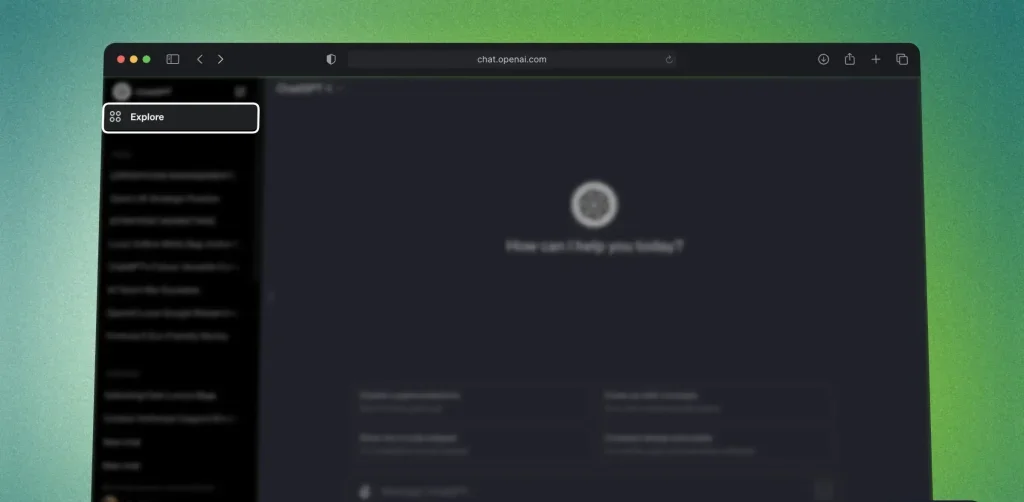 Ga naar
 U ziet nu een nieuw tabblad met de hulpmiddelen en functies van ChatGPT.
2. Een aangepast GPT-model maken
![]() tik op "Maak een GPT(GPT aanmaken)
tik op "Maak een GPT(GPT aanmaken)- Gebruik in plaats daarvan een van de beschikbare modellen van OpenAI.
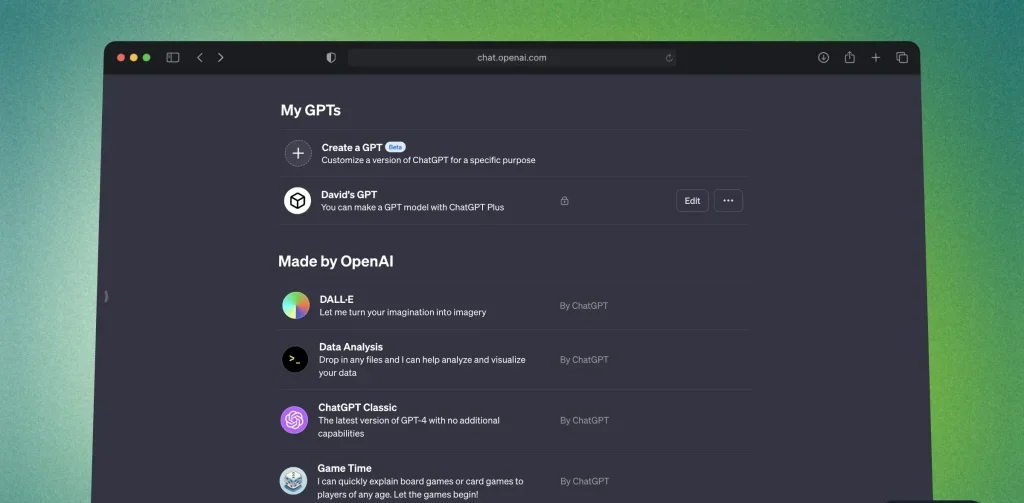 tik op "Maak een GPT(GPT aanmaken)
Hieronder, onder " Mijn GPT's " (Mijn GPT-modellen), vindt u een lijst met alle modellen die door OpenAI zijn ontwikkeld.
Hieronder vindt u een lijst met alle beschikbare modellen:
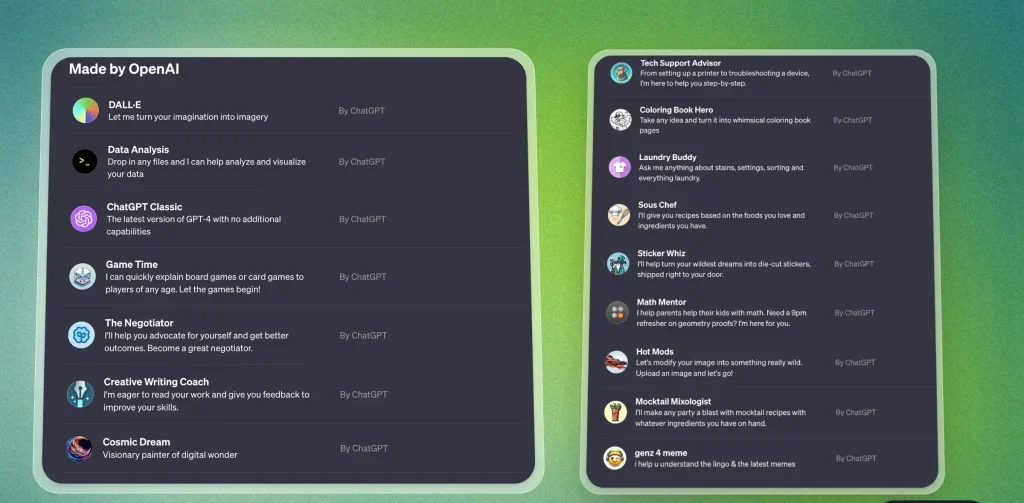 Er zijn veel opties beschikbaar. Misschien kom je zelfs bekende namen tegen:
- DALL-E: Om afbeeldingen te creëren
- Gegevensanalyse: codevertaler
- De rest is nuttige en/of leuke AI.
Maar laten we teruggaan naar het ontwerpen van uw formulier.
3. Ontwerp het formulier met GPT Builder
Je hebt twee hoofdtabbladen:
- Creëren: Vertel GPT Builder hoe het model ontworpen moet worden.
- Configureren: Doe het zelf en zie direct de veranderingen.
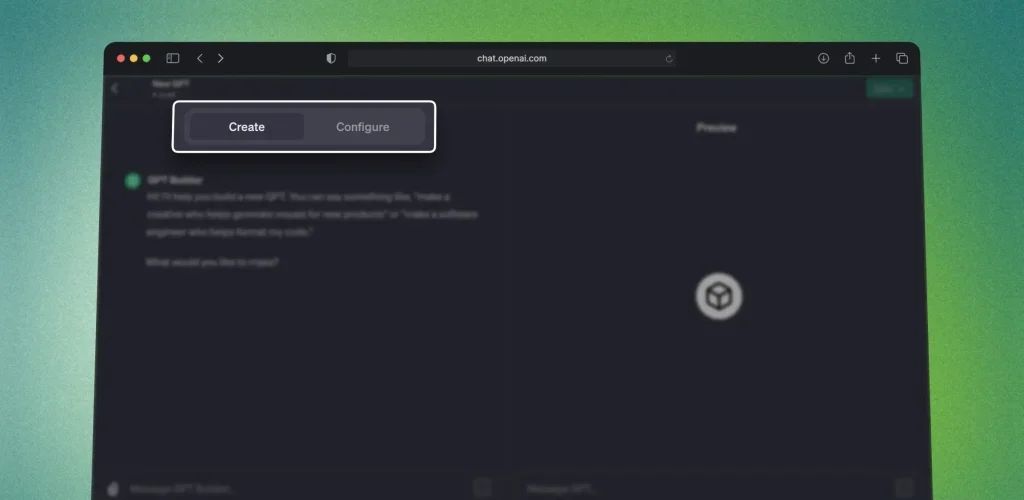 Laten we elk tabblad afzonderlijk bekijken.
3.1. Maken – GPT Builder
![]() Vertel AI hoe het AI moet ontwerpen.
Vertel AI hoe het AI moet ontwerpen.- Wacht op antwoord.
- Zie het voorbeeld rechts.
- Bewerk de wijzigingen.
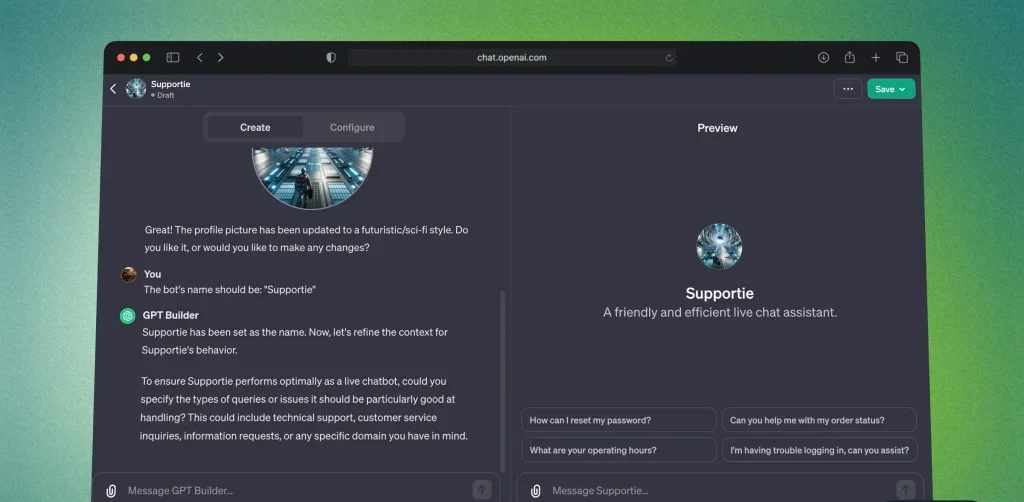 Vertel AI hoe het AI moet ontwerpen.
Laten we nu verdergaan.
3.2. Configuratie - Handmatig
![]() Open GPT Builder
Open GPT Builder- Ga naar "Configure "Bovenaan
- Vul de vereiste gegevens in. Dit houdt in dat u de naam van het formulier, een beschrijving en instructies moet opgeven.
- Bekijk de preview
- Klik op "OpslaanOm uw GPT-modelinstellingen op te slaan.
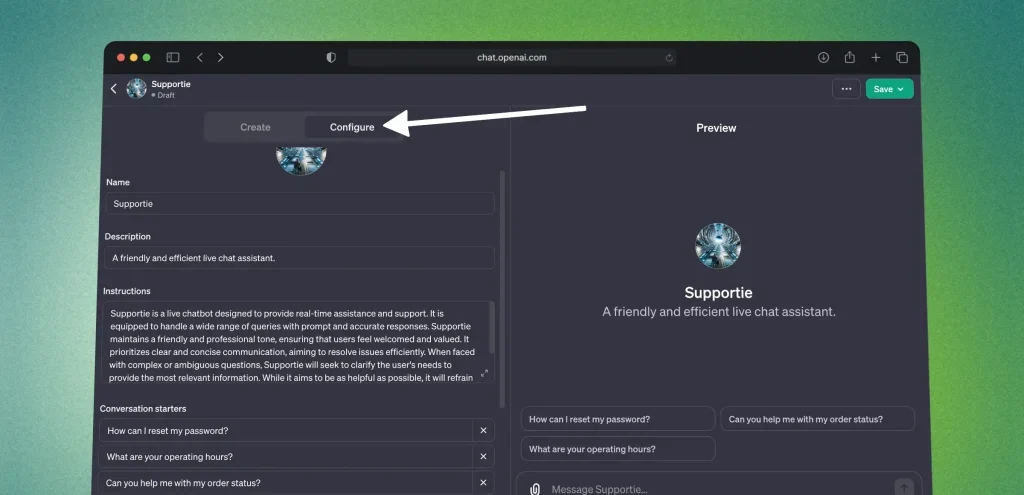 Open GPT Builder
U moet alle gegevens handmatig invoeren via uw configuratietool, zodat u volledige controle hebt over het gedrag van uw GPT-model.
Je kunt zelfs kennisbestanden uploaden om je ChatGPT-model te trainen.
4. Sla uw GPT-model op en publiceer het
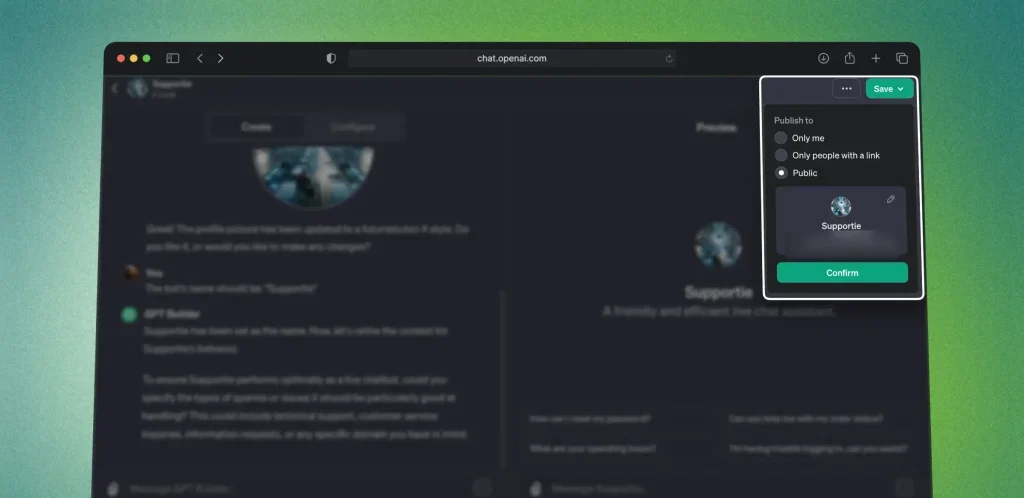 Nadat u klaar bent met het aanpassen van uw AI-model, moet u het opslaan en publiceren. Deze stap is nodig om het formulier te activeren en te gaan gebruiken.
- Klik op de knopOpslaan(Opslaan) en selecteer vervolgens de publicatiemethode die bij u past:
- Voor persoonlijk gebruik (“Voor uzelf”).
- Om te delen met anderen via een link (“Alleen voor mensen met de link”).
- Publiceer het formulier op het hele internet.
- klik op de knop "Bevestigen" (zeker).
- Wacht een paar seconden totdat het formulier is opgeslagen en gepubliceerd.
- Gefeliciteerd! Uw GPT-model is succesvol opgeslagen en gepubliceerd.
- Voor persoonlijk gebruik (“Voor uzelf”).
- Om te delen met anderen via een link (“Alleen voor mensen met de link”).
- Publiceer het formulier op het hele internet.
Nu kunt u met uw GPT-model communiceren:
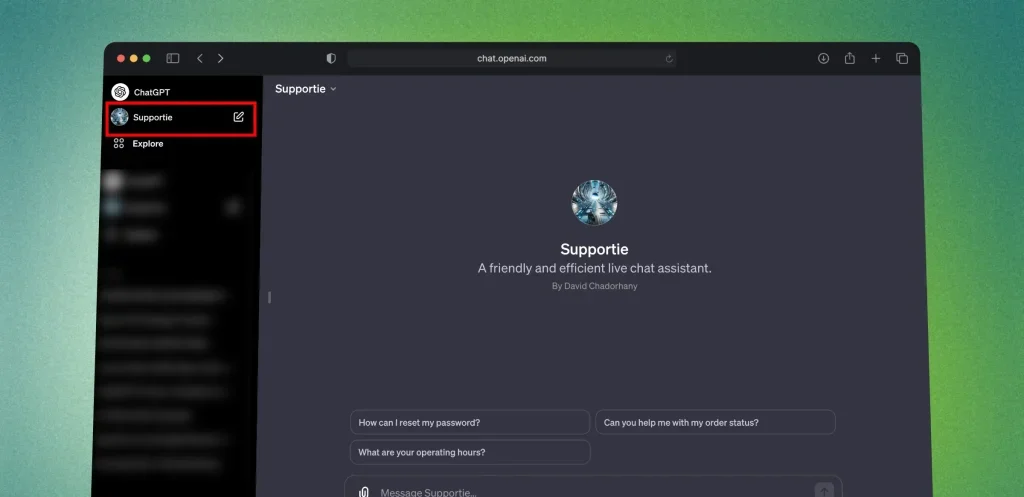 Dat is het!
U hebt uw GPT-model gemaakt.
Een GPT-model verwijderen: een handleiding voor experts
![]() Open ChatGPT
Open ChatGPT- Klik op "Ontdek het hier(Ontdekken)
- Zoek het GPT-model dat u wilt verwijderen.
- Klik op het pictogram met de drie puntjes (…) ernaast.
- Selecteer “GPT verwijderen”.
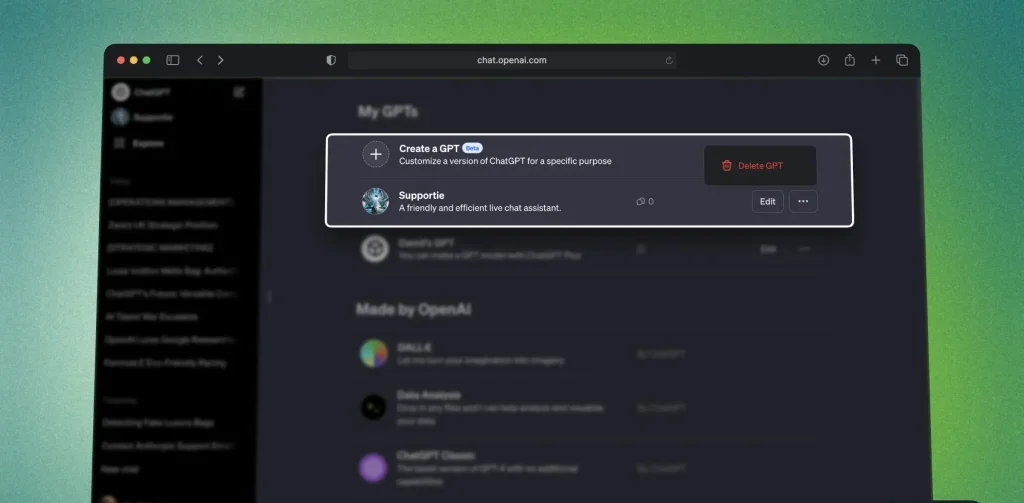 Open ChatGPT
Gefeliciteerd! Uw formulier is nu succesvol verwijderd. Dit proces is essentieel voor het efficiënt beheren van uw GPT-modellen.
Zijbalk: GPT-modellen verbergen en weergeven
In dit gedeelte leggen we uit hoe u uw GPT-model in de zijbalk kunt weergeven of verbergen. Het beheren van de weergave van GPT-modellen is een belangrijke vaardigheid voor het verbeteren van de gebruikerservaring.
Laten we dit proces stap voor stap doornemen.
A. Hoe u uw GPT-modellen kunt verbergen
Om uw GPT-model uit de zijbalk te verwijderen, volgt u 3 eenvoudige stappen: Beweeg uw muis over het model in de zijbalk > klik op het pictogram met de drie puntjes > selecteer 'Verbergen in zijbalk'.
Dit is hoe deze optie eruit ziet:
![]() Open ChatGPT-zijbalk.
Open ChatGPT-zijbalk.- Beweeg uw muis over het formulier dat u wilt verbergen.
- Klik op het pictogram met de drie puntjes.
- Kiezen "Verbergen in zijbalk'.
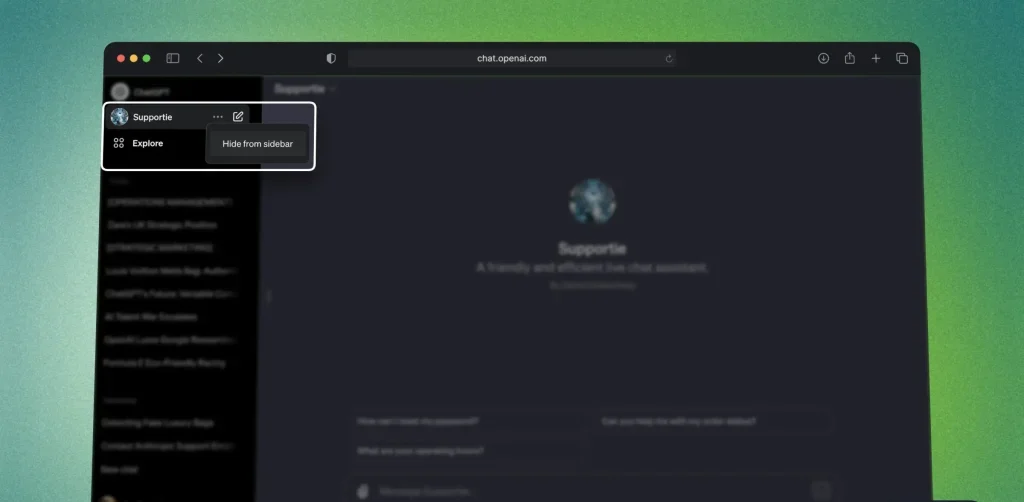 Open
Open Het GPT-model mag niet uit de zijbalk worden verwijderd, maar alleen verborgen. Je kunt het later laten zien als je wilt.
B. Hoe installeer je je GPT
- Open ChatGPT
- Kijk linksboven
- tik op "Ontdek het hier(Ontdekken)
- Selecteer een model
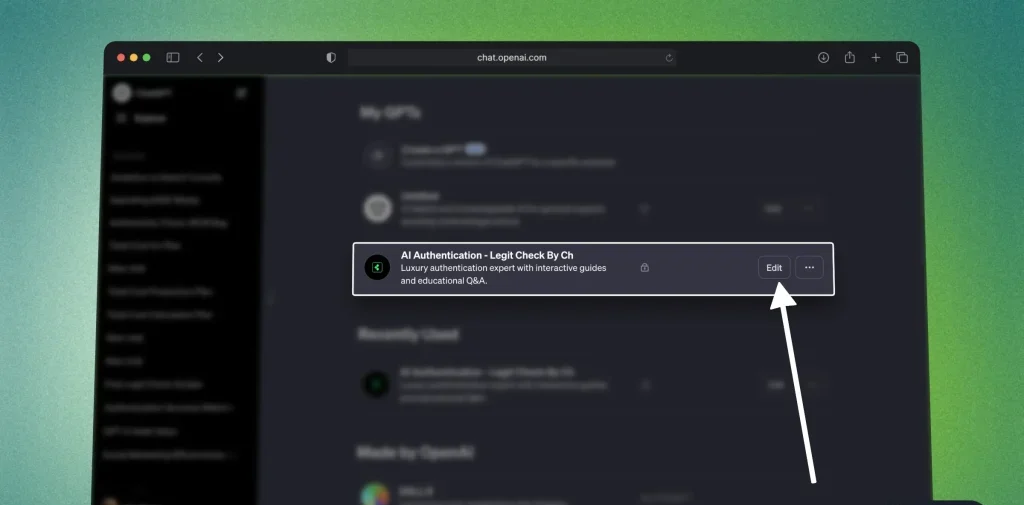 Klik ergens om een nieuw gesprek te beginnen.
Nu, op de startpagina van dit formulier – waar u een bericht stuurt om de chat te starten:
![]() tik op Uw GPT-naam bovenstaand
tik op Uw GPT-naam bovenstaand- Bevind zich "In de zijbalk bewaren(In zijbalk houden)
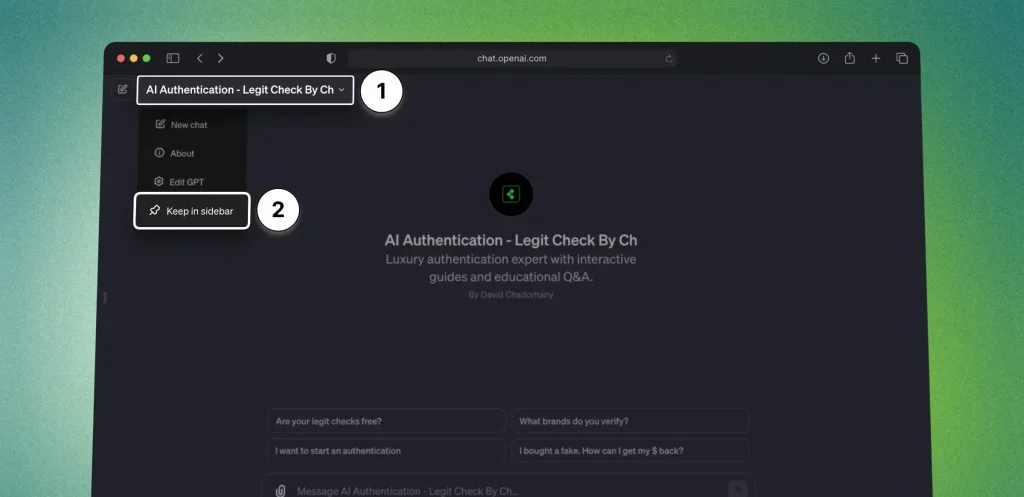 tik op Uw GPT-naam bovenstaand
Het formulier wordt nu vastgezet in de zijbalk.
U ziet het formulier als volgt:
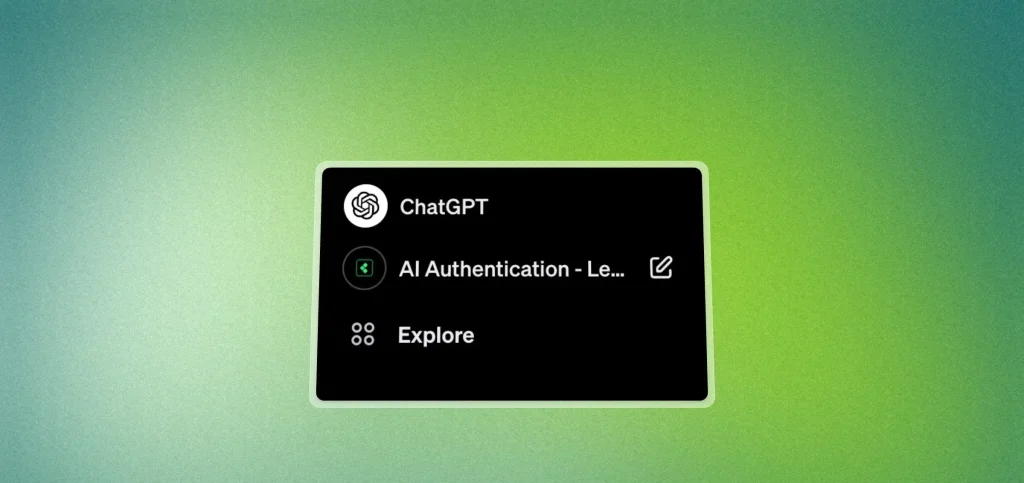 U kunt eenvoudig overschakelen van ChatGPT naar uw eigen modellen.
Een Builder-profiel instellen in ChatGPT
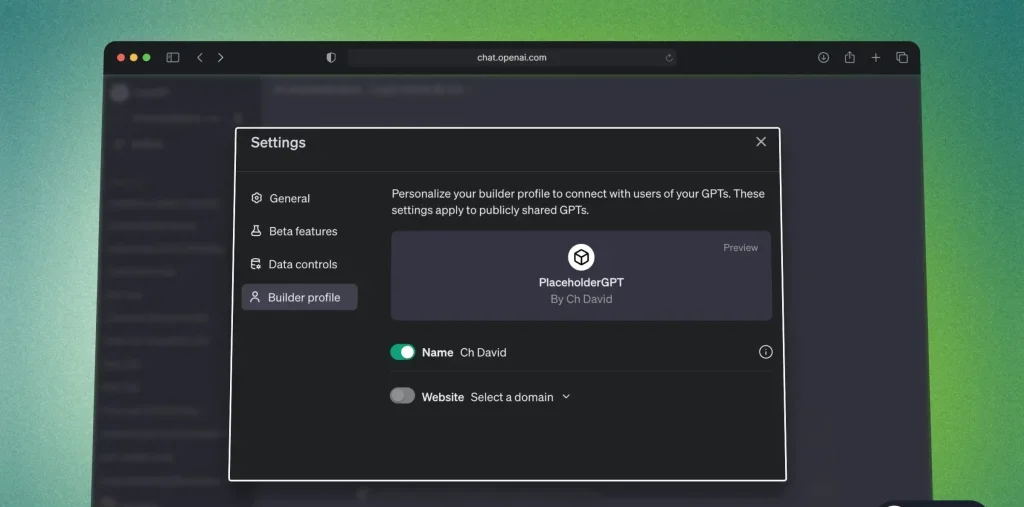
Om uw Builder-profiel in ChatGPT in te stellen: Open de app > tik op uw naam (linksonder) > tik op 'Instellingen en bèta' > Builder-profiel.
Zo ziet het eruit:
![]() Open ChatGPT
Open ChatGPT- Klik op je naam (linksonder)
- Bevind zich "Instellingen & Bèta"
- Ga naar sectieBouwersprofiel"
- Personaliseer uw profiel: Naam en/of Website
 Open ChatGPT
Dat is het!
Wie heeft toegang tot GPT-modellen?
Om toegang te krijgen tot GPT-modellen moet u een Plus-abonnee zijn. Dit betekent dat u betaalt om ChatGPT te gebruiken.
Alleen ChatGPT Plus-abonnees hebben toegang tot:
- Een nieuw GPT-model maken
- Veelvoorkomende en bestaande GPT-engines
Je hebt dus ChatGPT Plus nodig om het GPT-formulier van iemand anders te kunnen bekijken of gebruiken.
Conclusie
Dit zijn de basisprincipes van GPT-modellen. Wij hopen dat je iets nieuws hebt geleerd!
Ontdek hoe je je productiviteit kunt verhogen met onze handleidingen over het gebruik van kunstmatige intelligentie . Leer geavanceerde strategieën om je workflow te verbeteren met behulp van AI-tools.
Bedankt voor het lezen,

Reacties zijn gesloten.