


Het verhogen van de productiviteit op de digitale werkplek is een belangrijk doel geworden, vooral met de groeiende vraag naar hulpmiddelen die de taakorganisatie vergemakkelijken en communicatieprocessen stroomlijnen. Gemini Apps zijn innovatieve tools die uw gebruik van Google Workspace radicaal kunnen veranderen. Ze combineren slimme functies en naadloze integratie met de apps die u dagelijks gebruikt.
Met Gemini Apps kunt u meerdere Google-services, zoals Gmail, Google Agenda en Google Drive, integreren op manieren die uw workflow stroomlijnen en u tijd en moeite besparen. Deze apps gaan verder dan alleen het verbinden van hulpmiddelen. Ze bieden gepersonaliseerde antwoorden die aansluiten op uw specifieke behoeften en helpen u taken effectiever te organiseren.
Of u nu in een groot team werkt of alleen, met Gemini Apps kunt u uw tijd beter beheren en efficiënter communiceren. In dit artikel leest u hoe u Google Workspace kunt koppelen aan Gemini en hoe u deze functionaliteit kunt gebruiken om uw dagelijkse workflow te stroomlijnen en uw productiviteit aanzienlijk te verhogen.
Hoe u de Google Workspace-extensie in Gemini inschakelt
Met Gemini Apps kunt u verschillende services aan uw account koppelen, zodat u persoonlijkere en nuttigere antwoorden op uw vragen krijgt. Het biedt u ook de mogelijkheid om de AI-mogelijkheden van Gemini te gebruiken om taken te automatiseren zoals:
- Reageer op e-mails.
- Exporteer gegevens van Gmail naar Google Spreadsheets.
- Vat tekst uit Google Documenten samen.
- Zoek specifieke documenten in Google Drive.
Gemini-apps zijn gratis. Google is echter nog bezig met de uitrol van deze functie in sommige regio's. Het is dus mogelijk dat deze nog niet voor alle gebruikers beschikbaar is. Hier leest u hoe u dit kunt inschakelen. Google Workspace toevoegen aan Gemini:
- Start de browser en ga naar de webapplicatie Gemini.
- Meld u aan met de inloggegevens van uw Google-account. Zorg ervoor dat u hetzelfde Google-account gebruikt voor Gemini en Google Workspace.
- Ga naar Instellingen en selecteer Toevoegingen.
- U vindt verschillende tools, waaronder Google Trips, Google Hotels en Google Maps. In deze handleiding concentreren we ons echter op Google Workspace-add-ons (waaronder Gmail, Documenten en Drive) en YouTube.
- Schakel de speciale tuimelschakelaar in om Google Workspace- en YouTube-add-ons in te schakelen en klik Contact in het pop-upvenster.
Waarschuwing: Het is belangrijk op te merken dat het inschakelen van deze extensies Gemini toegang geeft tot potentieel gevoelige gegevens uit uw Google-apps. U kunt deze extensies echter op elk gewenst moment uitschakelen om AI-gerelateerde privacyrisico's en gerelateerde problemen te beheren.
Gemini kan, net als andere AI-modellen, reacties hallucineren en onjuiste informatie verstrekken. U kunt dit risico beperken door de bronlinks te bekijken nadat Gemini heeft gereageerd.
Hoe u Gemini-apps kunt gebruiken om uw productiviteit te verhogen
Krijg toegang tot uw Gmail-inbox via Gemini
Het beheren van een volledige Gmail-inbox kan moeilijk en frustrerend zijn. Met Gemini kunt u echter snel een overzicht krijgen van ongelezen e-mails, specifieke e-mails vinden, e-mails samenvatten en gegevens exporteren naar spreadsheets of documenten. De Workspace-add-on geeft Gemini toegang tot uw inbox, waardoor u uw Gmail-ervaring kunt vereenvoudigen.
Het gebruik van de Workspace-plug-in is eenvoudig. Denk er in het algemeen aan om de applicatie en het inhoudstype te specificeren en trefwoorden te gebruiken om naar specifieke informatie te verwijzen. Hier zijn bijvoorbeeld enkele Gemini-trucs om je Gmail-ervaring te verbeteren:
- Typ de code
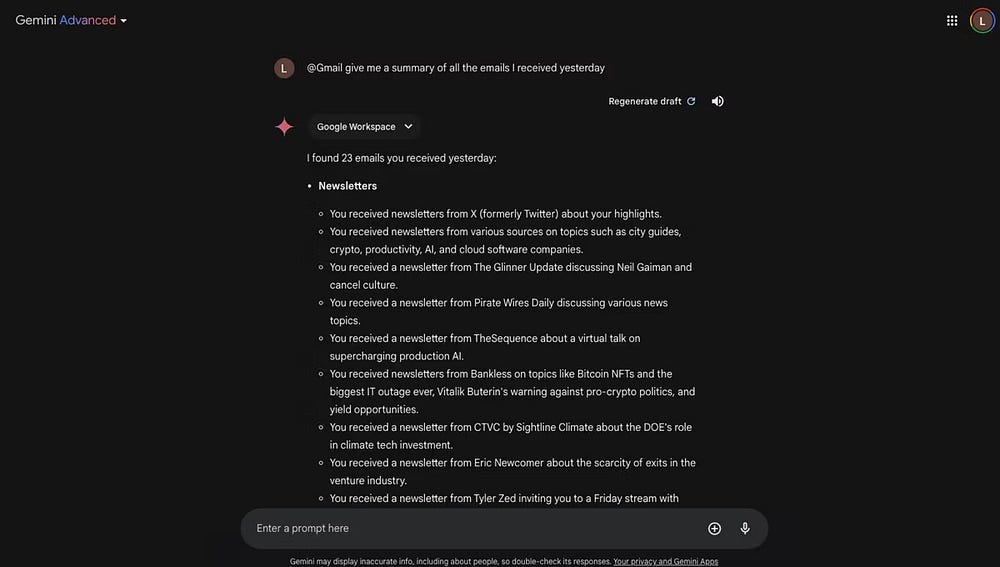
@In het vak Type om het menu Extensies te openen en selecteer Gmail. - Vraag Gemini om een samenvatting te geven van alle e-mails die u gedurende een bepaalde periode heeft ontvangen, b.v
@Gmail Geef me een samenvatting van alle e-mails die ik gisteren heb ontvangen
- Bekijk uw e-mailoverzicht zonder dat u uw inbox hoeft te openen, of klik op de bronlinks onder het e-mailoverzicht om een specifieke e-mail te openen.
Hier zijn enkele andere voorbeelden van hoe u deze specifieke Gemini-extensie kunt gebruiken:
@Gmail Vind alle bankafschriften die u vorige maand hebt ontvangen
@Gmail Toon mij e-mails van de afgelopen week met bijlagen
@Gmail Toon mij alle e-mails van [Contactpersoon invoegen] en organiseer ze in een tabel.
Advies: Klik op 'Exporteren naar spreadsheets' onder de tabel om automatisch een spreadsheet van alle geselecteerde e-mails te maken.
@Gmail Schrijf een conceptantwoord op de e-mail van [Contactpersoon invoegen]
@Gmail Ben ik deze maand uitgenodigd voor evenementen?
Communiceer met Google Drive in Gemini
Google Drive is een handige oplossing voor cloudopslag waarmee u bestanden, documenten en foto's op één centrale locatie kunt opslaan. Naarmate uw Drive-account meer bestanden bevat, kan het echter lastiger worden om bepaalde items snel te vinden. Gelukkig is het toevoegen Gemini-werkruimte Help mij daarmee.
Hier zijn enkele manieren waarop u de Gemini Workspace-add-on kunt gebruiken om Google Drive efficiënt te beheren:
- @Google Drive Maak een lijst van alle programmeergerelateerde PDF-bestanden.
- @Google Drive Geef me bijvoorbeeld een samenvatting van [trefwoord].
@Google Drive Geef me een samenvatting van alles wat je nodig hebt om computerwetenschappen en coderen onder de knie te krijgen in één dik notitieboekje
- U kunt deze samenvatting automatisch exporteren naar Google Documenten door op het deelpictogram onder het antwoord te klikken en te selecteren Exporteren naar documenten.
Hier zijn enkele andere voorbeelden van hoe u de Gemini Workspace-add-on voor Google Drive kunt gebruiken:
- @Google Drive toont mij alle bestanden die de afgelopen maand zijn toegevoegd
- @Google Drive Geef een overzicht van alle gedeelde documenten van een specifiek contact
- @Google Drive Bewerk het document met de titel [titel invoegen]
- Ga naar mijn @Google Drive en geef me een samenvatting van alle presentaties die de afgelopen maand zijn toegevoegd.
- @Drive Zoek documenten die de zinsnede [zin invoegen] bevatten
- @Drive Welke producten presteren het beste in de spreadsheet [titel invoegen]?
Gebruik Google Documenten in Gemini
Als u Google Documenten veel gebruikt voor werk, school of persoonlijke projecten, heeft u ook toegang tot uw documenten via de Workspace-add-on in Gemini. De opdracht @Google Docs is een handige manier om rechtstreeks in Gemini met uw Google Docs-bestanden te communiceren. Hier zijn enkele voorbeelden:
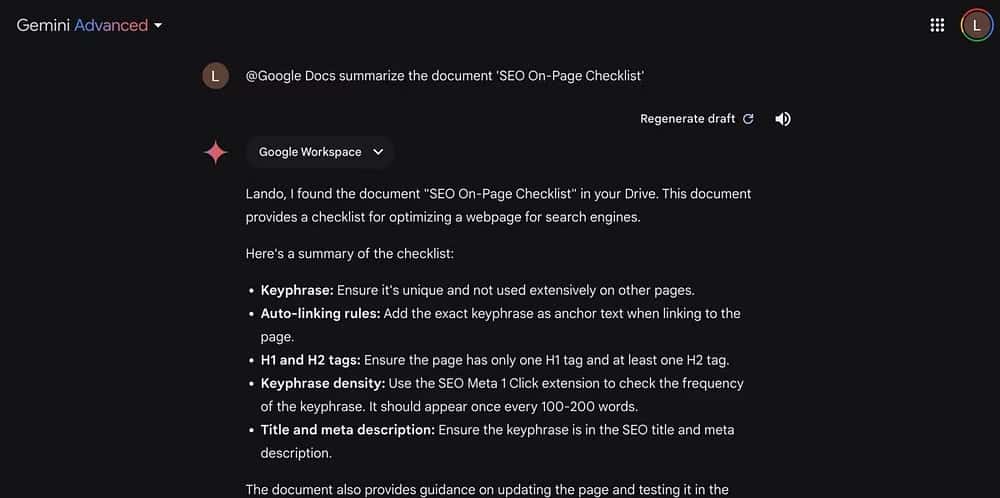
- @Google Docs Geef een samenvatting van het document [titel invoegen], b.v
@Google Docs Document samengevatte SEO-checklist op de pagina - @Google Documenten Stel een andere inleiding voor het document voor [titel invoegen]
- @Google Documenten Vergelijk resultaten in [Voer titel1 in] en [Voer titel2 in]
- @Google Docs Wat zijn de belangrijkste onderwerpen die worden besproken in mijn vergadernotities?
- @Google Docs Controleer mijn [titel invoegen]-document en stel eventuele verbeteringen voor
Ga naar YouTube op Gemini
Het kan veel tijd kosten om een lange YouTube-video te bekijken alleen maar om specifieke informatie te vinden. Gelukkig biedt de Gemini YouTube-extensie een breed scala aan gebruiksmogelijkheden, waaronder het zoeken naar video's over een specifiek onderwerp, het samenvatten van lange video's of het bekijken van YouTube-video's in Gemini.
- @YouTube Vind video's over de beste generatieve AI-tools
Gemini zal relevante video's vermelden. Klik op de link om de video op YouTube te openen of bekijk hem direct in Gemini.
- Als alternatief kun je Gemini vragen om de video samen te vatten met behulp van de opdracht @YouTube die de video samenvat [Videotitel invoegen].
Met creatief gebruik van de @YouTube Gemini-add-on kunt u tijd besparen en uw productiviteit verbeteren als het gaat om het consumeren van inhoud op het platform.
Over het algemeen kan het inschakelen van Gemini Apps zorgen voor een efficiëntere en gestroomlijnde ervaring met populaire Google-tools zoals Google Docs, Drive, Gmail en YouTube. Maar hoe specifieker uw vragen zijn, hoe nauwkeuriger de antwoorden zullen zijn. Probeer daarom verschillende manieren om uw vragen te formuleren om het maximale uit deze add-ons te halen.

Reacties zijn gesloten.