

ChatGPT kan je terugkerende dagelijkse taken leren door je werk te monitoren — 7 praktische tips om uit te proberen
Zeg vaarwel tegen repetitieve taken! Leer hoe je ChatGPT kunt trainen om je werk te automatiseren door deze video te bekijken. Hier zijn 7 krachtige commando's om je op weg te helpen.

De belangrijkste dingen die je moet weten
- De functie 'Opnemen en afspelen' is beschikbaar op macOS en vereist dat de functie 'Computergebruik' is ingeschakeld in de ChatGPT-desktopapplicatie. Hierbij worden repetitieve taken opgenomen en de resulterende vaardigheid geanalyseerd om misverstanden te identificeren en regels toe te voegen.
- Voor het beste resultaat dient de registratie beknopt en gericht op één enkele taak te zijn. ChatGPT dient vooraf op de hoogte te worden gesteld van eventuele wijzigingen, en de vaardigheid dient na aanmaak te worden beoordeeld om ongeschreven regels en uitzonderingen toe te voegen.
- ChatGPT kan repetitieve dagelijkse taken zoals het registreren van uitgaven, het opstellen van periodieke rapporten, het maken van agenda-uitnodigingen, het publiceren van content, het organiseren van bestanden en het voorbereiden van projecttickets leren en omzetten in bruikbare vaardigheden.
Het uitleggen van een ChatGPT-taak lijkt misschien eenvoudig, totdat je daadwerkelijk probeert alle kleine beslissingen te beschrijven die je tijdens de uitvoering ervan neemt.

Misschien bent u bezig met het opstellen van een maandelijks onkostenoverzicht, het maken van een presentatiesjabloon of het elke vrijdag invullen van hetzelfde spreadsheet. Hoewel u precies weet hoe u deze taken moet uitvoeren, vereist het opdelen van het proces in duidelijke stappen dat u zich details herinnert die u normaal gesproken zonder erbij na te denken afhandelt.
ChatGPT heeft nu een manier gevonden om dit te vereenvoudigen, door de AI simpelweg te laten zien wat hij moet doen.
Met de functie 'Opnemen en afspelen' in ChatGPT Work kan AI meekijken terwijl je een workflow uitvoert op je Mac en die observatie vervolgens omzetten in een herbruikbare vaardigheid. Deze functie is oorspronkelijk ontwikkeld voor Codex, maar is ook compatibel met ChatGPT Work.
Ik heb het geprobeerd en was verbaasd over de eenvoud ervan: je hoeft de taak maar één keer te laten zien, inclusief eenvoudige voorkeuren die misschien lastig in een prompt te verwerken zijn, en vervolgens maakt ChatGPT een skill aan die uitlegt wanneer de workflow gebruikt moet worden, welke informatie nodig is, welke stappen je moet volgen en hoe je kunt controleren of alles goed is gegaan. Dit proces maakt AI-automatisering veel eenvoudiger voor mensen die weten wat ze met ChatGPT willen doen, maar geen idee hebben hoe ze een workflow helemaal zelf moeten opzetten.
Wat heb je nodig voordat je begint?
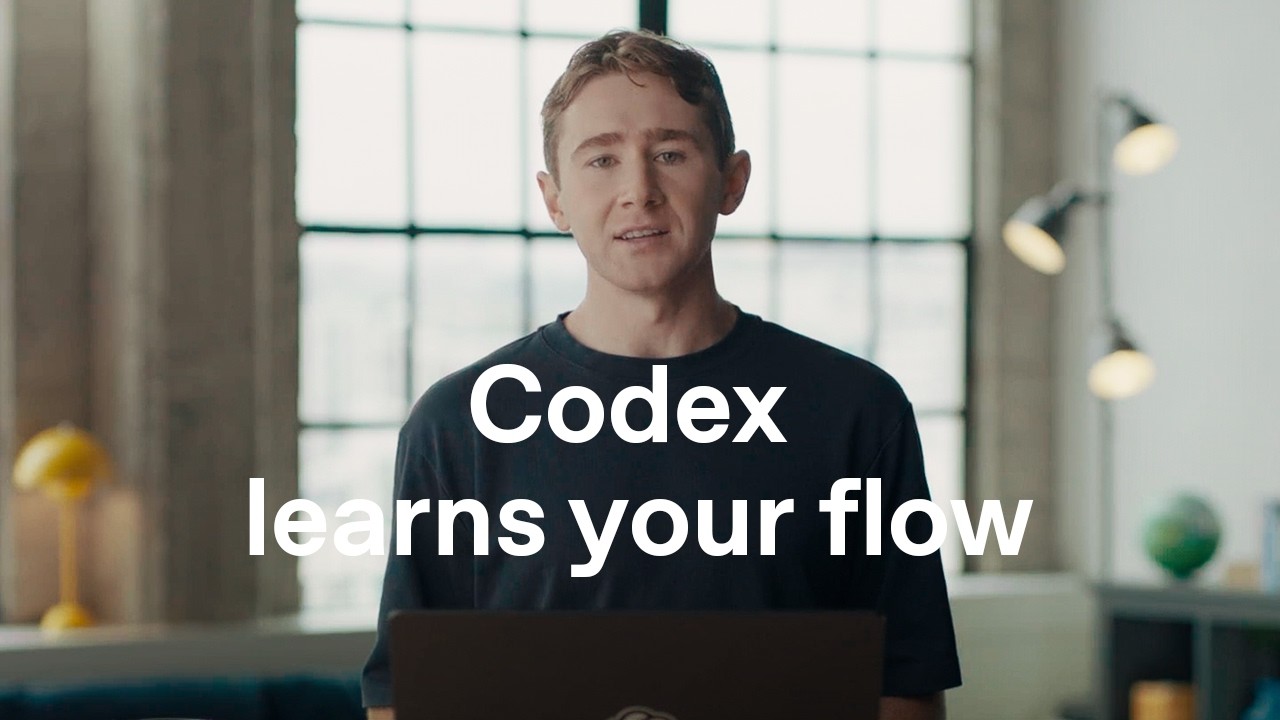 Bekijk het nu op YouTube
De functie 'Opnemen en afspelen' is momenteel beschikbaar op macOS. Zorg er wel voor dat de functie 'Computergebruik' beschikbaar en ingeschakeld is.
Kies in de ChatGPT-desktopapplicatie voor ChatGPT Work of Codex. Ik gebruik standaard bijna altijd ChatGPT Work, maar beide werken. Ga vervolgens naar Plugins, klik op het plusteken (+) en selecteer ' Een vaardigheid opnemen' . ChatGPT geeft je een suggestie voor een openingszin, die je kunt bewerken voordat je begint.
Je moet toestemming geven om te beginnen met opnemen, waarna je de taak zoals gebruikelijk kunt uitvoeren. Als je klaar bent, kun je de opname stoppen via de menubalk of de overlay, of ChatGPT laten weten dat je klaar bent.
ChatGPT analyseert de workflow en bereidt de skill voor je voor. Daarna kun je de skill bekijken, eventuele misverstanden opsporen en regels toevoegen voor beslissingen die tijdens de observatie niet duidelijk waren.
De volgende zeven handleidingen kunnen worden gebruikt om ze uit te proberen.
1. Leer ChatGPT hoe uitgaven te registreren.
Onkostensystemen hebben doorgaans hun eigen lijsten, categorieën en verplichte velden. Door het proces te loggen, kan ChatGPT precies weten waar bonnetjes moeten worden geplaatst, hoe ze moeten worden benoemd en welke opties u gewoonlijk kiest. Dit is een van de zes beste functies van ChatGPT die u zeker eens moet proberen.
Instructies: Ik laat je zien hoe je een onkostennota indient. Let op hoe ik de onkosten benoem, de categorie selecteer, de bon bijvoeg en de verplichte velden invul. Als je klaar bent, maak ik van dit proces een herbruikbare vaardigheid. Elke keer dat je een nieuwe onkostennota wilt indienen, vraag je me gewoon om het bedrag, de categorie en de bijgevoegde bon te controleren.
Gebruik tijdens het registratieproces een formulier dat geen rekeningnummers of andere gevoelige informatie bevat.
2. Stel het periodieke rapport op.
Als u wekelijks of maandelijks op dezelfde manier gegevens downloadt en organiseert, kan Record & Replay bepalen waar de gegevens te vinden zijn en wat u er vervolgens mee moet doen.
De opdracht: Ik laat je zien hoe ik dit terugkerende rapport download en organiseer. Let op het datumbereik dat ik kies, de filters die ik toepas, hoe ik het bestand hernoem en waar ik het opsla. Maak een skill aan die de nieuwe rapportperiode opvraagt voordat de workflow opnieuw wordt uitgevoerd.
Dit is een duidelijk voorbeeld dat een praktische demonstratie vereist in plaats van een theoretische uitleg. Je kunt hier een filter aanpassen of een kolom hernoemen zonder dat dit een aparte stap hoeft te zijn. Zodra je dit hebt geprobeerd en ziet hoe eenvoudig het is, zul je deze taak nooit meer handmatig uitvoeren.
3. Maak agenda-uitnodigingen in het formaat van uw voorkeur.

Als u verantwoordelijk bent voor het inplannen van veel vergaderingen, heeft u waarschijnlijk bepaalde voorkeuren met betrekking tot agenda-uitnodigingen, zoals de duur van elke vergadering of het tijdstip van herinneringen. In plaats van een lijst met deze voorkeuren te geven, kunt u ze praktisch demonstreren.
Het verzoek: Ik laat je zien hoe je een agenda-uitnodiging maakt. Ik geef aan hoe lang mijn gebruikelijke vergaderingen duren, hoe de titel opgemaakt moet worden, hoe ik de beschrijving schrijf, hoe ik de locatie instel, mijn voorkeuren voor videogesprekken en mijn herinneringsinstellingen. Maak hier een herbruikbare vaardigheid van, maar vraag me altijd om de gasten, datum en tijd te controleren voordat je de uitnodiging verstuurt.
Deze laatste goedkeuringsfase is belangrijk, omdat de vaardigheid het voorbereidingsproces van de agenda moet versnellen zonder dat de verkeerde persoon wordt uitgenodigd vanwege naamovereenkomsten tussen contactpersonen.
4. Het plaatsen van een video of andere inhoud
Het voorbereiden van content voor publicatie vereist doorgaans veel meer dan alleen het uploaden van een bestand. De opdracht omvat vaak titels, beschrijvingen, categorieën, miniatuurinstellingen en andere velden die consistent moeten worden ingevuld.
Het verzoek: Ik laat je zien hoe je deze video publiceert. Ik leg uit waar je het bestand moet uploaden, hoe je de titel en beschrijving opmaakt, welke categorie- en zichtbaarheidsinstellingen je moet kiezen en welke controles ik uitvoer voordat ik publiceer. Maak een herbruikbare skill die elke keer een nieuwe video, titel en beschrijving vereist, en publiceer niets totdat ik de definitieve instellingen heb goedgekeurd.
Diezelfde bewering kan worden gebruikt voor blogposts, podcastafleveringen, nieuwsbrieven of content op sociale media.
5. Maak een projectticket aan in het juiste formaat.

Het is gebruikelijk dat teams informele regels hanteren bij het aanmaken van tickets in projectmanagementtools. Deze regels kunnen bijvoorbeeld een specifieke titelindeling, beoordelingen, verantwoordelijkheidsaanduiding, prioriteitsbepaling en acceptatiecriteria omvatten.
De opdracht: Ik laat je zien hoe je een projectticket voor mijn team aanmaakt. Let op de opmaak van de titel, categorieën, prioriteit, eigenaar, beschrijving en acceptatiecriteria. Herschrijf dit zodat er om taakdetails wordt gevraagd en vervolgens het voltooide ticket ter goedkeuring wordt gepresenteerd voordat het wordt aangemaakt.
Je kunt de vaardigheid verbeteren door uit te leggen hoe je om moet gaan met ongebruikelijke verzoeken of hoe je een keuze kunt maken tussen twee vergelijkbare classificaties.
6. Gedownloade bestanden ordenen
Ik heb gemerkt dat mijn downloadmap snel rommelig wordt, vooral na een paar weken waarin ik pdf's, afbeeldingen en notities download. ChatGPT kan je categorisatiesysteem begrijpen als je uitlegt hoe het werkt.
De opdracht: Observeer hoe ik deze gedownloade bestanden hernoem en sorteer. Leer de naamgevingsconventie, identificeer de juiste map en bepaal welke bestanden ongewijzigd moeten blijven. Ontwikkel een herbruikbare skill die een voorbeeld van elke bestandsnaam en een voorgestelde bestemming weergeeft voordat de overdracht plaatsvindt.
Hoewel ik controleer of de applicatie de mapstructuur begrijpt, geef ik er de voorkeur aan om de eerste paar iteraties klein te houden, omdat het lastiger is om een foutieve bestandsoverdracht te corrigeren dan een foutieve invoer in een formulierveld.
7. Stel een document op ter beoordeling.

Als u altijd dezelfde stappen volgt voordat u een document naar uw manager, klant of collega stuurt, kunnen deze stappen nuttig zijn. U kunt kunstmatige intelligentie gebruiken om het bestand te hernoemen, in een ander formaat te exporteren, in een gedeelde map te plaatsen en vervolgens een bericht op te stellen met de link erin.
Opdracht: Ik laat je zien hoe je een document voorbereidt voor beoordeling. Let op hoe ik het bestand een naam geef, exporteer, op de juiste locatie opsla en het beoordelingsbericht instel. Maak een herbruikbare skill die me vraagt voor wie het document bestemd is en vervolgens wacht op mijn goedkeuring voordat er iets wordt gedeeld of verzonden.
Hoe behaal je de beste resultaten?
Na het uitproberen van deze functie heb ik een paar belangrijke punten opgemerkt. Zorg er bijvoorbeeld voor dat de opname beknopt is en zich op slechts één taak richt. Dit is niet het moment om te veel taken in één verzoek te proppen. En voordat je begint, geef ChatGPT de details door die de volgende keer anders zullen zijn, zoals de rapportagedata, het te uploaden bestand of de personen die voor de vergadering zijn uitgenodigd.
OpenAI raadt ook aan om voorbeelden uit de praktijk te gebruiken en geen geheimen of gevoelige gegevens op te nemen. Omdat ChatGPT acties en vensterinhoud moet monitoren om workflows te leren, moet u alle elementen die u niet wilt opnemen sluiten voordat u begint.
Nadat je de vaardigheid hebt gemaakt, controleer deze dan. Voer de vaardigheid niet uit zonder eerst het logboek te bekijken om je klikken en de totale score te zien. Dit is je kans om eventuele ongeschreven regels, naamgevingsconventies en uitzonderingen die je in gedachten hebt, erin te verwerken.
Al met al moet ik zeggen dat de functie 'Opnemen en Afspelen' aanvoelt als een verborgen pareltje dat ik nog niet genoeg heb ontdekt. Probeer het eens als je regelmatig denkt: "Het duurt langer om dit uit te leggen dan om het zelf te doen." Bekijk onze lijst met de 6 beste ChatGPT-functies die je zeker eens moet proberen voor meer functies die je misschien nog niet kent. En laat me in de reacties weten wat je ervan vindt als je ze hebt uitgeprobeerd.

Reacties zijn gesloten.