
De iPhone maakt apps voor het scannen van documenten overbodig.
Zeg vaarwel tegen apps voor het scannen van documenten! Ontdek hoe je met je iPhone elk document in eenvoudige, gratis stappen kunt omzetten naar een digitaal bestand van hoge kwaliteit. Leer het nu!

De belangrijkste dingen die je moet weten
- Je kunt documenten rechtstreeks scannen met de Notities-app door het pictogram lang ingedrukt te houden of vanuit een notitie. Je hebt dan de optie om pagina's samen te voegen tot een pdf-bestand of ze afzonderlijk op te slaan.
- De app Bestanden biedt een functie waarmee je documenten kunt scannen om ze te ordenen en direct in specifieke mappen op te slaan, door lang op het pictogram te drukken of vanuit de map zelf.
- Profiteer van de ingebouwde scanner in de Notities- of Bestanden-app op je iPhone om te voorkomen dat je moet betalen voor abonnementen op scan-apps van derden en om je documenten beter te organiseren.
Of je nu je facturen voor de belastingaangifte aan het ordenen bent of gewoon een digitale back-up van je belangrijke documenten wilt, documenten scannen met je iPhone is een van die simpele gewoonten die zich later uitbetalen.
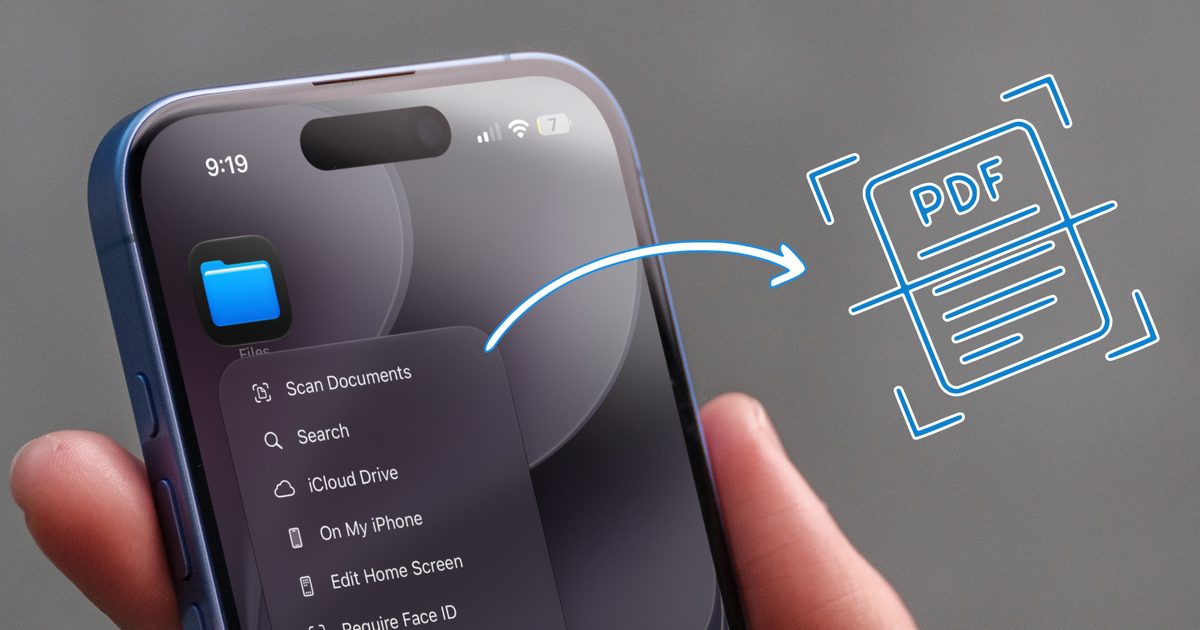
Dit is de reden waarom apps voor het scannen van documenten zo populair zijn geworden in de App Store. Maar wat de meeste mensen niet beseffen, is dat je geen app van derden hoeft te downloaden. Je iPhone heeft al verschillende ingebouwde tools die deze taak efficiënt uitvoeren, en vandaag laat ik je zien hoe je ze kunt gebruiken.
Scan documenten met de Notities-app.
Als Apple Notes je belangrijkste opslagplaats is voor notities en documenten, zul je blij zijn te horen dat je je facturen rechtstreeks vanuit de app kunt scannen. De app biedt twee scanmethoden en beide werken prima, afhankelijk van wat je wilt bereiken.
Als je iets wilt scannen zonder je zorgen te maken over de notitie waarin het wordt opgeslagen, houd je het pictogram van de Notities-app op je startscherm ingedrukt en tik je vervolgens op 'Document scannen'. De ingebouwde scanner wordt dan direct gestart. Je kunt de app vervolgens automatisch de randen van je document laten detecteren en scannen, of op de sluiterknop tikken om de scan handmatig te maken.
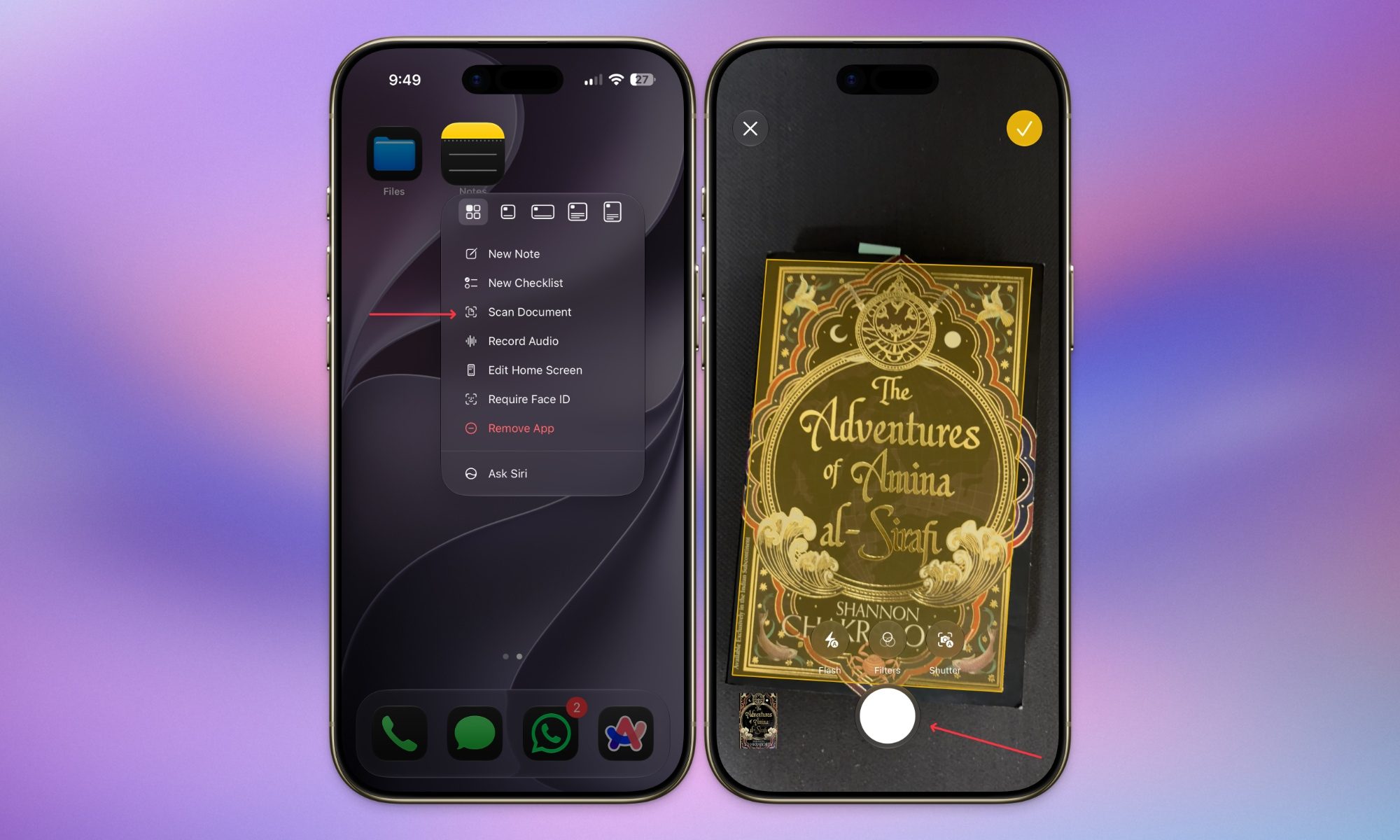
Als u niet tevreden bent met het resultaat, kunt u de knop 'Opnieuw proberen' gebruiken. Zodra de scan er goed uitziet, kunt u de randen verfijnen door de hoekgrepen te verslepen. Als u meerdere pagina's moet scannen, herhaalt u dit proces voor elke pagina.
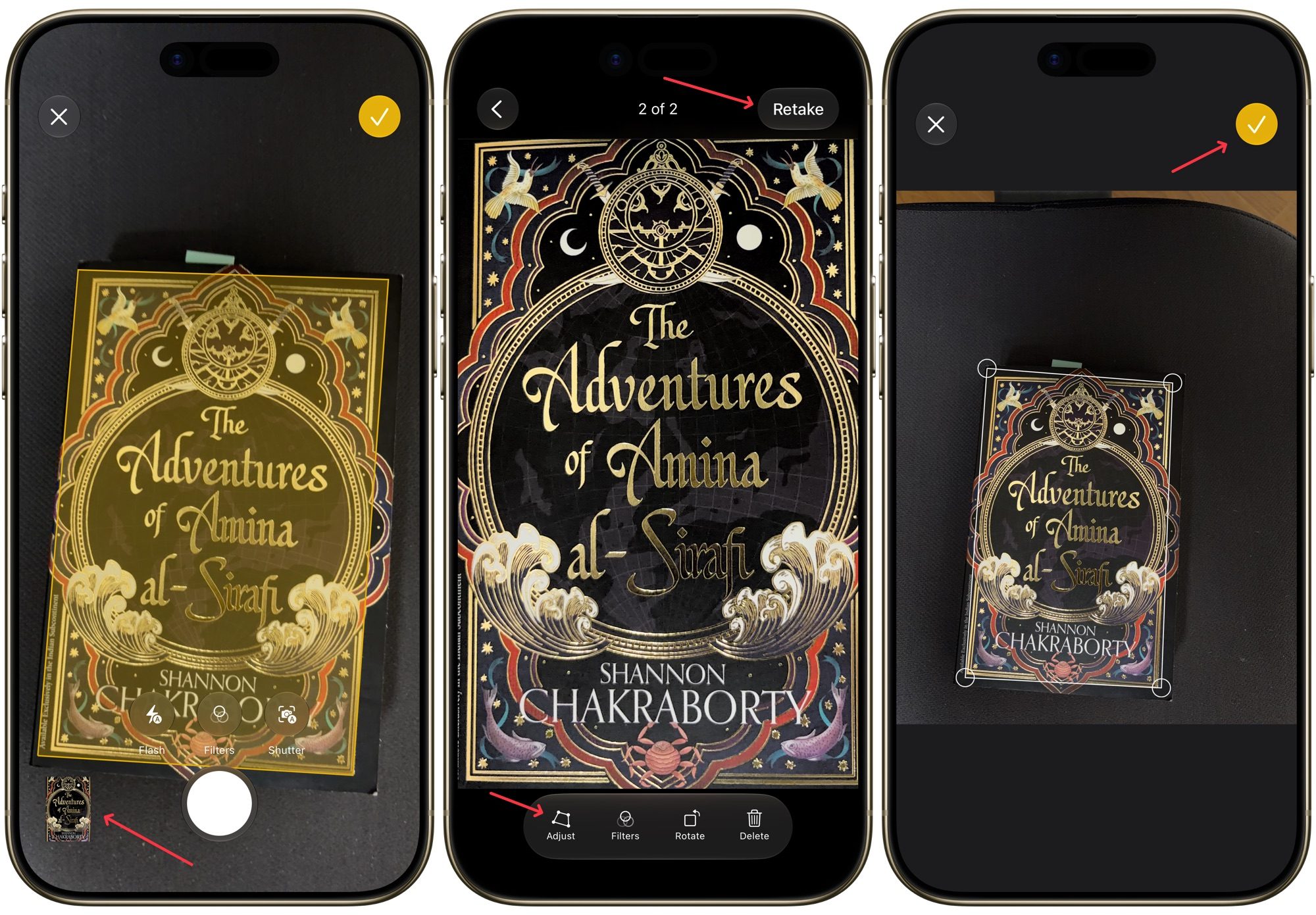
Als je klaar bent, tik je op de gele vinkknop. De app voegt de pagina's dan samen tot één pdf-bestand en plaatst dit in een nieuwe notitie. Als je liever aparte bestanden hebt in plaats van één pdf, tik je na elke scan op de knop in plaats van te wachten tot het einde.
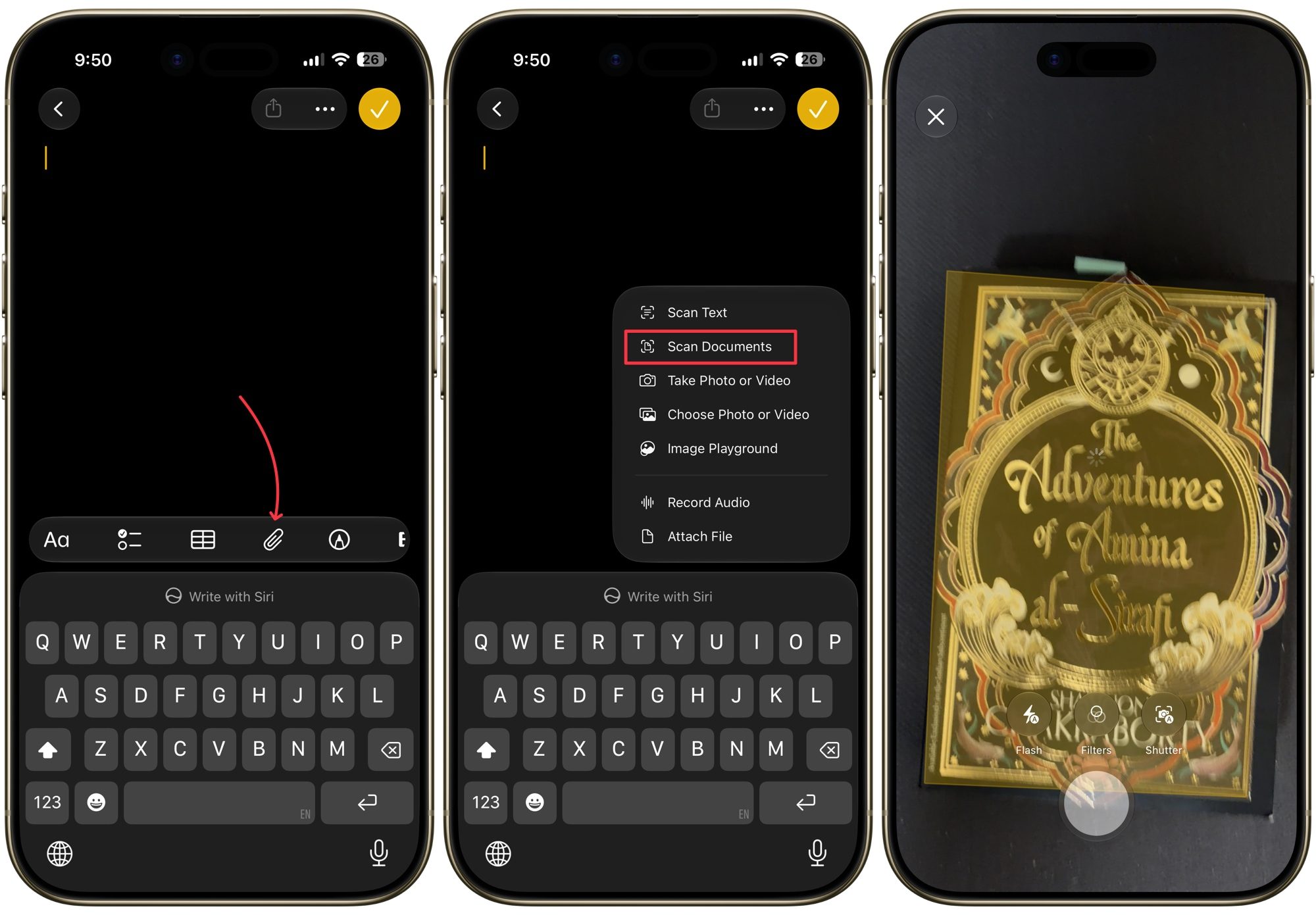
Als u een document binnen een specifieke notitie wilt opslaan, kan dat ook. Open de notitie waarin u het gescande document wilt opslaan en klik vervolgens op het paperclip-icoon in de toetsenbordwerkbalk. Klik nu op de knop 'Documenten scannen' en volg de stappen om uw documenten te scannen.
Scan documenten met de Bestanden-app.
De Bestanden-app werkt op een vergelijkbare manier en is wellicht de beste plek om je documenten te scannen als je ze in mappen wilt ordenen. Houd het pictogram van de Bestanden-app op je startscherm ingedrukt en selecteer 'Documenten scannen' om direct naar de scanner te gaan.
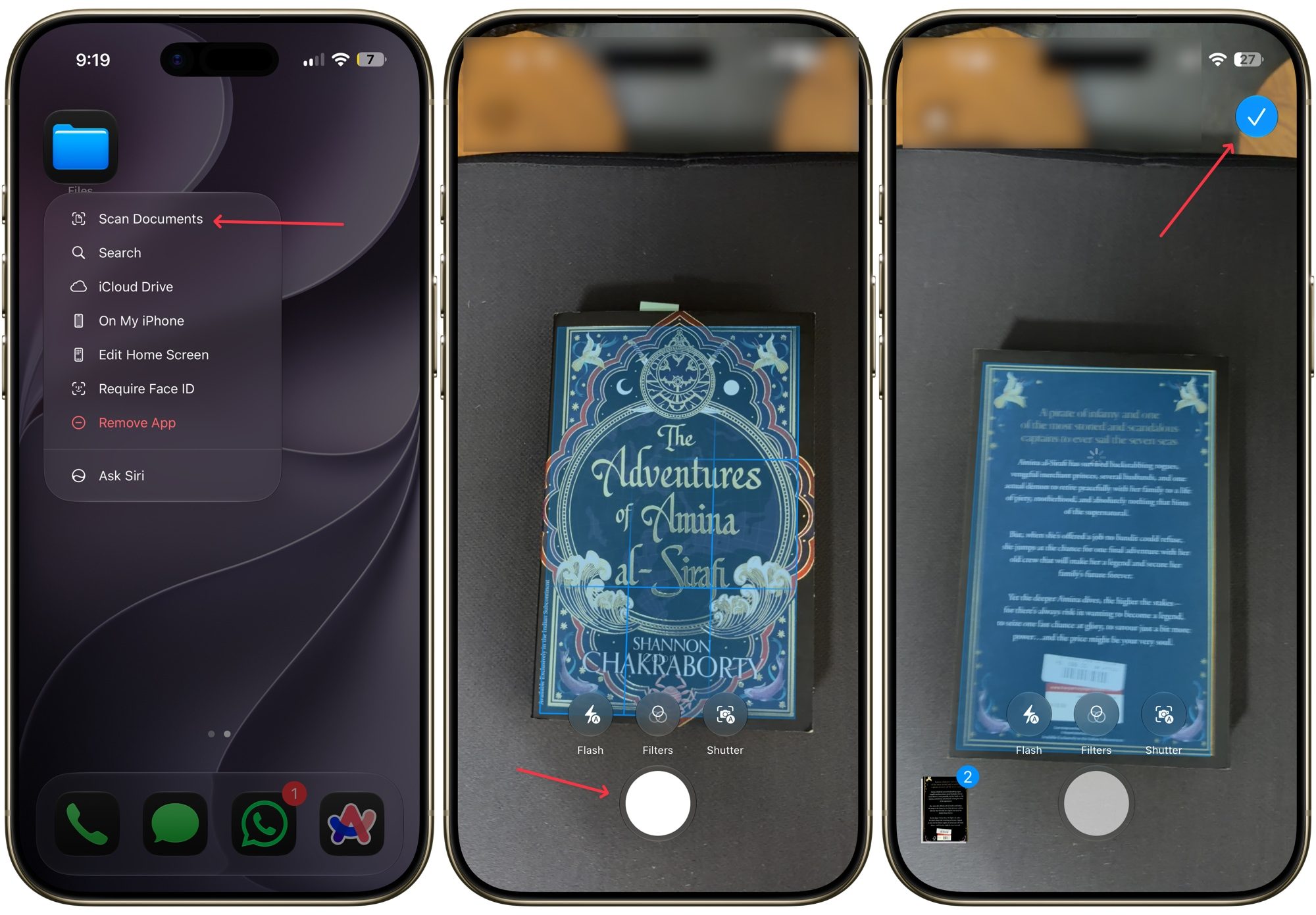
Vanaf hier werkt alles hetzelfde als in Notities. Je kunt de pagina vastleggen, de hoeken indien nodig aanpassen en dit herhalen voor zoveel pagina's als je nodig hebt. De enige extra stap is dat je, nadat je op 'Opslaan' hebt geklikt, de exacte map moet selecteren waar je het bestand wilt opslaan voordat je rechtsboven bevestigt.
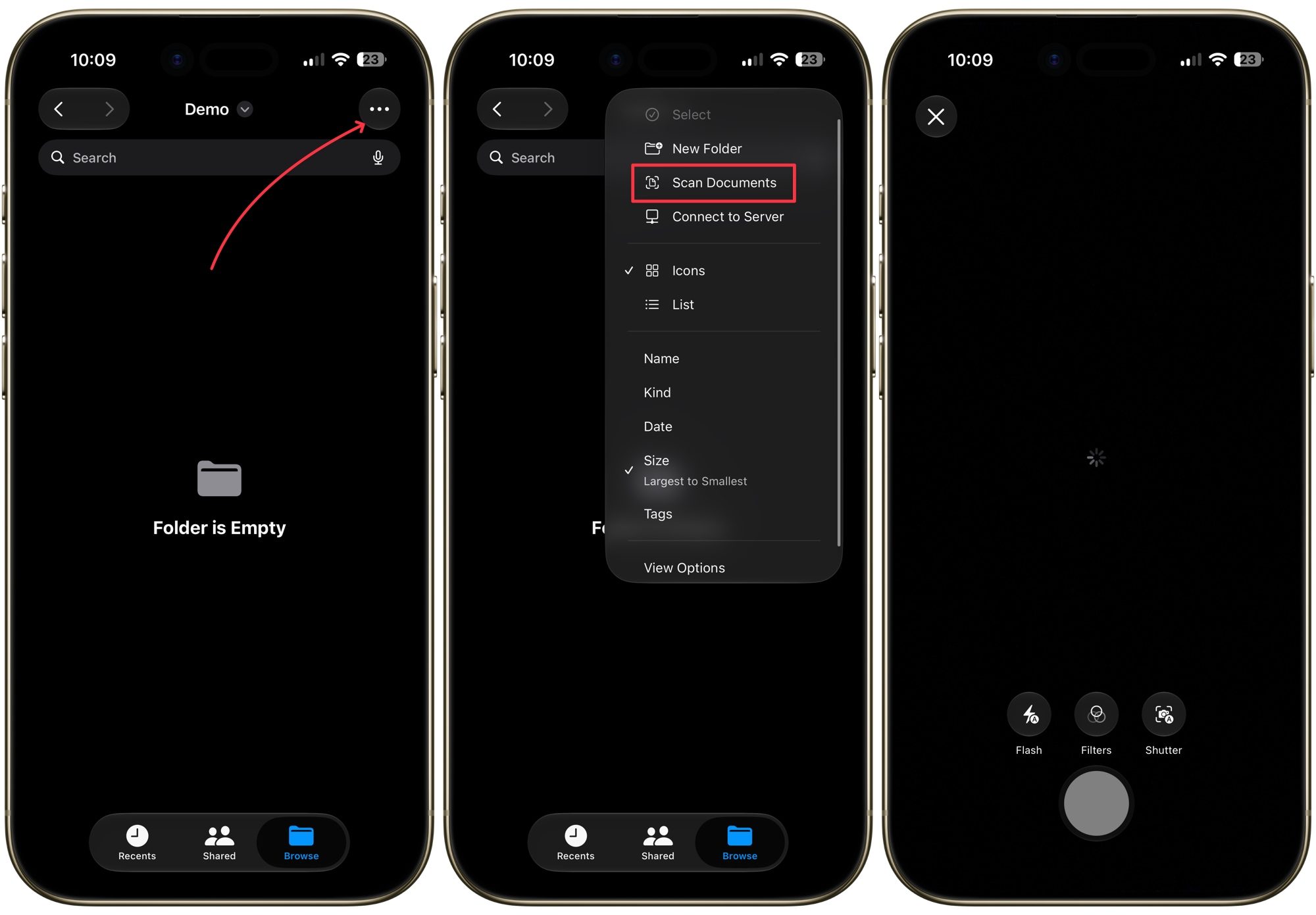
Als je al weet waar je je gescande document wilt opslaan, is er een snellere manier. Open de geselecteerde map in de app 'Bestanden', tik vervolgens op het menu met de drie puntjes in de rechterbovenhoek en selecteer 'Documenten scannen'. Je bestand wordt direct in die map opgeslagen zonder verdere navigatie.
Documenten scannen is eenvoudig
Persoonlijk gebruik ik de Bestanden-app om facturen en documenten te scannen en op te slaan. Elk documenttype heeft zijn eigen map, waardoor alles netjes georganiseerd is en ik het snel kan vinden. Als je nog steeds betaalt voor een app van een derde partij, raad ik je ten zeerste aan om de originele app te proberen en te kijken of je je kunt afmelden voor de mailinglijst.
Reacties zijn gesloten.