
Vindt u het vensterbeheer in macOS vervelend? Deze gratis app heeft mijn probleem opgelost.

Apple hanteert een unieke benadering van Mac-computers. De nadruk ligt daarbij onafgebroken op eenvoud, vloeiendheid en elegantie, wat het systeem onderscheidt van Windows. Soms kan het echter te beperkend lijken. Niets belichaamt dit beter dan app-vensters in macOS.
Tot de release van macOS Sequoia bood Apple zelfs geen fatsoenlijke opties voor vensterindeling en installatie. Windows daarentegen bood deze functies al lang , en op een manier die zelfs professionele gebruikers acceptabel zouden vinden.
In de nieuwste versies van macOS worden tegelposities voorgesteld wanneer u een venster over het scherm sleept. Maar het is nog lang niet perfect. Het probleem met het aanpassen van de venstergrootte is nog frustrerender. Het is dan ook geen verrassing dat veel externe applicaties deze leemte hebben opgevuld met geavanceerde oplossingen voor vensterbeheer.
Rectangle is al lang een favoriet binnen de Mac-gemeenschap, en dat is niet voor niets. Maar niet iedereen wil 10 dollar betalen voor een app die appvensters beheert. Hier komt Swift Shift in beeld.
Wat is Swift Shift?
De afgelopen weken heb ik me verdiept in de open-sourcegemeenschap en een aantal fantastische applicaties ontdekt. De Maccy-klembordmanager is een van mijn favorieten, gevolgd door Swift Shift.
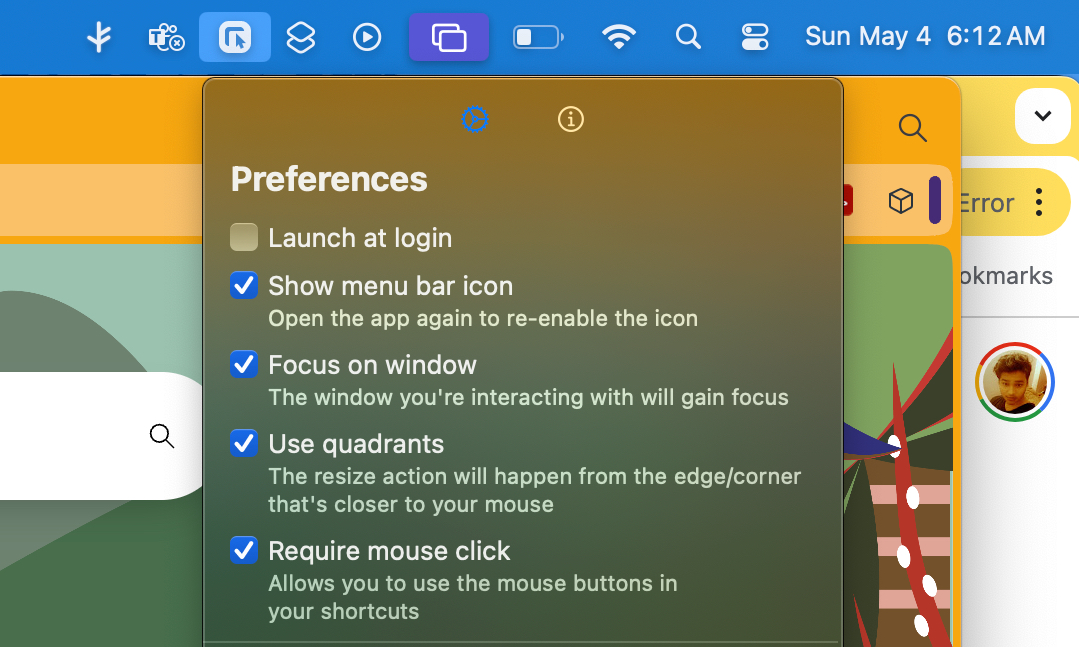
Het is wederom een volledig gratis , open-source applicatie die de manier waarop Mac-applicatievensters worden beheerd radicaal verandert. Er zijn geen advertenties. Het verbruikt geen systeembronnen. Er zijn geen verborgen kosten of abonnementswaarschuwingen.
De app, ontwikkeld door Pablo Varela , draait niet eens in een eigen venster. In plaats daarvan functioneert hij als een widget in de menubalk, met een klein uitklapmenu dat een beperkt aantal basisbedieningselementen bevat.
Wat maakt het bijzonder?
De slogan van Swift Shift is simpel: “Zoek nooit meer naar die penny stocks.” Hiermee worden de kleine gekleurde knoppen in de linkerbovenhoek van het toepassingsvenster bedoeld en de tweezijdige pijl die u ziet wanneer de cursor over de randen beweegt.
Het is erg frustrerend om de aanwijzer te moeten slepen, te moeten wachten tot de pijl verschijnt en vervolgens de randen te moeten vastpakken om het formaat van het venster aan te passen. Maar zelfs dan kunt u alleen horizontale of verticale aanpassingen maken.
Voor het vastpakken van de hoeken en het diagonaal aanpassen van de grootte heb je een extra dosis geduld nodig. Dit zijn allemaal problemen die Swift Shift op elegante wijze oplost door de grab-and-sleep-aanpak volledig te verlaten. U hoeft zich helemaal niet bezig te houden met raamranden.
U kunt er ook voor kiezen om het formaat van het toepassingsvenster aan te passen of het venster over het scherm te verplaatsen, rechtstreeks vanaf de plek waar de cursor zich op dat moment bevindt. Ik heb ontdekt dat Swift Shift uitstekend werkt met het trackpad van een laptop, ook al is de app specifiek ontworpen voor bediening met de muis.
Hoe maakt Swift Shift vensterbeheer eenvoudiger?
Swift Shift maakt gebruik van een kwadrantensysteem om vensters efficiënt te verplaatsen en de grootte ervan aan te passen. Dit betekent dat het volledige toepassingsvenster als actief paneel fungeert. Het enige wat u hoeft te doen is klikken en de cursor naar de gewenste locatie verplaatsen.

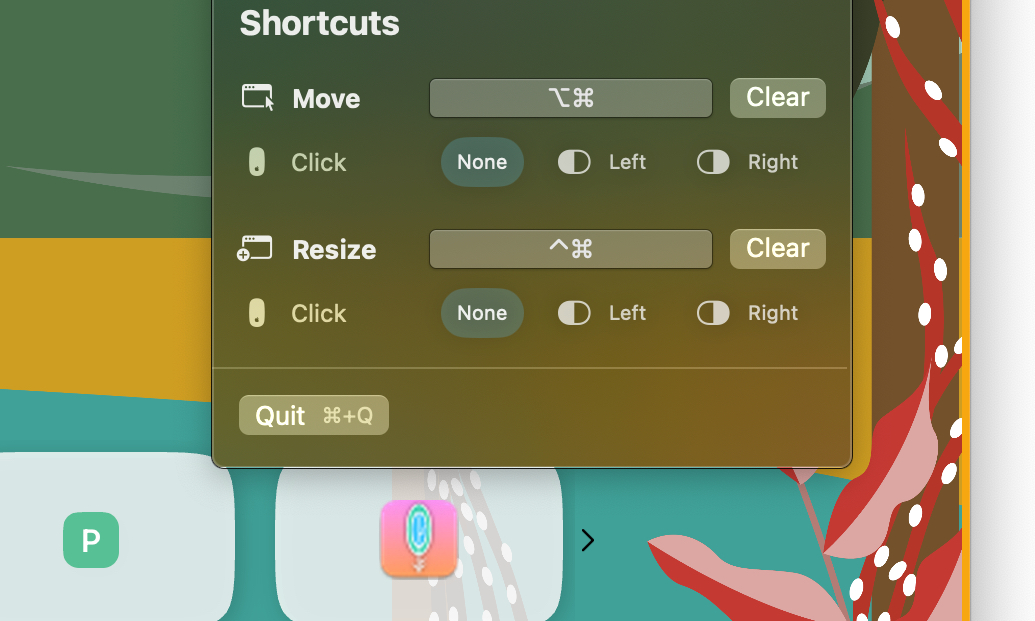
Om het venster te verplaatsen, drukt u eenvoudigweg op een sneltoets en verplaatst u de aanwijzer. Gelukkig kunt u deze snelkoppeling aanpassen, zodat u de optie kunt kiezen die het beste bij u past.
Ik heb het ingesteld op Command + Option (⌘ + ⌥), omdat deze twee toetsen naast elkaar zitten. Het enige dat ik hoef te doen is een sneltoets indrukken, met de linkermuisknop (of het touchpad) klikken en de muis verplaatsen. Met dit gebaar kunt u het app-venster op hetzelfde scherm of ook over externe beeldschermen verplaatsen.
De echte magie zit in het aanpassen van de grootte van de vensters. U hoeft niet langer de vooraf geconfigureerde macOS-tegelbedieningen te gebruiken. Deze opent u door met de muis over de kleine groene knop in de linkerbovenhoek te bewegen. Of nog erger, de randen proberen vast te pakken om zo de pijl voor het aanpassen van de grootte te kunnen pakken.
Met Swift Shift kunt u een aparte sneltoets toewijzen om de grootte aan te passen. Ik gebruikte Command + Control (⌘ + ⌃) om het formaat te wijzigen. Druk eenvoudigweg op de sneltoets, klik met de linkermuisknop en begin met het verplaatsen om de venstergrootte aan te passen ten opzichte van de hoek die het dichtst bij de cursor ligt.
Als de aanwijzer zich bijvoorbeeld dichter bij de rechterbenedenhoek bevindt, worden de onder- en rechterrand van het toepassingsvenster tegelijkertijd gebruikt om de grootte van het toepassingsvenster aan te passen. Het is een gratis aanpassing en wordt uitgevoerd met een vloeiende beweging.
Minder controle, duidelijke ambitie
Zoals hierboven vermeld, bevinden alle hulpmiddelen en bedieningselementen die Swift Shift biedt zich in een klein vervolgkeuzemenu dat u kunt openen door het app-pictogram in de menubalk te openen. Je kunt ze ook verbergen als het er bovenaan te druk uitziet.
Voor meer flexibiliteit kunt u ook het gedrag van de snelkoppeling aanpassen en deze alleen op het voorste venster laten focussen, zodat de vensterverplaatsing en -grootte worden aangepast.
Bovendien kunt u het klikken op de muis (of het touchpad) overslaan en gewoon een combinatie van sneltoetsen en cursorbewegingen gebruiken om de klus te klaren. Op deze manier voorkomt u dat u per ongeluk op een actief UI-element in het applicatievenster klikt of tikt.

U kunt er ook voor kiezen om te wisselen tussen de gebruikelijke linkermuisknop en de rechtermuisknop. Ik hou van deze doordachte flexibiliteit. Niet alleen omdat het mijn workflow makkelijker maakt, maar ook omdat het een beroep doet op mijn persoonlijke vindingrijkheid.
Ongeacht of u links- of rechtshandig bent, en welke muispositie u prefereert, u kunt de modifier-toetsen aanpassen en een set kiezen die gemakkelijk toegankelijk is aan beide kanten van het toetsenbord.
De algehele ervaring is snel, zonder vreemde overgangen of haperingen. Een ander aspect dat mij verraste, was de oorsprong van de app. "Ik heb dit project gedaan omdat het iets is wat ik altijd al heb gewild", zegt Varela.
"Ik had geen idee van Swift of macOS API's", voegt hij toe. “Het meeste daarvan heb ik geleerd via ChatGPT en door naar andere open source-projecten te kijken.” Het lijkt erop dat vibe-coding voor het eerst een geweldig hulpmiddel is gebleken, in plaats van alle hype die eromheen ontstond.
Dankzij de open source-wortels kan de Swift Shift-community relatief snel feedback geven en bugs oplossen. Het scheelt natuurlijk dat er niet veel lagen aan UI-besturingselementen zijn waar je mee te maken hebt, of met allerlei extravagante overlays.
Algemeen gesproken is Swift Shift een van mijn favoriete hulpprogramma's ooit. Omdat het gratis en open source is, is het een must-have voor alle macOS-fans die een extra dosis functioneel gemak willen voor hun dagelijkse Mac-gebruik.
Reacties zijn gesloten.