
De map $GetCurrent in Windows: wat is het en wanneer moet deze worden verwijderd?
Verwijder de map $GetCurrent veilig in Windows! Ontdek de ware functie ervan en wanneer je deze moet verwijderen om ruimte vrij te maken en de prestaties van je apparaat te verbeteren.

De belangrijkste dingen die je moet weten
- De map $GetCurrent bevat overgebleven installatiebestanden van Windows-updates en kan veilig worden verwijderd om opslagruimte vrij te maken nadat de updates zijn voltooid en de logbestanden niet langer nodig zijn.
- Controleer voordat u de map verwijdert of de laatste update is voltooid, of de bestanden in de map oud zijn (meer dan een maand oud) en of het bestand PartnerSetupCompleteResult.log een succesvolle installatie aangeeft. Houd er rekening mee dat het verwijderen van deze map systeemherstel onmogelijk maakt.
- De map kan handmatig worden verwijderd via Verkenner nadat verborgen items zijn weergegeven, of via de opdrachtprompt met beheerdersrechten met de opdracht RD /S /Q “C:$GetCurrent” . Het hulpprogramma Schijfopruiming helpt ook bij het verwijderen van restanten van andere updates.
De map $GetCurrent is een verborgen map die na een Windows-upgrade in de hoofdmap van uw C:-schijf verschijnt. Deze map bevat logbestanden en in veel gevallen ook overgebleven installatiebestanden van de laatste update. Op een goed georganiseerd systeem blijft de map klein, maar als er configuratiebestanden achterblijven, kan deze oplopen tot ongeveer 3.5 GB of meer. Dit is de belangrijkste reden waarom gebruikers de map opmerken.

✅ Snel antwoord: Als er geen Windows-updates in behandeling zijn en de bestanden in de map ongeveer een maand oud zijn, kunt u C:$GetCurrent veilig verwijderen. Open een opdrachtprompt met beheerdersrechten en voer de opdracht RD /S /Q “C:$GetCurrent” uit, of verwijder de map via Verkenner en leeg de Prullenbak.
Wat is de map $GetCurrent in Windows 11 en Windows 10?
Windows maakt tijdens het upgradeproces een map genaamd $GetCurrent aan. Daarin vindt u doorgaans submappen zoals Logs, media en SafeOS, die logbestanden bevatten over hoe de nieuwste update is uitgevoerd, evenals de bestanden die zijn gebruikt voor de installatie. Deze map is onschadelijk en interfereert niet met andere processen op uw computer.
De grote omvang van de map wordt veroorzaakt door de achtergebleven installatiegegevens. Zodra de upgrade is voltooid, zijn deze installatiebestanden niet meer nodig, maar ze worden niet altijd direct verwijderd. Windows zou dit soort update-restanten automatisch binnen 30 dagen moeten verwijderen, maar in de praktijk blijft de map vaak veel langer bestaan.
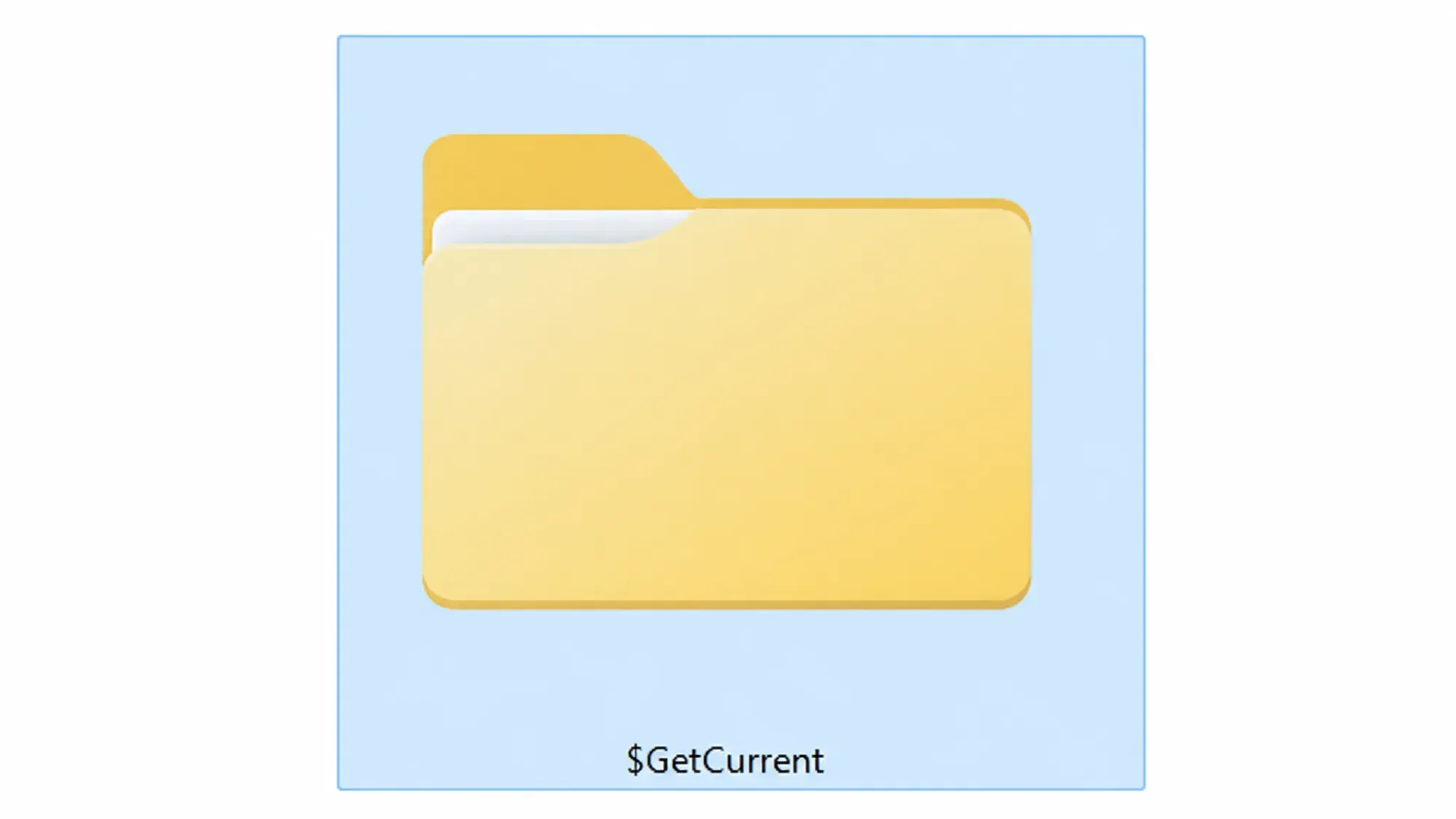
Is het veilig om de map $GetCurrent te verwijderen?
Ja, zolang de nieuwste Windows-update is geïnstalleerd en u de logbestanden niet nodig hebt, zal het verwijderen ervan uw systeem niet beschadigen of storingen veroorzaken. Een belangrijk punt om te weten: zodra de map is verwijderd, kan deze niet meer worden gebruikt voor een systeemherstel (terugdraaien). Zorg er dus voor dat Windows correct werkt voordat u de map verwijdert.
Er zijn twee snelle controles die bevestigen dat het veilig is om te verwijderen:
| inspectie | wat zoek je |
|---|---|
| Bestandsdatums | Open de map en kijk naar het veld 'Datum gewijzigd'. Als de bestanden ouder zijn dan ongeveer een maand (vaak 6-12 maanden), betekent dit dat de upgrade al lang geleden is voltooid. |
| Recordresultaat | Open in de submap Logs het bestand PartnerSetupCompleteResult.log. Hierin zou moeten staan dat het proces succesvol is afgerond. |
| Update status | Open Windows Update-instellingen Zorg ervoor dat er geen updates in behandeling zijn of dat er updates worden uitgevoerd. |
Als je de ruimte niet dringend nodig hebt, kun je de map gerust laten staan. Maar als er meer dan 30 dagen zijn verstreken en de map nog steeds ruimte inneemt, kun je hem zelf verwijderen.
⚠️ Tip: Zorg ervoor dat u bent ingelogd met beheerdersrechten en overweeg een systeemherstelpunt aan te maken voordat u systeemmappen verwijdert.
Verwijder de map $GetCurrent met behulp van Bestandsverkenner.
Deze map is standaard verborgen, dus je moet hem eerst zichtbaar maken.
1. Druk op mijn twee toetsen Win + E Openen Verkenner (Open Bestandsverkenner) en selecteer vervolgens de Windows-schijf (C:) in het linkerpaneel.
2. Open het menu 'Beeld' en schakel de optie 'Verborgen items' in. (In Windows 11 kiest u 'Weergeven' > 'Verborgen items'.) De map '$GetCurrent' zou nu zichtbaar moeten zijn. Als deze helemaal niet verschijnt, is uw computer nog niet geüpgraded.
3. Klik met de rechtermuisknop op de map $GetCurrent en selecteer 'Verwijderen'. Als er een prompt van 'Gebruikersaccountbeheer' verschijnt, selecteer dan 'Ja' of 'Doorgaan' om de verwijdering te bevestigen.
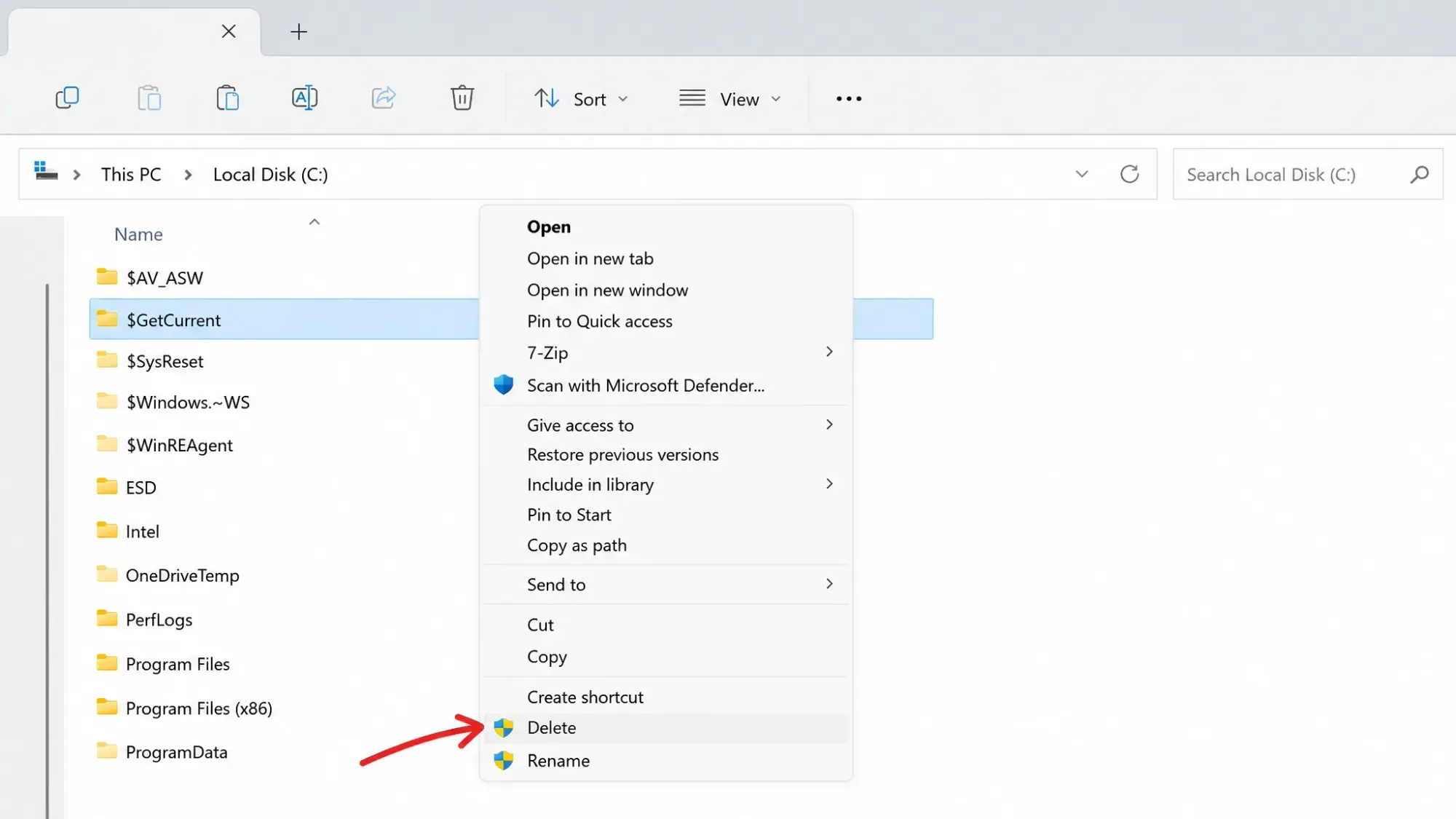
4. De map wordt naar de prullenbak verplaatst, dus leeg deze om daadwerkelijk schijfruimte vrij te maken. Zodra je klaar bent, kun je de optie 'Verborgen items' weer uitschakelen.
Verwijder de map $GetCurrent via de opdrachtprompt.
Als je liever de opdrachtregel gebruikt, verwijdert deze methode de map en de inhoud ervan in één keer, zonder ze naar de prullenbak te sturen.
1. Open de opdrachtprompt met beheerdersrechten door te zoeken naar 'cmd', vervolgens met de rechtermuisknop op 'Opdrachtprompt' te klikken en 'Uitvoeren als beheerder' te selecteren.
2. Typ de volgende opdracht en druk vervolgens op de Enter-toets.
RD /S /Q "C:$GetCurrent"
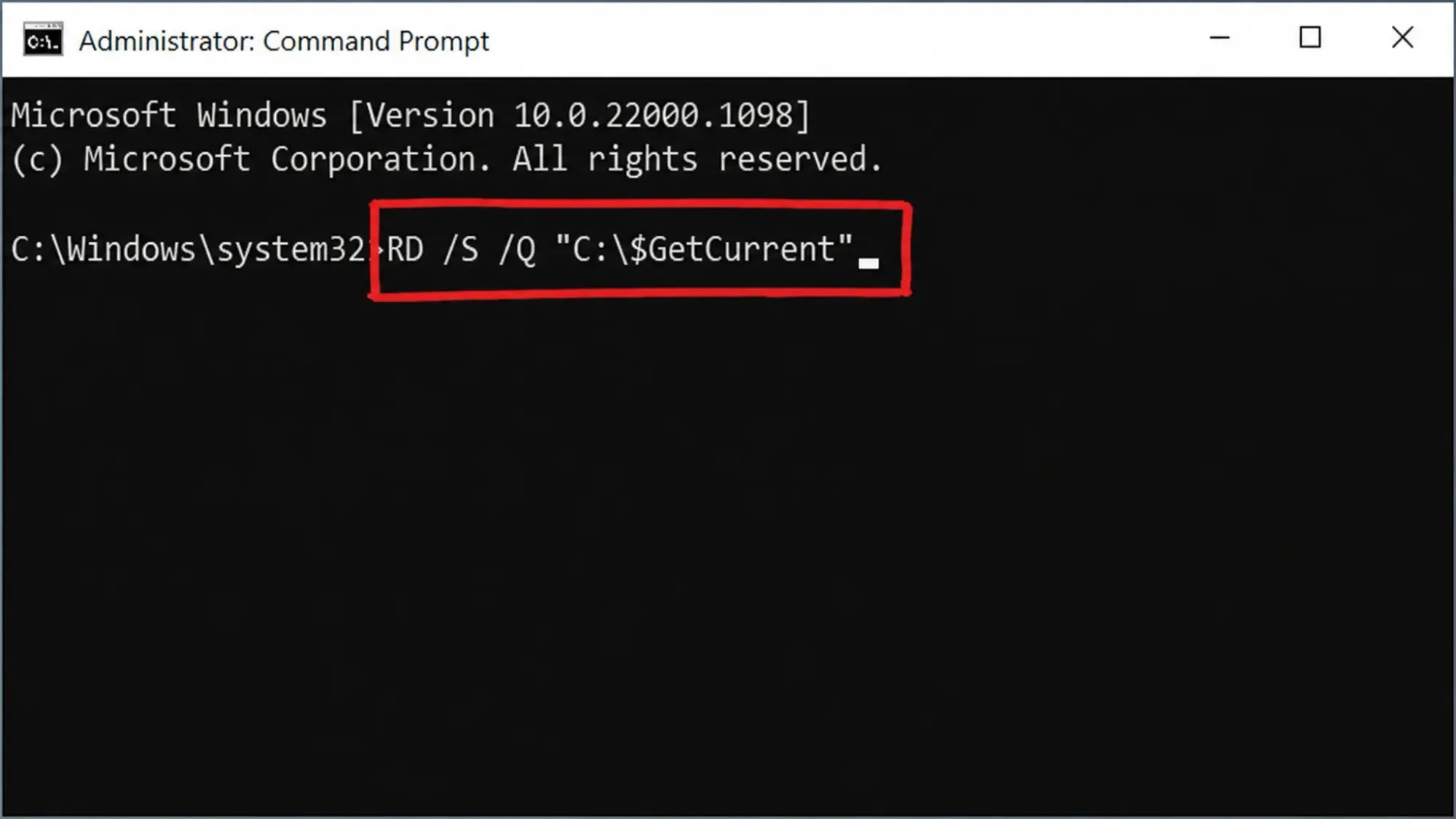
3. Wanneer de prompt terugkeert naar een nieuwe regel zonder dat er een foutmelding verschijnt, is de map verdwenen. U kunt het venster nu sluiten.
🔎De sleutel /S Door alle submappen en bestanden te verwijderen, terwijl de sleutel /Q Speel af in de stille modus zonder om bevestiging te vragen. Controleer het pad nogmaals voordat u op Enter drukt.
Wat moet je doen als de map $GetCurrent niet verwijderd kan worden in Windows?
Als je na het verwijderen van de map $GetCurrent nog steeds opslagruimte hebt, controleer dan eerst de prullenbak. Verwijderde bestanden uit Verkenner worden daar naartoe verplaatst totdat deze leeg is. Als de map nog steeds niet verwijderd kan worden, duidt dit vaak op een update die nog niet is geïnstalleerd.
Om dit probleem op te lossen, voltooi je de installatie van alle openstaande updates of verwijder je alle Windows-updates via de Windows Update-instellingen en probeer je het opnieuw. Het opnieuw opstarten van je computer na het oplossen van een vastgelopen update ontgrendelt de map vaak. Het verwijderen van de map in de veilige modus is een andere oplossing als de map vergrendeld is. Zelfs als Windows deze bestanden later nodig heeft voor een toekomstige update, worden ze gewoon opnieuw gedownload.
Hoe verwijder je achtergebleven Windows-updates met behulp van Schijfopruiming?
De map $GetCurrent is niet het enige restant van een upgrade dat zich op uw computer ophoopt. Mogelijk ziet u ook mappen zoals $WINDOWS.~BT en $WINDOWS.~WS op uw C:-schijf, die vaak aanzienlijk meer ruimte in beslag nemen. Gelukkig verwijdert Schijfopruiming deze bestanden effectief.
1. Druk op mijn twee toetsen Win + R Open samen het venster 'Uitvoeren' en voer vervolgens de volgende opdracht in, waarbij u de opdracht vervangt door de onderstaande opdracht. [Drive Name] Selecteer de stationsletter van de schijf die u wilt wissen.
c:windowsSYSTEM32cleanmgr.exe /d[Drive Name]
2. Wanneer het venster Schijfopruiming wordt geopend, selecteer dan de optie 'Windows Update opschonen' om updatebestanden te verwijderen die uw systeem niet langer nodig heeft. U kunt ook andere opties selecteren, zoals tijdelijke installatiebestanden, gedownloade programma's en de inhoud van de Prullenbak.
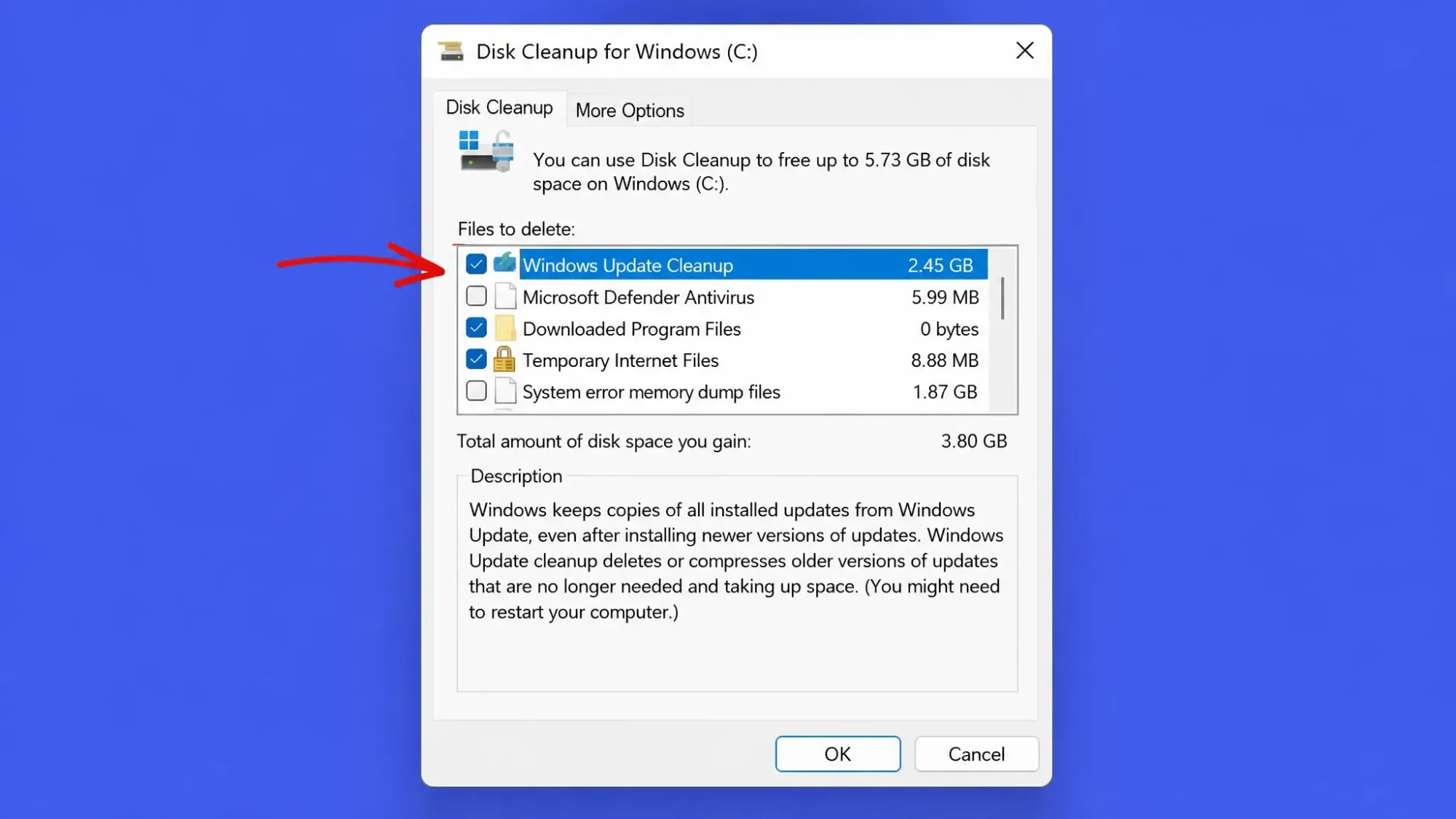
Om terugkerende opschoonprocessen te automatiseren, ondersteunt het hulpprogramma Schijfopruiming ook opdrachtregeltoetsen.
| de sleutel | zijn werk |
|---|---|
| /D | De schijf die moet worden schoongemaakt, is gespecificeerd. Deze opdracht kan niet worden gecombineerd met /sagerun:n. |
| /sageset:n | Er wordt een dialoogvenster geopend waarin u de uit te voeren opschoontaken kunt selecteren en opslaan in de registersleutel. Stel n in op een waarde tussen 0 en 65535. |
| /sagerun: n | Voert de taken uit die in dit /sageset-profiel zijn opgeslagen, op alle schijven. |
Opslaginzicht is een andere ingebouwde Windows-functie. Hoewel het Windows Update-bestanden niet direct verwijdert, kan het tijdelijke bestanden en de prullenbak leegmaken, die items zoals de map $GetCurrent kunnen bevatten. Om het in te schakelen, ga je naar Instellingen > Systeem > Opslag en schakel je Opslaginzicht in. Gebruik vervolgens de opties 'Opslaginzicht configureren' en 'Nu opschonen' om het te activeren.
Samengevat is de map $GetCurrent slechts een overblijfsel van een systeemupgrade en geen essentieel onderdeel dat Windows nodig heeft voor de dagelijkse werking. Zodra u de nieuwste updates hebt geïnstalleerd en er geen downloads meer openstaan, kunt u deze map verwijderen om enkele gigabytes aan opslagruimte vrij te maken zonder dat dit de prestaties van uw computer negatief beïnvloedt. Houd er echter rekening mee dat u hiermee de rollback-bestanden verliest, waarmee u kunt terugkeren naar een eerdere versie van Windows.
Reacties zijn gesloten.