
Hoe in te loggen op Telegram: via telefoon, computer of web
Log eenvoudig in op Telegram! Bekijk deze uitgebreide handleiding die je stap voor stap laat zien hoe je toegang krijgt tot je account op je mobiel, computer en via de webbrowser. Leer het nu en geniet van instant messaging.

De belangrijkste dingen die je moet weten
- Telegram kan de verificatiecode naar een andere actieve sessie sturen in plaats van een sms-bericht.
- Om in te loggen op Telegram via een desktopcomputer of de website, moet je een QR-code scannen met de mobiele app.
- Als je tweestapsverificatie inschakelt, moet je een extra wachtwoord invoeren om in te loggen.
Als je Telegram op verschillende apparaten wilt gebruiken, laat deze handleiding je zien hoe je kunt inloggen op Telegram via je mobiel, computer en webbrowser. Zorg er wel voor dat je al een account hebt aangemaakt voordat je begint.

Hoe log ik in op Telegram?
Hoe log je in op Telegram op Android- en iPhone-apparaten?
Inloggen op Telegram op mobiele apparaten is een snel proces dat alleen je telefoonnummer en een verificatiecode vereist.
- Download en start de officiële Telegram-app op je Android- of iPhone-apparaat.
- tik op Start Berichten Voer uw mobiele telefoonnummer in internationaal formaat in, inclusief landcode.
- Telegram kan de code naar een ander apparaat sturen waarop je al bent ingelogd. Als je geen actieve sessie hebt, ontvang je de code mogelijk. De code via sms..
- Als je tweestapsverificatie hebt ingeschakeld, voer dan je Telegram-wachtwoord in wanneer daarom wordt gevraagd.
- Na verificatie zal Telegram je chats en account uploaden.
Hoe log ik in op Telegram op een desktopcomputer?
Je kunt op een desktopcomputer inloggen op Telegram via een QR-code of met je telefoonnummer.
- Download en open de officiële Telegram-desktopapplicatie op je Windows-, Mac- of Linux-computer.
![Telegram desktop-applicatie]()
- Kiezen Inloggen via QR-code أو Inloggen met telefoonnummer.
- Als je ervoor kiest om in te loggen met een QR-code, open dan Telegram op je telefoon.
- Ga naar settings > Apparaten > Apparaat toevoegen.
- Richt de camera van je telefoon op de QR-code die op je computer wordt weergegeven.
- Accepteer het nieuwe apparaat als Telegram daarom vraagt.
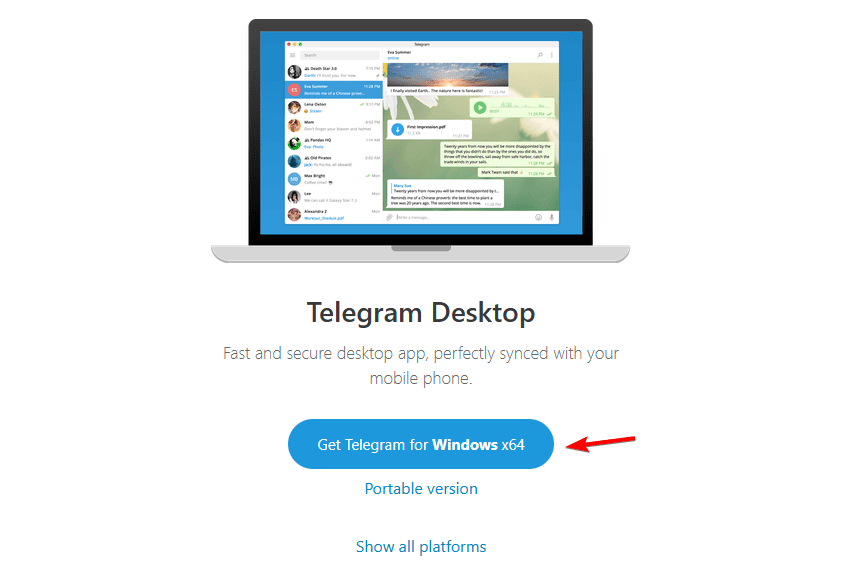
Houd er rekening mee dat er zich mogelijk problemen kunnen voordoen, maar we hebben bewijs met betrekking tot het vastlopende Telegram-probleem.
Hoe log ik in op Telegram Web?
Met Telegram Web heb je rechtstreeks vanuit je browser toegang tot je account, zonder dat je software hoeft te installeren.
- Ga naar de officiële website van De e-mails en berichten.
- Als de optie om in te loggen via een QR-code verschijnt, selecteer deze dan.
![Telegram Web-inloginterface]()
- Ga naar Instellingen > Apparaten > Apparaat toevoegen In de Telegram-app op je telefoon.
- Scan de code die in uw browser wordt weergegeven.
- Accepteer de browsersessie vanaf je telefoon als daarom wordt gevraagd.
- Na authenticatie opent Telegram je account in de browser.
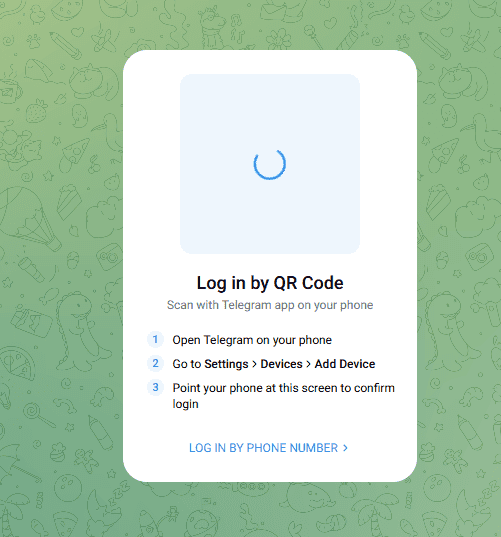
Mocht je problemen ondervinden, dan hebben we een handleiding voor het oplossen van het probleem dat Telegram vastloopt op het scherm 'Verbinden'.
Tips voor inlogproblemen en beveiliging bij Telegram
Als de inlogcode niet aankomt, controleer dan je andere apparaten waarop je al bent ingelogd bij Telegram. Telegram verstuurt inlogcodes mogelijk via de chatfunctie voor geverifieerde gebruikers in plaats van via sms.
Zorg ervoor dat u uw telefoonnummer met de juiste landcode invoert en vraag niet steeds om een nieuwe landcode.
Tweestapsverificatie voegt een wachtwoord toe na de inlogcode. Wachtwoorden kunnen op ondersteunde apparaten ook een extra inlogoptie bieden.
Deel je Telegram-inlogcode of wachtwoord voor tweestapsverificatie nooit met iemand, zelfs niet als die persoon beweert bij de Telegram-support te werken. Bekijk voor extra beveiliging de essentiële tips voor elke Telegram-gebruiker.
veelgestelde vragen
Kan ik Telegram op meerdere apparaten gebruiken?
Ja, Telegram ondersteunt gelijktijdige sessies op telefoons, tablets, computers en webbrowsers.
Kan ik inloggen op Telegram zonder sms?
Vaak wel. Telegram kan de inlogcode naar een al actieve Telegram-sessie sturen. Je kunt ook inloggen met een QR-code op Telegram Desktop en Telegram Web.
Waarom vraagt Telegram om een wachtwoord?
Waarschijnlijk hebt u tweestapsverificatie ingeschakeld, waardoor u na het invoeren van de toegangscode een extra wachtwoord moet invoeren.
Wat moet ik doen als ik mijn telefoon kwijt ben?
Je opties hangen af van of je het telefoonnummer dat aan je Telegram-account is gekoppeld nog steeds beheert of dat je een andere actieve Telegram-sessie hebt. Controleer je Telegram-herstelopties voordat je herhaaldelijk probeert in te loggen.
Reacties zijn gesloten.