
Oplossing: De meeste Office-functies zijn uitgeschakeld vanwege inactiviteit van het product.

Als u de foutmelding 'De meeste functies zijn uitgeschakeld omdat uw Office-product inactief is ' ziet, betekent dit dat Microsoft Office uw licentie niet kan verifiëren . Hierdoor zijn de meeste functies in Word, Excel, PowerPoint en andere Office-toepassingen beperkt . Dit gebeurt meestal wanneer activeringsbestanden beschadigd of geblokkeerd zijn , of als uw Office-versie verouderd is. In sommige gevallen kan beveiligingssoftware zoals HP SureClick het activeringsproces verstoren.

Om u te helpen dit probleem op te lossen, hebben we de meest betrouwbare methoden gevonden om de functionaliteit van uw Office-toepassingen volledig te herstellen.
1. Online reparatie
Beschadigde activeringsbestanden of slecht functionerende services (zoals het Office Software Protection Platform ) kunnen ervoor zorgen dat de activering mislukt. Met de online reparatieoptie worden alle Office-onderdelen opnieuw geïnstalleerd , configuratiefouten gecorrigeerd en de juiste activering hersteld.
- klik op de knop beginen zoek naar besturingskaartKlik er vervolgens op.
![]()
- Klik op het vervolgkeuzemenu Bekijk door en selecteer grote pictogrammen. Klik dan op programma's en functies.
![]()
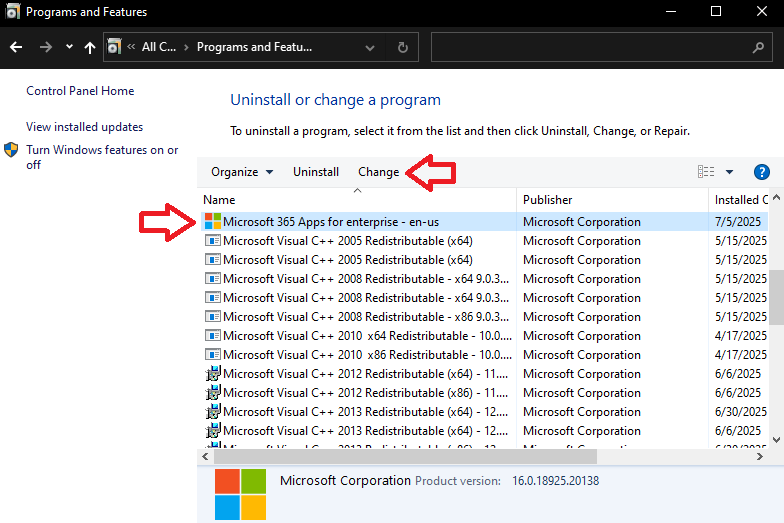
- bevind zich Microsoft 365/Office Klik in de programmalijst op het programma en selecteer het. "Een verandering".
![]()
- Kies in het volgende menu “Online reparatie”. tik op Reparatie Bevestig wanneer daarom wordt gevraagd.
![]()
- Laat het reparatieproces voltooien en Start je computer opnieuw op.
![]()




2. Werk Office bij en schakel HP SureClick uit.
Oudere versies van Office kunnen de licentie mogelijk niet verifiëren omdat oudere componenten incompatibel zijn met de nieuwste activeringsprotocollen van Microsoft. Door Office bij te werken, wordt compatibiliteit met Microsoft-servers gegarandeerd . Daarnaast kunnen programma's zoals HP SureClick Office in een virtuele omgeving uitvoeren , waardoor het geen verbinding kan maken met de activeringsservices.
- Open een willekeurige Office-toepassing (zoals Excel أو Woord) en ga naar de lijst الحساب.
![]()
- Klik Update-opties En kies 'Nu bijwerken' Office handmatig bijwerken.
![]()
- Open de desktopconsole HP Sure Click Klik in het Startmenu op uitzetten.
![]()


3. Gebruik de OSPPREARM-tool (tijdelijke toegang).
Met de OSPPREARM- tool krijgt u tijdelijk volledige toegang tot de Office-functies, zodat u tijd heeft om activeringsproblemen op te lossen.
Let op: hiermee wordt Office niet geactiveerd. Het biedt alleen tijdelijke functionaliteit.
- Open Verkenner En ga naar:
C:Program Files (x86) Microsoft Office Office 16 (32-bits versie)
C:\Program Files\Microsoft Office\Office16 (64-bits versie)
- Klik met de rechtermuisknop op OSPPREARM En kies Als administrator uitvoeren.
![]()
- Heropen uw Office-applicatie. Alle functies zouden nu tijdelijk beschikbaar moeten zijn..

Wat als geen van deze hervormingen slaagt?
Als het probleem aanhoudt nadat u deze methoden hebt geprobeerd, moet u mogelijk inloggen met een ander account (als u meerdere Office-licenties hebt) of contact opnemen met Microsoft Support voor verdere hulp. Aanhoudende activeringsproblemen kunnen ook duiden op problemen met uw account of abonnement die moeten worden opgelost door Microsoft Support.
Reacties zijn gesloten.