

De foutmelding 'Je berichten ophalen...' in de Gmail-app op Android is een klassiek geval van een synchronisatiefout tussen client en server . Wanneer dit gebeurt, kan de Gmail-app geen e-mails ophalen of weergeven en blijft deze hangen in een oneindige laadlus. Dit wordt meestal veroorzaakt door serverstoringen , een beschadigde authenticatiecache , een instabiele of trage internetverbinding , incompatibele Gmail-updates of synchronisatieproblemen met het account op het apparaat.

Omdat Gmail sterk afhankelijk is van realtime synchronisatiecodes en beveiligde verbindingen , kunnen zelfs kleine configuratiefouten op apparaatniveau de verbinding met de Google-servers verstoren. Controleer voordat u problemen oplost de status van uw Gmail-server om er zeker van te zijn dat er geen wereldwijde storing is, en test ook uw internetverbinding met Speedtest of Fast . Als de servers correct werken, volg dan de onderstaande stappen.
1. Wis app-gegevens en cache
Gmail slaat tijdelijke inlogcodes, gecachede e-mails en synchronisatie-instructies op je telefoon op. Als deze bestanden beschadigd of verouderd zijn, kan de app niet correct authenticeren met de servers van Google. Door de gegevens en de cache te wissen, dwing je Gmail om nieuwe bestanden aan te maken en nieuwe codes op te vragen, waardoor de vastgelopen synchronisatielussen worden opgelost.
- Ga naar Instellingen > Toepassingen.
![]()
- Kiezen Gmail.
![]()
- tik op Opslag.
- tik op "Cache wissen" Vervolgens "Verwijder gegevens".
![]()
- Heropen Gmail, log opnieuw in op je account en test of de e-mails worden geladen.


2. Datum en tijd synchroniseren
De authenticatie van Gmail is gebaseerd op OAuth-tokens en SSL/TLS-certificaten , die onderhevig zijn aan strikte tijdsbeperkingen. Als de tijd op uw apparaat onjuist is, zelfs maar een paar minuten, kan de server deze tokens weigeren, wat resulteert in een foutmelding zoals "Uw berichten worden opgehaald...". Door uw telefoon in te stellen op de netwerktijd, zorgt u voor synchronisatie met de servers van Google.
- Open Instellingen > Publieke administratie.
![]()
- bevind zich datum en tijd.
![]()
- Inschakelen Automatische datum en tijd و Automatische tijdzone.
![]()
- Start je telefoon opnieuw op en open Gmail opnieuw.


3. Verwijder de nieuwste Gmail-update.
Soms introduceert een Gmail-update tijdelijke compatibiliteitsproblemen met de Android-versie van je apparaat of Google Play-services. Door de update terug te draaien, worden deze instabiele wijzigingen verwijderd en wordt de stabiele versie van Gmail hersteld totdat Google de bug heeft verholpen.
- Ga naar Instellingen > Toepassingen > Gmail.
- Klik op de drie stippen in de rechterbovenhoek.
![]()
- Kiezen Updates verwijderen.
![]()
- Hij bevestigde dit met "OKE" Start uw apparaat opnieuw op.
![]()
- Controleer of Gmail correct synchroniseert in de oudere versie.


4. Reset je telefoon naar de fabrieksinstellingen
Als niets anders werkt, kan het probleem te maken hebben met corruptie op systeemniveau, fouten in de synchronisatieservice op de achtergrond of ernstig onjuiste instellingen . Een fabrieksreset wist alles, reset alle synchronisatieframeworks en installeert de standaard Google-services opnieuw, waardoor Gmail in een schone omgeving kan worden opgestart.
Let op: maak een back-up van al uw belangrijke bestanden voordat u deze stap uitvoert, aangezien alles op uw apparaat wordt gewist.
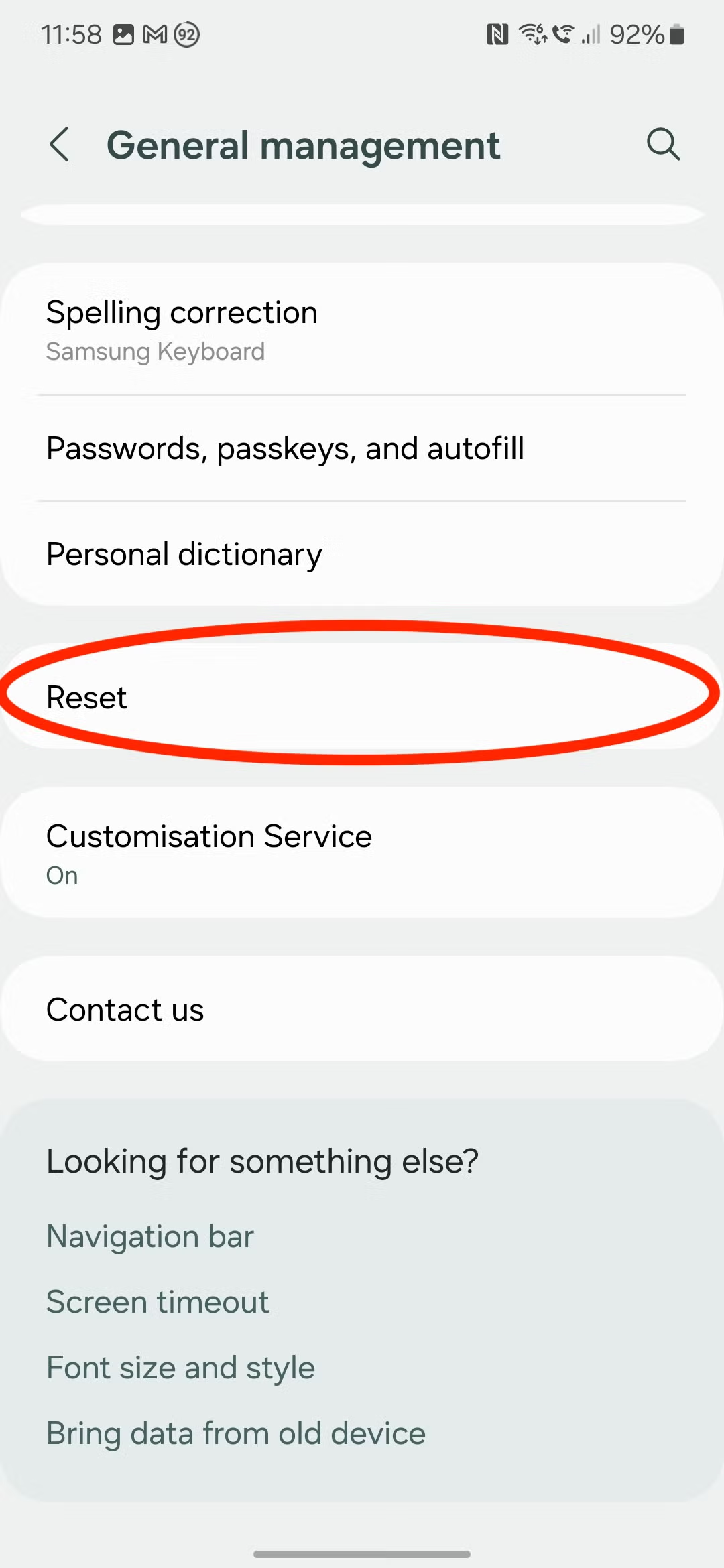
- Open Instellingen > Algemeen beheer.
![]()
- Scroll naar beneden en selecteer Reset.
![]()
- bevind zich Herstel fabrieksinstellingen.
![]()
- tik op Opnieuw instellen, Bevestig je wachtwoord en ga verder.
![]()
- Installeer Gmail opnieuw na de reset en test of de synchronisatie werkt.



Reacties zijn gesloten.