

Ik ben altijd op zoek geweest naar een effectievere manier om mijn dagelijkse activiteiten bij te houden. Ik raak vaak zo verstrikt in mijn werk dat ik vergeet een of twee taken af te maken, en dan om 11 uur in paniek raak dat ik ze nog niet af heb.
Google Keep voldoet niet meer aan mijn behoeften. Mijn favoriete digitale plaknotitie-app is te rommelig geworden.
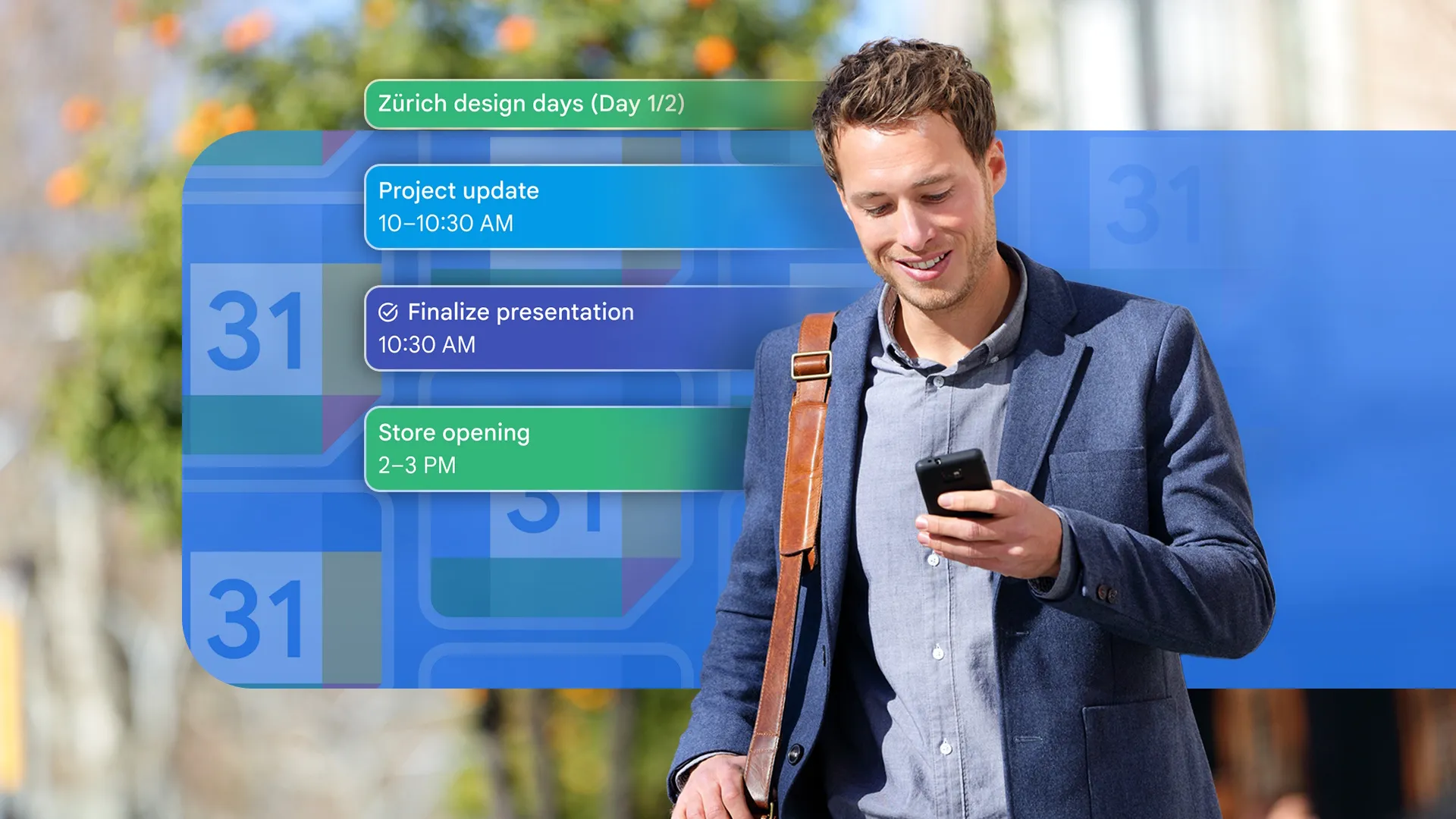
Ik heb een manier nodig om mijn taken te registreren en ze af te vinken wanneer ze voltooid zijn. Ik wil mijn lijst ook aan het einde van de week bekijken om mijn productiviteit te beoordelen en verbeterpunten te identificeren.
Daarom besloot ik Google Calendar eens te proberen , aangezien het altijd op mijn vertrouwde telefoon staat en ik het makkelijk op mijn apparaat kan raadplegen. Ik ga het gebruiken om taken te organiseren, prioriteiten te stellen en mijn voortgang gedurende een hele week bij te houden. Daarna zal ik mijn resultaten en eventuele uitdagingen die ik ben tegengekomen delen.
De Takenfunctie van Google Agenda is voor mij de makkelijkste manier om mijn tijd en taken te beheren.
Hoe ik mijn dagelijkse routine opbouwde op basis van het toevoegen van taken
Ik heb ervoor gekozen om de ingebouwde functie 'Taken' in Google Agenda te gebruiken, een effectieve tool voor het organiseren van tijd en het beheren van dagelijkse taken. Met deze functie kan ik voor elke taak een datum en tijd instellen en gedetailleerde notities toevoegen om duidelijk uit te leggen wat er nodig is.
Met de Taken-functie kun je taken zichtbaar houden in je agenda of verbergen via de instellingen. Persoonlijk geef ik er de voorkeur aan om voltooide taken zichtbaar te houden, omdat het zien van afgevinkte taken op mijn takenlijst me een gevoel van voldoening geeft en me motiveert om door te gaan. Deze simpele strategie verhoogt de productiviteit en maakt timemanagement leuker.
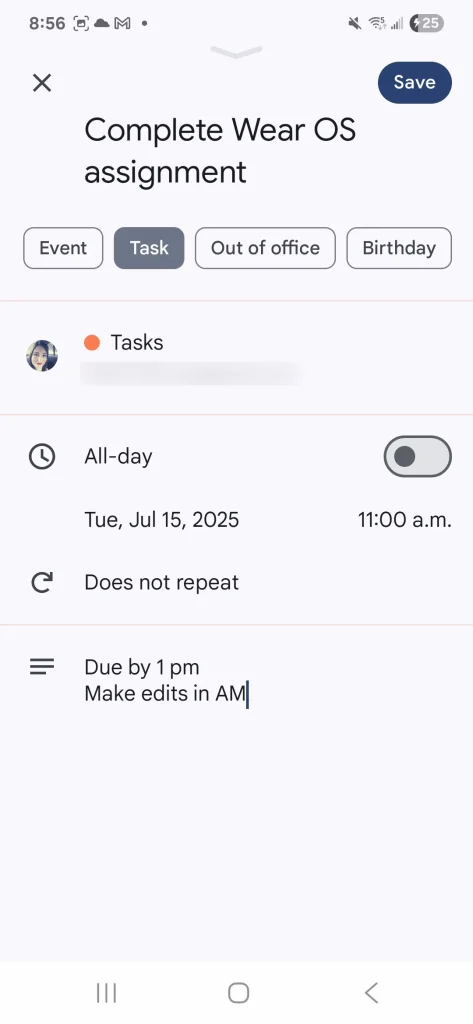
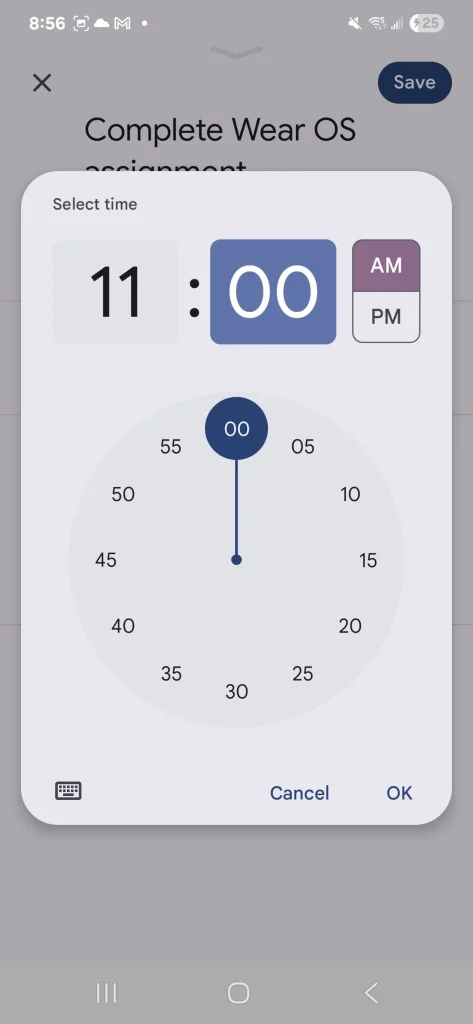
Bovendien kun je taken terugkerend maken, waardoor ik terugkerende routinetaken (zoals het voeren en uitlaten van de honden, wat ik dagelijks doe) gemakkelijk in mijn dagelijkse schema kan opnemen. Deze functie bespaart tijd en moeite en zorgt ervoor dat ik geen belangrijke taken vergeet.
Ik heb ook de mogelijkheid om 'gebeurtenissen' toe te voegen. Ik gebruik gebeurtenissen voor gebeurtenissen die eenmalig en op een specifiek tijdstip plaatsvinden. Bijvoorbeeld, als ik op mijn werk vergaderingen heb, voeg ik die toe als gebeurtenissen in mijn agenda.
Ik voeg geen "gebeurtenissen" toe voor gelegenheden die geen specifieke vergadering of afspraak vereisen. In deze gevallen vertrouw ik uitsluitend op de Taken-functie om mijn dagelijkse routine te beheren. Door Taken op deze manier te gebruiken, kan ik me concentreren op prioriteiten en mijn tijd efficiënter indelen.
Taken van de vorige dag automatisch aanvullen: een slimme oplossing om de productiviteit te verhogen
Met deze functie kunt u de taken van de vorige dag automatisch voltooien, waardoor u tijd en moeite bespaart en uw productiviteit aanzienlijk verhoogt. Stel u voor dat u gisteren aan een belangrijk project bent begonnen en een paar taken hebt ontdekt die u niet kon voltooien. Dankzij deze slimme functie verplaatst het systeem deze onvoltooide taken automatisch naar de takenlijst van de volgende dag, waarbij alle bijbehorende details en instellingen behouden blijven.
Dit betekent dat u taken niet handmatig opnieuw hoeft in te voeren of precies hoeft te onthouden waar u mee bezig was. Ga direct aan de slag, wetende dat al uw eerdere taken georganiseerd en klaar voor gebruik zijn. Deze functie is vooral handig voor mensen die aan langetermijnprojecten of terugkerende taken werken, omdat het hen helpt georganiseerd en op schema te blijven.
Bovendien kan deze functie worden aangepast aan uw individuele behoeften. U kunt bijvoorbeeld opgeven welke taken automatisch moeten worden voltooid of wanneer taken naar de volgende dag moeten worden verplaatst. Dit geeft u volledige controle over uw workflow en zorgt ervoor dat u deze functie zo effectief mogelijk gebruikt.
Kortom, het automatisch aanvullen van taken van de vorige dag is een krachtige tool die je kan helpen tijd te besparen, je productiviteit te verhogen en je werk beter te organiseren. Of je nu student, professional of ondernemer bent, deze functie is zeker de moeite waard om te ontdekken en te benutten.
Het is noodzakelijk om het systeem voor het ordenen van taken in Google Agenda te verbeteren.
Wat ik vervelend vind aan het gebruik van Google Agenda, is dat ik vergeet om taken af te ronden die tussen donderdag en vrijdag nog open stonden.
Hoewel deze taken niet zo belangrijk waren als het werk doen of de verzorging van de huisdieren, vergat ik sommige klusjes buitenshuis volledig te doen.
Gelukkig had ik op zaterdag wat flexibiliteit, dus ik kopieerde de taken en veranderde de datum naar zaterdag. Ik vond het echter vervelend dat de app er soms van uitging dat ik de taak al had voltooid (en hem als voltooid markeerde).
Daarentegen merkte ik dat er op dezelfde dag nog "taken in behandeling" op me wachtten. Dus zelfs als ik deze taken had voltooid, kon ik ze alleen van de lijst verwijderen door ze handmatig te selecteren en als voltooid te markeren.
Deze methode werkt goed, maar ik zou willen dat het makkelijker zou zijn om het als voltooid te markeren op mijn telefoon (je moet hiervoor naar een apart tabblad gaan).
Het grootste probleem is om al je taken in één lijst te zetten. Als je 12 taken opschrijft die je op één dag moet voltooien, wordt de lijst na een hele week erg lang, waardoor het lastig wordt om alles bij te houden.
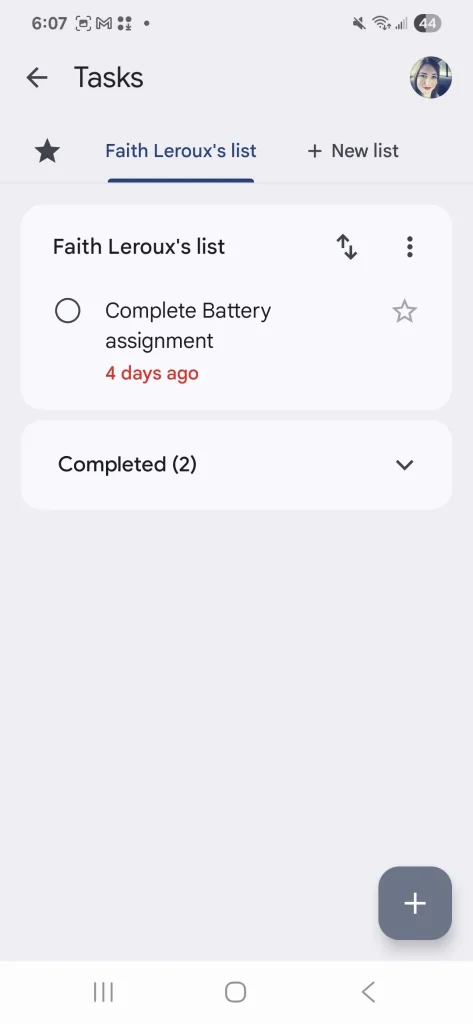
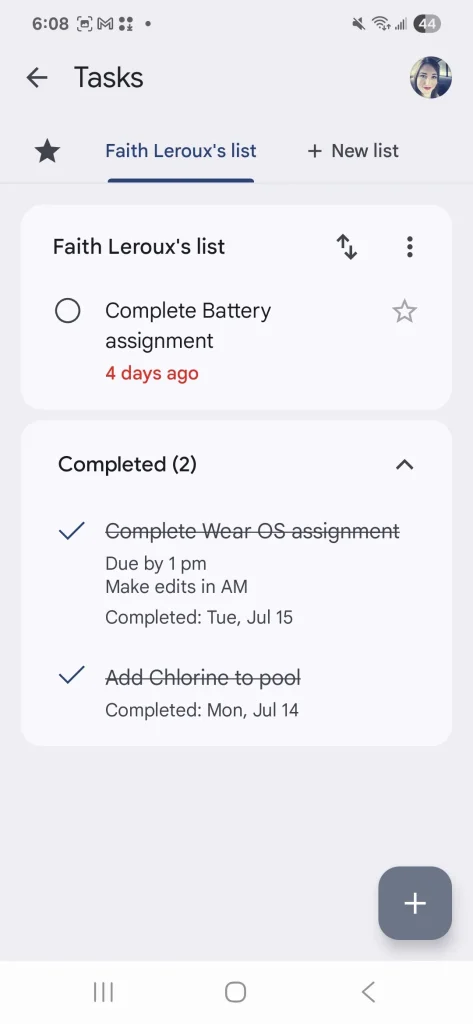
Als ik taken voor een specifieke dag wilde markeren, moest ik naar de Agenda-app gaan, de datum selecteren en vervolgens elke taak afzonderlijk openen en markeren. Deze methode leek omslachtig en tijdrovend.
Ik wil ook nieuwe lijsten maken die ik kan aanpassen, zodat ik ze kan instellen om taken voor specifieke data op te nemen in plaats van al mijn achterstallige taken voor een hele week weer te geven. Deze functie helpt me om taken beter te organiseren en te prioriteren.
Als ik een taak binnen 6 dagen niet heb afgerond, kan ik er waarschijnlijk niets meer aan doen. In dat geval moet ik de taak uit mijn actieve takenlijst verwijderen om te voorkomen dat deze te vol raakt.

De Google Pixel 9a neemt alle geweldige functies van de Pixel 8a over en moderniseert ze. Met een nieuw, op de Pixel 9 geïnspireerd design en de afwezigheid van een camerabobbel is dit misschien wel de beste smartphone onder de € 500 die we tot nu toe hebben gezien.
Gebruik herinneringen om komende taken effectief uit te voeren.
Herinneringen zijn een krachtig hulpmiddel voor timemanagement en verhoogde productiviteit. Ze zorgen ervoor dat je nooit een belangrijke taak vergeet. Of je nu een ingebouwde herinneringsapp op je smartphone gebruikt (zoals Google Tasks of Microsoft To Do) of een geavanceerder taakbeheersysteem, effectief gebruik van herinneringen kan een enorm verschil maken in je vermogen om taken op tijd af te ronden. Zo gebruik je herinneringen effectief om aankomende taken af te ronden:
- Registreer alle taken: Begin met het vastleggen van elke taak die je moet uitvoeren, hoe klein of groot ook. Zorg voor voldoende details zodat je precies weet wat je moet doen als het zover is.
- Stel realistische deadlines in: Stel voor elke taak een einddatum en -tijd in. Wees realistisch over de tijd die nodig is om de taak te voltooien en houd rekening met andere factoren die van invloed kunnen zijn op je planning.
- Gebruik terugkerende herinneringen: Stel terugkerende herinneringen in voor taken die u regelmatig moet uitvoeren (zoals het betalen van rekeningen of het innemen van medicijnen). U kunt herinneringen instellen die dagelijks, wekelijks, maandelijks of op een ander gewenst tijdstip terugkeren.
- Herinneringen aanpassen: Pas je herinneringen zo nuttig mogelijk aan. Je kunt notities, links of bijlagen aan herinneringen toevoegen om extra informatie te geven. Je kunt ook voor elk type taak een andere waarschuwingstoon kiezen.
- Regelmatig herzien en aanpassen: Neem de tijd om je herinneringen regelmatig te bekijken. Pas indien nodig de deadlines aan en verwijder voltooide taken. Zo blijf je georganiseerd en heb je overzicht.
- Profiteer van applicatie-integratie: Veel herinneringsapps integreren met andere apps, zoals agenda's en e-mail. Dit kan je helpen je taken effectiever te beheren. Je kunt bijvoorbeeld rechtstreeks vanuit een e-mail een herinnering aanmaken of een taak aan je agenda toevoegen.
- Vermijd het overmatig gebruiken van herinneringen: Hoewel herinneringen nuttig kunnen zijn, kan overmatig gebruik ervan leiden tot een burn-out. Gebruik herinneringen alleen voor belangrijke taken en vermijd herinneringen voor elk klein dingetje.
Door deze tips te volgen, kun je herinneringen effectief gebruiken om aankomende taken uit te voeren en je productiviteit te verbeteren. Onthoud: het doel is om herinneringen te gebruiken als hulpmiddel om georganiseerd en op schema te blijven, niet als een manier om stress aan je leven toe te voegen.
De meldingen trokken mijn aandacht.
Hoewel meldingen soms vervelend kunnen zijn, doen ze hun werk effectief. Ik vind ze enorm nuttig om me te herinneren aan taken die ik nog moet voltooien.
Het duurde een paar dagen voordat ik me realiseerde dat ik deze meldingen niet standaard ontving, omdat ik mijn instellingen moest wijzigen (ik had Google Agenda-meldingen geblokkeerd). Mijn apparaat liet me de optie niet in de app zelf aan- of uitzetten.
In plaats daarvan moest ik naar de meldingsinstellingen van de app gaan, Google Agenda selecteren en vervolgens de optie inschakelen om meldingen toe te staan.
Om toegang te krijgen tot deze instellingen waren een paar extra stappen nodig, dus de ervaring was niet zo intuïtief als ik had gehoopt.
Wat betreft meldingen kon ik ze enigszins aanpassen (hoewel de beschikbare opties kunnen verschillen, afhankelijk van het apparaatmodel. Ik gebruik een Samsung Galaxy, dus mijn opties kunnen afwijken van die van anderen).
Ik geef er bijvoorbeeld de voorkeur aan om taken die al af zijn, stil te laten staan, maar wel op het vergrendelscherm te laten verschijnen. Zo word ik eraan herinnerd ze af te ronden voordat ik aan iets anders begin.
Wat betreft echte meldingen heb ik geen probleem met een prettig, kalmerend geluid. Het trekt mijn aandacht en herinnert me eraan dat ik nog andere taken moet afmaken.
Als ik aan een taak werk, zoals een nieuwe opdracht, ben ik meestal volledig gefocust. Een kort geluidje onderbreekt mijn concentratie, herinnert me eraan dat ik een taak heb en stelt me vervolgens in staat om me weer te concentreren. Ik doe dit voor taken waarvan ik weet dat ze urgenter zijn.
Ik bestelde bijvoorbeeld zendingen die op de 16e zouden aankomen. Ik kreeg een e-mail over de bezorgstatus, dus ik voegde een taak toe om elke twee uur 's ochtends mijn voordeur te controleren.
Ik hoor de voordeurbel niet altijd vanwege mijn kantoorlocatie (en mijn honden blaffen graag naar alles wat voorbijkomt). Taakmeldingen blijken effectief te zijn bij het innen van die kosten. Deze functie in Google Agenda heeft me geholpen mijn tijd en dagelijkse taken efficiënter te beheren.
Geen opties voor het kleuren van taken: Analyseer de redenen en beschikbare alternatieven
Het taakbeheersysteem dat u gebruikt, mist mogelijk kleurcodering, een veelgebruikte functie om taken visueel te categoriseren en te prioriteren. Dit gebrek kan uw vermogen om taken te organiseren en snel de belangrijkste te identificeren, belemmeren.
Analyse van mogelijke redenen voor het ontbreken van deze functie:
Eenvoud van het ontwerp: De primaire focus van het systeem ligt op eenvoud en gebruiksgemak, waarbij geavanceerde functies die de interface ingewikkelder kunnen maken, worden vermeden.
Technische beperkingen: De ontwikkelaar kan technische beperkingen tegenkomen bij de implementatie van deze functie, vooral als het systeem verouderd is of afhankelijk is van een beperkte infrastructuur.
Overwegingen met betrekking tot de gebruikerservaring: Het ontwerpteam heeft mogelijk besloten om geen kleurcodering op te nemen op basis van gebruikersonderzoek waaruit blijkt dat deze functie voor sommigen verwarrend of onnodig kan zijn.
Focus op andere functies: de focus kan liggen op de ontwikkeling van andere functies die belangrijker zijn of waar gebruikers meer om hebben gevraagd.
Alternatieven voor kleurcoderingstaken:
- Als uw systeem niet over kleurcodering beschikt, kunt u de volgende alternatieven bekijken om de taakorganisatie en -prioritering te verbeteren:
- Tags gebruikenMet categorieën kunt u gerelateerde taken groeperen, waardoor ze gemakkelijker te filteren en te doorzoeken zijn. U kunt categorieën aanmaken zoals 'Urgent', 'Belangrijk', 'Project X', enzovoort.
Prioriteitsniveaus: Wijs numerieke (bijv. 1, 2, 3) of tekstuele (bijv. 'Hoog', 'Gemiddeld', 'Laag') prioriteitsniveaus toe aan elke taak. - Gebruik van vervaldatums: Stel voor elke taak een einddatum in en rangschik de taken op basis van de dichtstbijzijnde einddatum.
- Verdeel taken in projecten: Groepeer taken die betrekking hebben op een specifiek project, zodat u grotere projecten gemakkelijker kunt beheren.
- Aangepaste velden gebruiken: Maak aangepaste velden om aanvullende informatie over elke taak op te slaan, zoals 'Vereiste inspanning', 'Verantwoordelijke persoon' of 'Status'.
- Vertrouwen op externe taakbeheersystemen: Als de beschikbare alternatieven niet voldoende zijn, kunt u overwegen om een taakbeheersysteem van derden te gebruiken dat kleurcodering of andere geavanceerde organisatiefuncties biedt, zoals Asana, Trello of Monday.com.
Hoewel het ontbreken van kleurcodering frustrerend kan zijn, zijn er veel alternatieven beschikbaar die u kunnen helpen taken effectief te organiseren en te prioriteren. Breng uw behoeften in kaart en kies de alternatieven die het beste bij uw workflow passen. Onthoud: het uiteindelijke doel is om de productiviteit te verhogen en uw doelen effectief te bereiken.
Kleurcodering is beperkt tot evenementen.
Omdat ik snel overweldigd raak, ben ik altijd op zoek naar manieren om mijn angst te verlichten. Wat ik zo fijn vind aan het toevoegen van afspraken aan Google Agenda, is dat je ze een kleurcode kunt geven, wat een krachtige organisatiefunctie is.
Deze methode hielp me om de prioriteit van elke activiteit te bepalen. Ik gebruik groen voor reguliere prioriteitsactiviteiten, geel voor activiteiten die "moeten gebeuren maar uitgesteld kunnen worden", oranje voor activiteiten die op die specifieke dag moeten worden afgerond en rood voor urgente activiteiten die onmiddellijke actie vereisen.
Nadat ik er echter voor had gekozen om de Taken-functie te gebruiken om mijn dagelijkse routine op te bouwen, was ik teleurgesteld dat de kleurcoderingsfunctie alleen beschikbaar was voor evenementen. Taken werden slechts in één kleur weergegeven, en die kleur was gekoppeld aan je e-mailadres. Deze beperking verminderde de bruikbaarheid van de functie voor mij.
Omdat ik graag evenementen (los van taken) categoriseer als dingen waar ik bij aanwezig moet zijn of waar ik me op moet voorbereiden, gebruik ik deze aangepaste functie niet. Ik wou dat Taken meer aanpassingsmogelijkheden had, vergelijkbaar met Evenementen in Google Agenda. Door deze functie toe te voegen, zou ik mijn tijd en taken veel effectiever kunnen beheren en het gevoel van overweldiging dat vaak met me gepaard gaat, verminderen. Deze verbetering zou Google Agenda een krachtigere en uitgebreidere tool maken voor tijd- en taakbeheer.
Google Agenda: meer dan alleen een agenda-app
Ondanks enkele kleine problemen die u kunt tegenkomen, blijft Google Agenda een krachtige en betrouwbare applicatie voor het efficiënt beheren van uw dagelijkse activiteiten. Het is meer dan alleen een traditionele agenda en biedt een uitgebreide reeks functies die uw productiviteit verhogen en uw tijd effectief indelen.
Met de app kun je evenementen en taken aanmaken en herinneringen instellen, zodat je nooit een belangrijke afspraak of taak mist. Bovendien kun je Google Agenda integreren met andere apps die je regelmatig gebruikt, waardoor het een integraal onderdeel wordt van je dagelijkse workflow. Je kunt ook al je verschillende Google-accounts toevoegen om je planningen op één plek te consolideren, waardoor je je afspraken gemakkelijker op meerdere platforms kunt bijhouden.
De app voert zijn taken feilloos uit en overtreft zelfs de verwachtingen, met een naadloze en efficiënte gebruikerservaring als resultaat. Ik ben van plan om binnenkort de volledige mogelijkheden van de Gmail-integratie te verkennen, aangezien ik met name veel potentie zie in het vereenvoudigen van het inplannen van afspraken en vergaderingen.
Reacties zijn gesloten.