

تنشأ مشكلة عدم وصول إشعارات Twitch عادةً عندما يفشل المستخدمون في تلقي تنبيهات البث المباشر أو أنشطة القناة الأخرى. يمكن أن يكون هذا بسبب عدة عوامل، بما في ذلك تعطيل الإشعارات في إعدادات حسابك على Twitch أو على جهازك.
بالإضافة إلى ذلك، يمكن أن تحدث هذه المشكلة بسبب إصدارات تطبيق Twitch القديمة، أو اتصال الإنترنت البطيء، أو انقطاعات مؤقتة في خدمة Twitch، أو تداخل من أوضاع توفير الطاقة التي تحظر الإشعارات. في هذه المقالة، سنناقش عدة طرق لمساعدتك في حل هذه المشكلة.
خطوات استكشاف الأخطاء وإصلاحها السريعة
- تسجيل الدخول مرة أخرى: قم بتسجيل الخروج ثم أعد تسجيل الدخول إلى حسابك على Twitch. غالبًا ما تعمل هذه الخطوة على إصلاح المشكلات المتعلقة بالخادم والأخطاء الداخلية.
- إعادة تشغيل جهازك: ستساعد إعادة تشغيل جهازك في التخلص من الأعطال والأخطاء المتعلقة بالجهاز.
- تحديث متصفحك: يمكن أن يؤدي هذا غالبًا إلى حل المشكلات التي تنشأ من متصفحك أو نظامك. قم بالتحديث بالضغط على CTRL+R على لوحة المفاتيح.
أيضًا، إذا لم تنجح هذه الخطوات معك، لحل المشكلة، ابدأ باتباع الحلول المذكورة واحدًا تلو الآخر:
1. التحقق من حالة خوادم Twitch
لتحديد ما إذا كانت المشكلة تكمن في جهازك أو في خلل في خدمات Twitch، تحقق من حالة خوادم Twitch. إذا كانت خوادم Twitch معطلة أو غير متاحة، فقد يكون هذا هو سبب مشكلة ‘عدم استلام الإشعارات’. من خلال التحقق من حالة الخادم، يمكنك تجنب استكشاف الأخطاء وإصلاحها في جهازك الخاص.
يمكنك التحقق من حالة خوادم Twitch على موقعهم الرسمي.
2. تفعيل إشعارات البث المباشر
في بعض الأحيان، قد يقوم مستخدمو Twitch بتعطيل إشعاراتهم، أو قد تكون الإشعارات معطلة بالفعل. قد ينسون إعادة تفعيلها أو قد لا يعرفون كيفية القيام بذلك. يساعد تفعيل هذا الإشعار في حل مشكلات مثل عدم وصول الإشعارات والأخطاء.
- قم بزيارة الموقع الرسمي لـ Twitch وسجل الدخول إلى حسابك.
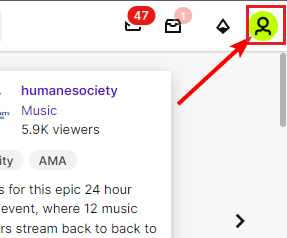
- انقر على صورتك الرمزية في الزاوية العلوية اليمنى.
![]()
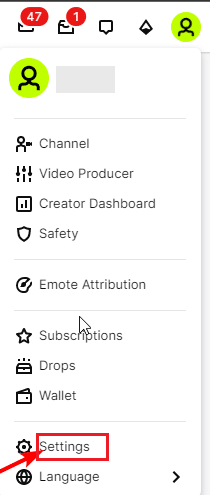
- اختر خيار الإعدادات.
![]()
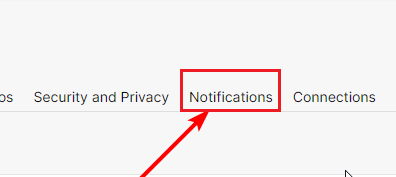
- انتقل إلى علامة التبويب الإشعارات.
![]()
- مرر لأسفل وانقر على قسم Twitch.
![]()
- تأكد من تفعيل إشعارات البث المباشر.
![]()
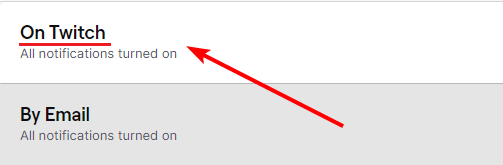
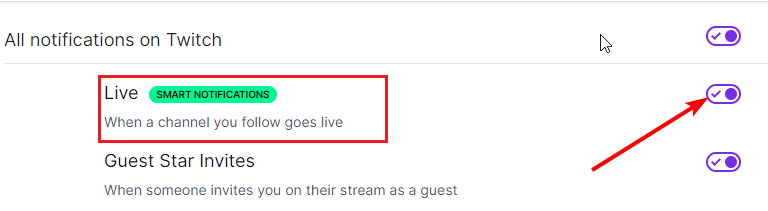
3. تعطيل الإشعارات الذكية
الإشعارات الذكية هي نظام يختار فيه Twitch الإشعارات التي ستراها بناءً على أنشطتك وتفضيلاتك. قد يكون هناك احتمال أن يتعطل هذا الإعداد، مما يمنع المستخدم من تلقي جميع الإشعارات. يضمن تعطيل الإشعارات الذكية أن تتلقى جميع الإشعارات، بغض النظر عن تصفية Twitch.
- سجّل الدخول إلى حسابك على Twitch.
- انقر على صورتك الرمزية (الأفاتار) في الزاوية العلوية.
![]()
- انتقل إلى الإعدادات (Settings).
![]()
- اختر الإشعارات (Notifications).
![]()
- قم بإلغاء تفعيل خيار الإشعارات الذكية (Smart Notification).
![]()
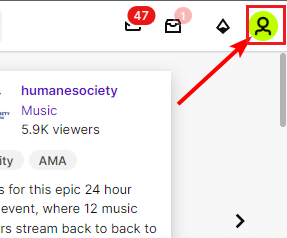
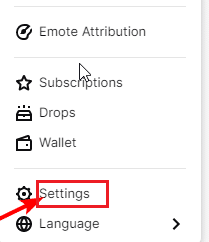
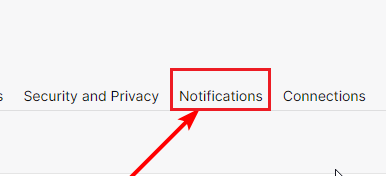
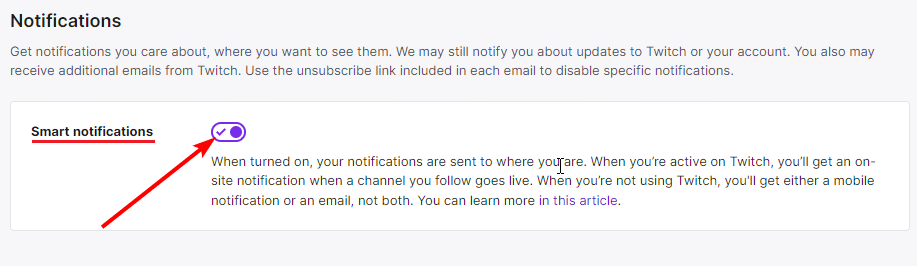
على الرغم من أن ميزة الإشعارات الذكية (Smart Notification) تُعد إضافة رائعة، إلا أنها قد تتعطل أحيانًا وتتسبب في هذا الخطأ.
4. مسح ذاكرة التخزين المؤقت وملفات تعريف الارتباط للمتصفح
يمكن أن يؤدي مسح ذاكرة التخزين المؤقت (Cache) وملفات تعريف الارتباط (Cookies) لمتصفحك إلى حل هذه المشكلة، لأنه يزيل الملفات والبيانات المؤقتة التي يخزنها المتصفح. قد تصبح هذه البيانات المخزنة تالفة أو قديمة أحيانًا، مما قد يسبب مشكلات في الإشعارات. بمسح ذاكرة التخزين المؤقت، فإنك تزيل البيانات المسببة للمشكلة وتسمح لـ Twitch بتحميل محتوى جديد ومحدّث.
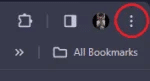
- افتح متصفحك واختر النقاط الثلاث في الزاوية العلوية اليمنى.
![]()
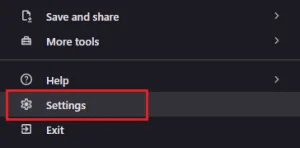
- اختر الإعدادات (Settings) من القائمة المنسدلة.
![]()
- مرر لأسفل إلى قسم الخصوصية والأمان (Privacy and Security).
![]()
- انقر على مسح بيانات التصفح (Clear browsing data).
![]()
- اختر المدة الزمنية المطلوبة، حدد المربعات الضرورية، ثم انقر على زر مسح البيانات (Clear Data).
![]()
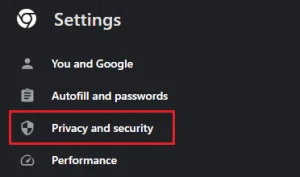
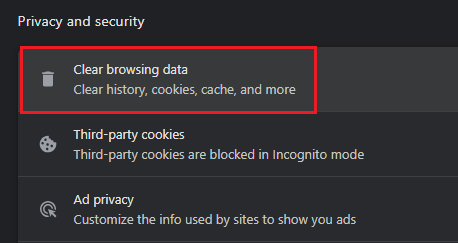
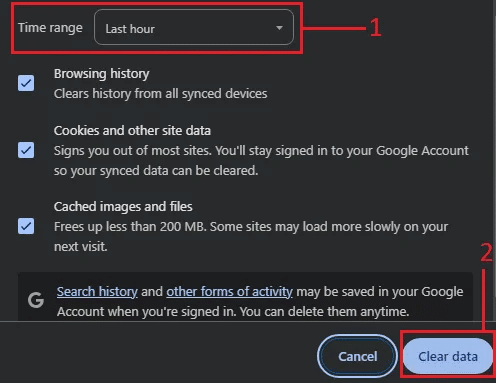
5. التحقق من إعدادات إشعارات جهازك
يضمن التحقق من إعدادات إشعارات جهازك أن جهازك ومتصفحك مهيئان بالفعل لاستقبال الإشعارات من Twitch. قد تكون قد قمت بتعطيلها بشكل عام أو لـ Twitch على وجه التحديد. تسمح بعض الأجهزة والمتصفحات للمستخدم بتعيين أذونات الإشعارات لكل موقع على حدة. ضمن إعدادات الإشعارات، قد تكون هناك خيارات أخرى تتعلق بتكرار الإشعارات.
6. التواصل مع دعم Twitch
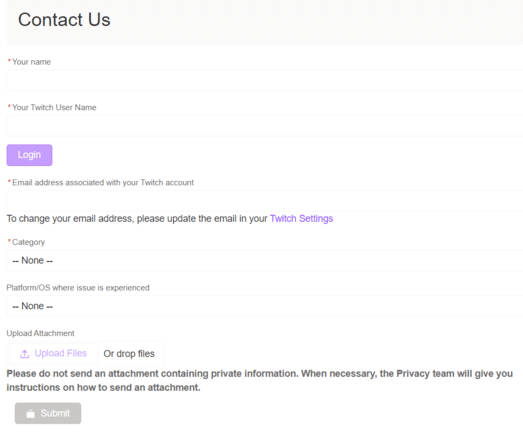
خيار أخير للمستخدمين هو التواصل مع دعم Twitch. ستحتاج إلى زيارة الموقع الرسمي لـ Twitch. هناك، قم بإنشاء تذكرة دعم لـ Twitch، وأرسلها إلى فريق الدعم.
- انتقل إلى موقع دعم Twitch.
- أدخل تفاصيلك ووصف المشكلة التي تواجهها.
![]()
- أرسل التذكرة وانتظر ردهم.
Comments are closed.