
Hoe gebruik je Microsoft Whiteboard?
Leer hoe je Microsoft Whiteboard effectief kunt gebruiken om de samenwerking en het delen van ideeën op je werk of tijdens je studie te verbeteren. Ontdek de krachtige functies en onze uitgebreide stapsgewijze handleiding. Ga nu aan de slag!

De belangrijkste dingen die je moet weten
- Microsoft Whiteboard is toegankelijk via de apps voor Windows en iOS, of via een webbrowser voor zakelijke gebruikers, en vereist aanmelden met een Microsoft-account.
- De functie voor het delen van whiteboards maakt directe samenwerking met teamleden mogelijk via een speciale link, waardoor hetzelfde whiteboard in alle applicaties beschikbaar is.
- Naast de diverse tekenhulpmiddelen ondersteunt Microsoft Whiteboard het invoegen van verschillende soorten inhoud, zoals afbeeldingen, plaknotities, lijsten, sjablonen, pdf-documenten, Word-documenten en PowerPoint-documenten.
Belangrijkste punten:
- In dit artikel leggen we uit hoe u de Microsoft Whiteboard-applicatie installeert en gebruikt.
- Allereerst moet je Downloaden en installeer De applicatie Beschikbaar in de Microsoft Store.
- Na de installatie moet u het volgende doen: Inloggen naar mij Whiteboard gebruik makend van Uw Microsoft-account Of een Microsoft 365-account.
- Je kunt je Microsoft Whiteboard delen met externe gebruikers via een link.

Microsoft heeft een nieuwe whiteboard-applicatie met dezelfde naam geïntroduceerd: Microsoft Whiteboard. Wat in 2017 nog slechts een uitgelekt stukje informatie was, is nu, met Windows 10 versie 2004, een volledig geïntegreerde applicatie geworden die waarschijnlijk het oudere Microsoft Sketchboard zal vervangen.
Microsoft Whiteboard is een gratis digitaal platform waar mensen kunnen samenwerken aan projecten en nieuwe ideeën. Met andere woorden, waar ter wereld je ook bent, je kunt Microsoft Whiteboard gebruiken om een online vergadering met je team te houden.
Hoe kan ik Microsoft Whiteboard op mijn computer gebruiken?
1. Download en installeer de applicatie
- Allereerst moet je de app downloaden en installeren die beschikbaar is in de Microsoft Store.
- Na de installatie moet u zich aanmelden bij Whiteboard met uw Microsoft-account of Microsoft 365-account.
Je kunt de app ook installeren op je iOS-apparaat via de App Store. Zakelijke gebruikers kunnen Microsoft Whiteboard ook in de browser gebruiken, via de website van Microsoft Whiteboard.
Als u een Microsoft Surface- gebruiker bent , klikt u ten slotte gewoon op het Whiteboard-pictogram in het startscherm.
2. Microsoft Whiteboard delen met teamleden
Gebruikers kunnen een whiteboard delen, zodat alle deelnemers aan de vergadering er gebruik van kunnen maken. Hetzelfde whiteboard is gelijktijdig beschikbaar in alle Whiteboard-apps op Windows 10 , iOS en de webapp.
Dit kan via de ingebouwde opties van de app, met slechts een paar klikken. Nieuwe leden kunnen worden uitgenodigd met een aangepaste link die Microsoft Whiteboard voor u genereert.
- 1. Start Microsoft Whiteboard.
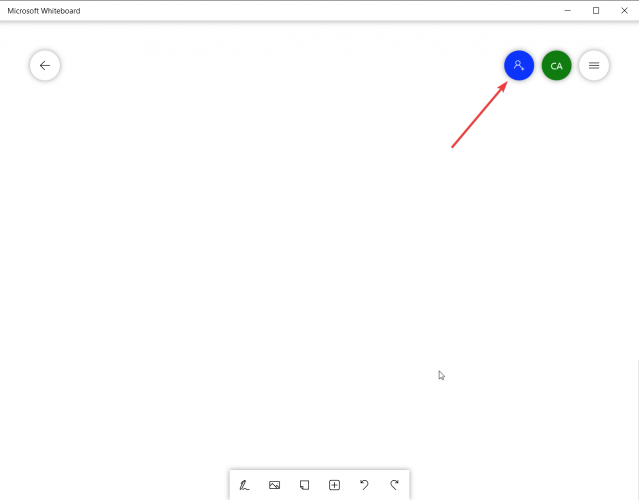
- 2. Klik op het pictogram van de persoon in de rechterbovenhoek.
![Teamleden toevoegen aan het whiteboard]()
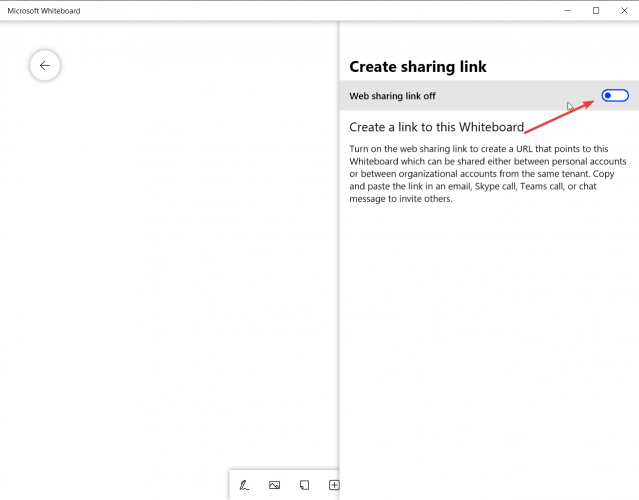
- 3. Selecteer knop Weblink voor delen om de functie in te schakelen.
![Webdeling inschakelen]()
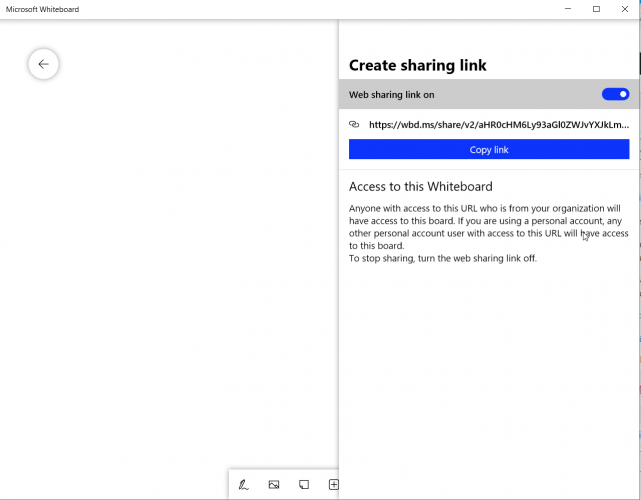
- 4. Kopieer de link en stuur deze naar je teamleden.
![Kopieer de link en stuur deze naar je teamleden.]()
- 5. Mensen kunnen toegang krijgen tot uw Microsoft Whiteboard door op de link te klikken.
3. Instellingen wijzigen in Microsoft Whiteboard
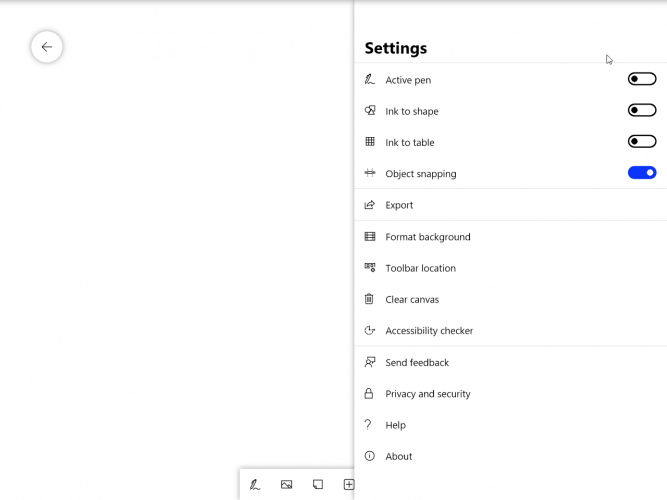
Om de instellingen van Microsoft Whiteboard te openen, klikt of tikt u op de drie horizontale streepjes in de rechterbovenhoek.
Van daaruit zijn de belangrijkste of meest gebruikte instellingen de exportoptie, waarmee je het canvas als een hoogwaardige PNG- of SVG-afbeelding kunt exporteren, en de optie 'Canvas wissen'.
Je kunt de werkbalk ook verplaatsen. Standaard staan de tools onderaan, maar je kunt ze aan de linker- of rechterkant van het scherm plaatsen.
Bent u op zoek naar online samenwerkingstools? Lees meer over de beste samenwerkingssoftware voor kleine bedrijven in 2022.
4. Aanvullende instellingen voor Microsoft Whiteboard
Objectuitlijning (object snapping) – Deze functie helpt u bij het uitlijnen van uw content door middel van een visuele aanwijzing. Wanneer u een object verplaatst, verschijnt er een lijn naast een ander object.
Inkt naar vorm – Wanneer de functie Inkt naar vorm is ingeschakeld en u een vorm probeert te tekenen, worden handgetekende inktlijnen automatisch omgezet in een nauwkeurige vorm op uw whiteboard.
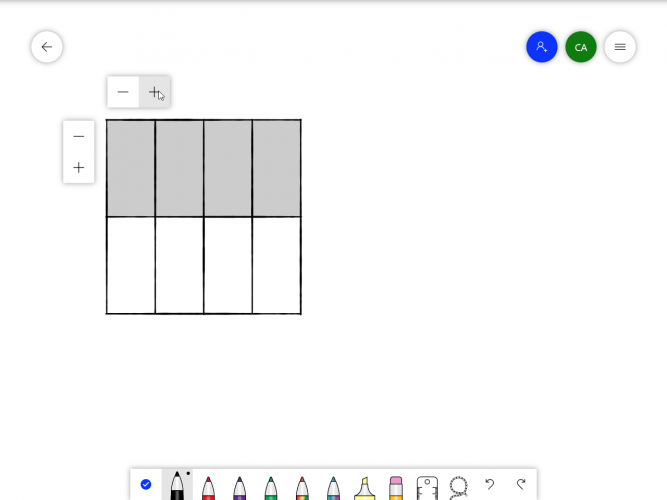
Met Whiteboard maak je tabellen met slechts een paar inktstreken. Om een tabel te maken, teken je eerst een vierkant op het bord. Zodra Whiteboard het vierkant herkent, kun je de vorm kruisen met een verticale of horizontale lijn om respectievelijk kolommen en rijen te creëren.
Na de eerste streep verschijnen de + en - tekens op het scherm als je sneller plustekens wilt toevoegen vanuit rijen of kolommen, zoals in het onderstaande voorbeeld.
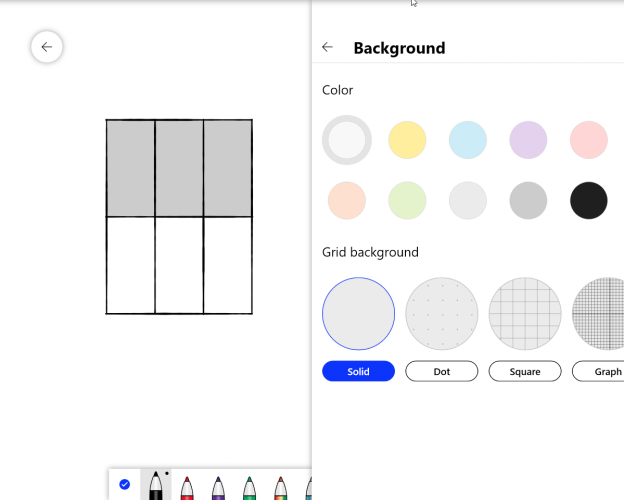
Achtergrondopmaak – Je kunt de achtergrondkleur wijzigen of verschillende richtingsmarkeringen toevoegen, zoals stippen, vierkantjes of zelfs ruitjespapier.
Hoe kan ik de tools in Microsoft Whiteboard gebruiken?
1. Tekengereedschap (Inktgereedschap)
De inkttool is de eerste en belangrijkste tool in Microsoft Whiteboard, omdat deze de actieve tools bevat die je nodig hebt om te tekenen en je ideeën uit te drukken.
Met deze tool heb je verschillende gekleurde pennen tot je beschikking. Door op een pen te klikken of dubbel te klikken, kun je de gewenste kleur selecteren en de lijndikte aanpassen tijdens het tekenen.
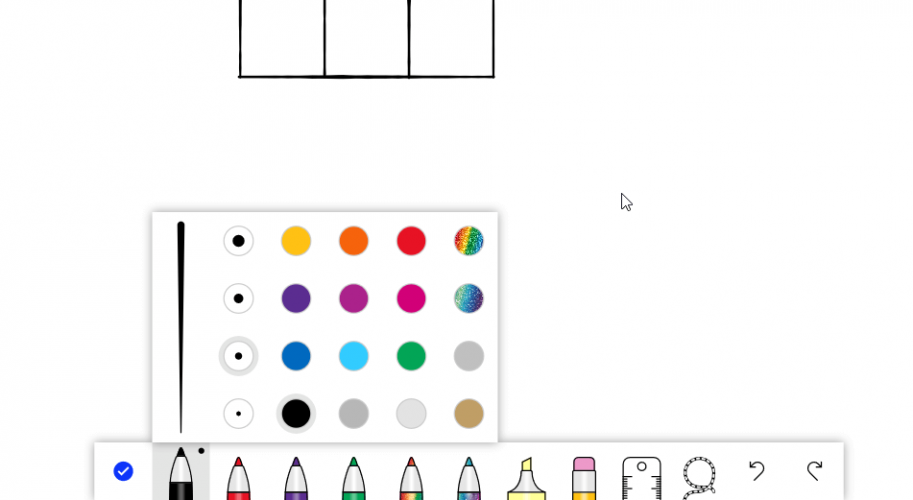
Als je de lijndikte aanpast, merk je ook een verandering in de drukgevoeligheid, vooral als je een actieve pen gebruikt.
De overige tekenhulpmiddelen omvatten de basisfuncties die je in de meeste tekenprogramma's aantreft, zoals een markeerstift, liniaal en selectiegereedschap (lasso), evenals de knoppen Ongedaan maken en Herhalen.
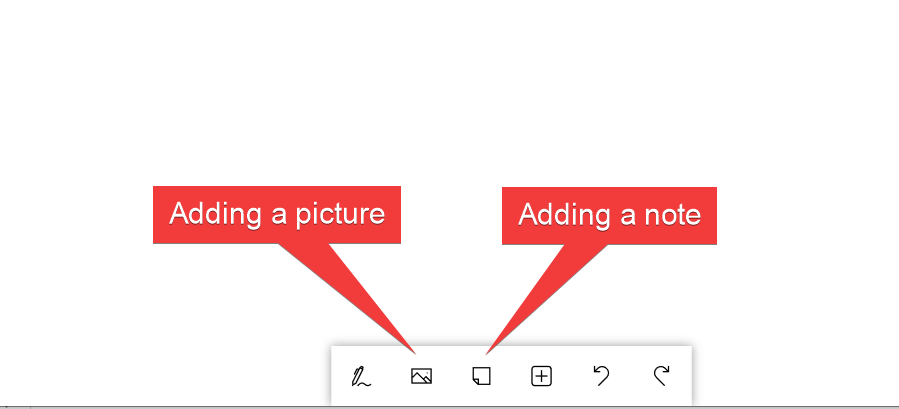
2. Voeg een foto en een plakbriefje toe.
De volgende twee tools in de werkbalk spreken voor zich; hun namen zijn bedoeld om afbeeldingen en plaknotities aan je whiteboard toe te voegen.
3. Lijsten, afbeeldingen en andere documenten toevoegen
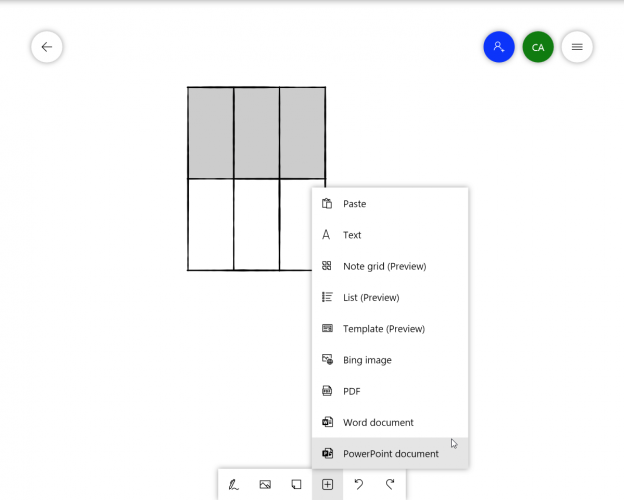
De volgende knop vormt op zichzelf een complex menu, waarmee u veel inhoud kunt toevoegen:
- Plakelement
- Voeg een tekstvak toe
- Notitieraster – voor het toevoegen van meer georganiseerde notities
- Lijst – Om een daadwerkelijke lijst toe te voegen
- Sjabloon – Om een vooraf gemaakt sjabloon toe te voegen voor diverse taken zoals brainstormen, projectplanning en meer.
- Bing Afbeelding – Een afbeelding van een webafbeeldingenzoekopdracht toevoegen aan Bing
- PDF-document – Een PDF-document toevoegen
- Word-document – Een Word-document toevoegen
- PowerPoint-document – om een PowerPoint-presentatie toe te voegen
Microsoft Whiteboard lijkt een zeer zakelijke applicatie te zijn, slim ontworpen om aan de behoeften van bedrijven te voldoen. Je kunt het ook gebruiken binnen Microsoft Office-applicaties zoals Teams voor samenwerking, of op nieuwere Microsoft Surface-apparaten zoals de Surface Hub 3 voor je presentaties.
We hebben ook een gids over de beste whiteboard-apps voor Microsoft Teams, dus bekijk die zeker even.
Laat ons in de reacties weten wat je ervan vindt.
Reacties zijn gesloten.