
Het beveiligingsfilter van iOS 27 zorgde voor problemen met FaceTime... Zo heb ik het opgelost.
Heeft het beveiligingsfilter in iOS 27 je FaceTime-gesprekken verstoord? Ontdek hoe je dit vervelende filter kunt uitschakelen en je normale FaceTime-ervaring kunt herstellen!
De belangrijkste dingen die je moet weten
- De functie van Apple die waarschuwingen geeft voor gevoelige inhoud, verstoort ondanks de beoogde beveiliging videogesprekken doordat onschuldige inhoud wazig wordt door een gebrekkige beeldherkenning.
- Om de waarschuwing voor gevoelige inhoud uit te schakelen, ga je naar Instellingen > Privacy en beveiliging > Waarschuwing voor gevoelige inhoud en schakel je deze volledig uit of voor specifieke apps zoals FaceTime.
- Als de waarschuwingsinstellingen voor gevoelige inhoud niet bewerkbaar zijn, kunnen ze worden overschreven door 'Alle beperkingen' uit te schakelen onder Instellingen > Schermtijd > Inhouds- en privacybeperkingen.
Kort na de installatie van iOS 27 stuitte ik op een onverwacht probleem met FaceTime: midden in een gesprek werd mijn videobeeld zonder waarschuwing wazig, vergezeld van nieuwe beveiligingswaarschuwingen.
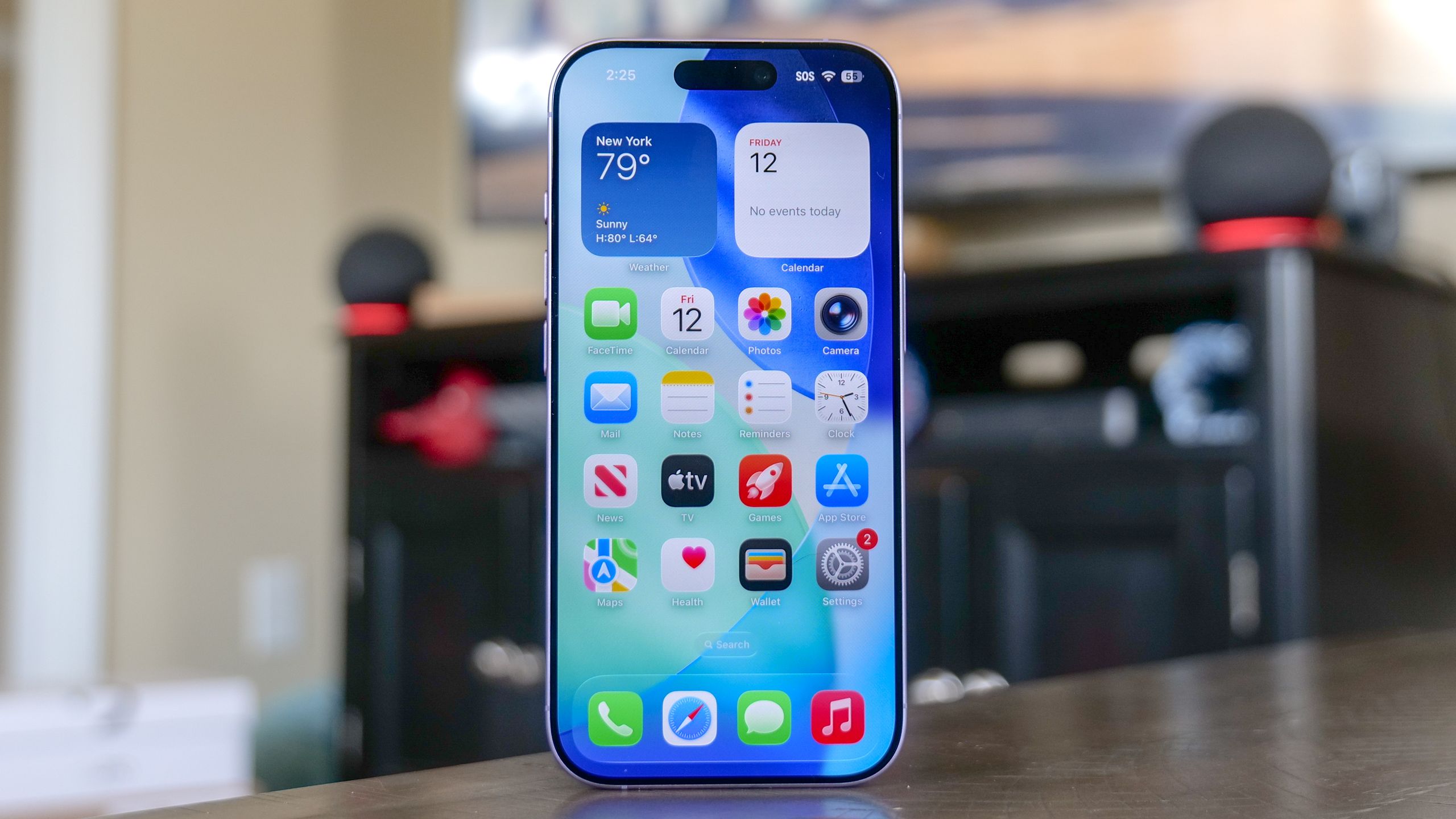
Apple heeft met deze update de automatische contentfilters verbeterd, maar het systeem is wel erg enthousiast: het interpreteert gedimd licht, onschuldige schaduwen of een huisdier op schoot vaak ten onrechte als expliciete content. Lees onze andere artikelen voor meer informatie over de nieuwe iOS-functies .
Als u dezelfde problemen ondervindt tijdens uw gesprekken, is dit precies de methode die ik heb gebruikt om de instellingen aan te passen en een heldere, ononderbroken videoverbinding te herstellen.
Wat er gebeurt als een goede beveiligingsfunctie de mist in gaat?
De verbeterde veiligheidsfuncties van Apple betekenen een aanzienlijke stap voorwaarts in digitale bescherming. Dit systeem is ontworpen om kinderen te beschermen en ongewenste blootstelling te voorkomen, en maakt gebruik van machine learning op het apparaat zelf om expliciete afbeeldingen en video's te identificeren.
In de praktijk kan deze implementatie echter een frustrerend obstakel vormen bij dagelijks gebruik. Omdat het algoritme volledig afhankelijk is van visuele herkenning, kunnen onschuldige objecten of plotselinge veranderingen in de verlichting vaak de waarschuwing activeren.
In plaats van een subtiele overlay, vervaagt de functie de betreffende video achter een strikt waarschuwingsscherm. Om de uitzending te herstellen, moet u uw gesprek pauzeren, door verschillende bevestigingsprompts tikken en de uitzending handmatig opnieuw goedkeuren.
Om de uitzending te hervatten, moet u uw gesprek pauzeren, door verschillende bevestigingsprompts klikken en het aanbod handmatig opnieuw goedkeuren.
Het hoge percentage valse positieven maakt van een goedbedoelde beveiligingsmaatregel een hinderlijke barrière die de doorstroming van uw gesprekken volledig verstoort.
Hoe omzeil je de waarschuwing voor gevoelige inhoud?
Om deze functie uit te schakelen, open je eerst de app Instellingen, scrol je naar beneden en selecteer je Privacy en beveiliging. Tik vervolgens op Waarschuwing voor gevoelige inhoud . Als de schakelaar beschikbaar is, kun je je voorkeuren direct aanpassen door de hoofdschakelaar bovenaan het scherm uit te schakelen, of door naar beneden te scrollen om de functie voor individuele apps zoals FaceTime uit te schakelen.
Veel gebruikers merken echter dat deze lijst grijs (inactief) is of een "Aan"-status weergeeft die niet kan worden gewijzigd. Dit gebeurt als uw apparaat standaard maximale beveiligingsbeperkingen gebruikt of als er een niet-geverifieerd leeftijdsprofiel wordt gebruikt.
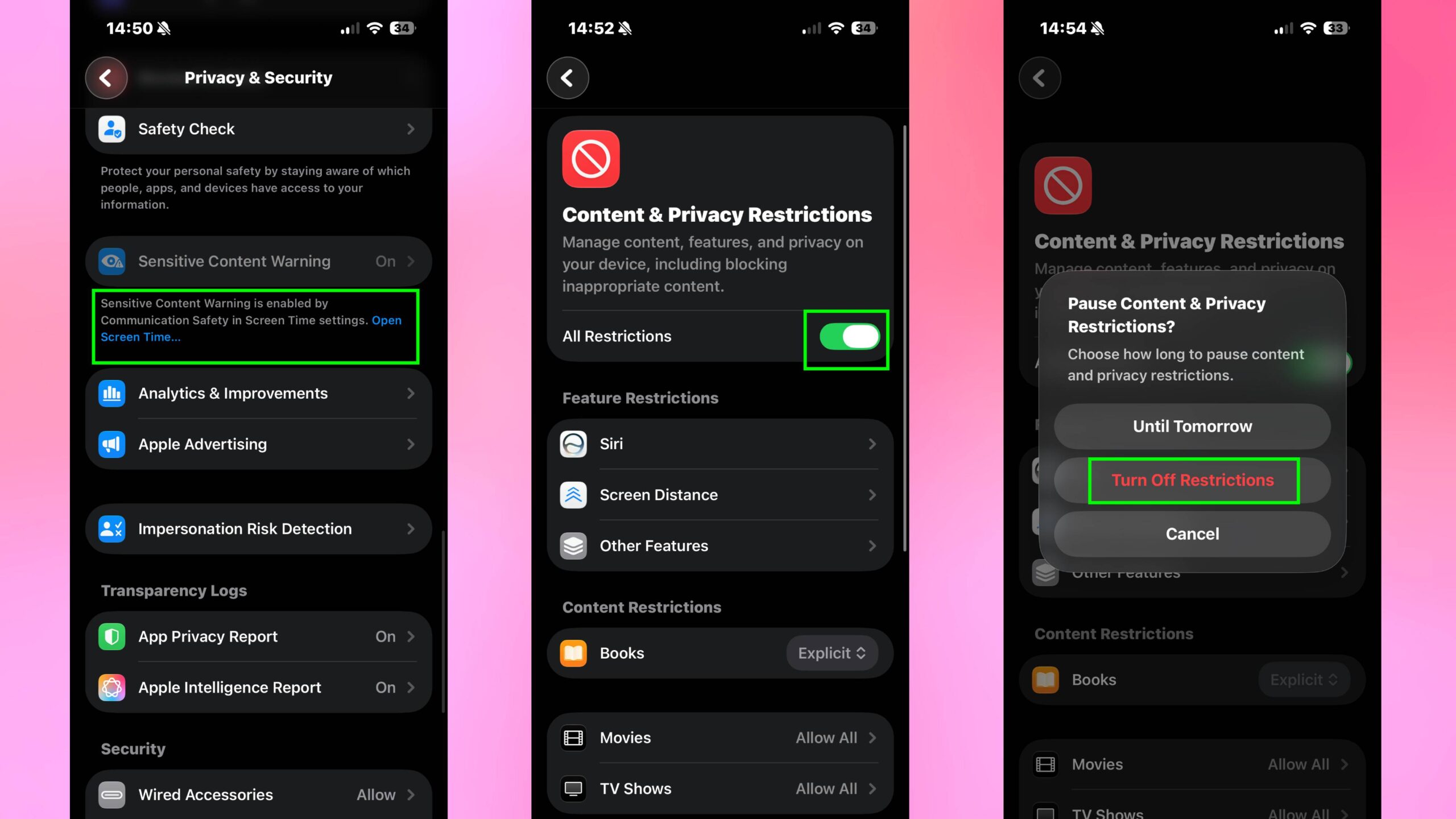
Om deze blokkade te omzeilen, ga terug naar het hoofdmenu Instellingen, selecteer Schermtijd en klik vervolgens op Inhouds- en privacybeperkingen.
Van daaruit kunt u alle beperkingen volledig uitschakelen en uw keuze bevestigen wanneer daarom wordt gevraagd . Door deze uitgebreide beperkingen uit te schakelen, worden uw instellingen direct ontgrendeld en wordt het filter omzeild, waardoor uw videogesprekken ongestoord kunnen doorgaan.
Reacties zijn gesloten.