
Siri werkt ook al is het uitgeschakeld in macOS 27: Dit is wat er gebeurt
Ik heb Siri uitgeschakeld in macOS 27, maar het werkt nog steeds! Ontdek de verrassende reden waarom het blijft werken ondanks dat het is uitgeschakeld, en leer hoe je het permanent kunt uitschakelen en er volledige controle over kunt krijgen.
De belangrijkste dingen die je moet weten
- In macOS 27 werd het Siri-proces gekoppeld aan Spotlight, waardoor het blijft werken, zelfs wanneer de spraakassistent is uitgeschakeld, om de basiszoekfunctionaliteit te garanderen.
- Het uitschakelen van Siri via de "Schermtijd"-instellingen stopt niet alle bijbehorende processen of alomtegenwoordige Apple Intelligence-functies, zoals schrijfhulpmiddelen.
- Het is raadzaam om geen Terminal-opdrachten te gebruiken om Siri of Apple Intelligence uit te schakelen, omdat dit systeemproblemen kan veroorzaken of het uitschakelen van essentiële beveiligingsfuncties vereist.
Het uitschakelen van Siri op een Mac zou moeten betekenen dat Siri volledig wordt uitgeschakeld. Sommige macOS 27-gebruikers merken echter dat dit niet altijd is wat Activiteitenmonitor laat zien.

Dit probleem werd deze week aan de kaak gesteld in een artikel op Hacker News . Een Mac-gebruiker beschreef hoe hij Siri uitschakelde in de systeeminstellingen, blokkeerde via Schermtijd en alle Siri- en Apple Intelligence-gerelateerde services die hij kon vinden, stopte met behulp van een script van derden om ongewenste software van macOS te verwijderen.
Maar na het opnieuw opstarten van de Mac bleef een proces genaamd Siri actief in Activiteitenmonitor. Dubbelklikken erop liet zien dat het proces toebehoorde aan Siri AI.app, dat volgens de uitgever alleen-lezen was en niet verwijderd kon worden.
Een andere gebruiker controleerde zijn Mac en bevestigde dit gedrag. Hij meldde dat in Systeeminstellingen Siri als uitgeschakeld werd weergegeven en dat er een optie was om het opnieuw in te schakelen, terwijl het proces nog steeds actief was. Hij merkte ook op dat de naam veranderde tussen "Siri" en "Siri AI", afhankelijk van of macOS de assistent als ingeschakeld beschouwde, hoewel het in beide gevallen hetzelfde uitvoerbare bestand betrof. Een soortgelijk bericht dook op Reddit op , waar een gebruiker meldde dat het Siri AI-proces nog steeds actief was nadat Siri AI in Instellingen was uitgeschakeld.
DzTecnium heeft contact opgenomen met Apple voor opheldering over waarom Siri-gerelateerde processen blijven verschijnen nadat Siri is uitgeschakeld, en wat deze processen precies doen. We zullen dit artikel bijwerken zodra we een reactie ontvangen.
Het lijkt erop dat Siri Spotlight activeert.
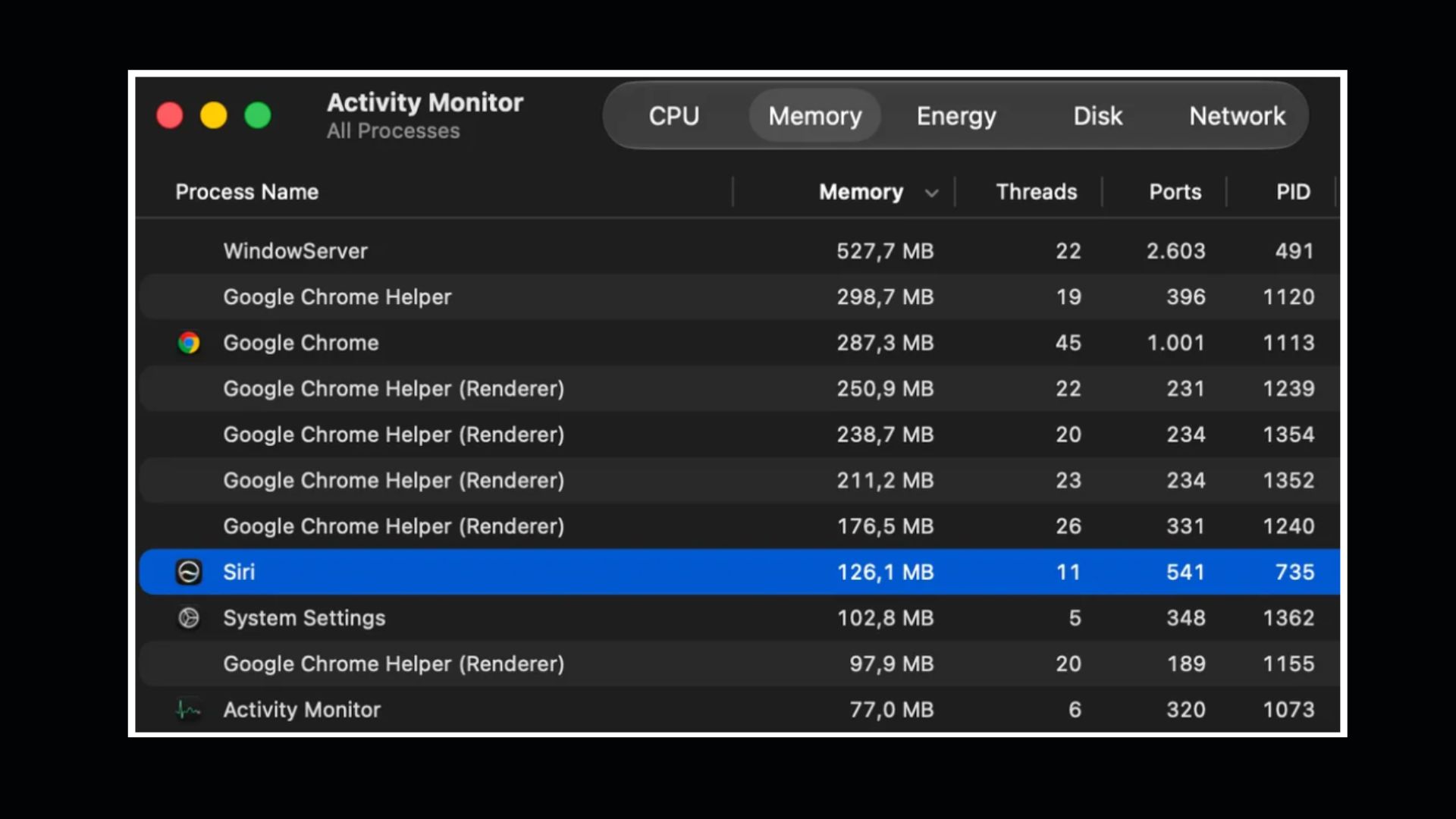
De meest waarschijnlijke verklaring kwam uit dezelfde discussie op Hacker News. Een reageerder wees erop dat in macOS 27 het proces dat verantwoordelijk is voor de Spotlight-zoekinterface was hernoemd naar Siri, terwijl het voorheen Spotlight heette. Een ander testte deze theorie door het Siri-proces geforceerd te stoppen via Terminal en zag dat de Spotlight-interface in de menubalk knipperde na het opnieuw opstarten.
Dit sluit aan bij Apple's aanpak voor het ontwikkelen van Siri AI op Macs, waarbij de assistent direct in Spotlight is geïntegreerd en het typen van een vraag in het zoekveld resulteert in een Siri-gespreksvenster. Als één applicatie nu zowel Spotlight als Siri afhandelt, moet macOS deze applicatie actief houden om de zoekfunctie te laten werken, ongeacht of je de assistent uitschakelt of niet.
Apple heeft niet uitgelegd waarom het proces met de Siri-merknaam actief blijft nadat de assistent is uitgeschakeld, of welke rol dit proces speelt in macOS 27. Gebruikers blijven dus zitten met een vreemd benoemd proces zonder duidelijke informatie over wat het precies doet.
De eigen instellingen van Apple bevestigen dat Siri is uitgeschakeld, dus waarom werkt het dan nog steeds?
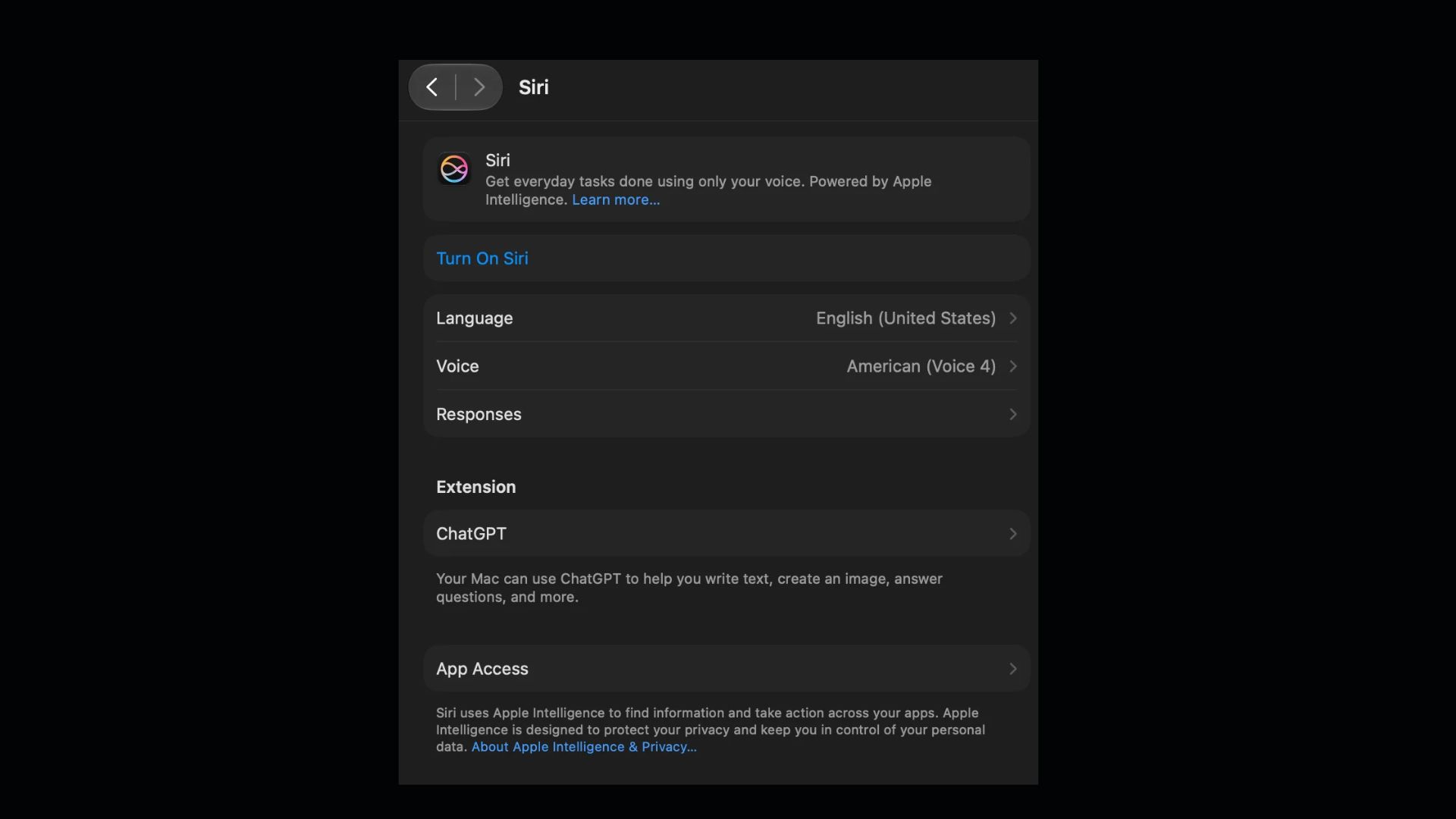
De ondersteuningspagina van Apple voor Siri-beperkingen in Schermtijd legt duidelijk uit wat deze instelling doet. Onder Systeeminstellingen > Schermtijd > Inhouds- en privacybeperkingen > Siri kunt u bij de optie Toegestane Siri-versie kiezen tussen Siri AI (bèta) , Siri Klassiek of Siri niet toestaan . Apple beschrijft de laatste optie als de manier om Siri uit te schakelen. Op hetzelfde scherm vindt u een sectie 'Mogelijkheden' waar u individuele functies zoals Algemene kennis en Schrijfhulp kunt toestaan of blokkeren.
Wat op de pagina niet aan bod komt, is de vraag of het selecteren van 'Siri niet toestaan' ook alle processen met de naam Siri op het systeem moet stoppen. Deze lacune is de bron van de meeste verwarring.
Siri is nu dieper geïntegreerd in macOS.
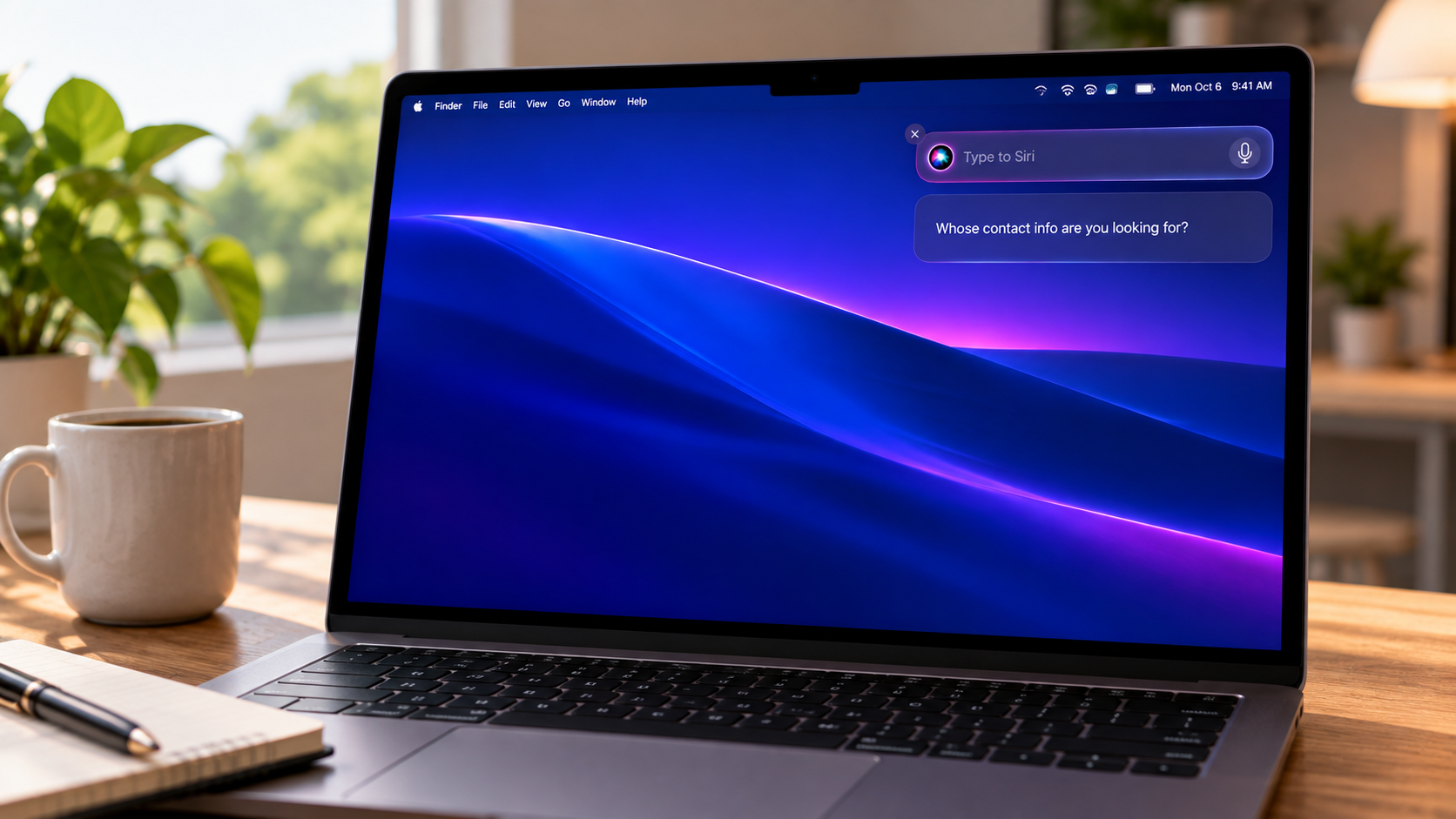
Het probleem is nog duidelijker geworden nu Siri AI, dat Apple op 14 september met macOS 27 is gaan uitrollen, taken uitvoert die veel verder gaan dan de assistent die je voorheen met een spraakopdracht opriep. Apple heeft Siri AI zo ontworpen dat het afhankelijk is van persoonlijke context, de aanwezigheid op het scherm en de mogelijkheid om acties in verschillende apps uit te voeren. Op Macs is Siri AI ook geïntegreerd in Spotlight en voegt het een 'Vraag Siri'-optie toe aan rechtermuisklikmenu's, waardoor een veel diepere integratie met het besturingssysteem nodig is dan de Siri die de meeste mensen jarenlang negeerden.
Gebruikers ondervinden nu al bijwerkingen. In een discussie op Reddit meldde een gebruiker dat Siri-gerelateerde opties bleven verschijnen op plekken zoals tekstverwerkers nadat Siri was uitgeschakeld. Uiteindelijk gebruikte die gebruiker Schermtijd om de resterende functies te blokkeren.
Andere commentatoren wezen erop dat Apple Intelligence zijn schrijf-, vertaal- en beeldbewerkingstools los van Siri uitvoert, dus het uitschakelen van de assistent schakelt die tools niet per se ook uit. Ars Technica meldde ook dat macOS 27 de enkele schakelaar waarmee Apple Intelligence voorheen kon worden uitgeschakeld, heeft verwijderd en de gedownloade modules heeft gewist.
Pas op voor Terminal-oplossingen.
Alternatieve oplossingen die online circuleren, kunnen hun eigen problemen met zich meebrengen. Een Terminal-opdracht die het item 'Vraag Siri' verbergt in het rechtermuisklikmenu, is te vinden op MacRumors en Reddit-forums; deze opdracht werkt door een systeeminstelling aan te passen die bepaalt welke items in het Apple-menu verschijnen.
Dit is bedoeld voor mensen die Siri AI willen blijven gebruiken zonder de rommel van menu's, waarbij 'Vraag Siri' alleen verschijnt als Siri AI is ingeschakeld. Gebruikers in hetzelfde Reddit-bericht zeggen dat ze het geprobeerd hebben, maar dat het interfereerde met Spotlight en dat ze de wijziging ongedaan moesten maken.
Een ander bericht op Reddit beweert dat Apple Support Terminal-opdrachten heeft verstrekt om Apple Intelligence volledig te verwijderen, en een reageerder op Hacker News merkte op dat deze aanpak het uitschakelen van System Integrity Protection inhoudt, een essentiële beveiligingsfunctie in macOS.
Op basis van de tot nu toe gemelde informatie raad ik aan om programma's voor het verwijderen van ongewenste bestanden en aanpassingen aan de Terminal even te laten voor wat ze zijn, vooral omdat Siri en Spotlight nu blijkbaar hetzelfde proces delen.
Hoe schakel je Siri uit in macOS 27... min of meer?
Om de spraakassistent uit te schakelen, open je Systeeminstellingen , klik je op Siri en selecteer je 'Siri uitschakelen' . Om permanentere beperkingen in te stellen, ga je naar Systeeminstellingen > Schermtijd > Inhouds- en privacybeperkingen > Siri , stel je de optie ' Toegestane Siri-versie' in op 'Siri niet toestaan' en klik je tot slot op 'Gereed'.
Als je de voorkeur geeft aan een eenvoudige spraakassistent zonder AI-functies , kun je Siri Classic selecteren in hetzelfde menu. In het gedeelte 'Mogelijkheden' op dit scherm kun je individuele functies uitschakelen, zoals Schrijfhulp en Afbeelding maken . De overige functies kun je uitschakelen in de aparte handleiding van Apple over het uitschakelen van Apple Intelligence-functies .
Volgens de tot nu toe beschikbare berichten blijft er, zelfs na het volgen van alle beschreven stappen, een Siri-proces actief in Activiteitenmonitor , en biedt Apple momenteel geen officiële manier om dit te verwijderen. Het grootste probleem is dat macOS 27 niet duidelijk uitlegt wat het precies inhoudt om Siri uit te schakelen, en totdat Apple deze verduidelijking geeft, zal de spraakassistent niet volledig worden uitgeschakeld.
Reacties zijn gesloten.