
Hoe u Google Back-up en Synchronisatie kunt gebruiken om een back-up van uw schijf te maken

De basisregel voor back-ups is dat je kopieën moet hebben op minstens twee verschillende locaties die niet tegelijkertijd verloren kunnen gaan. Althans, dat was jarenlang de gangbare opvatting, maar cloudopslagdiensten hebben daar verandering in gebracht. Nu kun je je gegevens toevertrouwen aan grote bedrijven!
De meningen verschillen over de gevolgen voor de privacy, maar feit is dat het mogelijk is om je volledige harde schijf te back-uppen naar Google Drive met Google Back-up en Synchronisatie, en we laten je zien hoe.
Voordelen van cloudback-ups
Er zijn een paar specifieke voordelen verbonden aan het maken van een back-up van je gegevens in de cloud, met name bij Google Cloud, maar dit geldt voor de meeste gerenommeerde aanbieders. Als Google je gegevens opslaat in hun cloudopslagservice, profiteer je van hoge normen op het gebied van veiligheid en beveiliging.
Hoewel u in uw account slechts één kopie van uw gegevens ziet, zijn er in werkelijkheid meerdere redundante kopieën opgeslagen in aparte, virtuele datacenters. Dus, mocht er zich een ramp voordoen of een schijf uitvallen, dan blijven uw gegevens veilig. Sterker nog, u zult er niets van merken!

Een ander belangrijk voordeel is de gegevensbeveiliging. Het is vrijwel onmogelijk voor een hacker of andere kwaadwillende om toegang te krijgen tot uw gegevens. Als dit toch gebeurt, komt dat meestal doordat u als gebruiker een zwak wachtwoord hebt gebruikt of geen tweefactorauthenticatie hebt ingeschakeld. Dit maakt cloudback-ups veel veiliger dan bijvoorbeeld een lokale back-up op een externe schijf.
Nadelen van cloudback-ups
Aan de andere kant zijn er een paar redenen waarom je misschien twee keer nadenkt voordat je de Google-cloud gebruikt om je gegevens op te slaan.
Ten eerste, hoewel u er absoluut zeker van kunt zijn dat niemand buiten Google toegang krijgt tot uw gegevens, bestaat er altijd een kans dat Google zelf een kijkje neemt. De enige echte bescherming die u heeft, is het feit dat Google zegt uw privacy niet te zullen schenden. Het is aan u om te beslissen of u hen gelooft of niet. Wij raden u aan om echt gevoelige documenten te versleutelen voordat u ze naar de cloud uploadt, zodat niemand anders kan zien wat erin staat.

Een ander groot potentieel probleem met cloudbackups is hun afhankelijkheid van je bandbreedte. Als je internettoegang verliest, heb je geen toegang meer tot je bestanden. Dit is geen probleem als ze gesynchroniseerd zijn met je lokale apparaat, maar het wordt wel een probleem als je dat lokale apparaat kwijtraakt en je je bestanden moet herstellen. Zelfs met internettoegang heb je voldoende bandbreedte nodig om de honderden gigabytes over te zetten die nodig zijn voor een volledige back-up van je schijf.
Dit is misschien geen probleem met uw glasvezelverbinding thuis, maar het kan in veel gevallen wel een probleem zijn bij beperkte of mobiele internettoegang. Daarom is het nog steeds nuttig om een lokale back-up te hebben.
Of een ander back-upmedium.
Google One-prijzen en opslagopties
Elke Google Drive-gebruiker krijgt 15 GB gratis opslagruimte bij zijn account, maar dat is zeker niet genoeg om een volledige harde schijf te back-uppen. Daarom moet je betalen voor meer opslagruimte. Google biedt nog meer opslagruimte aan via de Google One- service.
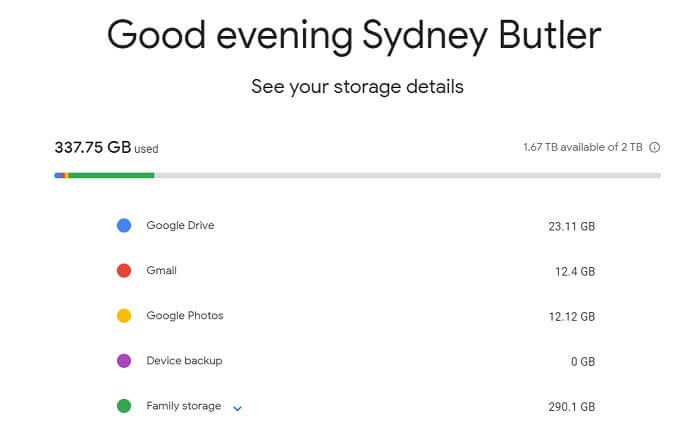
Zo vergelijk je prijzen:
- $1.99 USD per maand voor 100 GB
- $2.99 USD per maand voor 200 GB
- $9.99 USD per maand voor 2 terabytes
- $99.99 USD per maand voor 10 terabytes
- $199.99 USD per maand voor 20 terabytes
- $299.99 USD per maand voor 30 terabytes
Voor het maken van een back-up van je hele schijf is de 2TB-optie de beste prijs-kwaliteitverhouding, simpelweg omdat Google een aanzienlijk verschil laat tussen deze optie en de 200GB-optie. Houd er rekening mee dat je met dit ene opslagpakket meerdere computers, je mobiele apparaten en al je berichten kunt back-uppen. Je kunt deze opslagruimte ook delen met mensen in je familiegroep. Dus 2TB is misschien niet zo duur als je denkt!
Google Back-up en synchronisatie versus offline documenten versus Google Drive
Het is belangrijk om de drie verschillende manieren uit te leggen waarop je lokale kopieën van cloudgegevens op je computer kunt bewaren met Google Drive.
Google Backup and Sync is een applicatie die je downloadt naar je computer. Je kunt aangeven welke mappen op deze computer moeten worden geback-upt of gesynchroniseerd met je cloudaccount. Alle bestanden die je naar de opgegeven map kopieert, of die daar door een applicatie worden opgeslagen, worden vervolgens op de achtergrond geüpload.
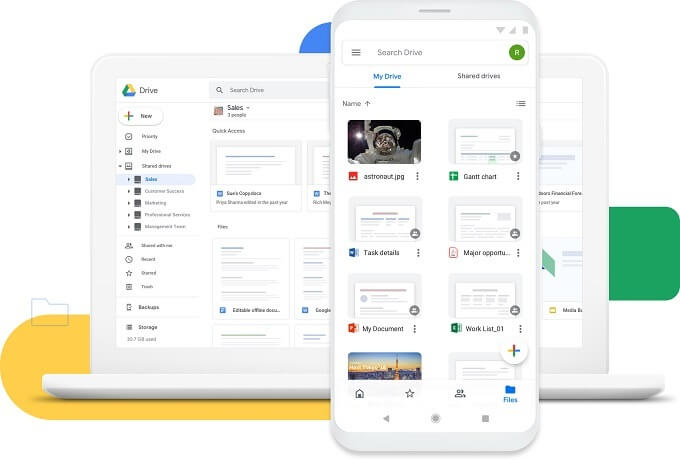
Google Offline Documents is een Chrome- browserextensie waarmee je je Google Drive-documenten lokaal op je apparaat bewaart, zodat je kunt blijven werken wanneer je geen internetverbinding hebt. Het is een eenvoudige extensie, maar niet erg handig voor het maken van een back-up van je hele schijf.
Tot slot hebben we de webinterface van Google Drive. Misschien wist je dit niet, maar je kunt via de webinterface alles uploaden wat je wilt, zonder iets op je computer te installeren. Je kunt meerdere bestanden en complete mappen naar de Google Drive-pagina slepen, waarna ze in de wachtrij worden geplaatst en geüpload.
Maak een back-up van specifieke bestanden met Google Back-up en synchronisatie.
Als je niet je hele harde schijf wilt back-uppen, kun je met Google Back-up en Synchronisatie alsnog automatisch een back-up maken van alles wat voor jou belangrijk is.
- Download en installeer eerst de installatie. Google Backup en Sync.
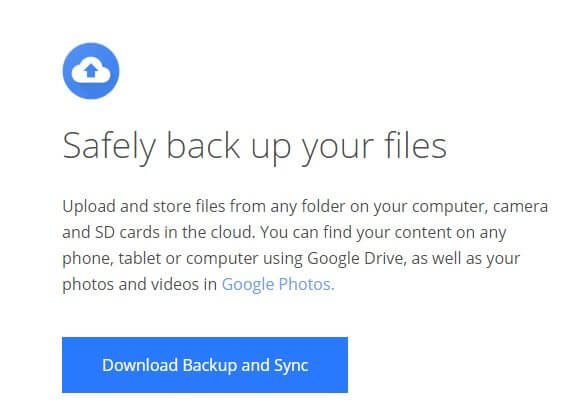
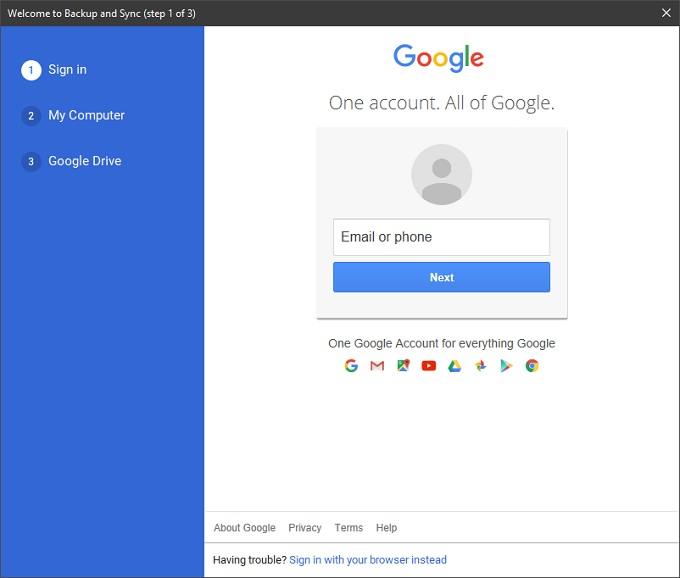
- Zorg ervoor dat u na de installatie inlogt op het juiste account.
- Selecteer vervolgens de mappen (zoals foto's of documenten) die u wilt back-uppen. U kunt ook een locatie voor uw Google Drive-map kiezen en naar wens aangepaste mappen aanmaken om te synchroniseren.
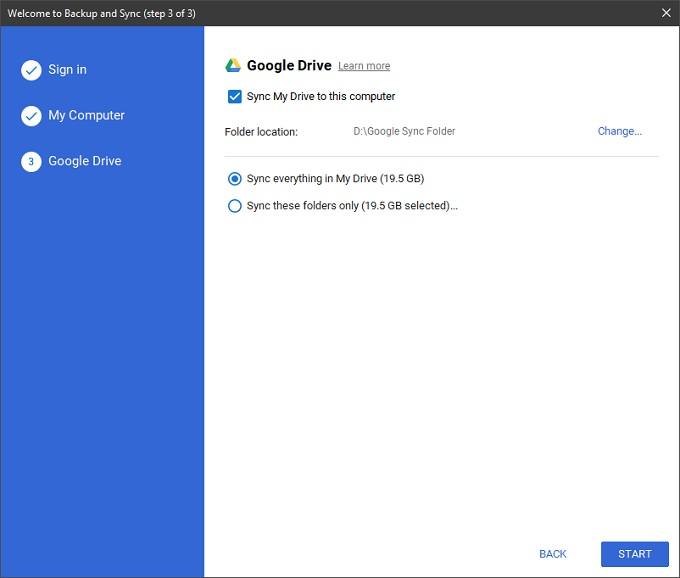
- Zodra dit is ingesteld, hoeft u alleen maar de bestanden die u wilt back-uppen naar de daarvoor bestemde mappen te verplaatsen of op te slaan. Nadat de bestanden zijn gedownload, kunt u ze op elk gewenst moment weer ophalen.
Maak van alles een back-up.
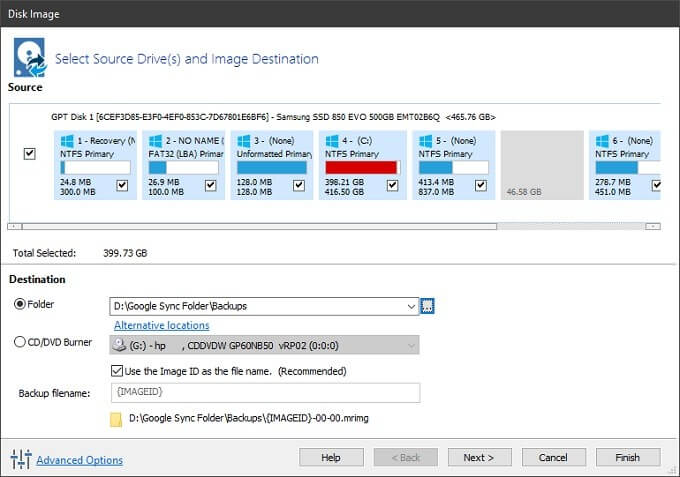
Nu komen we bij het belangrijkste onderdeel: het maken van een back-up van je hele harde schijf. Dit betekent dat je een exacte kopie van de schijf maakt die je kunt gebruiken om je computer te herstellen als je harde schijf defect raakt of gestolen wordt.
Allereerst heb je een programma nodig om een image van je schijf te maken. In dit geval hebben we gekozen voor de gratis premium-versie van Macrium Reflect . Raadpleeg de handleiding van Macrium Reflect voor instructies over het maken van een volledige schijfimage, aangezien dat buiten het bestek van dit artikel valt. Je kunt elke gewenste software voor schijfimages gebruiken.
De oplossing is om onze schijfimages te back-uppen naar een van de mappen die zijn aangewezen voor synchronisatie in Google Back-up en Synchronisatie. Macrium Reflect ondersteunt incrementele back-ups, waardoor dit bestand met vaste tussenpozen wordt bijgewerkt. Wanneer Google detecteert dat het bestand is gewijzigd, wordt de nieuwe versie naar de cloud geüpload.
Als u uw bandbreedte niet constant wilt gebruiken, kunt u het schijfimagebestand ook handmatig naar een daarvoor bestemde map kopiëren of uw back-upsoftware zo configureren dat er alleen back-ups worden gemaakt wanneer u daarom vraagt. De keuze is aan u.
Mocht het echt niet anders kunnen, dan kunt u de schijfkopie opnieuw downloaden en terugkeren naar de situatie van vóór het vervangen of formatteren van de schijf. Zo simpel is het! U bent nu weer veilig.
Reacties zijn gesloten.