

Windows-meldingen zijn bedoeld om u op de hoogte te houden van de nieuwste updates, waarschuwingen en berichten. Windows 11 heeft een moderne interface met ingebouwde slimme functies, maar constante meldingen kunnen afleidend zijn. Of het nu gaat om updateherinneringen, app-waarschuwingen, pop-ups in de browser of systeemtips, deze aanhoudende meldingen kunnen uw werk, games, studie of zelfs online vergaderingen onderbreken.
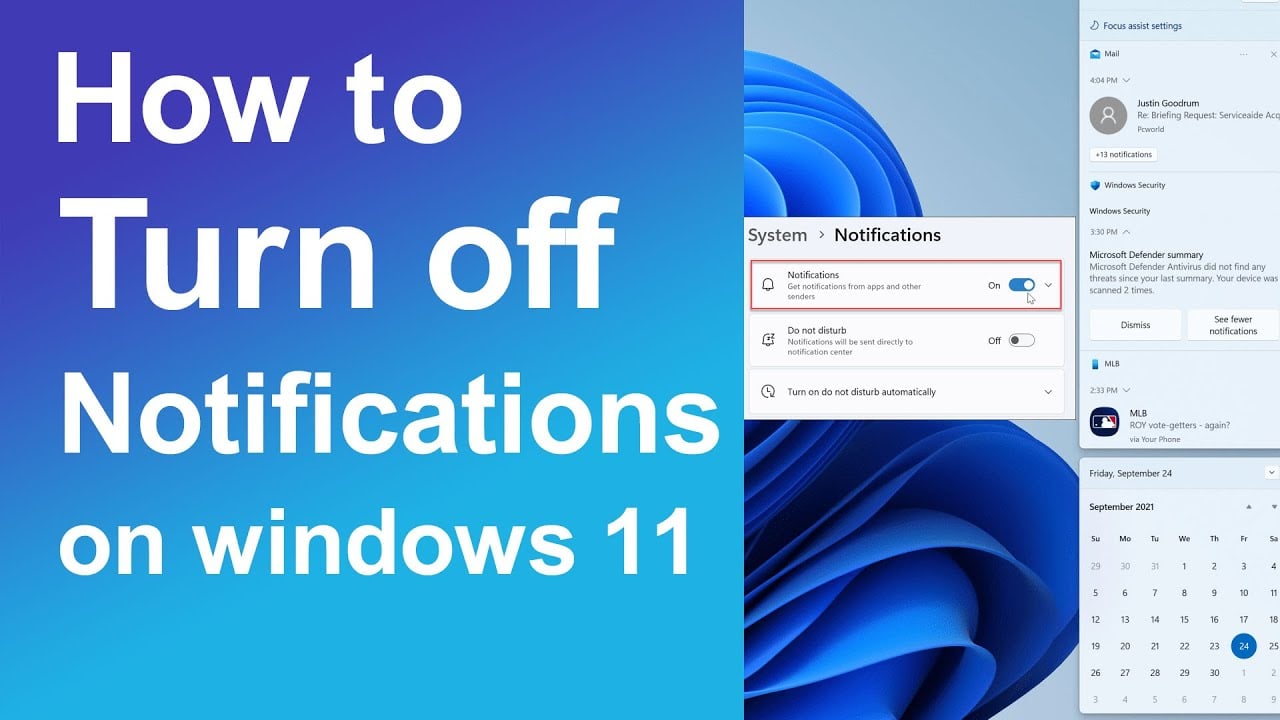
Dus, als je een van die drukke mensen bent die een 12-urige werkdag op kantoor hebben, is het essentieel om te weten hoe je meldingen kunt uitschakelen. Microsoft Windows 11.
Deze gedetailleerde stapsgewijze handleiding leidt u door alle mogelijke manieren waarop u systeemmeldingen gedeeltelijk of volledig kunt uitschakelen.
Stap 1: Schakel alle meldingen uit.
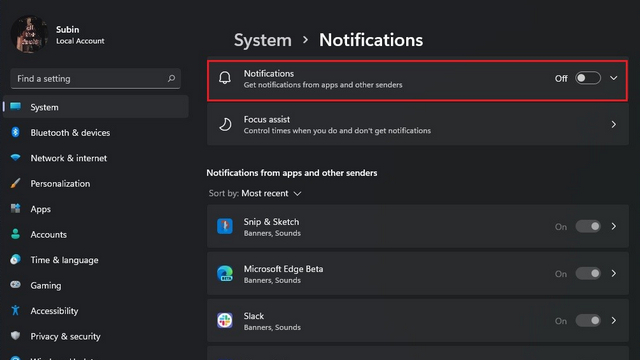
Schakel alle meldingen uit. Afbeeldingbron: Beebom
Als je tijdens het werken rust en stilte zoekt, kun je met deze methode alle meldingen uitschakelen.
Welke stappen moeten worden gevolgd?
- Selecteer het Startmenu
- Klik op Instellingen
- Ga vervolgens verder met het systeem.
- Tik op meldingen
- Zodra je dit punt bereikt, schakel je het uit.
Als je deze stappen volgt en meldingen uitschakelt, zal Windows automatisch stoppen met het weergeven van meldingen van toepassingen of het systeem. Deze methode is het meest geschikt voor gebruikers die geen onderbrekingen willen.
Stap 2: Schakel meldingen van specifieke apps uit.
Zelfs nadat je meldingen hebt uitgeschakeld, heb je mogelijk nog steeds waarschuwingen nodig van andere belangrijke apps, zoals e-mail of berichten. Je kunt deze stappen volgen om meldingen van specifieke apps uit te schakelen.
Welke stappen moeten worden gevolgd?
- Selecteer Instellingen
- Ga naar Systeem en vervolgens naar Meldingen.
- Je kunt nu naar beneden scrollen om een lijst met alle apps te bekijken.
- Kies de applicatie die u wilt beheren.
- Schakel vervolgens de meldingen voor deze app uit.
Bovendien kunt u hetzelfde proces herhalen voor elke app waarvan u geen meldingen wilt ontvangen.
Stap 3: Schakel meldingstonen uit
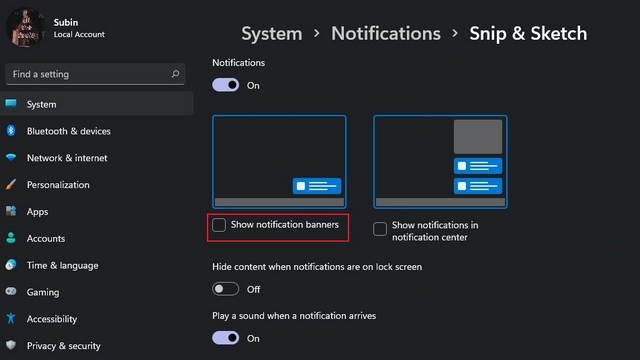
Zet het geluid uit. Afbeelding: Beebom
Soms hebben gebruikers alleen last van het geluid van de meldingen en niet van de pop-upvensters zelf.
Welke stappen moeten worden gevolgd?
- Klik op Instellingen en ga vervolgens naar Systeem.
- Klik op Meldingen.
- Selecteer een willekeurige applicatie uit de lijst.
- Daarna hoef je alleen nog maar de optie 'Geluid afspelen bij binnenkomende meldingen' uit te schakelen.
Met deze methode ziet u de meldingen wel, maar zonder geluidssignalen.
Stap 4: Gebruik 'Niet storen' of 'Focushulp'.
Focusassistent is een functie in Windows 11 waarmee je meldingen gedurende een bepaalde periode kunt blokkeren terwijl je bepaalde activiteiten uitvoert.
Focusassistent inschakelen
- Klik op Instellingen
- Ga vervolgens naar Systeem en selecteer Focus.
- Schakel vervolgens Focus Assist in.
In dit geval kunt u belangrijke meldingen toestaan en waarschuwingen blokkeren tijdens een presentatie of het spelen van games. U kunt ook stille uren instellen. Bovendien biedt Windows ook voorinstellingen zoals 'Alleen prioriteit' en 'Alleen waarschuwingen', die ideaal zijn tijdens vergaderingen of intensief werk.
Stap 5: Schakel browsermeldingen uit.
Websites of sociale mediaplatforms zoals Facebook kunnen ook meldingen versturen, met name relevant nieuws of aankondigingen.
voor Microsoft Rand
- Ga naar Edge en klik op Instellingen.
- Geef vervolgens de gewenste cookies en site-machtigingen op.
- Stel meldingen in
- Verwijder of blokkeer vervolgens ongewenste website-meldingen.
voor Google Chrome
- Open Chrome en klik op Instellingen.
- Ga naar Privacy en beveiliging
- Selecteer Site-instellingen en kies vervolgens Meldingen.
- Klik op 'Sites blokkeren' of 'Sites verwijderen'.
laatste gedachten
Windows 11 is ontworpen om gebruikers te helpen, maar alleen wanneer die hulp gepast is. Als je te veel meldingen ontvangt, kan dat je productiviteit belemmeren en stress verhogen. Daarom biedt het je de volgende voordelen: Windows 11 Volledige flexibiliteit om meldingen volledig uit te schakelen, specifieke apps stil te zetten of 'Focus Assist' te gebruiken.
Reacties zijn gesloten.