Stel je deze situatie eens voor: je hebt afgesproken met je vrienden, maar je bent te laat. Ze blijven je berichtjes sturen met de vraag: "Waar ben je?!", maar je hebt geen tijd om te reageren. Hoe fijn zou het zijn als je je locatie gewoon in de Berichten-app zou kunnen delen!
Deze droom is nu werkelijkheid met iOS 17. Nieuwe functies in iOS, die nu beschikbaar zijn, maken het mogelijk om op de bezorgde berichten van je vrienden te reageren door je precieze geografische locatie te delen.
Wat als het tegenovergestelde gebeurt? Vraag je je af waar je vriend is? Of weet hij of zij misschien niet waar hij of zij naartoe gaat? Je kunt een locatieverzoek sturen via Berichten. De ontvanger accepteert dit en toont direct zijn of haar locatie.
Met een paar tikken kun je kiezen of je je locatie in de Berichten-app wilt delen voor een uur, tot het einde van de dag of voor onbepaalde tijd. Je kunt het delen op elk moment stoppen. Zodra je je locatie deelt, blijft deze in het gesprek staan, net als andere berichten.
Wanneer u iemands locatie deelt binnen een berichtthread, kunt u de kaart uitvouwen om de locatie op een grotere kaart te zien. Zo kunt u de beste route ernaartoe uitstippelen.
Deze functie is vergelijkbaar met het delen van foto's, audio of betaallinks. Zodra je je locatie deelt, verschijnt er een bericht met een deel van de Maps-app met je locatie, die verandert naarmate je verder komt.
Met deze functie komt de berichten-app een stap dichter bij WhatsApp, dat sinds oktober 2017 live locatiedeling aanbiedt, en WeChat, dat in 2016 locatiedeling introduceerde.
Klaar om te leren hoe je het gebruikt? Hier lees je hoe je je locatie deelt in Berichten op iOS 17.
Hoe u uw locatie deelt in iOS Berichten
Belangrijke herinnering: je apparaat moet iOS 17 draaien om van deze functie gebruik te kunnen maken. Weet je niet zeker hoe je moet updaten? We leggen je stap voor stap uit hoe je iOS 17 downloadt en installeert. Deel je locatie eenvoudig en veilig.
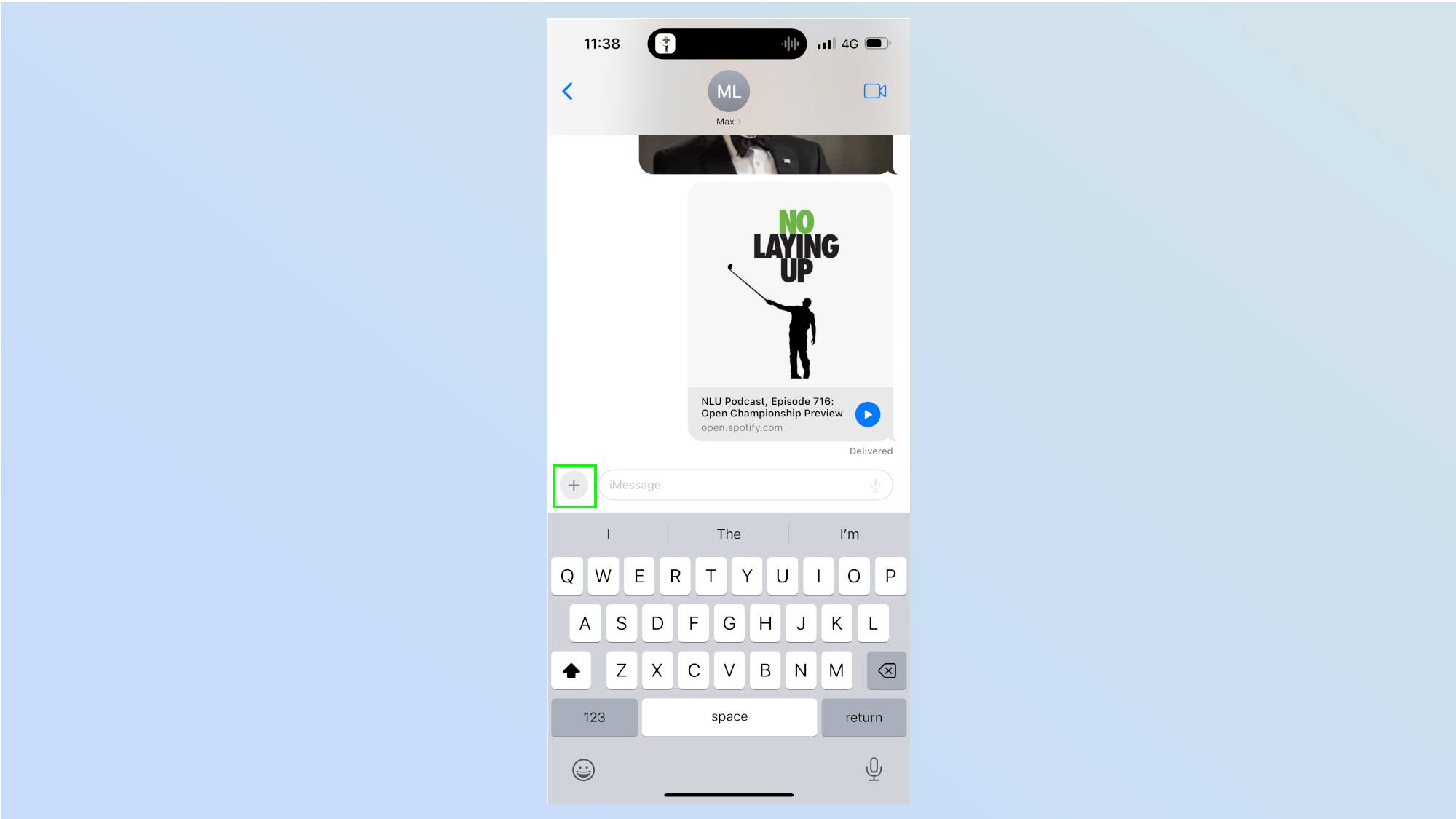
1. Start een gesprek in de Berichten-app en tik op het "+"-teken.
Als u uw huidige locatie wilt verzenden of uw geografische locatie continu wilt delen met een contactpersoon via Berichten, volgt u deze stappen:
Ten eerste: open de Berichten-app op je apparaat.
Ten tweede: kies het gesprek waarin je je geografische locatie wilt delen, of start een nieuw gesprek.
Ten derde: klik op het "+" pictogram naast het tekstinvoerveld. Dit pictogram opent een menu met extra opties die je via het bericht kunt versturen, waaronder je locatie.
Met deze eerste stappen hebt u het locatie delen succesvol gestart. De volgende stappen zijn afhankelijk van het besturingssysteem van uw apparaat (Android of iOS) en de beschikbare opties in de Berichten-app die u gebruikt.
Houd er rekening mee dat locatiedeling alleen mogelijk is als Locatievoorzieningen op uw apparaat is ingeschakeld en de Berichten-app toestemming heeft om toegang te krijgen tot uw locatie.
2. Klik op “Geolocatie”
Tik op de optie 'Locatie' : Nadat je de Berichten-app hebt geopend, zoek je naar de optie om je locatie te delen. Deze optie kan onder Bijlagen staan of als een aparte knop met een locatie-icoon worden weergegeven. Tik op deze optie om verder te gaan.
3. Geef de Berichten-app toestemming om uw locatie te delen.
Om locatiedeling via de Berichten-app op uw smartphone in te schakelen, moet u de app mogelijk toestemming geven om toegang te krijgen tot locatiegegevens. Wanneer het toestemmingsvenster verschijnt, kiest u een van de volgende opties:
Eenmaal toestaan: Met deze optie krijgt de Berichten-app eenmalig toegang tot je huidige locatie. De volgende keer dat je je locatie probeert te delen, vraagt de app opnieuw om toestemming.
Toestaan tijdens gebruik van app: Met deze optie krijgt de Berichten-app alleen toegang tot je locatie wanneer de app geopend en in gebruik is. Deze optie maakt het gemakkelijker om je locatie herhaaldelijk te delen zonder dat je telkens toestemming hoeft te geven, terwijl je privacy behouden blijft wanneer de app niet in gebruik is.
Als u de Berichten-app toestemming geeft om toegang te krijgen tot uw locatie, kunt u uw huidige locatie eenvoudig delen met uw contactpersonen. Zo kunt u gemakkelijker afspraken maken of anderen laten weten waar u bent.
4. Klik op 'Delen'
In plaats van een toetsenbord verschijnt een kaart met je huidige locatie. Tik op 'Delen' om je locatie in de chat te versturen.
5. Selecteer de periode waarin u uw locatie wilt delen.
Vervolgens krijgt u de mogelijkheid om aan te geven hoe lang u uw locatie wilt delen: gedurende één uur, tot het einde van de dag of permanent. Klik op een van deze opties.
6. Klik op “Verzenden”
Om je huidige locatie te verzenden, tik je op de blauwe pijl die op het scherm verschijnt.
7. Begin met het delen van uw locatie
Jouw locatie wordt in het gesprek weergegeven, net als in elk ander bericht.
Hoe je iemands locatie opvraagt via Berichten op iOS
Met de Berichten-app op iOS kun je de locatie van een specifiek contact rechtstreeks vanuit een gesprek opvragen. Deze functie is vooral handig voor het plannen van vergaderingen of het controleren van de veiligheid van vrienden en familie. We leggen nu in detail uit hoe je deze functie kunt gebruiken om eenvoudig en effectief iemands locatie op te vragen, terwijl de privacy en veiligheid van locatiegegevens gewaarborgd blijven.
1. Tik op het pictogram "+" in de Berichten-app.
Om je huidige locatie te delen , open je eerst het gewenste gesprek in de Berichten-app en tik je vervolgens op het '+' pictogram naast het tekstinvoerveld.
2. Klik op de optie ‘Geolocatie’.
Tik op het locatiepictogram : Nadat je de Berichten-app hebt geopend, zoek je naar het locatiepictogram. Dit bevindt zich meestal in de werkbalk onder het tekstvak voor het opstellen van berichten. Het pictogram kan eruitzien als een schuine pijl of een symbool dat je geografische locatie aangeeft. Tik erop om verder te gaan.
3. Geef de Berichten-app toestemming om toegang te krijgen tot uw locatie.
Als er een toestemmingsvenster verschijnt, selecteert u 'Eenmalig toestaan' of 'Toestaan tijdens gebruik van de app'. Deze stap is nodig om de Berichten-app toegang te geven tot uw locatie, zodat u uw locatie eenvoudig en veilig kunt delen met uw contactpersonen. Houd er rekening mee dat u met deze toestemming de app toegang geeft tot uw locatiegegevens. Zorg er dus voor dat u deze informatie zonder problemen kunt delen voordat u verdergaat. U kunt deze toestemming later aanpassen via de privacyinstellingen van uw apparaat.
4. Klik op ‘Aanvragen’
In plaats van een toetsenbord verschijnt een kaart van je huidige locatie. Tik op 'Verzoek' om je locatieverzoek naar de chat te sturen.
5. Klik op “Verzenden”
Je locatieverzoek verschijnt in een bericht. Klik op de blauwe pijl om het bericht te verzenden.
6. Uw vriend ontvangt een bericht.
Nadat je het verzoek tot locatiedeling hebt verzonden, ontvangt je vriend een bericht. Hij of zij moet op de knop "Deelname". nu, Wacht tot de andere partij zijn/haar locatie met u deelt.Als u de stappen volgt die in het eerste gedeelte hierboven zijn beschreven, is dit proces noodzakelijk voor een succesvolle locatie-uitwisseling.
7. Het bericht ontvangen en de locatie bepalen
Nadat de andere partij zijn of haar locatie heeft gedeeld, ontvang je een bericht met de locatie van je vriend. Je kunt dan kiezen voor een routebeschrijving of de locatie gewoon op een kaart bekijken. Deze functie is vooral handig om afspraken te coördineren of ervoor te zorgen dat iemand veilig aankomt.
Dat is alles! Locatie delen is een geweldige manier om te controleren of je vriend(in) er is, of om te weten waar je eigenlijk moet zijn! Ik heb het zeker makkelijker gevonden om naar de persoon toe te gaan in plaats van naar de plek waar we elkaar zouden ontmoeten.




Reacties zijn gesloten.