

De Epson WF-3540 is een complete oplossing voor al uw print-, scan- en kopieerbehoeften. Het is een draadloze all-in-one printer waarmee u kunt printen én kopiëren.Documenten scannen De Epson WF-3540 kan niet alleen documenten scannen, maar ook kopiëren – en dat allemaal draadloos via een computer. Bovendien kan de Epson WF-3540 documenten scannen en direct naar een geldig e-mailadres sturen, maar veel gebruikers vinden deze functie lastig in gebruik omdat er een configuratie voor nodig is. Standaard toont het touchscreen-bedieningspaneel van de WF-3540 slechts één optie. Een document scannen Naar een computer via een bekabelde USB-verbinding.

De Epson WF-3540 kan documenten scannen en vervolgens als e-mail naar een geldig e-mailadres verzenden, maar om documenten direct naar e-mail te scannen met de Epson WF-3540, moet u deze functie eerst instellen. Als u 'Scannen naar e-mail' wilt inschakelen op uw Epson WF-3540, kunt u het volgende doen:
Stap 1: Het IP-adres van de printer vinden
Om de functie "Scannen naar e-mail" op de WF-3540 in te stellen, moet u toegang hebben tot de webgebaseerde configuratiepagina van de printer. Het adres van deze pagina is het IP-adres van de printer. U moet dus eerst het IP-adres van uw printer vinden. Volg hiervoor de volgende stappen:
Druk op het aanraakgevoelige bedieningspaneel van de printer. Home.
Klik op WiFi-configuratie.
Klik op Setup.
Klik op Wifi-/netwerkinstellingen.
Klik op WiFi/Netwerkverbindingcontrole.
Klik op B&WHiermee wordt een testpagina afgedrukt met alle instellingen en specificaties van uw WF-3540, inclusief het IP-adres van de printer.
Stap 2: Ga naar de webgebaseerde configuratiepagina van de printer en stel de functie 'Scannen naar e-mail' in.
Zodra u het IP-adres van uw printer hebt gevonden, moet u naar de webconfiguratiepagina gaan waar u de functie 'Scannen naar e-mail' kunt instellen. Hiervoor moet u het volgende doen:
Open op een computer die met de printer is verbonden (via een draadloos of bekabeld netwerk) een nieuw venster van een webbrowser naar keuze.
Voer het IP-adres van uw printer in het URL-veld in en druk op Enter. EnterHiermee komt u op de webgebaseerde configuratiepagina van uw printer terecht.
Klik op de pagina voor printerconfiguratie op Epson Connect-services.

U wordt gevraagd om u te registreren voor de Epson Connect-service. Klik hierop om u te registreren voor de Epson Connect-service.
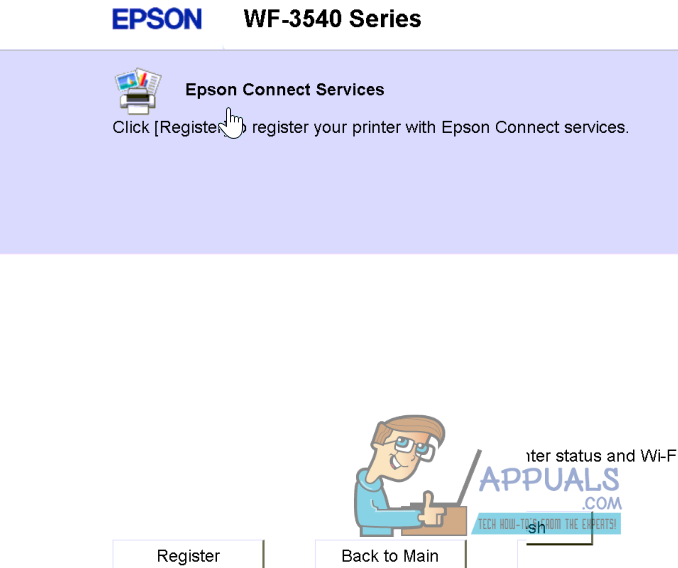
Als je klaar bent, zal het volgende scherm je vragen... opnames Klik dan op volgende.
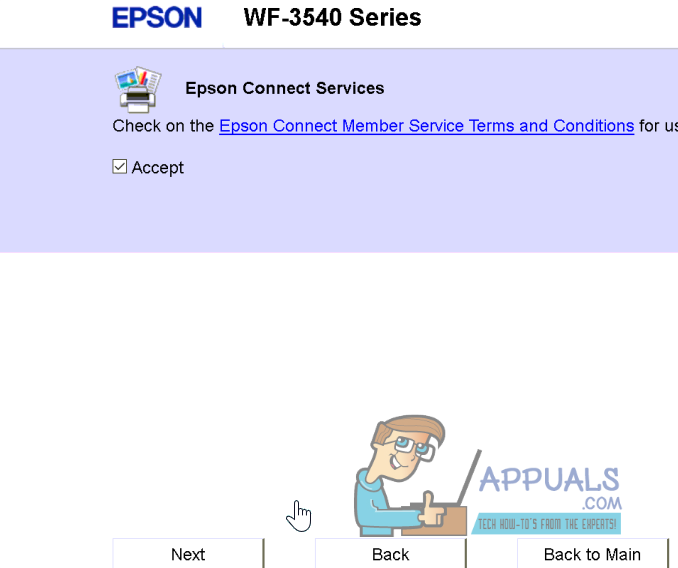
Nadat je akkoord gaat en drukt volgendeMaak een account aan.
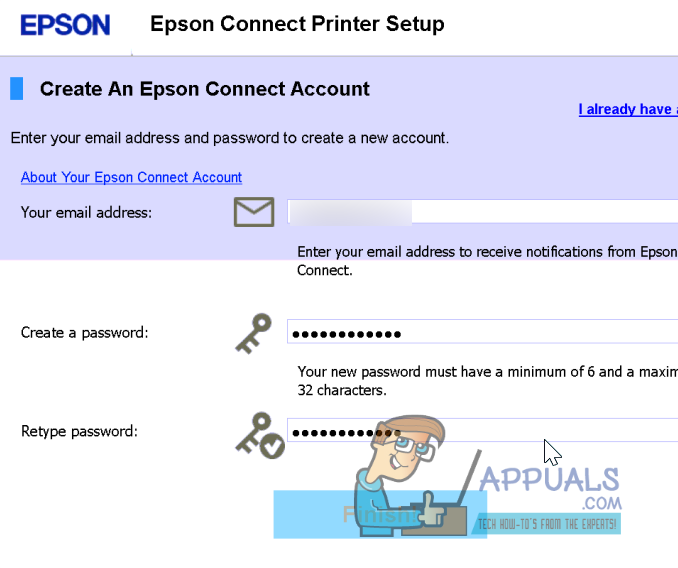
U krijgt nu een willekeurig gegenereerd e-mailadres voor uw printer (iets als xxxxxxxx@print.epsonconnect.com). U kunt dit willekeurig gegenereerde e-mailadres in de toekomst wijzigen in een adres naar uw eigen keuze.

ملاحظة: Bewaar het e-mailadres, wachtwoord en de inlog-URL van uw printer, zodat u hier in de toekomst kunt terugkeren wanneer u de beschikbare instellingen en voorkeuren wilt wijzigen. Selecteer Log in op de gebruikerspaginaGebruik de inloggegevens die je hebt aangemaakt om in te loggen.
tik op Lijst met bestemmingen binnenin Scan naar de cloud.

In Lijst met bestemmingen, tik op toevoeging van het rechterdeel.

Voeg vervolgens de e-mailadressen toe waarnaar u regelmatig documenten scant. U kunt zoveel geldige e-mailadressen toevoegen als u wilt – volg gewoon de wizard met alle standaardinstellingen en voorkeuren en voeg de gewenste e-mailadressen toe. Selecteer een optie. وبكوإ البكك. .ال. Wanneer je dat doet.
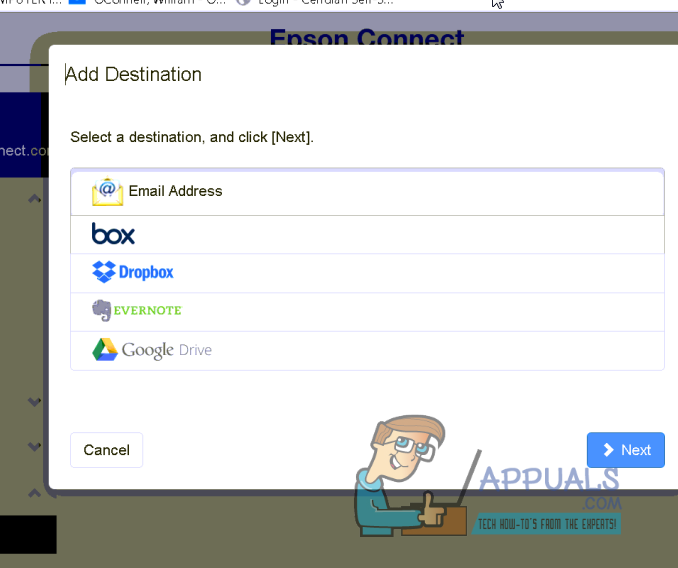
Sparen Voer de wijzigingen door die u hebt aangebracht en sluit vervolgens de webgebaseerde configuratiepagina voor uw WF-3540-printer af.
Zodra u elk van de volgende taken succesvol hebt voltooid: 1 و2Je kunt documenten scannen en verzenden naar elk van de e-mailadressen die je hebt toegevoegd aan je account. Lijst met bestemmingen Dit is specifiek voor uw printer. Om de functie "Scannen naar e-mail" op uw Epson WF-3540 printer te testen, moet u het volgende doen:
Klik op het aanraakgevoelige bedieningspaneel van de printer op Scannen.
tik op Scan naar de cloud.
De printer zoekt naar alle beschikbare e-mailadressen die u hebt ingesteld en toont deze. Selecteer het gewenste e-mailadres – dit is het e-mailadres waarnaar de printer het gescande document zal verzenden.
Upload het document dat u wilt scannen en verstuur het vervolgens per e-mail naar het opgegeven e-mailadres van de ontvanger.
klik op de knop zwart en wit أو gekleurdAfhankelijk van of u de scan in kleur of zwart-wit wilt, kunt u het scanproces starten.
Zodra de printer klaar is met het scannen van het document, wordt het binnen enkele minuten als e-mailbijlage naar het door u opgegeven e-mailadres verzonden.
Reacties zijn gesloten.