

Een BIOS-wachtwoord is een beveiligingsfunctie die ongeautoriseerde toegang tot BIOS-instellingen voorkomt, wat handig is in openbare omgevingen. Als u uw BIOS-wachtwoord echter vergeet, kunt u de toegang tot het BIOS-instellingenmenu verliezen.
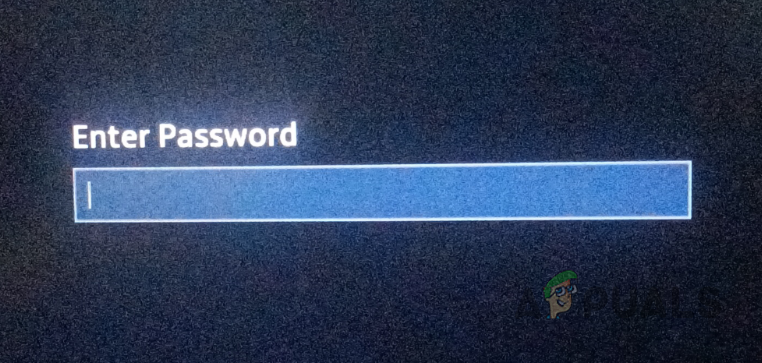
Gelukkig zijn er verschillende manieren om je BIOS-wachtwoord te resetten. Hiermee krijg je toegang tot het BIOS-menu, waar je het wachtwoord kunt wijzigen of een nieuw wachtwoord kunt instellen. Hieronder vind je een handleiding met de drie meest effectieve methoden om een BIOS-wachtwoord te verwijderen, zodat je de optie kunt kiezen die het beste bij jouw situatie past.
1. Verwijder de CMOS-batterij
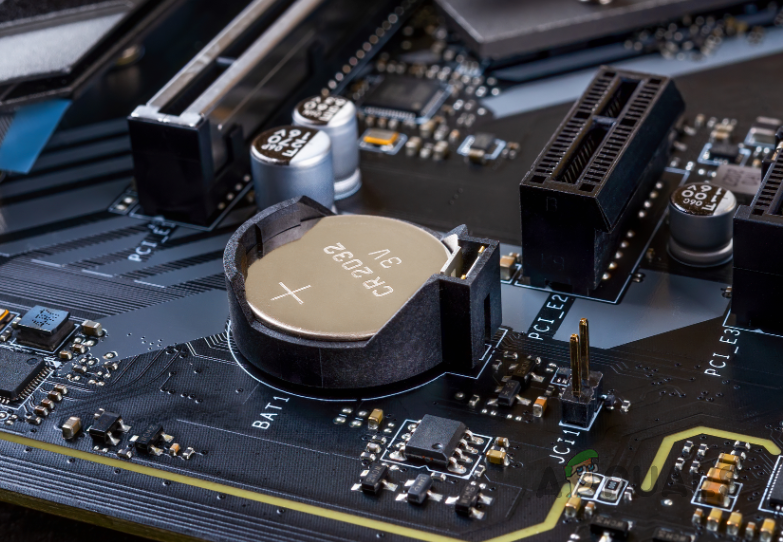
De eenvoudigste manier om een BIOS-wachtwoord te verwijderen is door de BIOS uit te werpen. CMOS-batterij Van je moederbord. De CMOS-batterij bewaart je BIOS-instellingen; door deze te verwijderen, zet je het moederbord terug naar de standaardinstellingen.
Bij deze procedure moet je je computer openen om de batterij handmatig te verwijderen. Als je het niet prettig vindt om met hardware te werken, kun je de volgende methode proberen.
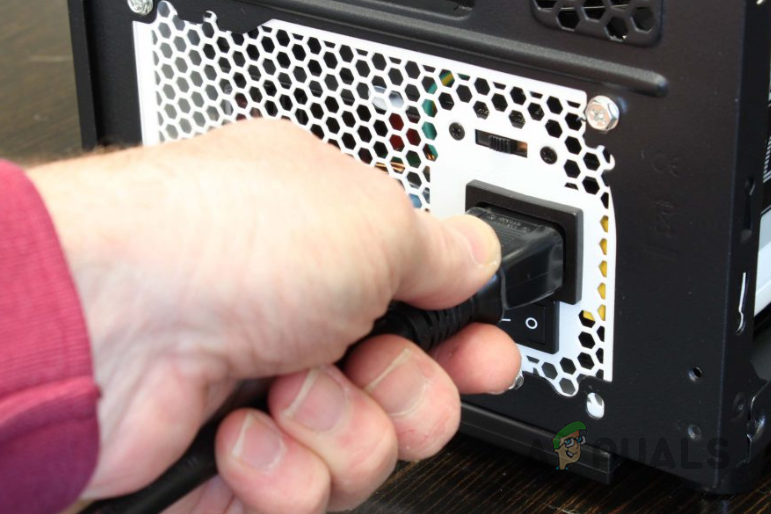
- Begin met Schakel uw computer uit Haal de stekker van het stopcontact uit het stopcontact.

- Vervolgens, Verwijder de hoes Via je computer kun je toegang krijgen tot het moederbord.
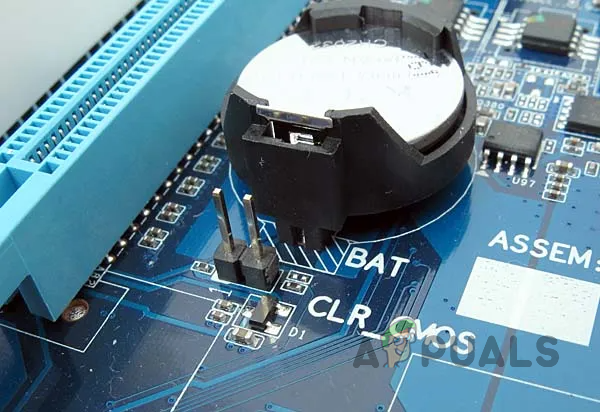
- bevind zich Verwijder de CMOS-batterij. Van het moederbord. Raadpleeg de afbeelding hieronder als u niet zeker weet hoe het eruitziet.

- Laat de CMOS-batterij er een tijdje uit. 5 minuten In ieder geval om de batterij te ontladen, waardoor je BIOS-instellingen worden gewist.
- Plaats de CMOS-batterij terug en sluit de voedingskabel weer aan.
- Schakel je computer in en ga naar het BIOS-menu.
- U zou nu moeten merken dat het BIOS-wachtwoord is gereset, waardoor u weer toegang heeft tot het BIOS-menu.
2. Gebruik een hoofdwachtwoord
Het BIOS-wachtwoord kan ook worden gereset met behulp van een hoofdwachtwoord. Moederbordfabrikanten leveren doorgaans een hoofdwachtwoord dat overeenkomt met een systeemcode, waarmee in dergelijke gevallen het BIOS-menu kan worden omzeild.
Hoofdwachtwoorden zijn uniek en afhankelijk van de systeemcode die verschijnt nadat u meerdere keren een onjuist BIOS-wachtwoord hebt ingevoerd. Volg deze stappen om een hoofdwachtwoord te gebruiken:
- Eerst, Start je computer opnieuw op Ga vervolgens naar het BIOS-wachtwoordscherm.
- Voer een onjuist wachtwoord in drie keer.

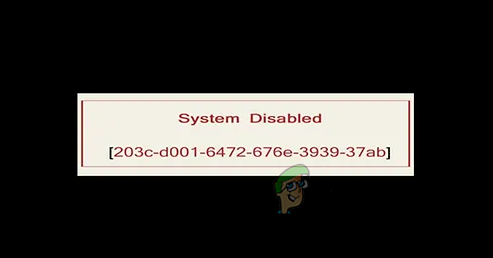
- Vervolgens wordt er een code op het scherm weergegeven.

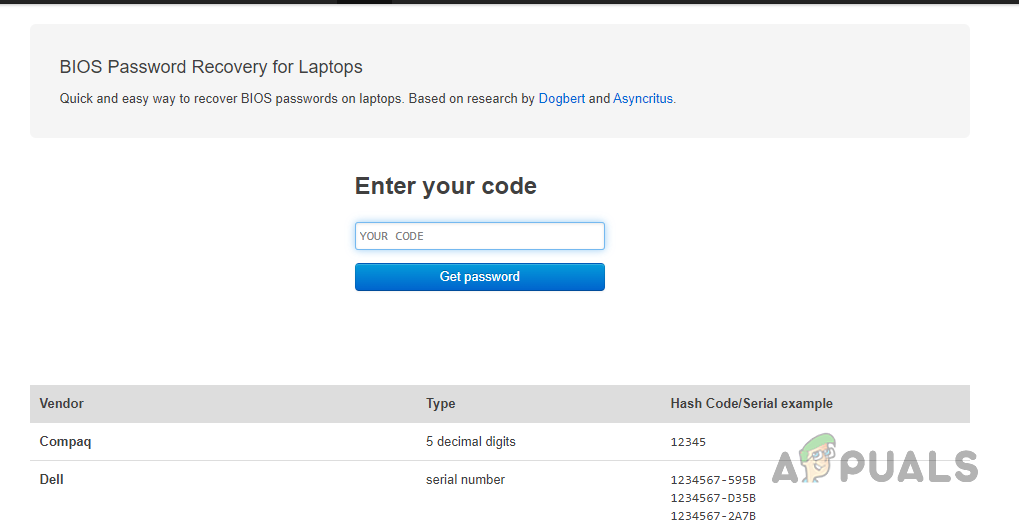
- Zorg dat je Schrijf deze code op. Of maak een foto om er zeker van te zijn dat je een bewijs hebt. Als er geen code wordt weergegeven, moet je mogelijk een hoofdwachtwoord aanvragen bij de fabrikant met behulp van het serienummer van je laptop of een andere methode. Voor tips kun je de tabel op de onderstaande website raadplegen.
- U kunt de BIOS-wachtwoordlocatie openen door te klikken. hier.
- Voer de code in die je hebt ontvangen en selecteer Vraag het wachtwoord op.

- De website zou u een of meer wachtwoorden moeten verstrekken.
- Start je computer opnieuw op en probeer deze wachtwoorden; een ervan zou toegang moeten verlenen.
3. Gebruik van CLR CMOS-connectoren
Je kunt de BIOS-instellingen ook wissen via de CLR CMOS-connectoren op het moederbord. Dit is een alternatief voor het verwijderen van de CMOS-batterij, en elk moederbord heeft deze connectoren.
In plaats van de batterij te verwijderen, kunt u de CLR CMOS-pinnen op het moederbord kortsluiten. Het aantal pinnen – twee of drie – verschilt per moederbordmodel.
- Schakel je computer uit en trek de stekker uit het stopcontact, net zoals je eerder hebt gedaan.
- Open uw computer om toegang te krijgen tot het moederbord.
- Identificeer links CLR CMOS Op het moederbord, dat is gemarkeerd met de tekst "CLR CMOS" in de buurt van of onder de pinnen.

- Als er drie pinnen zijn, Verbind de tweede en derde pin. Om het BIOS te wissen; net zoals bij twee pinnen, Bouw dus een paleis tussen hen in. Gebruik een geleidend voorwerp, zoals de punt van een schroevendraaier.
- Behoud het paleis ten minste 30 seconden.
- Sluit de stroomkabel weer aan en zet uw computer aan.
- Het BIOS-wachtwoord zou nu verwijderd moeten zijn, waardoor toegang tot de BIOS-instellingen mogelijk wordt.
ملاحظة: Dit zijn de meest betrouwbare methoden om de BIOS-instellingen van uw computer te resetten en zo een BIOS-wachtwoord te verwijderen. Alternatief kunnen ook tools van derden worden gebruikt om een BIOS-wachtwoord te resetten, maar deze werken mogelijk niet met alle fabrikanten en kunnen als verouderd worden beschouwd.
Als je problemen ondervindt bij het resetten van je BIOS-wachtwoord met behulp van deze methoden, neem dan contact op met de ondersteuningsafdeling van de fabrikant van je moederbord voor verdere hulp.
Reacties zijn gesloten.