

De HP Envy X360 is een laptopserie uit het middensegment van HP, bekend om zijn krachtige prestaties. Zoals elk elektronisch apparaat kent ook deze serie wel wat problemen. Een terugkerend probleem bij deze serie is dat de laptop af en toe niet opstart . Alle modellen in de serie hebben hier last van.
Symptomen
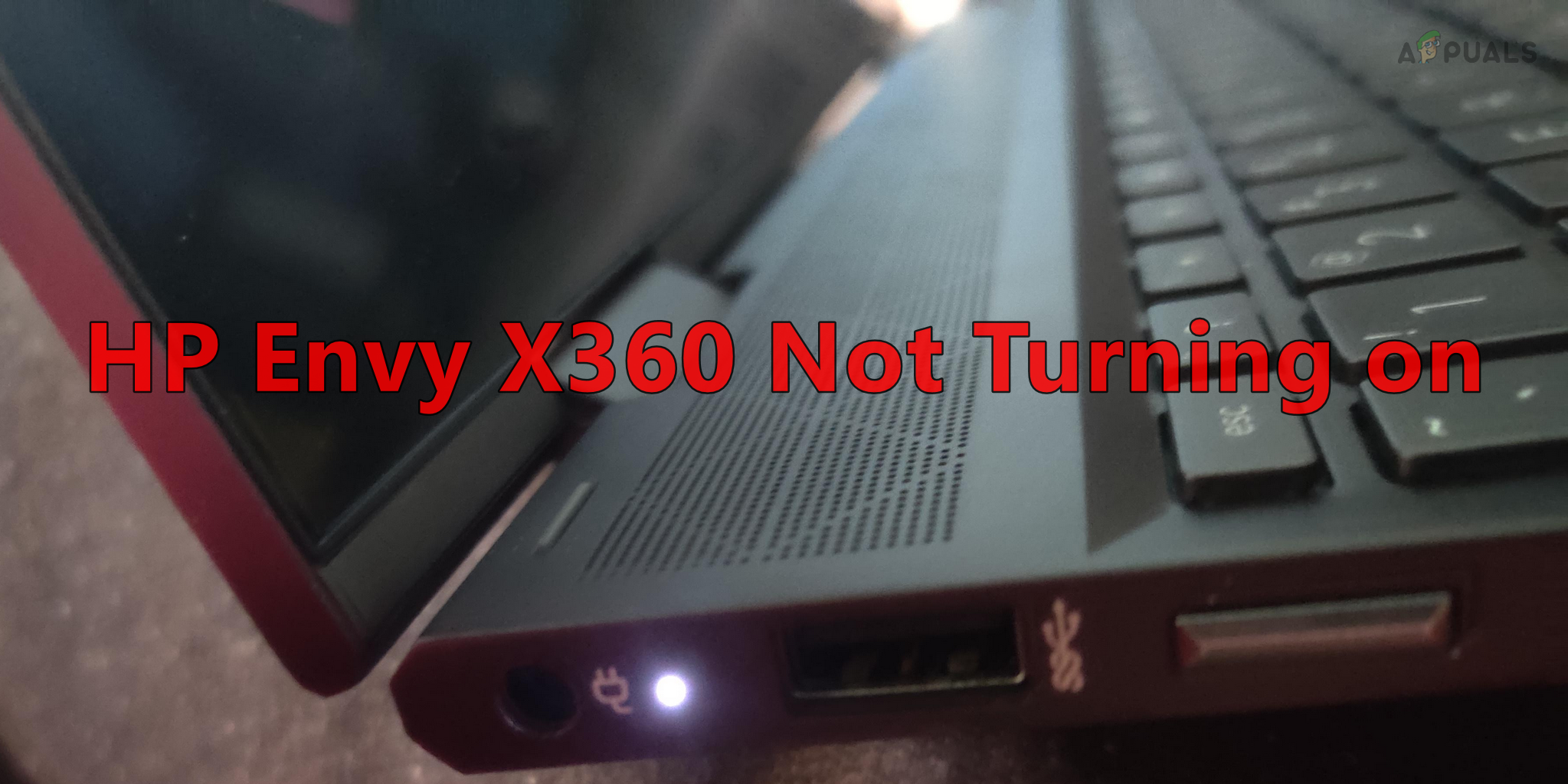
Soms kan het gebeuren dat de aan/uit-knop of de Caps Lock- indicator even oplicht, meestal een paar seconden. Je hoort dan misschien ook even de ventilator draaien, maar soms is er helemaal geen geluid. Daarnaast kan het oplaadindicatielampje gaan branden wanneer de oplader is aangesloten. In sommige gevallen reageert de laptop echter helemaal niet meer wanneer je op de aan/uit-knop drukt.
Reden
Soms treedt het probleem op na een BIOS- of besturingssysteemupdate. Er zijn ook meldingen dat het probleem zich voordoet wanneer de laptop via USB-C is aangesloten op een extern beeldscherm. Opvallend is dat dit probleem zelfs is waargenomen bij gloednieuwe laptops die net uit de doos komen. Daarnaast kan het probleem zich voordoen wanneer het batterijniveau van de laptop kritisch laag wordt.
Vereisten voor probleemoplossing
- Sluit de laptop aan op het apparaat. Buitenpresentatie Controleer de uitvoer. Als de externe monitor werkt, is het laptopscherm defect.
- Als uw HP Envy X360 in tabletmodus staat, wordt de laptop niet ingeschakeld door op de aan/uit-knop te drukken. Kantel het laptopscherm tot een hoek tussen 30 en 45 graden en druk vervolgens op de aan/uit-knop.
Hoe los ik het probleem op dat mijn HP Envy X360 niet opstart?
Eerst proberen we de HP-laptop aan te zetten, en daarna gaan we kijken naar de oorzaken van het probleem.
1. Voer een geforceerde (harde) herstart uit.
Als er statische elektriciteit op het moederbord van uw HP Envy X360 aanwezig is, zal de processor geen correct stroomsignaal van de aan/uit-knop detecteren en zal de laptop dus niet opstarten. In dat geval lost een harde herstart van de laptop het probleem op.
Druk op de afspeelknop
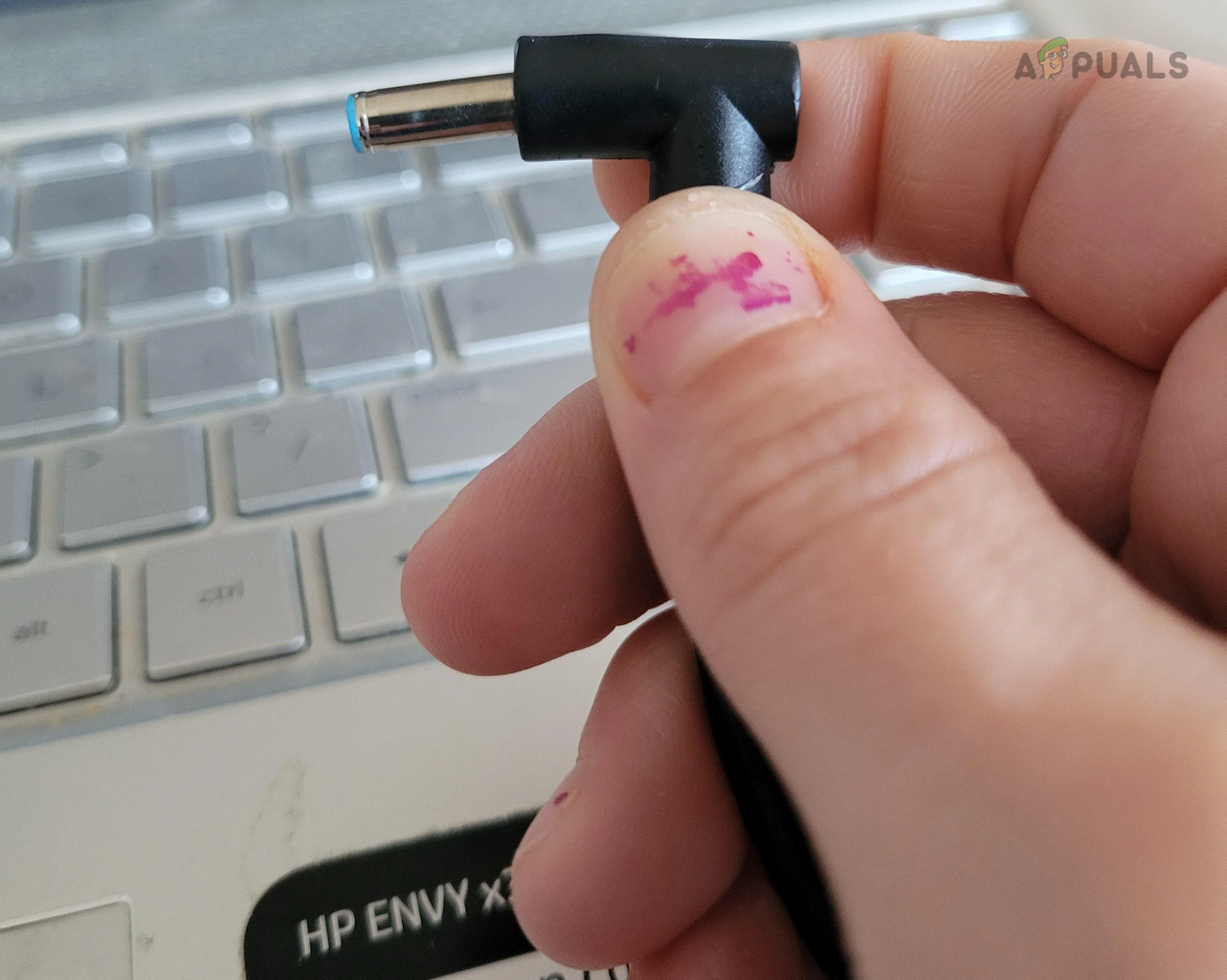
- loskoppelen Koppel de oplader los van de laptop en houd de knop ingedrukt. الطاقة Op een laptop.
![Koppel de oplaadkabel los van de HP Envy X360.]()
- Wacht 30 seconden en laat dan de knop los.
- Sluit de oplader weer aan en druk op de aan/uit-knop. Controleer of de HP-laptop is ingeschakeld.
Laat het apparaat gedurende langere tijd losgekoppeld van het stroomnet.
- Haal de oplader uit de laptop en laat deze een tijdje losgekoppeld. lang (De hele nacht door).
![Laat de HP Envy X360 gedurende langere tijd niet aangesloten op het stroomnet.]()
- Sluit de oplader weer aan op de laptop en controleer of deze kan worden ingeschakeld.
Sluit de oplader aan terwijl u de aan/uit-knop ingedrukt houdt.
- Haal de oplader uit de laptop en wacht een minuut.
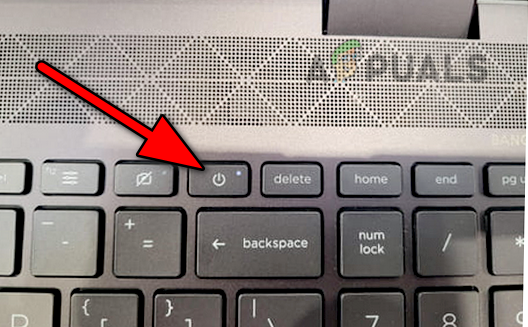
- Houd de knop . ingedrukt الطاقةDruk erop en maak opnieuw verbinding. De oplader.
![Druk op de aan/uit-knop van de HP Envy X360.]()
- Wacht 7 seconden en laat dan de knop los. Controleer of de HP Envy is ingeschakeld.
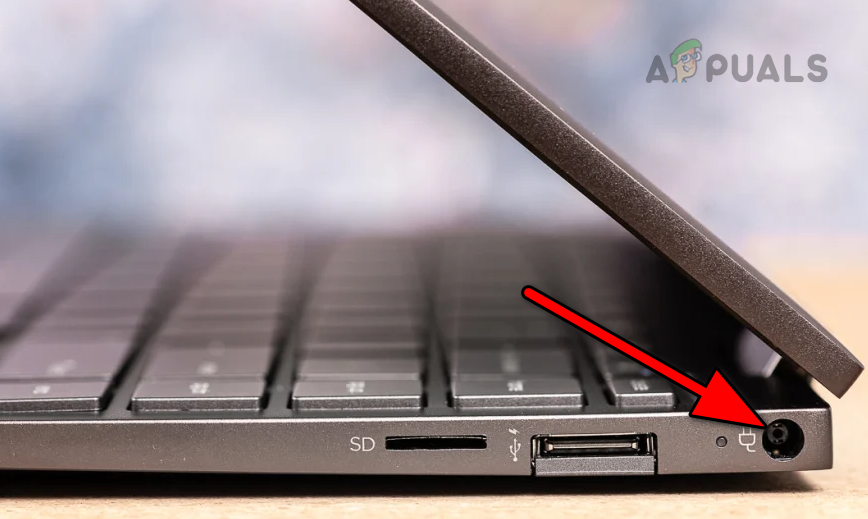
2. Het oplaadstation van de HP Envy X360 schoonmaken
Als er stof in de oplaadpoort terechtkomt, kan de oplader geen goede verbinding met de laptop maken, waardoor de batterij niet kan opladen. Het gevolg is dat de laptop niet meer opstart zodra de batterij leeg is.
In dat geval lost het reinigen van de oplaadpoort van de HP-laptop het probleem op.
- Haal de oplader uit de laptop en gebruik perslucht kan Om lucht in de laadpoort te blazen.
![Het oplaadstation van een HP Envy X360 schoonmaken.]()
- Blaas lucht richting de laptopventilator en het toetsenbord.
- brengen tandenstoker Gebruik het om de oplaadpoort schoon te maken. Wees voorzichtig dat u de poort niet beschadigt.
- Sluit de oplader weer aan en wacht een paar minuten.
- Druk op de aan/uit-knop en controleer of de laptop is opgestart.
3. Probeer een andere oplader of stroombron.
Als de voeding niet voldoende stroom levert aan de oplader of als de oplader zelf defect is, laadt de HP Envy-laptop niet meer op zodra de batterij volledig leeg is. U kunt de laptop dan ook niet meer inschakelen.
Om dit op te lossen, probeer een andere stroombron of oplader.
Een andere energiebron
- De oplader was aangesloten opEen andere energiebron (Controleer of de stroomvoorziening werkt door er een ander elektronisch apparaat op aan te sluiten.) Plaats de laptop in een andere kamer op de oplader. Als u een overspanningsbeveiliging of verlengsnoer gebruikt, sluit u de oplader rechtstreeks aan op een stopcontact in de hoofdschakelaar.
- Wacht een paar minuten en druk op de aan/uit-knop. Controleer of het probleem is opgelost.
Nog een oplader
- brengen Nog een originele HP-oplader (Van familie, vrienden, collega's, enz.) Zet de laptop aan de oplader.
- Wacht een paar minuten en druk op de aan/uit-knop. Controleer of de laptop werkt.
4. Koppel de laptopbatterij los van het moederbord.
Als de batterij defect is, kunt u de laptop niet inschakelen. In dat geval kunt u proberen de laptop op te starten met de oplader nadat u de batterij van het moederbord hebt losgekoppeld.
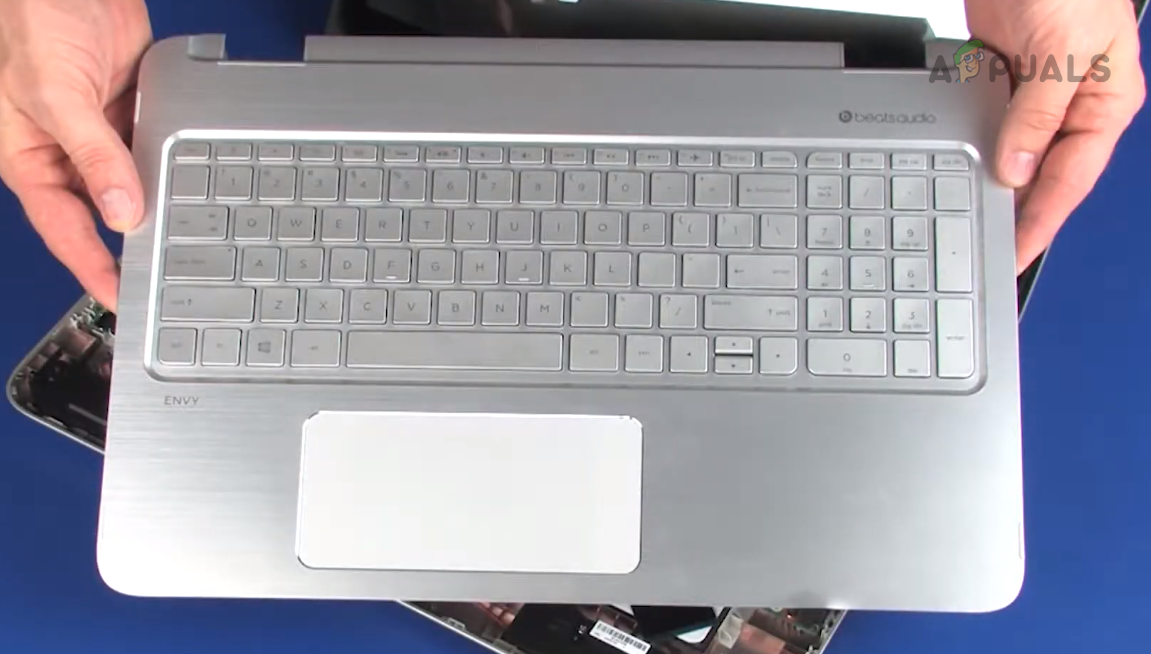
- loskoppelen De oplader Koppel de laptop los. bovenklep Voor de laptop, nadat je de schroeven hebt losgedraaid.
![Het verwijderen van de bovenklep van de HP Envy X360]()
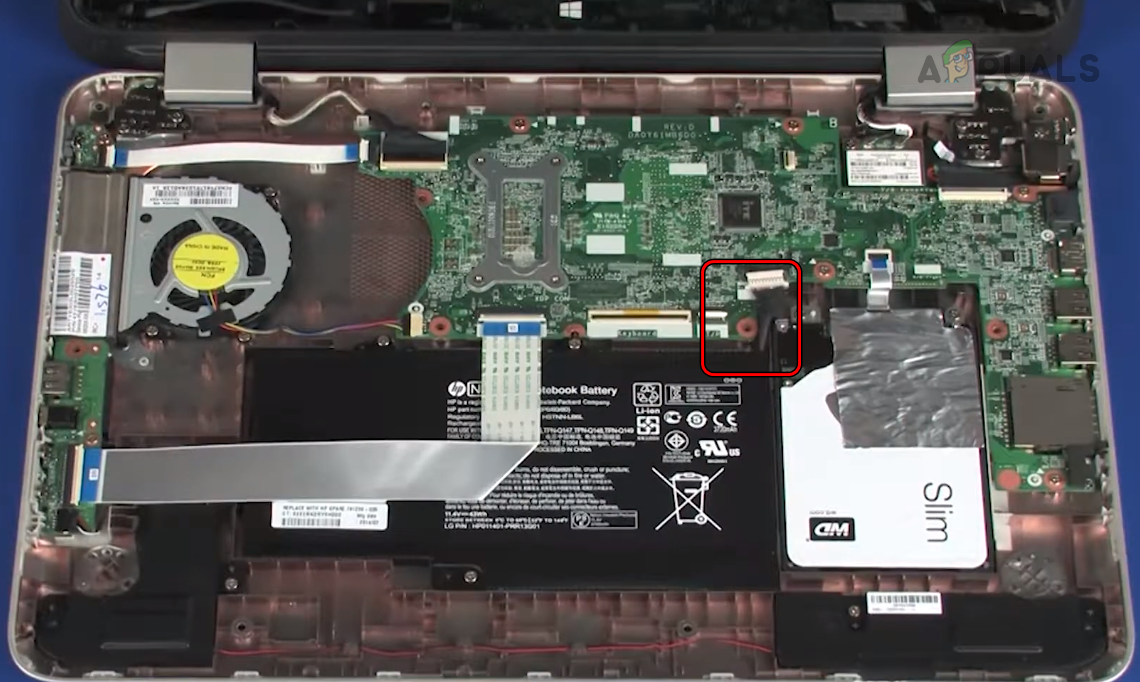
- loskoppelen accukabel Controleer het moederbord en wacht een minuut.
![Koppel de batterij los van het moederbord van de HP-laptop.]()
- Opnieuw verbinden Sluit de accukabel aan op het moederbord en plaats de bovenklep terug.
- Druk op de aan/uit-knop en controleer of de laptop is opgestart.
- Als dat niet gebeurt, verbreek dan de verbinding. de batterij Wat betreft het moederbord, houd ingedrukt op aanknop gedurende 30 seconden.
- Sluit de oplader aan op de laptop (zonder batterij) en druk op de aan/uit-knop. Controleer of de laptop is opgestart.
- Controleer in dat geval of de batterij opgezwollen is. Als dat zo is, heeft de laptop een nieuwe batterij nodig.
- Als de batterij niet beschadigd is, schakel dan de laptop uit en haal de stekker van de oplader uit het stopcontact.
- Sluit de batterij weer aan en steek de oplader in de laptop.
- Druk op de aan/uit-knop en controleer of de laptop is opgestart.
5. Zet de BIOS van de laptop terug naar de fabrieksinstellingen.
Uw HP Envy-laptop start mogelijk niet op als het BIOS defect of beschadigd is. Dit kan gebeuren als de laatste BIOS-update niet correct is uitgevoerd. Om dit probleem op te lossen, kunt u het BIOS van de laptop terugzetten naar de fabrieksinstellingen.
- Als de laptop nog steeds opstart, houd dan de aan/uit-knop ingedrukt totdat... Het gaat uit.
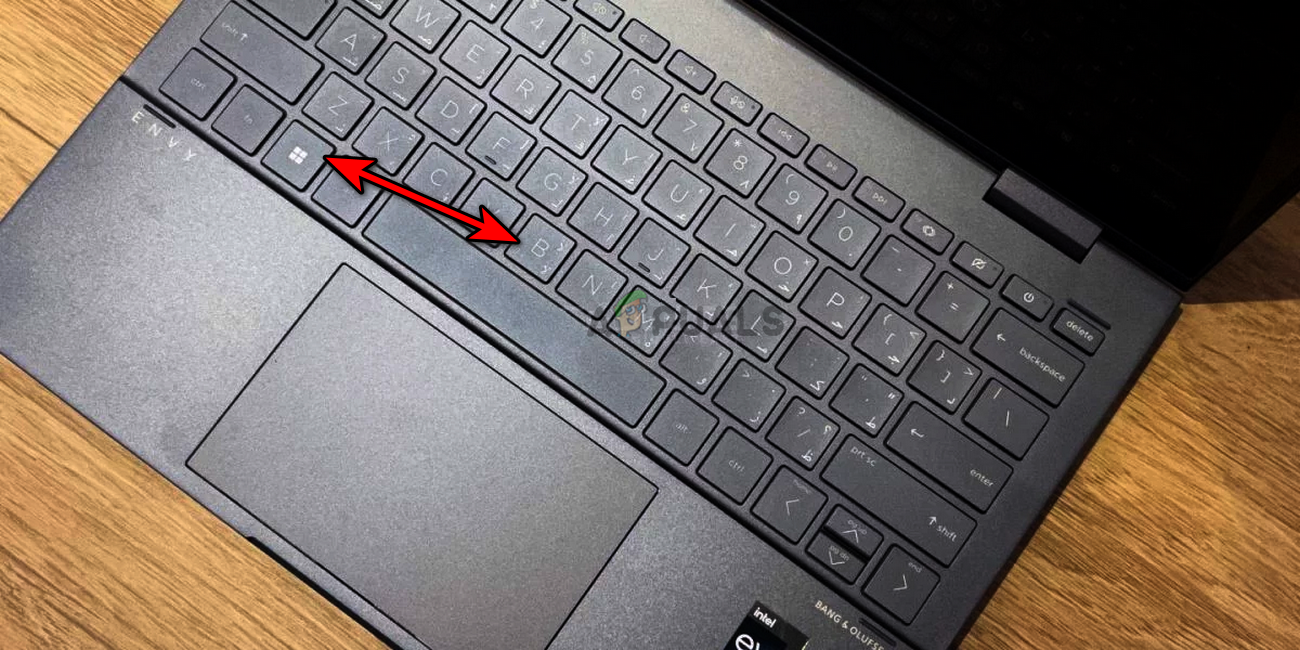
- loskoppelen Haal de oplader uit de laptop en houd de volgende knoppen ingedrukt:
Windows B
- Terwijl u deze knoppen ingedrukt houdt, maakt u opnieuw verbinding.verzender en druk op de aan/uit-knop.
![Druk op de Windows-toets + B op uw HP-laptop.]()
- Laat de knoppen los wanneer ze verschijnen. BIOS-herstelscherm Volg daarna de instructies die op het laptopscherm verschijnen om het proces te voltooien.
- Controleer na afloop of het probleem is opgelost.
- Als het probleem niet is opgelost, verbreek dan de verbinding. de batterij Controleer het moederbord van de laptop (zoals hierboven beschreven) en probeer de bovenstaande stappen opnieuw (zonder de batterij opnieuw aan te sluiten). Kijk of dit het probleem oplost.
Hoe kunnen we dit probleem in de toekomst voorkomen?
Als u de HP Envy met een van de bovenstaande methoden succesvol kunt gebruiken, maar het probleem blijft bestaan, kunnen er verschillende andere factoren een rol spelen. Door deze factoren aan te pakken, zoals hieronder beschreven, kunt u voorkomen dat het probleem zich opnieuw voordoet.
1. Werk het besturingssysteem van de laptop bij.
Om Windows bij te werken:
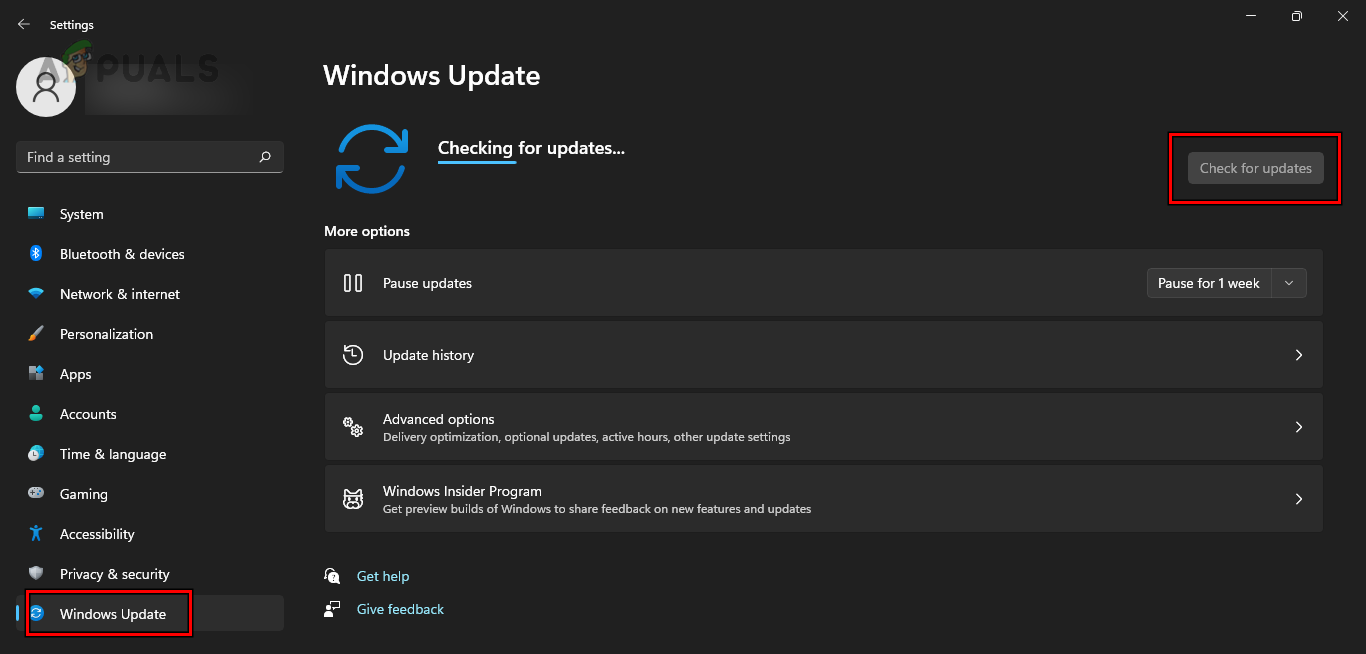
- Klik met de rechtermuisknop op Windows en ga naar Instellingen > Windows Update.
![Controleren op Windows-updates]()
- tik op Controleren op updates Installeer alle beschikbare updates.
- Start je laptop opnieuw op en controleer of het probleem zich niet opnieuw voordoet.
2. Update het BIOS van de HP Envy X360
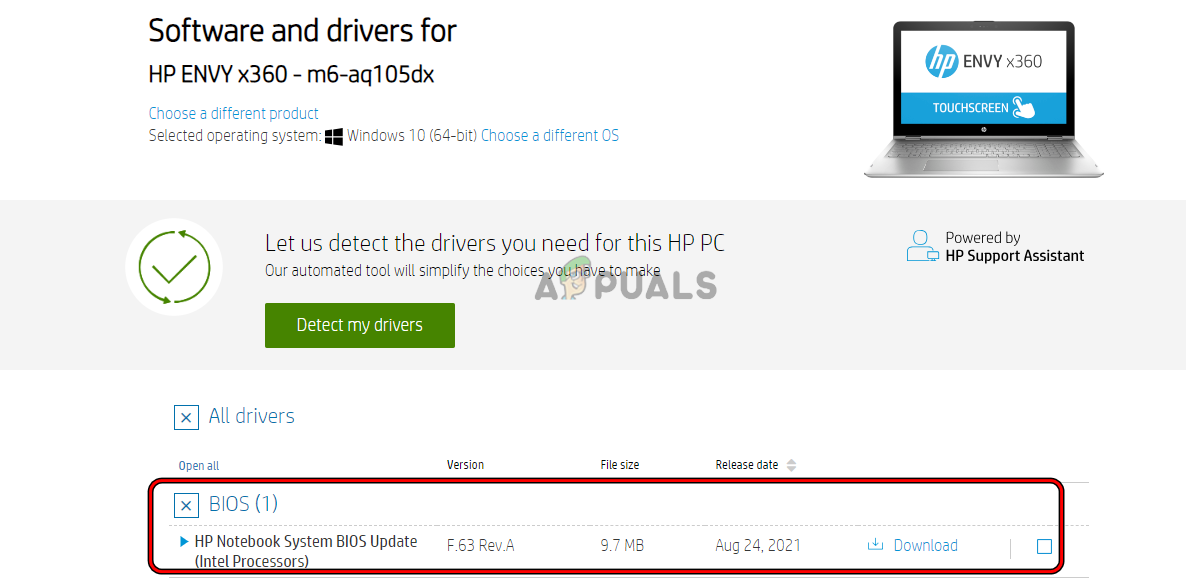
- Open een webbrowser en ga naar het betreffende gedeelte. Programma's en downloads Op de HP-website.
- Download de BIOS-update Open het gedownloade bestand als beheerder, afhankelijk van de specificaties van uw laptop.
![BIOS-update downloaden voor HP Envy X360]()
- Volg de instructies op het scherm om het proces te voltooien en controleer na afloop of het probleem is opgelost.
3. Verwijder de MS-netstroomadapter en de MS ACPI-compatibele besturingsmethodebatterij.
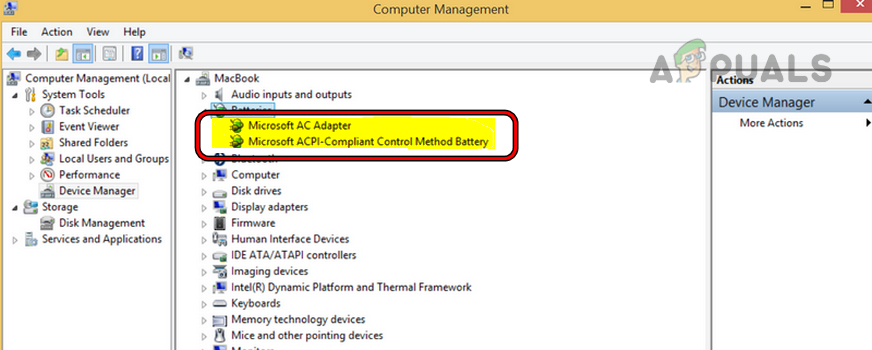
- Klik met de rechtermuisknop op Windows en open het venster. Apparaat beheerder.
- Vouw het gedeelte 'Batterijen' uit en klik met de rechtermuisknop op MS AC-adapter.
- bevind zich verwijderen Hij herhaalde hetzelfde met MS ACPI-compatibele besturingsmethodebatterij.
![Verwijder de MS AC-adapter en de MS ACPI-compatibele besturingsmethodebatterij in Apparaatbeheer van de laptop.]()
- Start het systeem opnieuw op en controleer of het probleem nu definitief is opgelost.
4. Schakel de Intel Integrated Sensor Solution uit.
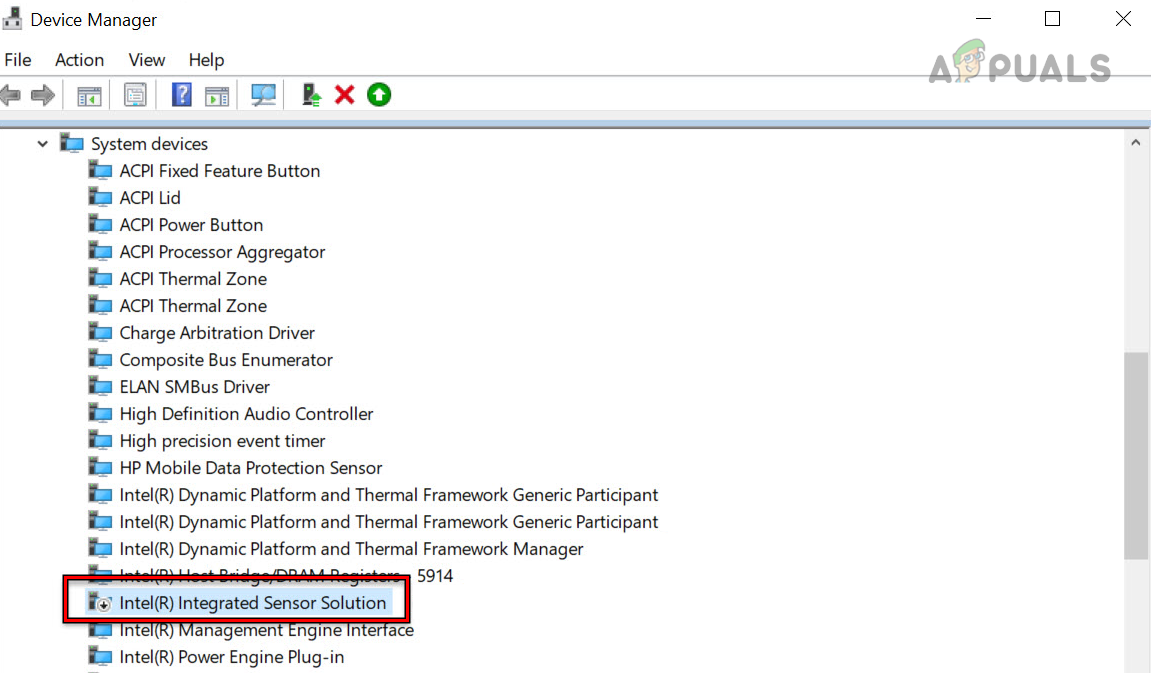
- Open Apparaatbeheer en vouw uit Systeemapparaten.
- Dubbelklik op Intel geïntegreerde sensoroplossing en klik apparaat uitschakelen.
![Intel Integrated Sensor Solution uitschakelen in Laptopbeheer]()
- Controleer of het apparaat is uitgeschakeld en herstart het systeem. Controleer of het probleem is opgelost.
Als geen van de bovenstaande methoden werkt om uw HP-laptop aan te zetten, neem dan contact op met HP Support voor hulp. Als de laptop nog onder garantie valt, kunt u aanspraak maken op garantie. Als de laptop niet meer onder garantie valt, controleer dan of er hardwareproblemen zijn . Dit kunnen onder andere een defecte aan/uit-knop, een defecte batterij, een probleem met de harde schijf, een beschadigde oplaadpoort, een doorgebrande condensator of een beschadigd moederbord zijn.
Reacties zijn gesloten.