

Als je ChatGPT probeert te openen en je ziet een witte pagina , blijft het laden eindeloos doorgaan of je krijgt foutmeldingen zoals 'Kan site niet laden' , dan betekent dit meestal dat je browser of netwerk de ChatGPT-webapplicatie niet volledig kan laden (of uitvoeren).
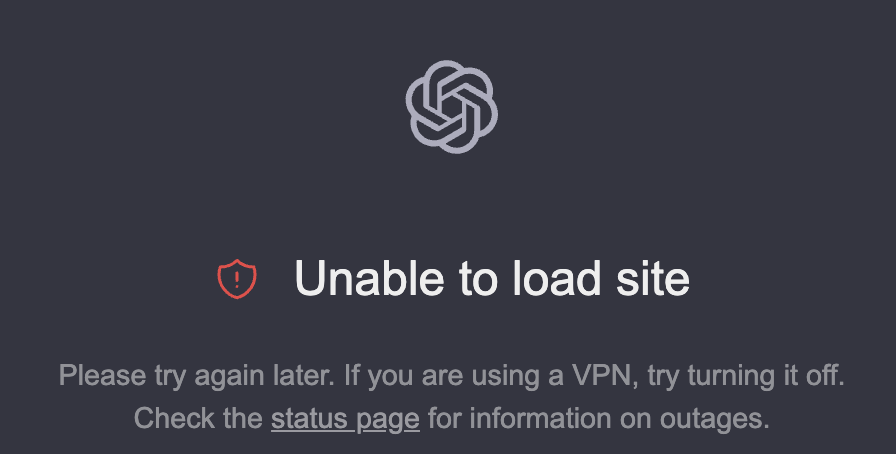
In de meeste gevallen wordt ChatGPT geblokkeerd door uw apparaat of netwerk (bijvoorbeeld door beschadigde sitegegevens , een browser-add-on , DNS/routering of netwerkfiltering ).
Let op: deze handleiding is gericht op desktopbrowsers (Windows/macOS) . Als u ChatGPT op een mobiele telefoon gebruikt , zijn de oplossingen anders (app-/browsercache, DNS van het apparaat, beperkingen van de provider/het netwerk).
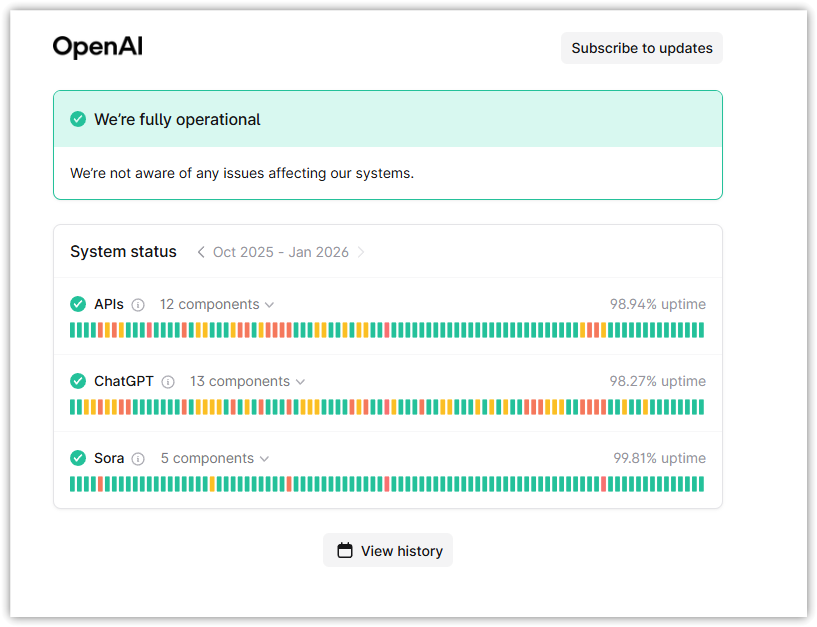
1. Controleer eerst de status van OpenAI/de server.
Voordat je lokaal iets wijzigt, moet je eerst controleren of het probleem niet aan jouw OpenAI-kant ligt. Als ChatGPT defect is of slecht functioneert, blijft je browser ofwel oneindig laden of krijg je een wit scherm te zien, en lokale oplossingen zullen niet helpen.
- Een nieuw tabblad openen.
- Ga naar de officiële statuspagina: status.openai.com.
- Verifiëren ChatGPT En alle bijbehorende onderdelen.
- Als er een probleem gaande is, wacht dan tot het is opgelost en herlaad ChatGPT.
![]()
2. Probeer de incognito-/privémodus van je browser.
Dit is een snelle test om problemen met het browserprofiel (extensies/cookies) te onderscheiden van netwerkproblemen . De privémodus start een schonere sessie en schakelt vaak extensies uit of beperkt deze.
- open raam Incognito/Privé browsen (Chrome/Edge: Ctrl + Shift + N).
- Open chatgpt.com.
- Als hij hier werkt, is het probleem bijna altijd toevoeging of een probleem in Locatie gegevens In je hoofdprofiel.
3. Het uitschakelen van add-ons (meest voorkomende reden)
Advertentieblokkers, privacy-/scriptblokkers, "beveiligings"-plugins en sommige wachtwoordmanagers kunnen scripts of verzoeken blokkeren die ChatGPT nodig heeft. Dit kan resulteren in een lege pagina, een oneindig laadpictogram of een pagina die laadt zonder gebruikersinterface.
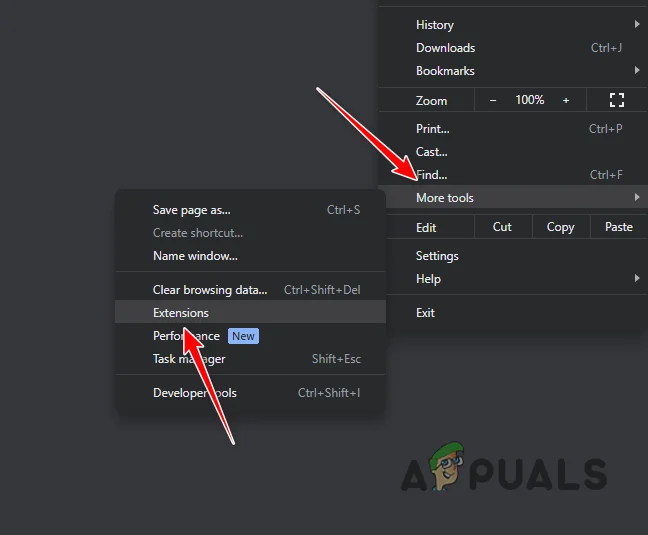
- Open de extensiepagina in uw browser:
- Chrome: Instellingen > Add-ons
- Edge: Instellingen > Add-ons
![]()
- Schakel alle extensies uit. (Begin met advertentieblokkers/privacyblokkers).
- Herladen chatgpt.com.
- Als dit werkt, schakel de extensies dan weer in. Één voor één Om de extensie te vinden waarmee ChatGPT kan worden uitgeschakeld.
4. Wis browsercache en cookies
Als de cookies of cachebestanden in ChatGPT beschadigd of verouderd zijn , kan de browser onjuiste gegevens blijven laden en zal het inlogproces of de paginaweergave nooit worden voltooid. Door ze te wissen, wordt een nieuwe laadprocedure afgedwongen.
Tip: Als je niet alles wilt verwijderen, verwijder dan alleen de gegevens van chatgpt.com in de site-instellingen. Voor een betrouwbare test is het verwijderen van alle gegevens de meest effectieve methode.
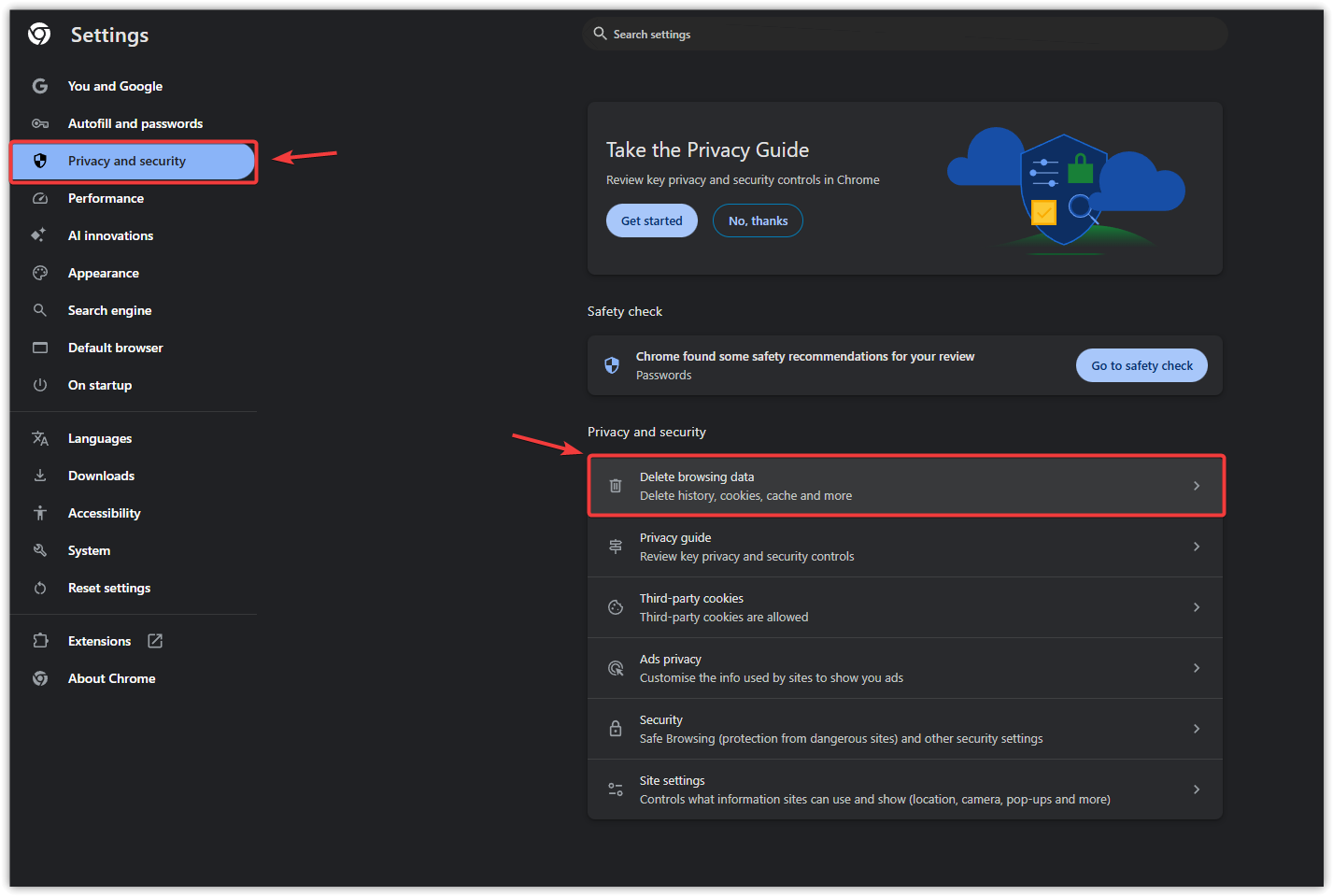
- Open إعدادات Uw browser.
- Ga naar Privacy en veiligheid.
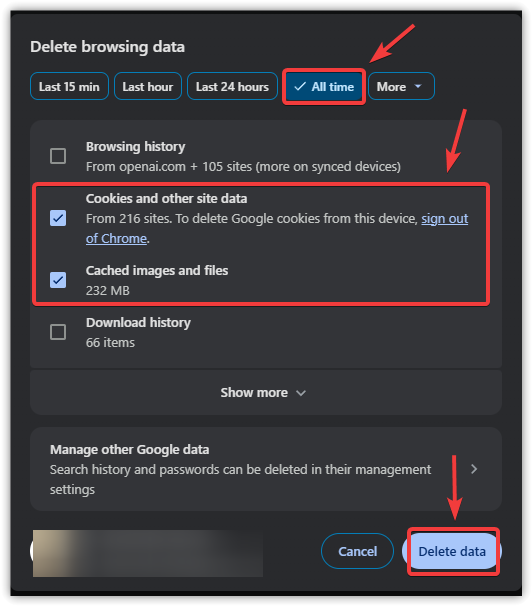
- Open Browsegegevens verwijderen.
![]()
- bevind zich Cookies en andere sitegegevens و Afbeeldingen en bestanden in cache.
- Stel het tijdbereik in op alle tijden.
![]()
- Klik Verwijder dataStart je browser opnieuw op en open ChatGPT vervolgens nogmaals.
5. Gebruik Google DNS (of een andere openbare DNS-server).
DNS vertaalt domeinen (zoals chatgpt.com) naar IP-adressen van servers. Als uw DNS traag is, geblokkeerd is of een verkeerd pad retourneert, laadt ChatGPT mogelijk nooit. Overstappen naar een betrouwbare openbare DNS-server kan problemen met de nauwkeurigheid en routering oplossen.
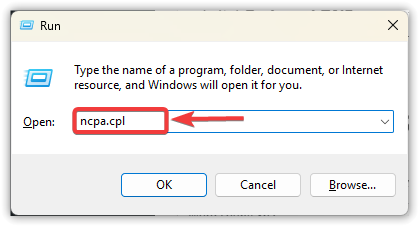
- Klik op Windows + R, en typ ncpa.cplen druk vervolgens op Enter.
![]()
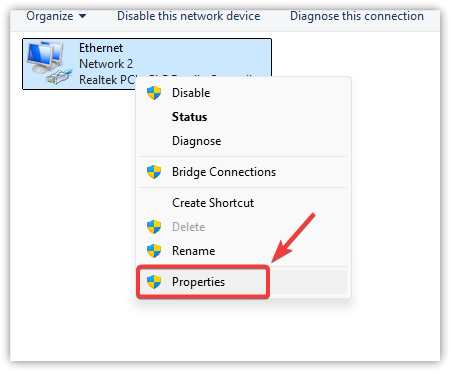
- Klik met de rechtermuisknop op de actieve netwerkadapter en selecteer Eigendommen.
![]()
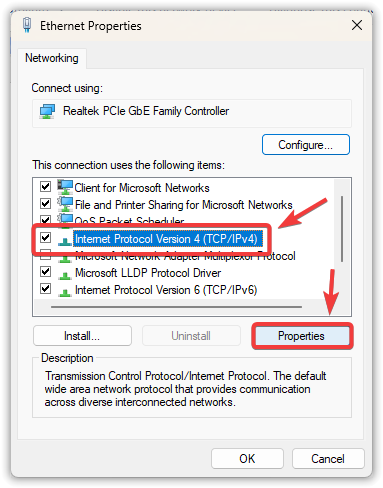
- bevind zich Internetprotocol versie 4 (IPv4) > Eigendommen.
![]()
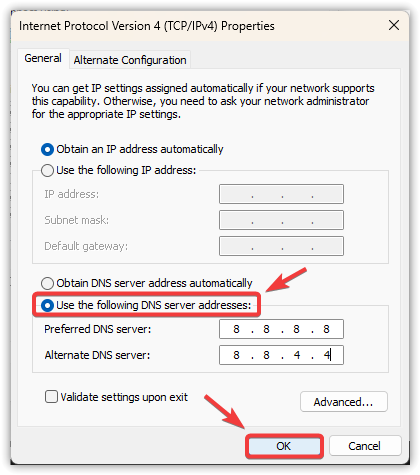
- bevind zich Gebruik de volgende DNS-serveradressen:.
- set Voorkeur DNS-server على 8.8.8.8.
- set Alternatieve DNS-server على 8.8.4.4.
![]()
- Klik OKStart vervolgens je browser opnieuw op en probeer ChatGPT nogmaals.
6. Reset netwerkinstellingen
Als niets anders werkt, is uw Windows-netwerk mogelijk vastgelopen (een slechte proxy/VPN, een foutieve adapterconfiguratie of routeringsproblemen). Door het netwerk opnieuw op te starten, wordt het netwerkpakket opnieuw opgebouwd en worden vaak hardnekkige gevallen opgelost waarbij u de melding "Kan niet laden" ziet.
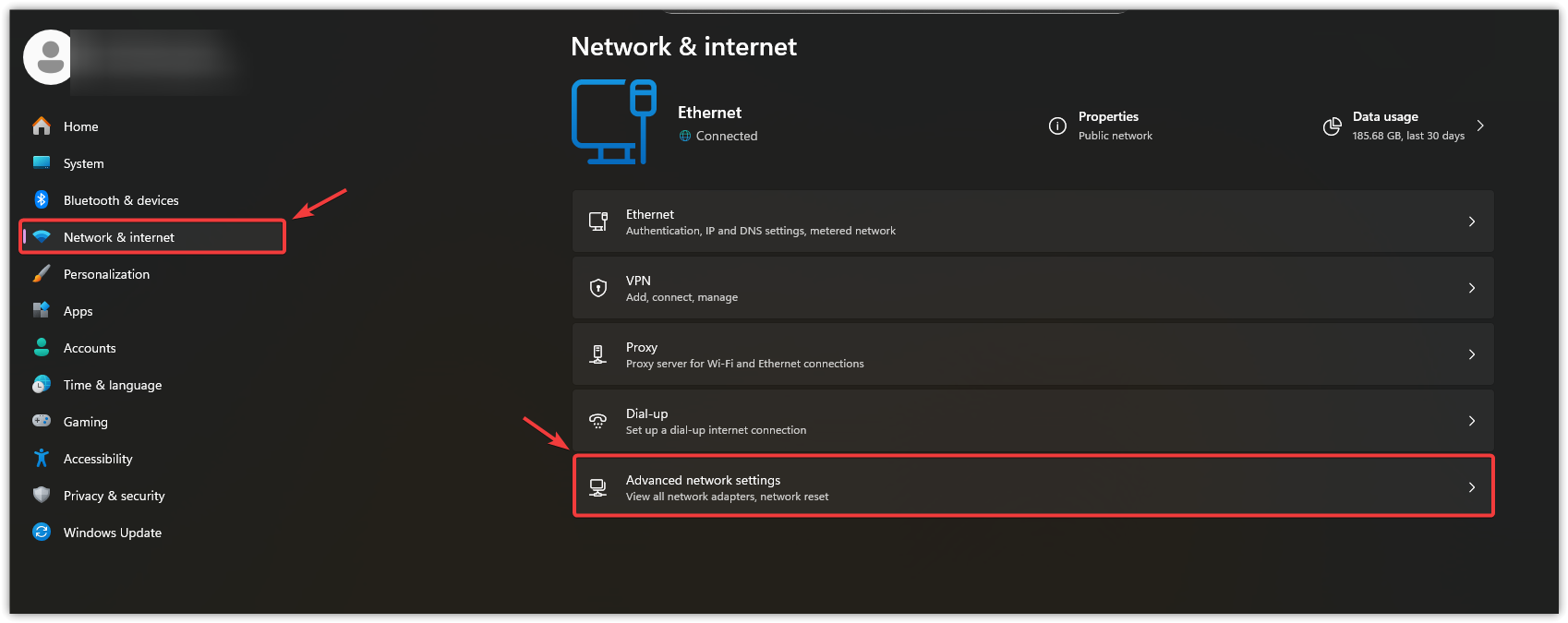
- Open Windows-instellingen.
- Ga naar Netwerk en internet.
- bevind zich Geavanceerde netwerkinstellingen.
![]()
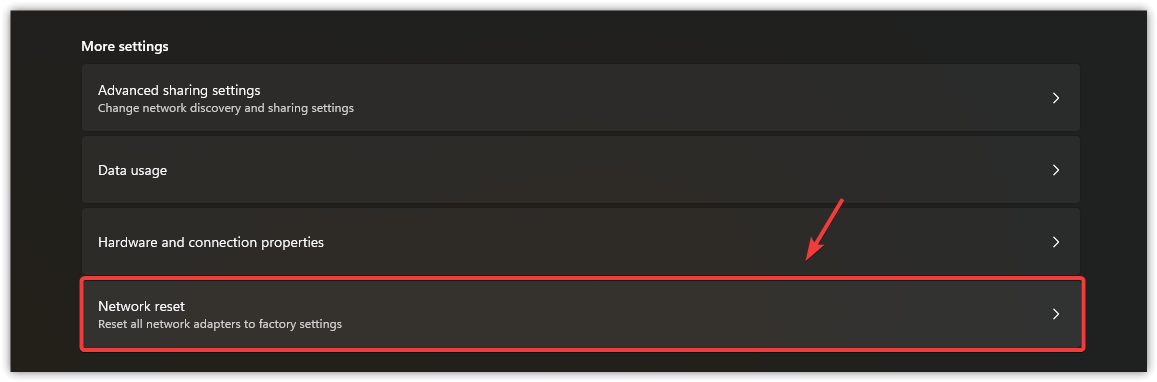
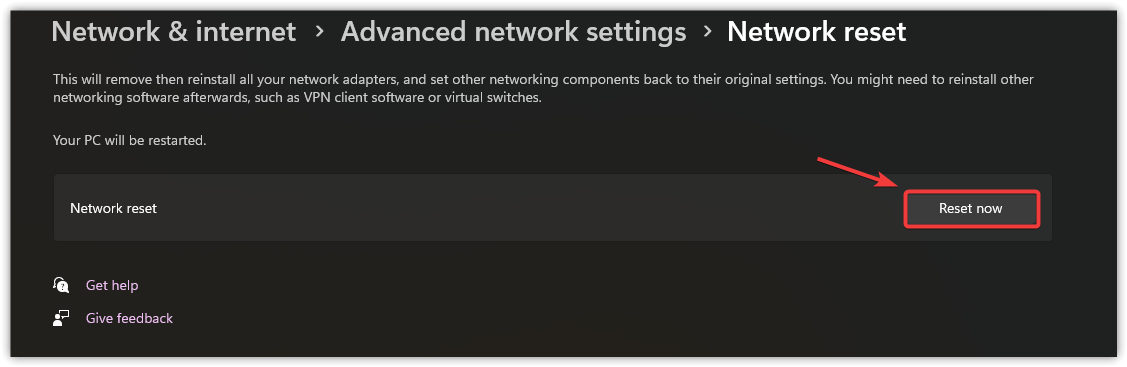
- tik op Netwerkreset > Nu resetten.
![]()
- Start je computer opnieuw op, maak opnieuw verbinding met je wifi-/ethernetnetwerk en test ChatGPT vervolgens opnieuw.
![]()
7. Reset je browser
Als ChatGPT blijft crashen, kan het zijn dat uw browserprofiel een beschadigde of foutieve instelling bevat die ervoor zorgt dat de site vastloopt. Door de browser te resetten, worden de standaardinstellingen hersteld en eventuele extensies uitgeschakeld, wat ideaal is om in een schone omgeving te testen.
Let op: Dit behoudt meestal bladwijzers, maar schakelt plug-ins uit en reset veel site-instellingen/machtigingen.
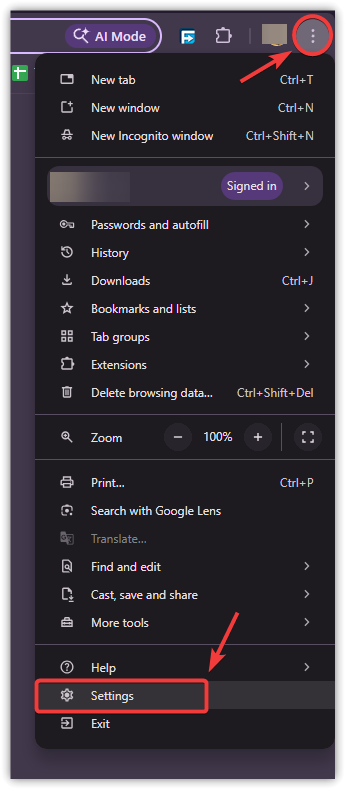
- Open uw browser en ga naar Instellingen.
![]()
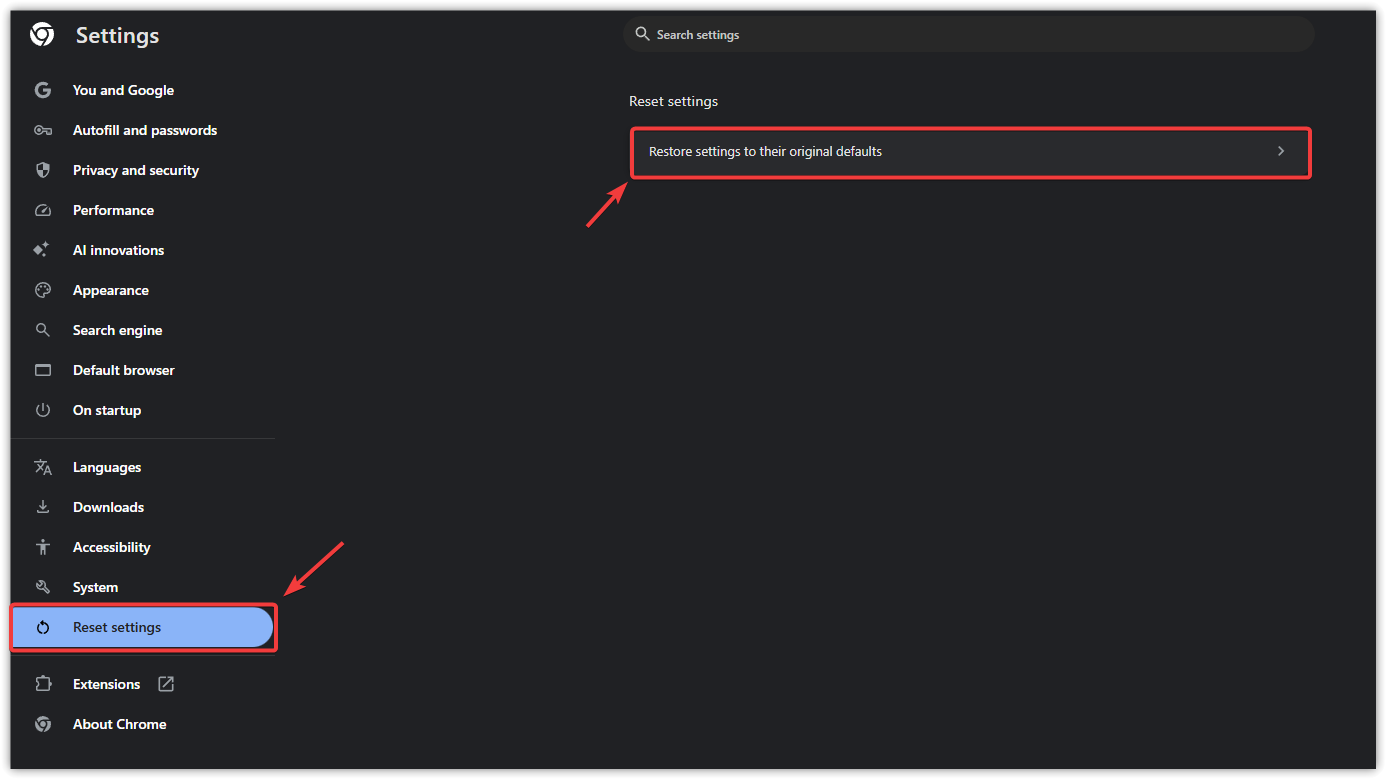
- Open Reset instellingen.
- Kiezen Herstel de instellingen naar de oorspronkelijke standaardwaarden. En zorg ervoor.
![]()
- Test eerst ChatGPT. Als het werkt, schakel dan de plugins één voor één weer in om de oorzaak te achterhalen.
Als je alle bovenstaande oplossingen hebt geprobeerd en ChatGPT nog steeds niet werkt, ligt de oorzaak meestal aan de netwerkzijde (firewall op je werk/school, filtering door je internetprovider, DNS-onderschepping of regionale routeringsproblemen) en niet aan je account.
Om dit te bevestigen, test ChatGPT op een ander apparaat en een ander netwerk (een mobiele hotspot is een snelle test). Als het alleen op één netwerk niet werkt, neem dan contact op met uw internetprovider of de IT-afdeling van uw organisatie en meld dat het OpenAI/ChatGPT-verkeer niet betrouwbaar wordt geladen op die verbinding.
Reacties zijn gesloten.