
Het probleem "Deze kaart kan niet worden ingesteld voor betalingen met de kaartlezer" in Google Wallet oplossen.

Wanneer je contactloos betalen instelt in Google Wallet, kan het voorkomen dat je direct na het invoeren van je kaartgegevens de melding 'Deze kaart kan niet worden ingesteld voor contactloos betalen' ziet.
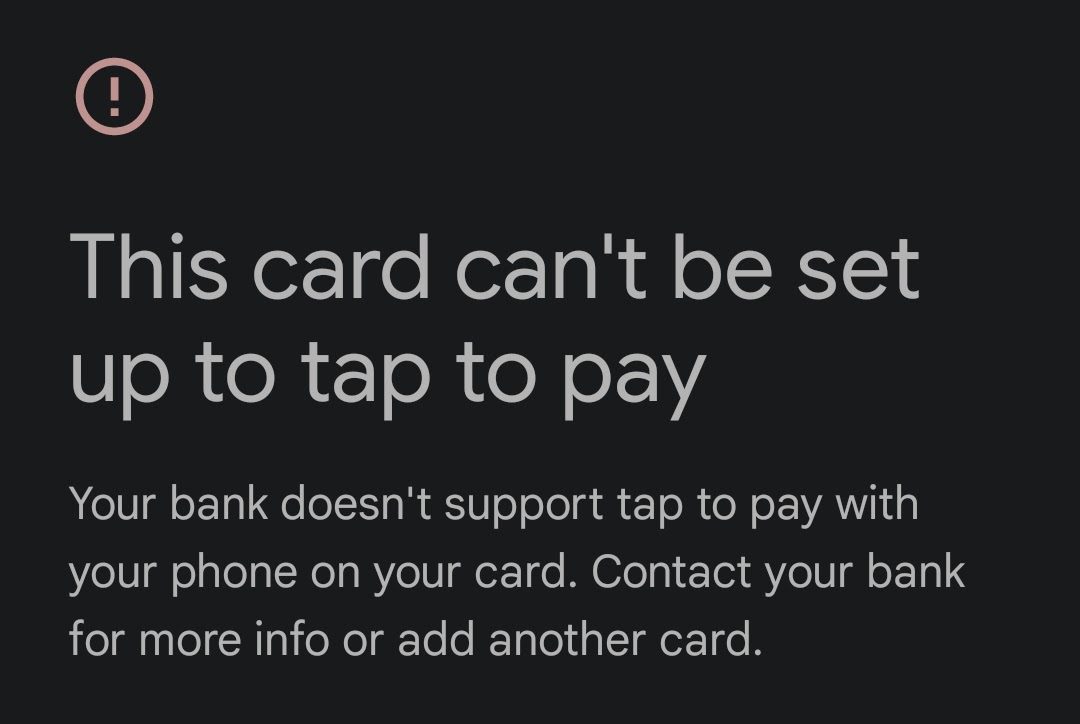
Dit betekent meestal dat Wallet de kaartprovisionering (tokengeneratie) niet heeft kunnen voltooien. Hierbij genereert uw bank een beveiligd 'token' voor contactloze betalingen, zodat uw daadwerkelijke kaartnummer niet wordt gebruikt . Soms blokkeert Wallet de configuratie voordat het token is gegenereerd vanwege de geschiktheid van de bank/het land , de veiligheid van het apparaat of beleidsbeperkingen.
Veelvoorkomende oorzaken zijn onder andere de volgende:
- Beperkingen van de bank/uitgever (Niet ondersteund in uw regio, kaarttype verboden, contactloze betaling uitgeschakeld, fraudepreventie, limiet voor codes/apparaten).
- Beveiligingsfout van het apparaat (Niet-ondersteund apparaat, geroot, ontgrendelde bootloader, aangepaste ROM, gewijzigd besturingssysteem).
- Problemen met Wallet/Play-services (Verouderde componenten, beschadigde cache/gegevens, vastgelopen poging).
- Werkbeperkingen/MDM (Een beleid dat NFC-betalingen verbiedt).
- Netwerkblokkering (Privé VPN/DNS, gefilterd wifi-netwerk, captive firewall/gateway).
Deze fout wordt vrijwel altijd veroorzaakt door een van de volgende redenen:
- Voorwaarden voor deelname: Uw bank/kaart/regio Niet ondersteund Betalen door te klikken.
- Apparaat/Applicatie/Beleid: Je telefoon kan de verificatie niet voltooien, of de Wallet/Play-services lopen vast, of je netwerk blokkeert de verificatie, of je bedrijfsbeleid beperkt betalingen.
Snelle notitie:
- Primair toestel + Play Protect-gecertificeerd + Geen wijzigingen in zakelijk profiel/VPN = Vaak Bank/Code.
- Een apparaat met root/ROM/beheerd door het bedrijf = vaak Apparaat/Beleid.
1. Zorg ervoor dat uw bank/kaart in aanmerking komt.
Als uw bank/kaart/regio niet wordt ondersteund, kan Wallet de installatie onmiddellijk blokkeren, of uw bank kan weigeren de code te genereren tijdens de verificatie. In dat geval biedt telefonische ondersteuning geen uitkomst totdat uw geschiktheid is bevestigd.
-
-
- zeker weten dat betalingen (En niet alleen kaarten) ondersteund in Uw land/regio.
- zeker weten dat de bank Degene met wie u te maken heeft, ondersteunt deze functie. Betalen met pinpas In Google Wallet Voor uw kaarttype (Dit kan verschillen tussen betaalpassen, creditcards, prepaidkaarten en zakelijke kaarten).
- Schakel de functie in via de app van de bank. Contactloos/NFC-betaling (Indien er een schakelknop is).
- Als de kaart nieuw is, doe er dan één aankoop mee. SIM-kaart en pincode Ten eerste (sommige uitgevers vereisen een eerste verificatie).
- Als de kaart op een andere telefoon wordt gebruikt, kan deze mogelijk problemen veroorzaken. Code-/apparaatlimiet en moet Resetcode.
- Isolatietest: Plaats een andere, ondersteunde en bekende simkaart in dezelfde telefoon. Als dat werkt, ligt het probleem waarschijnlijk bij uw simkaart. Bank/Kaart/Code Jouw.
-
2. Verificatie van de geschiktheid van het apparaat (Play Protect / Veiligheid)
Betalen via swipe vereist de beveiligingscontroles van Google . Als het apparaat niet gecertificeerd of aangepast is (geroot/bootloader/aangepaste ROM), kan Wallet betalingen weigeren, zelfs als alles verder in orde lijkt, omdat betaalcodes alleen worden uitgegeven aan vertrouwde apparaten.
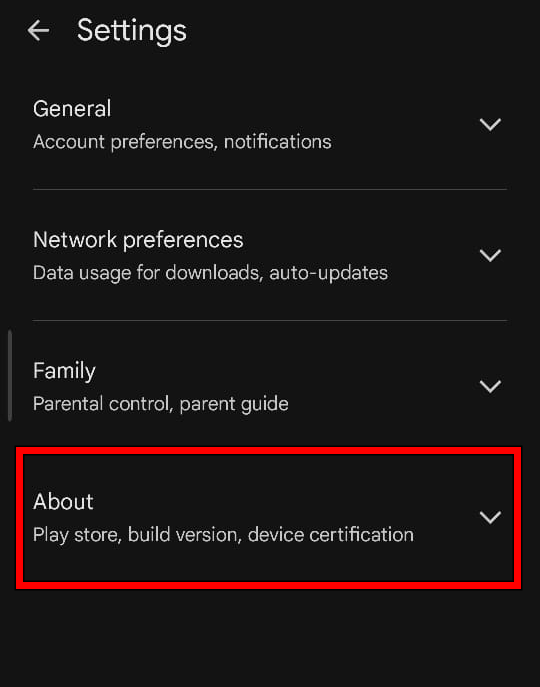
- Open Play Store > Persoonlijk profiel > Instellingen.
- Ga naar Over en zoek naar Play Protect-certificering.
![]()
- Indien het geval Niet goedgekeurd (Of als je root-toegang hebt/je telefoon ontgrendeld is/je een aangepaste ROM gebruikt), kunnen betalingen geblokkeerd zijn totdat je teruggaat naar de instellingen. standaard/goedgekeurd.
- Bijwerken Google Play-servicesStart het apparaat opnieuw op en probeer het nogmaals.
- Apparaten die niet bevatten Google Mobile Services Ze kan de betaalfunctie met veegbeweging in Google Wallet meestal niet gebruiken.
3. Schakel NFC in en stel Wallet in als uw standaard betaalapp door te swipen.
Wallet kan de installatie niet voltooien als NFC is uitgeschakeld , als een andere app contactloze betalingen afhandelt of als de telefoon zo is ingesteld dat er elke keer om hulp wordt gevraagd. Door Wallet als standaardapp in te stellen, wordt ervoor gezorgd dat het NFC-verkeer tijdens de verificatie en de eerste installatie naar Wallet wordt doorgestuurd.
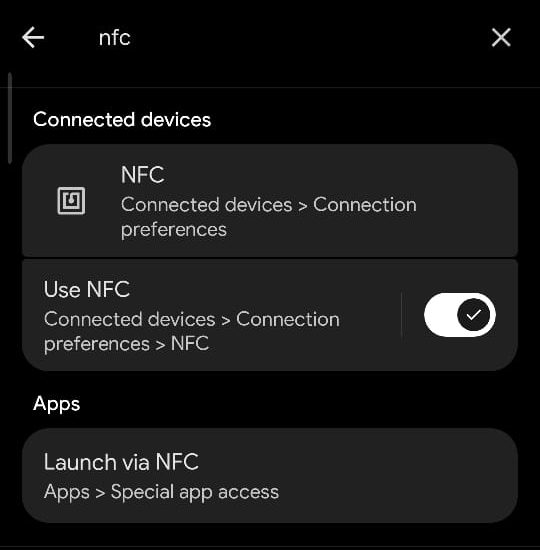
- Open Instellingen > Zoeken naar NFC > Schakel het in ON.
![]()
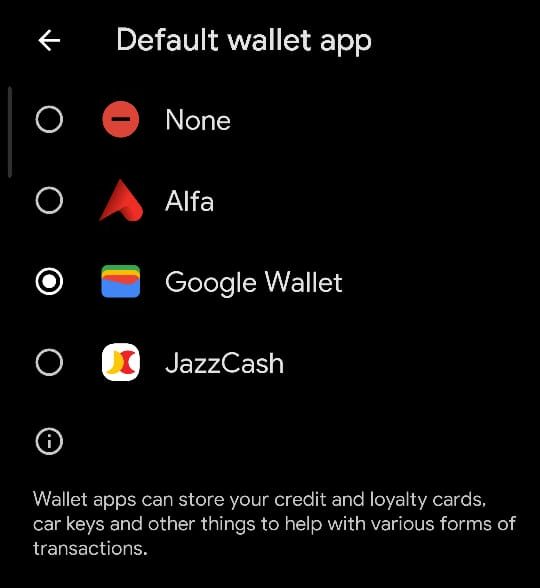
- Zoeken Contactloos betalen / Contactloos betalen.
- Maken Google Wallet Het is de applicatie De standaard (En schakel "Standaard-/altijd-instellingen gebruiken" in als die optie verschijnt).
![]()
- Sluit Wallet geforceerd af, open het vervolgens opnieuw en probeer het nogmaals.
4. Wijzig de internetverbinding (en schakel VPN/Private DNS uit).
Wallet moet contact opnemen met Google en je bank om je apparaat te verifiëren en een token te verstrekken. VPN's, privé-DNS, wifi-filters op kantoor/in openbare gebouwen en beperkte gateways kunnen deze verificaties aan de achterkant blokkeren, zelfs als websites normaal laden. Het wisselen van netwerk verwijdert de verborgen filtering en lost vaak direct problemen op.
- De sluiting werd afgedwongen Google Wallet.
- Uitzetten VPN.
- Instellingen > Netwerk en internet > DNS privé > Instellen op Uit/Automatisch.
- in plaats van Wi-Fi naar mij mobiele data (Of probeer een hotspot).
- Open Wallet en probeer het opnieuw in te stellen.
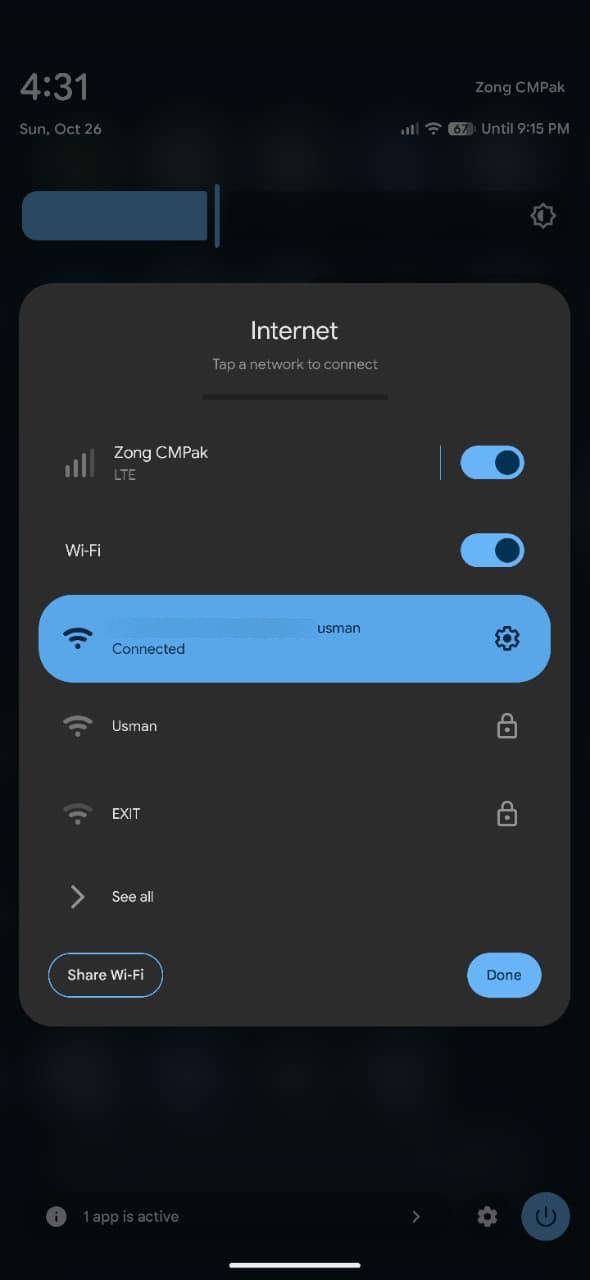
5. Verwijder alle bestaande kaarten (en oude fiches) en voeg ze vervolgens weer toe.
Als de kaart al eerder is toegevoegd (op deze telefoon of een andere), kan de oude pincode actief blijven en voorkomen dat er een nieuwe wordt toegevoegd. Door de kaart te verwijderen, worden de lokale Wallet-instellingen gewist; als uw bank een pincode-/apparaatlimiet hanteert , moet u mogelijk ook de kaart van de oude telefoon verwijderen of de pincode bij uw bank opnieuw instellen.
- Open Google Wallet En druk op jouw rekening.
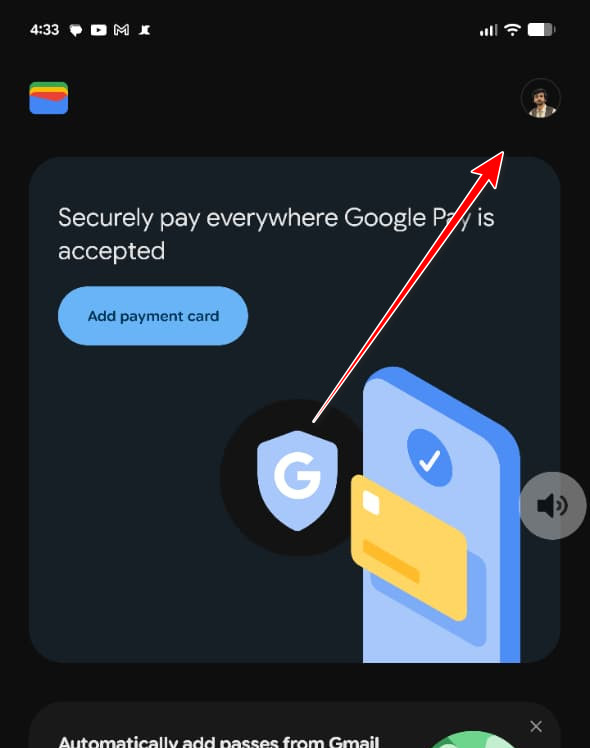
- Ga naar قرق الدفع.
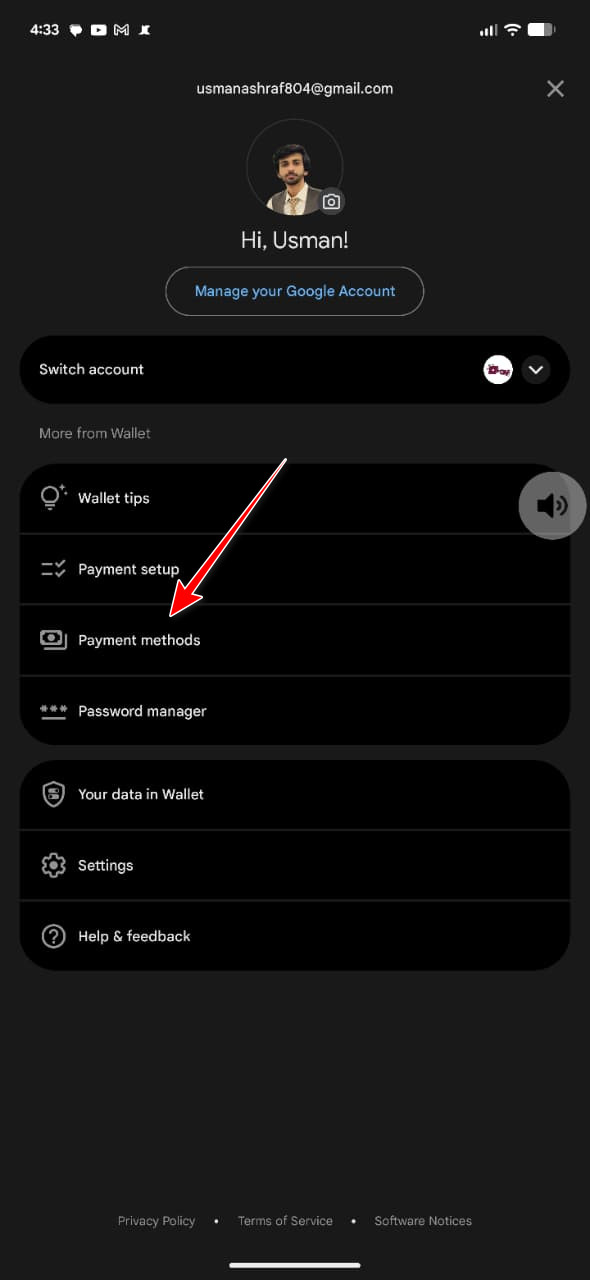
- Verwijder de problematische kaart (je kunt ook andere kaarten uit de lijst verwijderen). Dezelfde bank Als je vermoedt dat er een limiet is aan het aantal tokens.
- Start de telefoon opnieuw op.
- Voeg de kaart opnieuw toe en schakel contactloos betalen in.
6. Voeg geld toe via de app van je bank.
Sommige banken verifiëren en verstrekken het token betrouwbaarder via hun app. Door "Toevoegen aan Google Wallet" te gebruiken, kunnen mislukte Wallet-aanvragen worden omzeild en kan de bankapp een soepeler goedkeuringsproces (OTP/App-goedkeuring) rechtstreeks naar uw rekening sturen.
- Open de bankapp de officiële.
- tik op Toevoegen aan Google Wallet / Toevoegen aan portemonnee.
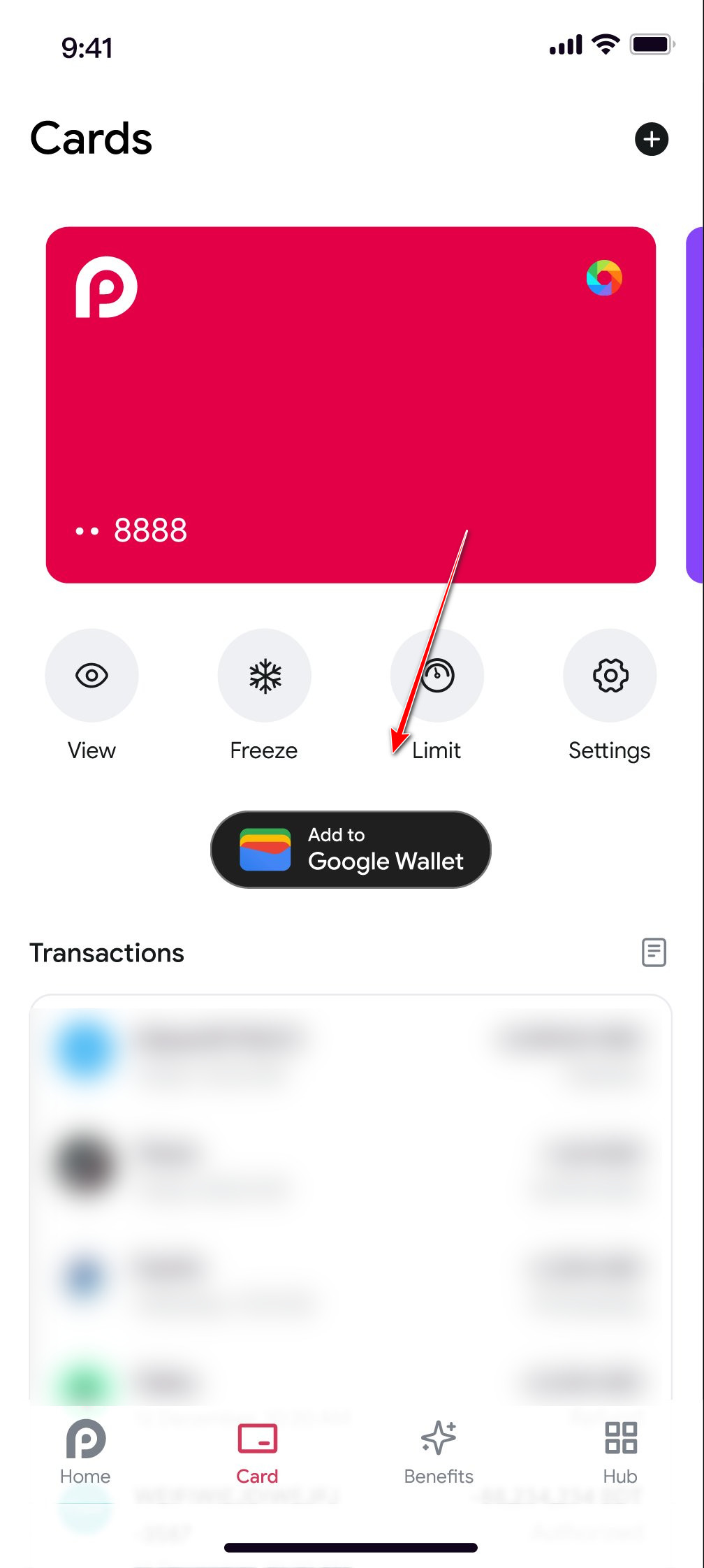
- Voltooi het verificatieproces (OTP/sms/app-goedkeuring).
- Open Wallet en zorg ervoor dat contactloos betalen is ingeschakeld.
7. Verwijder secundaire Google-accounts (optioneel)
Wallet kan de context van uw actieve Google-accountverificatie ophalen. Als het probleem is ontstaan na het toevoegen van een tweede account, kan het verwijderen ervan conflicten met regio-/betaalprofielsignalen verminderen en voorkomen dat Wallet het 'verkeerde' account gebruikt tijdens de installatie.
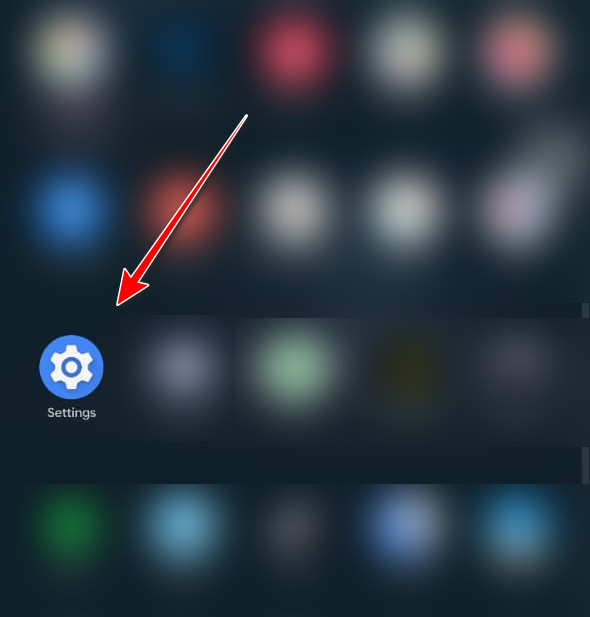
- Open Instellingen.
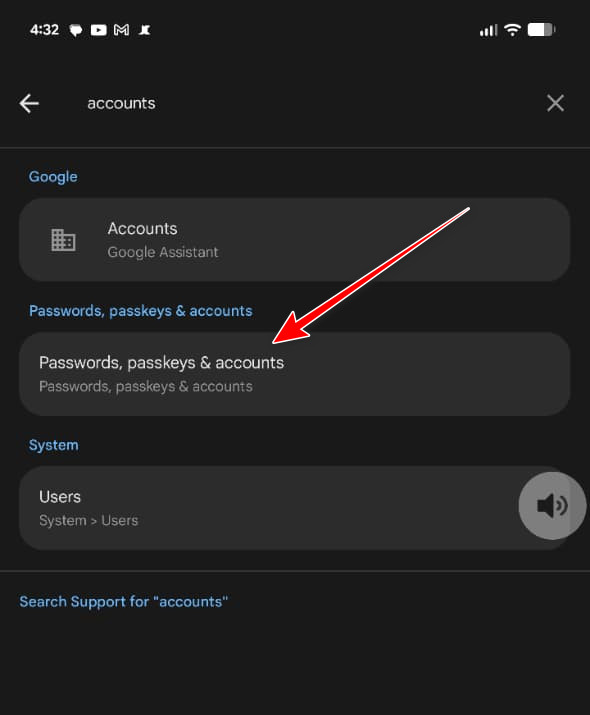
- Zoeken Accounts.
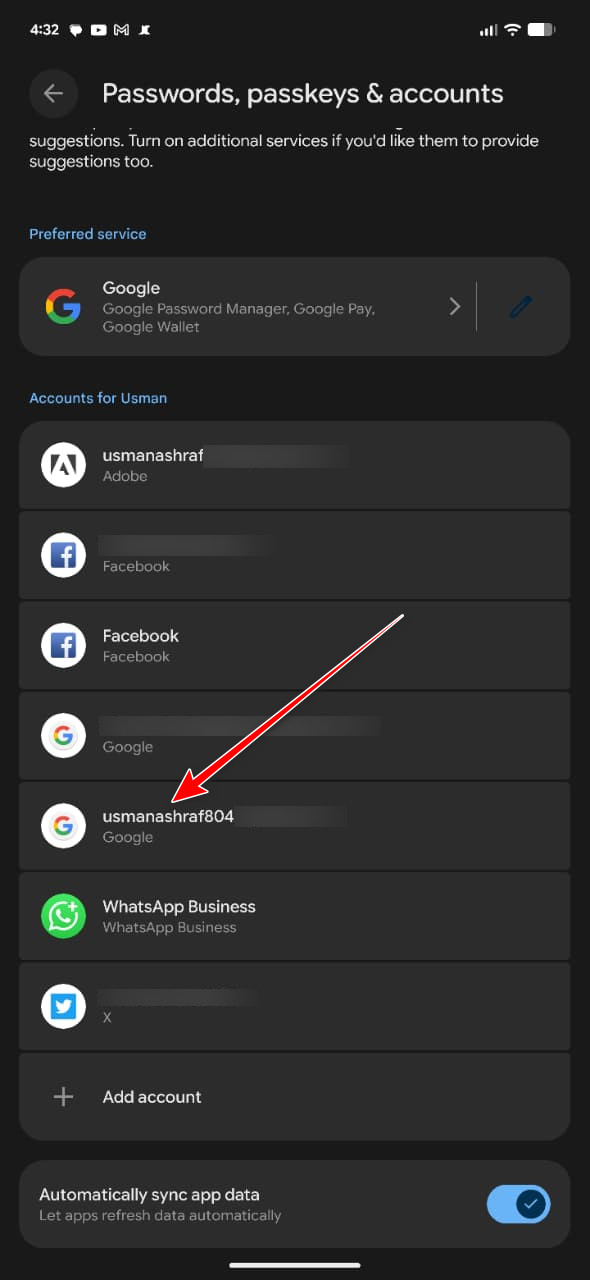
- Selecteer uw Google-account Ondergeschikt.
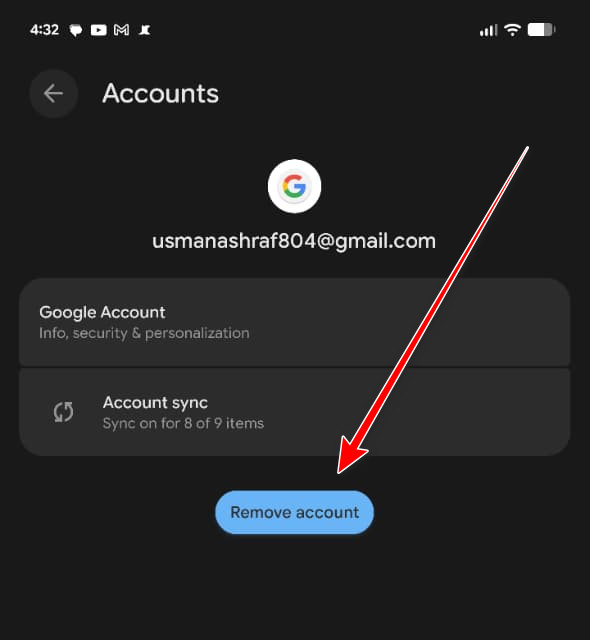
- tik op Verwijder account Hij bevestigde de operatie.
- Start de computer opnieuw op en probeer Wallet opnieuw in te stellen.
8. Google Wallet opnieuw installeren
Als de lokale status van Wallet beschadigd raakt (na herhaalde mislukte pogingen of foutieve updates), herstelt een herinstallatie de opslagruimte van de applicatie en reset het provisioningproces. Dit is vaak een schonere oplossing dan het wissen van de cache wanneer Wallet steeds bij dezelfde stap vastloopt.
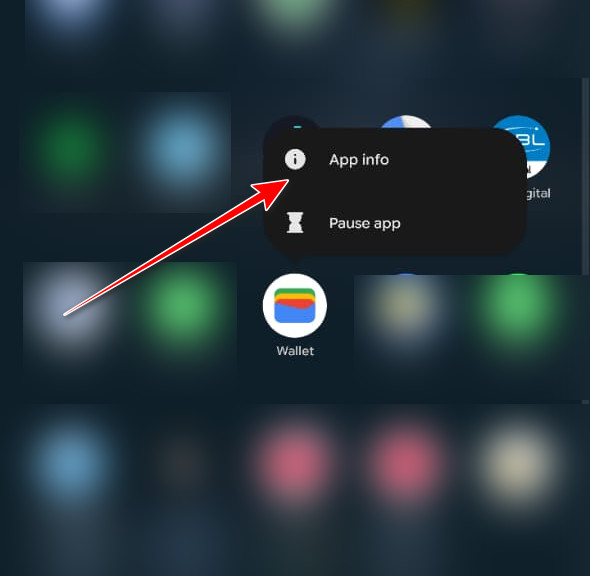
- Houd . ingedrukt Google Wallet > Aanmeldingsinformatie.
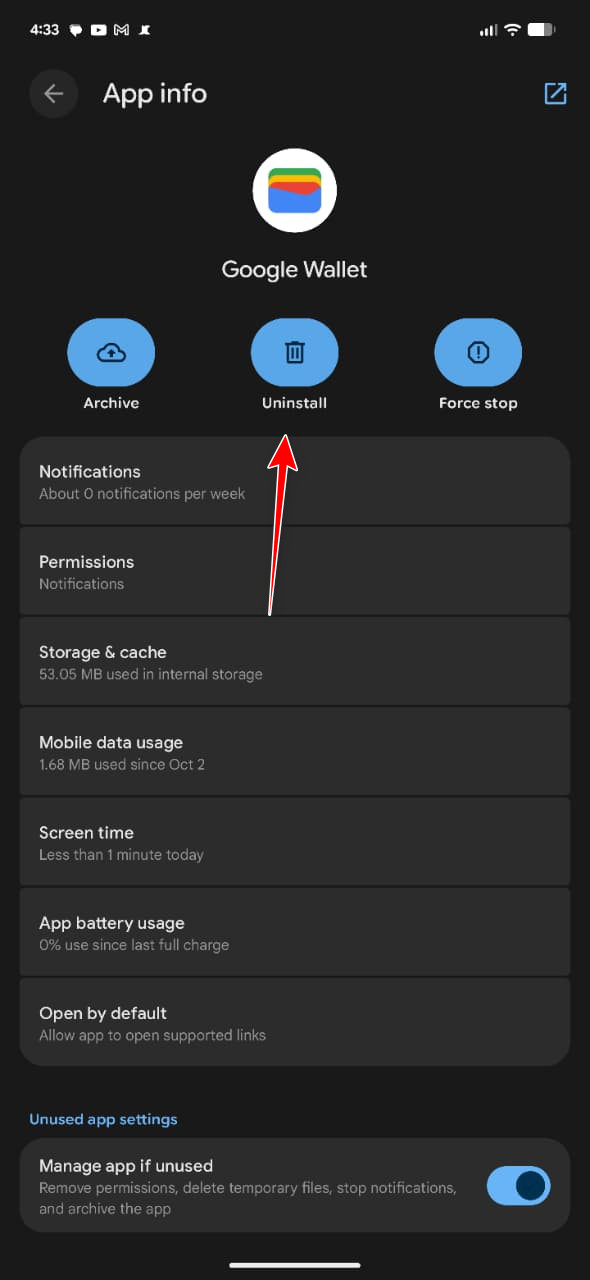
- tik op verwijderen.
- Start de telefoon opnieuw op.
- Installeer de nieuwste versie van Wallet vanuit de Play Store.
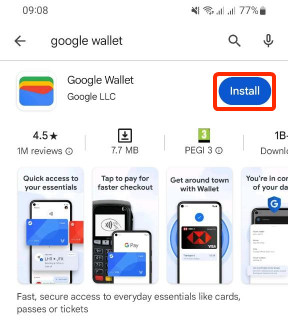
- Open Wallet en probeer de kaart opnieuw toe te voegen.
Laatste optie. Neem contact op met uw bank.
Als de fout blijft bestaan na de bovenstaande stappen, is het meestal de bank die de transactie blokkeert. Zij kunnen de geschiktheid controleren, fraude-/beveiligingsmaatregelen verwijderen, contactloos betalen opnieuw inschakelen en de wallet-tokens resetten zodat er een nieuwe token naar uw telefoon kan worden verzonden.
- Contactloos betalen (NFC) is uitgeschakeld op uw kaart.
- Beveiligings-/fraudebescherming voorkomt het aanmaken van tokens.
- Uw kaarttype komt niet in aanmerking voor Google Wallet.
- Het oude token is nog steeds actief (moet worden gereset).
- Je hebt de limiet voor tokens/apparaten bereikt.
- Neem contact op met uw bank (of bezoek een filiaal).
- Vertel ze dat je een bericht ontvangt. "Deze kaart kan niet worden ingesteld voor betalingen via muisklik." In Google Wallet.
- Vraag hen Activeer de functie voor contactloos betalen. (Indien nodig) en Google Wallet-code resetten/wissen Voor uw kaart.
- Start de computer opnieuw op en probeer het nogmaals.
Reacties zijn gesloten.