

Als de vertaalknop in de X-app niet meer werkt, kunnen gebruikers de vertaalfunctie niet gebruiken. Dit probleem uit zich meestal in het feit dat de vertaalknop niet verschijnt of niet goed functioneert, waardoor gebruikers tweets niet naar hun voorkeurstaal kunnen vertalen om ze beter te begrijpen.

Veelvoorkomende oorzaken van het vastlopen van de functie " Tweet vertalen " zijn technische problemen met de applicatie zelf, zoals verouderde app-versies, een overvolle cache of gegevens die ervoor zorgen dat functies niet naar behoren werken. Daarnaast kunnen internetproblemen, waaronder trage of instabiele verbindingen, en problemen met de backend-server de functionaliteit belemmeren.
In dit artikel bespreken we oplossingen voor dit probleem.
1. Eerste reparaties
- Controleer de internetverbindingAls je internetverbinding traag is, kan dit ervoor zorgen dat je de vertaalknop niet kunt gebruiken. Gebruik tools zoals Fast.com of Speedtest.net om je internetsnelheid te controleren. Als er problemen worden gedetecteerd, probeer dan je router of modem opnieuw op te starten. Je kunt ook contact opnemen met je internetprovider.
- Serverstatus: Serverproblemen kunnen ervoor zorgen dat de vertaalknop niet goed werkt. Om de status van de X-servers te controleren, ga naar [websiteadres]. Downdetector.
2. Wis de cache en gegevens van de X (Twitter) app (Android).
De cache in app X kan problemen veroorzaken. Door de app-gegevens en de cache te wissen, worden alle tijdelijke of eerder opgeslagen gegevens verwijderd. Dit kan fouten verhelpen en ervoor zorgen dat de app nieuwe, bijgewerkte gegevens van de server kan ophalen, waardoor het probleem mogelijk wordt opgelost.
- Houd het X-pictogram (Twitter) ingedrukt en selecteer Aanmeldingsinformatie.
![]()
- Klik op Opslag.
![]()
- Klik op Wis gegevens وCache wissenLet op: als u uw gegevens wist, wordt u uitgelogd en moet u opnieuw inloggen.
![]()
- Heropen de applicatie om te controleren of het probleem is opgelost.


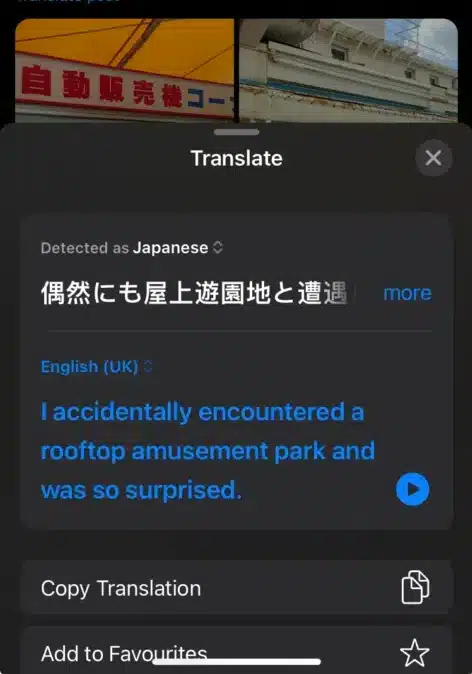
3. Gebruik de ingebouwde vertaalfunctie (iOS)
iOS-apparaten hebben een ingebouwde functie voor tekstvertaling. Om tweets te vertalen op iOS:
- Open de X (Twitter) app en ga naar de tweet die je wilt vertalen.
- Selecteer de tekst die u wilt vertalen en klik vervolgens op het pictogram ''.>Selecteer in de opties ترجمة.
![]()
- De vertaling verschijnt dan.
![]()

4. X (Twitter) Update
Het gebruik van een verouderde versie van de X-app kan de oorzaak zijn van dergelijke problemen, aangezien nieuwere updates doorgaans bugfixes en verbeteringen bevatten. Zorg ervoor dat u de app bijwerkt naar de nieuwste versie.
- Open Play Store أو App StoreZoek naar X (Twitter).
- Als er een update beschikbaar is, klik dan op de knop. Bijwerken.
![]()
- Start de applicatie na de update om te controleren of het probleem is opgelost.

5. Installeer X (Twitter) opnieuw
Bij aanhoudende problemen kan een herinstallatie van de app nodig zijn. Door X (Twitter) opnieuw te installeren, bent u verzekerd van de nieuwste versie van de app zonder fouten of storingen. Houd er rekening mee dat u uw accountgegevens nodig hebt, aangezien de herinstallatie uw opgeslagen accountgegevens wist en u opnieuw moet inloggen.
- Houd het X-pictogram (Twitter) ingedrukt en selecteer verwijderen.
![]()
- Bevestig door op de knop te klikken. OK.
![]()
- Ga daarna naar Play Store أو App Store Installeer X (Twitter) opnieuw.


6. Neem contact op met ondersteuning
Als geen van de bovenstaande oplossingen werkt, kunt u contact opnemen met de ondersteuning van X en een ticket indienen over het probleem.
Reacties zijn gesloten.