

Er is een fout opgetreden.Tweets kunnen op dit moment niet worden hersteld.De foutmelding "X" treedt op wanneer de site er niet in slaagt tweets van de servers te laden, waardoor tijdlijnen of profielen leeg blijven, ook al is de interface wel bruikbaar. Dit geeft aan dat het verzoek om postgegevens is mislukt, waardoor er geen tweets worden weergegeven.

De voornaamste reden is het bereiken van de dagelijkse kijklimiet voor X (snelheidslimiet), maar andere mogelijke oorzaken zijn een slechte internetverbinding, applicatiefouten, beschadigde cache of gegevens, VPN- of proxyproblemen en serverstoringen.
In deze handleiding bespreken we eenvoudige oplossingen voor dit probleem.
1. Eerste reparaties
- Controleer je internetverbindingEen stabiele verbinding is noodzakelijk voor X om tweets te laden. Test je snelheid op SnelAls de verbinding traag is, herstart dan je router/modem of neem contact op met je internetprovider.
- server StatusControleer of serverproblemen of -uitval bij X de oorzaak van deze fout kunnen zijn. Bekijk de status. hier.
- VPN uitschakelen: Het VPN- of proxynetwerk kan X mogelijk storen. Schakel het uit en probeer het opnieuw.
2. Snelheidslimieten en X Blue
X legt limieten op aan het aantal tweets dat je dagelijks kunt bekijken om te voorkomen dat... Gegevensschrapen وMisbruik van het systeemAls je deze limiet bereikt, kan je uploadsnelheid worden beperkt en kun je geen nieuwe tweets meer uploaden. De accountlimieten zijn:
- Geverifieerde accounts kunnen tot 10,000 tweets lezen.
- Niet-geverifieerde accounts kunnen tot 1,000 tweets lezen.
- Nieuw aangemaakte, niet-geverifieerde accounts kunnen tot 500 tweets lezen.
De limieten voor het aantal aanvragen worden meestal binnen 24 tot 48 uur gereset. Als u vermoedt dat dit de oorzaak is, wacht dan maximaal 48 uur en probeer het opnieuw.
2.1 X Blauw
Door je te abonneren op X Blue (nu Premium genoemd) kun je je dagelijkse kijklimiet verhogen, waardoor je toegang krijgt tot Plus-tweets.
- Open X en klik op de optie. Premium in het linkerpaneel.

- Volg de aankoop Premium أو Premium +.

- Volg de instructies op het scherm en voltooi de betaling.


3. Geforceerde applicatie-afsluiting
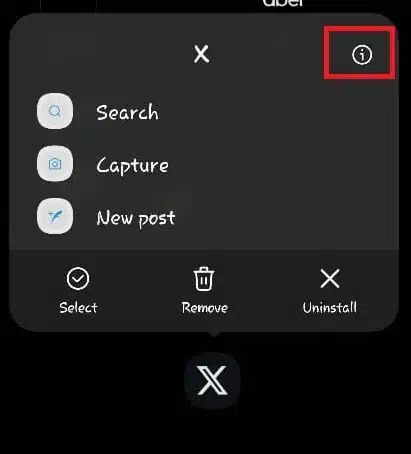
Tijdelijke storingen kunnen deze fout veroorzaken. Sluit de X-applicatie volledig af en open deze opnieuw, of forceer het programma te stoppen en start het vervolgens opnieuw.
- Houd het X-pictogram ingedrukt en selecteer Aanmeldingsinformatie.

- tik op Geforceerd stoppen.

- Heropen de applicatie en controleer of de fout is verdwenen.

4. Log uit en meld je opnieuw aan
Uw inlogsessie is mogelijk verouderd of verlopen, zelfs als de app aangeeft dat u bent ingelogd. Door uit te loggen en vervolgens opnieuw in te loggen, wordt uw sessie vernieuwd en kan het probleem mogelijk worden opgelost.
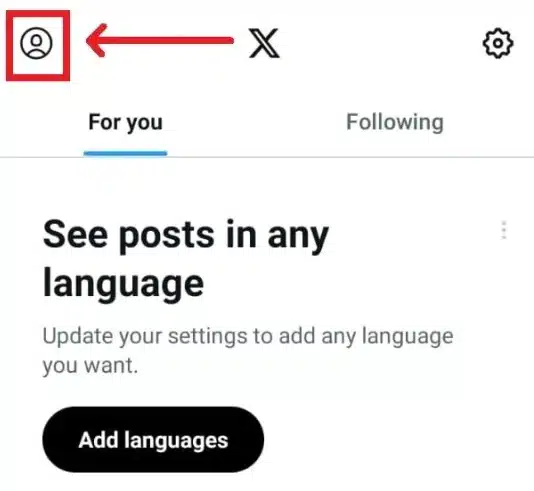
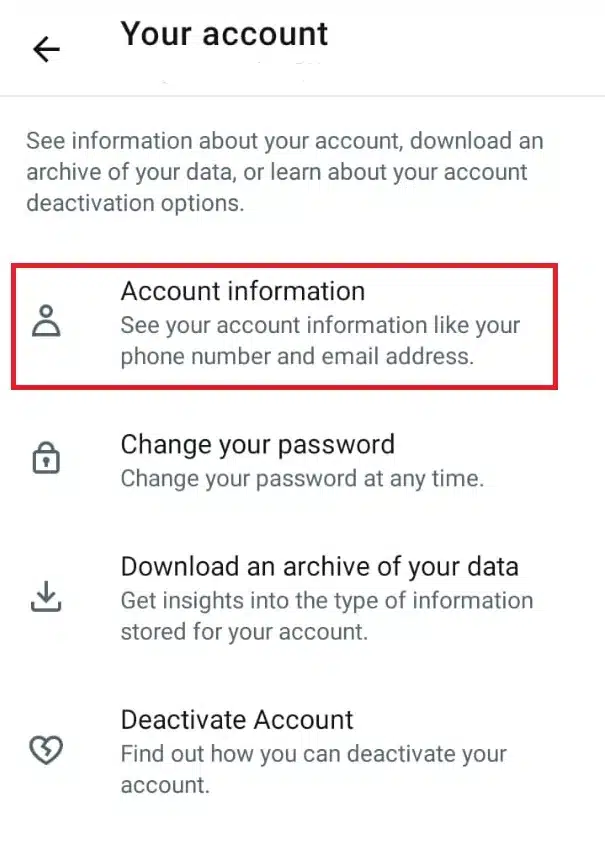
- tik op profielpictogram Aan de linkerkant van de X-applicatie.

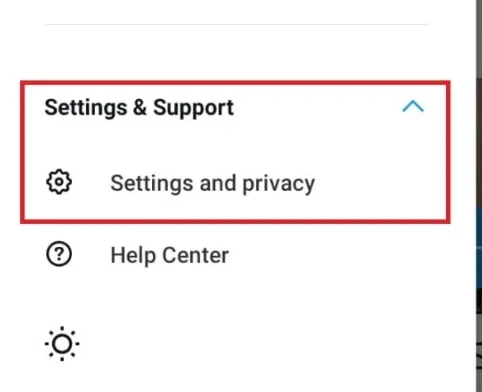
- Ga naar Instellingen en ondersteuning > Instellingen en privacy.

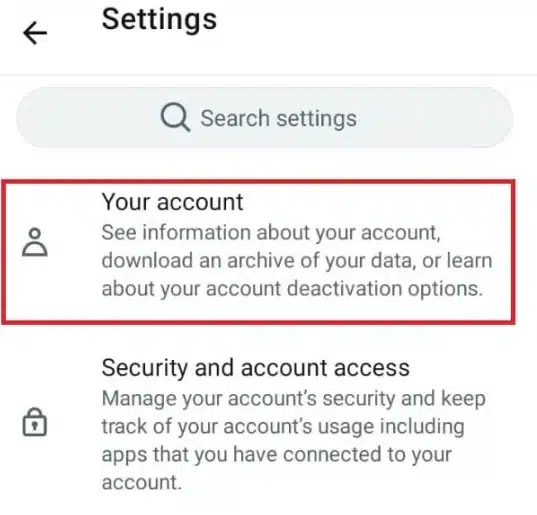
- Kiezen jouw rekening.

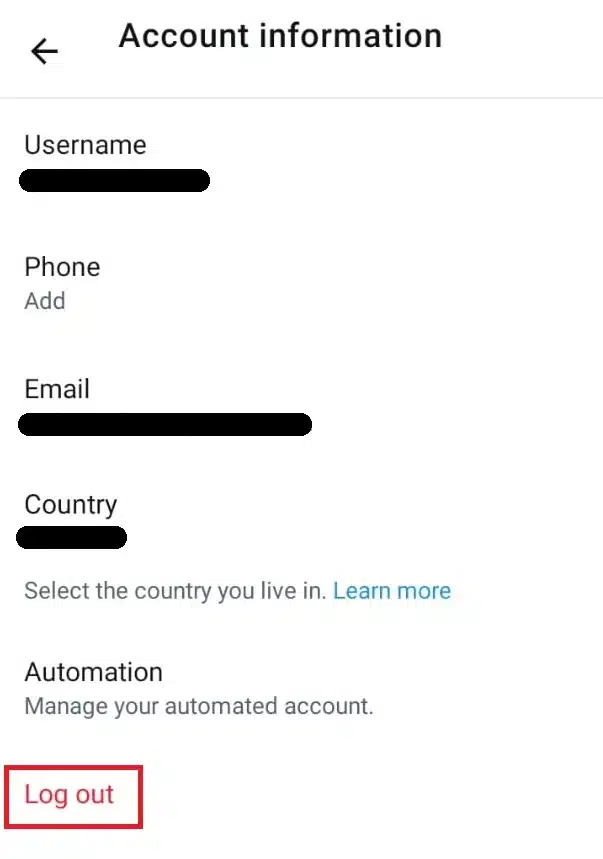
- tik op Account Informatie.

- Kiezen afmelden.

- Nadat je bent uitgelogd, log je weer in op je account.


5. Cache en gegevens wissen
Tijdelijke cache- of applicatiegegevens kunnen beschadigd raken en fouten veroorzaken. Door deze te wissen, wordt de applicatie gedwongen nieuwe gegevens van de server op te halen.
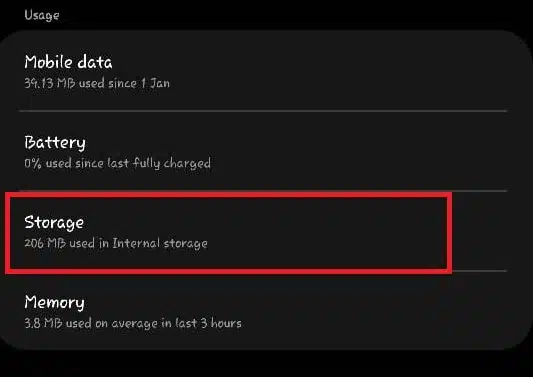
- Houd het X-pictogram ingedrukt en selecteer Aanmeldingsinformatie.
- Ga naar Opslag.

- tik op Wis gegevens و Cache wissen.

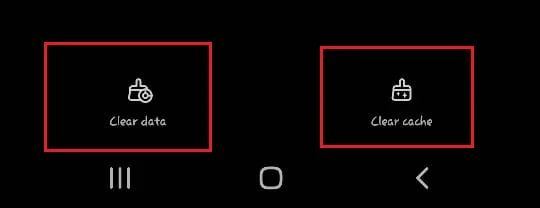
ملاحظة: Door de gegevens te wissen, worden uw opgeslagen inloggegevens en app-instellingen verwijderd. U moet dan opnieuw inloggen.
Opmerking voor iPhone-gebruikers: iOS biedt geen knop 'Cache wissen' voor apps. Het verwijderen en opnieuw installeren van de app bereikt hetzelfde resultaat.
6. Update X
Een oudere app werkt mogelijk niet naar behoren. Updaten naar de nieuwste versie lost deze problemen vaak op.
- Open App Store أو Play Store Zoek naar X.
- Als er een update beschikbaar is, installeer deze dan.


Start vervolgens de bijgewerkte applicatie.
7. Installeer X opnieuw
Door de applicatie opnieuw te installeren worden alle resterende bestanden die problemen kunnen veroorzaken verwijderd en wordt een schone kopie van de applicatie geïnstalleerd.
Let op: Zorg dat je je accountgegevens weet voordat je de app verwijdert, zodat je later weer kunt inloggen.
- Houd het X-pictogram ingedrukt en klik op verwijderen.

- Bevestig door te drukken OK.

- Opnieuw installeren vanaf Play Store أو App Store En controleer of het probleem is opgelost.


8. Probeer de webversie
Als de fout in de applicatie aanhoudt, probeer X dan eens in een webbrowser te gebruiken. Als het daar wel werkt, ligt het probleem waarschijnlijk bij de applicatie zelf.
Log in op uw account op de website. X de officiële.
9. Neem contact op met ondersteuning
Als geen van de bovenstaande oplossingen werkt, neem dan contact op met de X-ondersteuning voor verdere hulp. Zij kunnen uw account bekijken en u adviseren op basis van het specifieke probleem.
U kunt contact opnemen met de ondersteuning. hier.
Reacties zijn gesloten.