

Net als elke andere digitale applicatie kan Snapchat fouten en problemen ondervinden, waaronder accountblokkeringen. Dit kan enorm frustrerend zijn, omdat het je ervan weerhoudt om de verschillende functies van de app te gebruiken. Je kunt de Snapchat-foutcode SS06 tegenkomen wanneer je probeert in te loggen of een nieuw account aan te maken.
Mogelijk verschijnt de melding ' Vanwege herhaalde pogingen of andere verdachte activiteiten is uw toegang tot Snapchat tijdelijk geblokkeerd. Ondersteuningscode: SS06. ' op uw scherm wanneer Snapchat ongebruikelijke activiteit op uw account detecteert. Als u dit probleem ondervindt tijdens het inloggen, geen paniek!
Een van de belangrijkste redenen voor de Snapchat-code SS06, zoals eerder vermeld, is herhaalde inlogpogingen of ongebruikelijke activiteit, waardoor Snapchat vermoedt dat uw account mogelijk is gehackt. Als veiligheidsmaatregel kan uw account tijdelijk worden uitgeschakeld. Andere mogelijke redenen zijn:
- Snapchat-serverproblemenServeronderhoud of -uitval kan leiden tot serviceonderbrekingen en bijbehorende fouten.
- Oude app-versieAls u de applicatie niet bijwerkt, kunt u mogelijk geen toegang krijgen tot nieuwe functies en kunnen er diverse problemen ontstaan.
- Storingen in de applicatie of het systeemTijdelijke storingen in de applicatie of op uw apparaat kunnen de oorzaak zijn van de foutcode, maar deze zijn meestal eenvoudig op te lossen.
- Beschadigde cacheBeschadigde cache- of applicatiegegevens kunnen leiden tot problemen zoals de Snapchat-foutcode SS06.
1. Wacht even
Voordat je technische oplossingen probeert, kun je het beste even wachten. De Snapchat SS06-fout is vaak een tijdelijke storing die na korte tijd vanzelf verdwijnt. Wacht ongeveer een half uur voordat je opnieuw probeert in te loggen om te controleren of Snapchat je account heeft hersteld.
2. Overstappen naar een ander netwerk
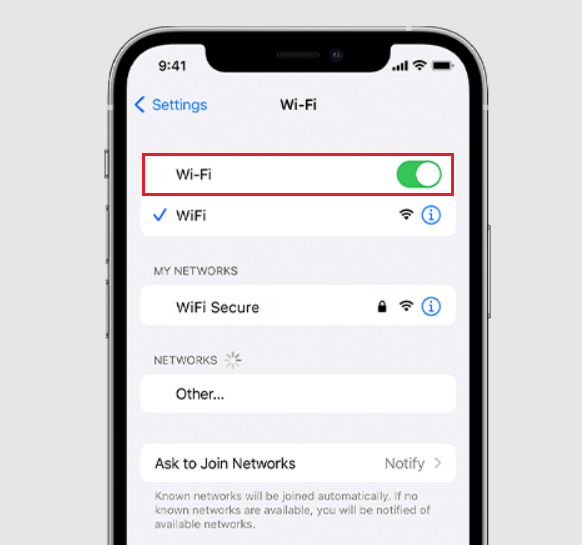
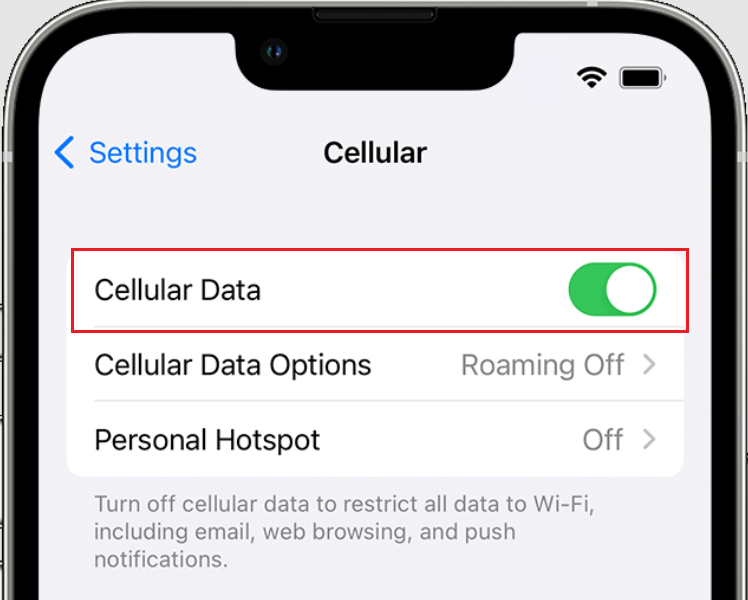
Als verdachte netwerkactiviteit de oorzaak van de fout is, is uw account mogelijk om veiligheidsredenen uitgeschakeld. In dergelijke gevallen lost het overschakelen naar een ander netwerk het probleem vaak op. Als u wifi gebruikt, probeer dan mobiele data te gebruiken, of andersom.
- Open Instellingen en klik Wi-Fi.
- Schakel de wifi uit.
![iPhone Wi-Fi-instellingen]()
- Ga terug naar de instellingen en selecteer Mobiele data.
- Schakel tuimelschakelaar in Mobiele data.
![iPhone mobiele data]()
3. Controleer de status van de Snapchat-servers.
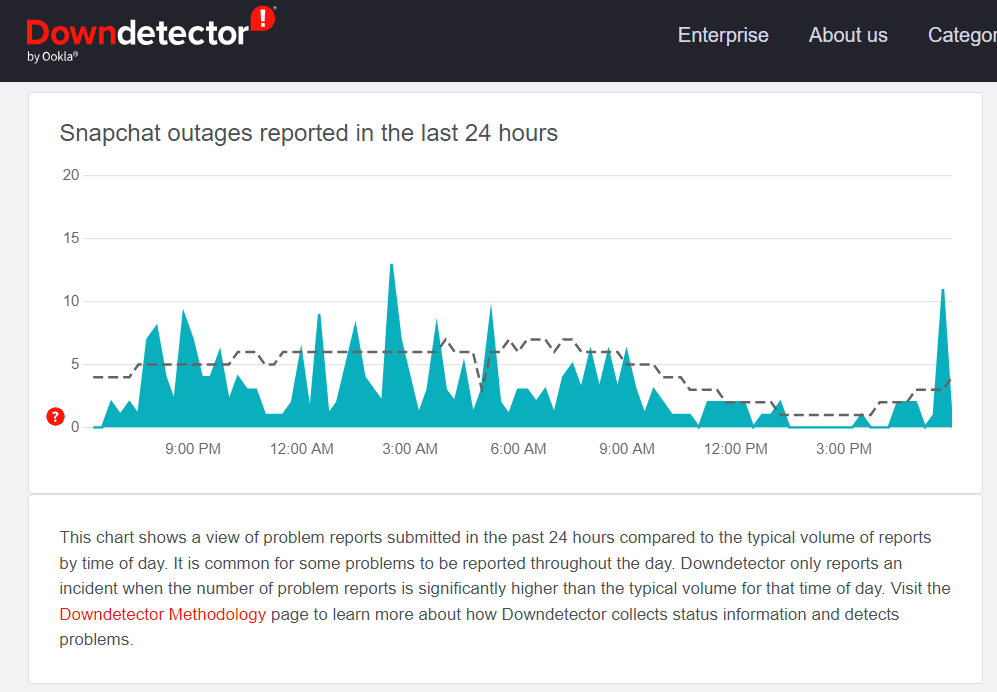
De serverstatus is cruciaal voor de prestaties van de app, en problemen met Snapchat kunnen voortkomen uit serverproblemen. In dat geval is de enige optie wachten tot de servers weer operationeel zijn. Controleer de serverstatus van Snapchat op de website van Downdetector om te zien of er serverproblemen zijn.
4. Start uw apparaat opnieuw op
Het opnieuw opstarten van je apparaat kan kleine app-fouten of -storingen verhelpen. Als je vermoedt dat een software- of systeemfout de oorzaak is van de Snapchat SS06-fout, kan het resetten van alle apparaatprocessen een effectieve oplossing zijn.
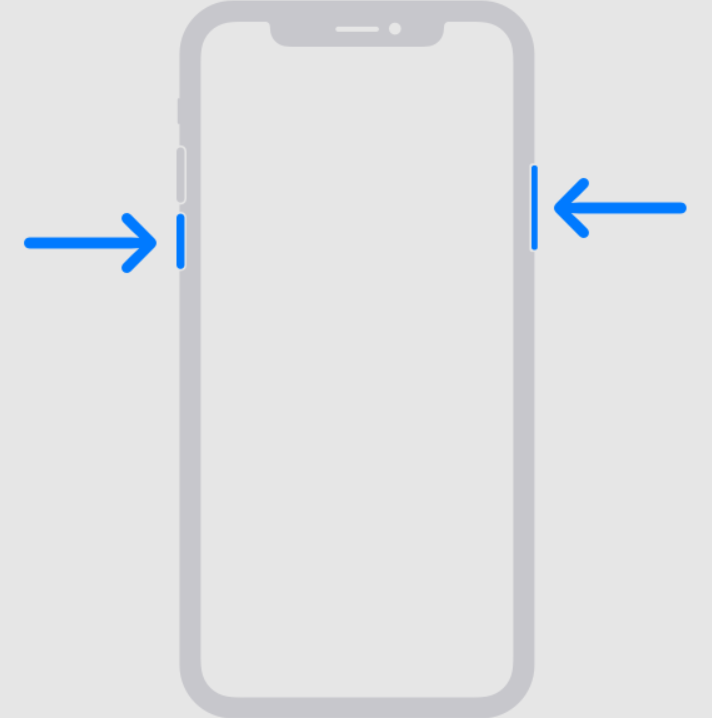
- Houd de knop . ingedrukt lateraal En een van de knoppen spraakbesturing totdat de schuifregelaar voor uitschakelen verschijnt.
![Herstart iPhone]()
- Veeg om je iPhone uit te schakelen.
- Na een paar seconden wachten, druk je de knop in en houd je deze ingedrukt. lateraal Om opnieuw te starten, zoek je naar het logo. Appel Als teken dat je iPhone opnieuw opstart.
Voor Android-gebruikers:
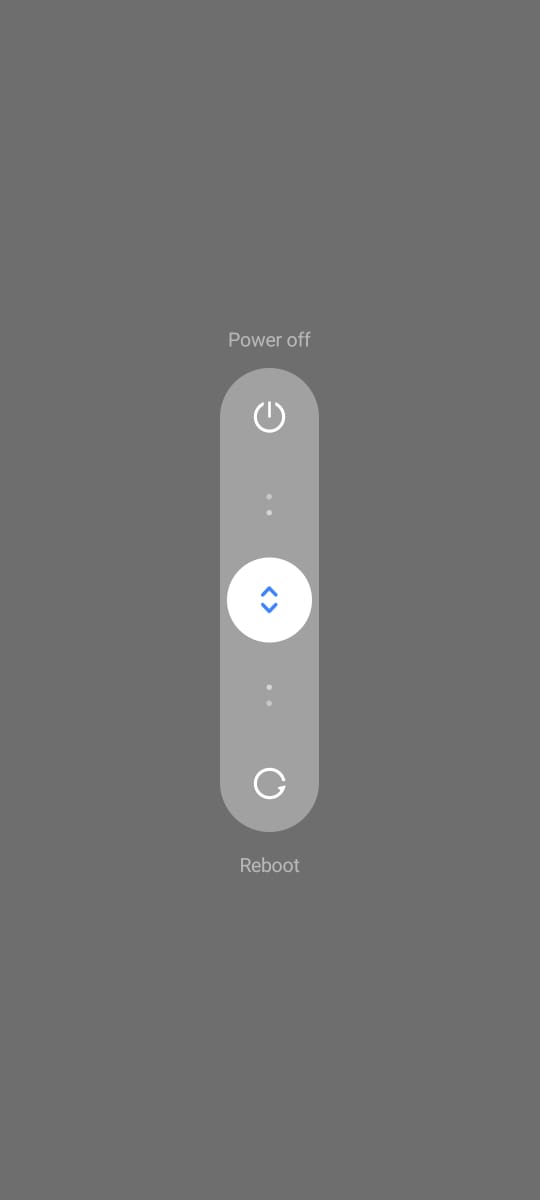
- Houd de knop ingedrukt. الطاقة totdat de schuifregelaar voor uitschakelen verschijnt.
- Veeg om het apparaat uit te schakelen.
![Android opnieuw opstarten]()
- Zodra het apparaat is uitgeschakeld, drukt u op de knop. الطاقة Om opnieuw te beginnen.
- Controleer na het opnieuw opstarten of het probleem met Snapchat is opgelost.
5. De Snapchat-app verwijderen (voor iPhones)
Cachegegevens kunnen beschadigd raken en de prestaties van apps beïnvloeden. Het wissen van de cache kan helpen bij het oplossen van fouten zoals SS06. Omdat iPhones geen directe manier hebben om de cache te wissen, kan het verwijderen van de app nuttig zijn.
- Ga naar Instellingen En kies Jaar.
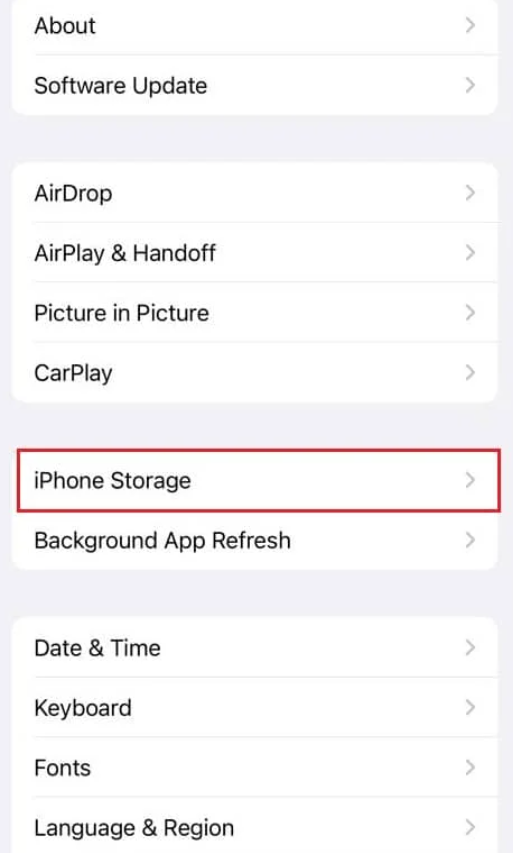
- Scroll naar beneden naar iPhone-opslag Zoek naar Snapchat.
![iPhone-opslag]()
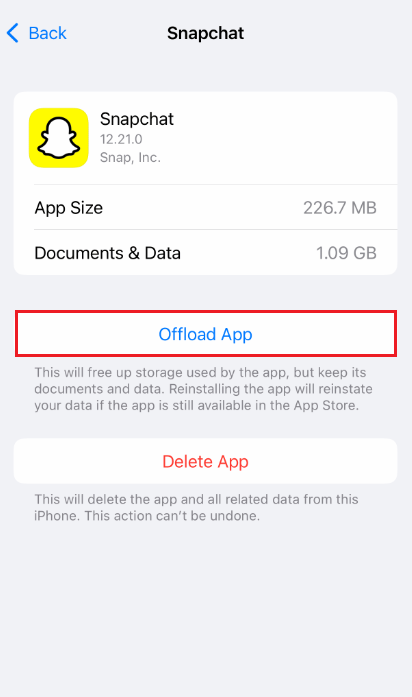
- Klik op Snapchat En kies De applicatie ontladen.
![De Snapchat-app op de iPhone ontleden]()
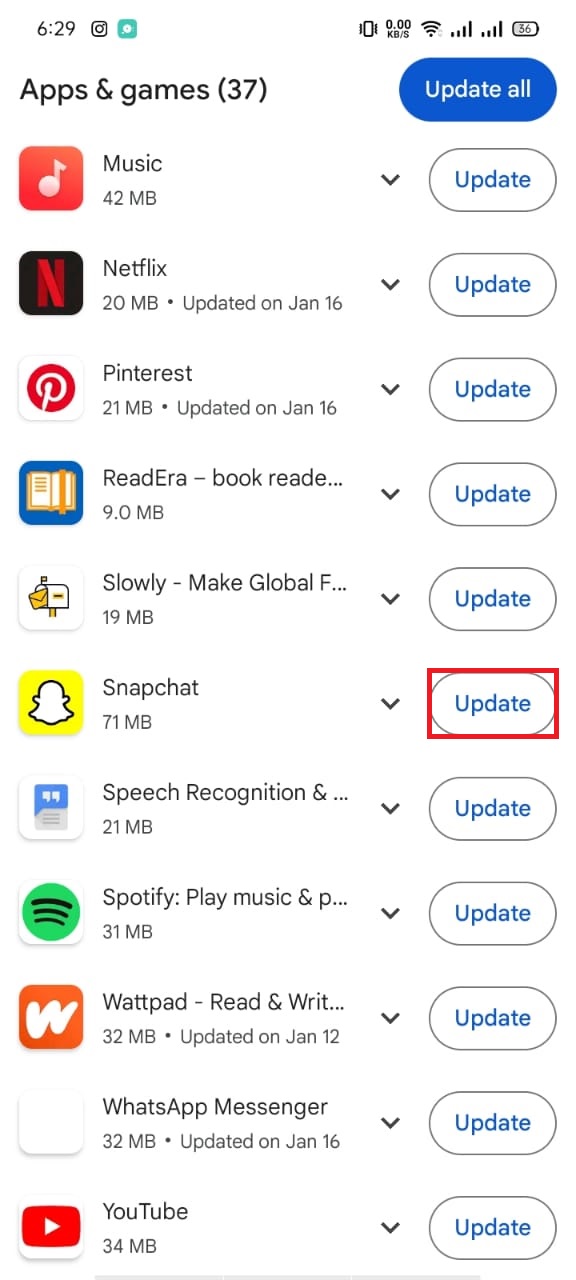
6. Werk de Snapchat-app bij
Het gebruik van de nieuwste versie van Snapchat is cruciaal om fouten te voorkomen. App-updates bevatten vaak bugfixes en nieuwe functies. Update Snapchat door deze stappen te volgen:
Voor iPhone:
- Inloggen App Store En druk op Je profielpictogram.
- Scroll naar beneden naar Aankomende automatische updates Zoek naar Snapchat.
- klik op de knop Bijwerken Naast Snapchat.
Voor Android-apparaten:
- Open Play Store.
- Klik op Je profielpictogram En kies App- en apparaatbeheer.
- Kiezen Beschikbare updates.
- Als er een update beschikbaar is voor Snapchat, tik er dan op. Bijwerken naast hem.
![Snapchat-update]()
7. Verwijder en installeer de Snapchat-app opnieuw.
Door Snapchat te verwijderen en opnieuw te installeren, kun je de app een frisse start geven en eventuele bugs en problemen verhelpen. Hieronder lees je hoe je te werk gaat voor elk type apparaat.
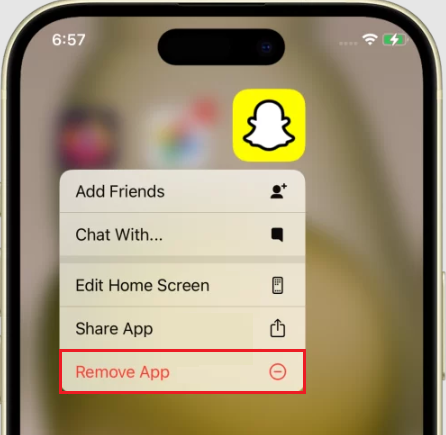
Voor iPhone:
- Houd het app-pictogram ingedrukt. Snapchat Totdat de selectielijst verschijnt.
- Klik op verwijder de app.
![De Snapchat-app verwijderen van je iPhone]()
- Bevestig door te drukken De app verwijderen.
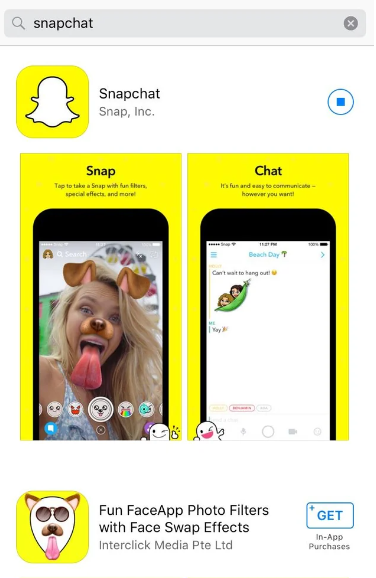
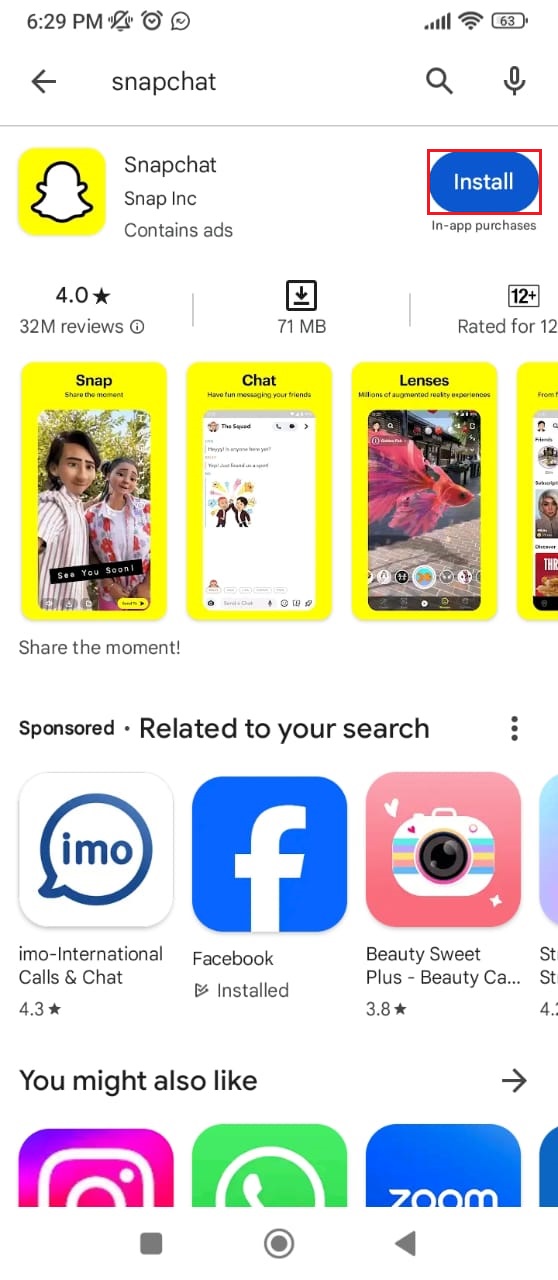
- Om opnieuw te installeren, open App StoreZoek naar 'Snapchat' en tik erop. Downloaden Naast Snapchat.
![Snapchat installeren op een iPhone]()
Voor Android-apparaten:
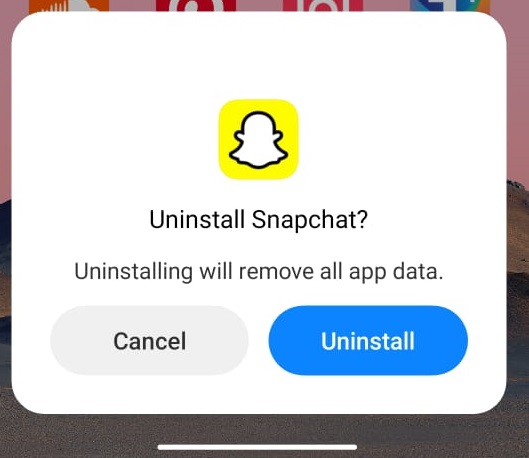
- Lang ingedrukt houden Snapchat-app Totdat de opties verschijnen.
- Kiezen Installatie ongedaan maken (Verwijderen) en bevestig de verwijdering.
![Snapchat-code SS06]()
- Om opnieuw te installeren, ga naar Play StoreZoek naar 'Snapchat' en klik vervolgens op Install (stabiliserend).
![Installeer Snapchat]()
8. Log in op je account via de webversie van Snapchat.
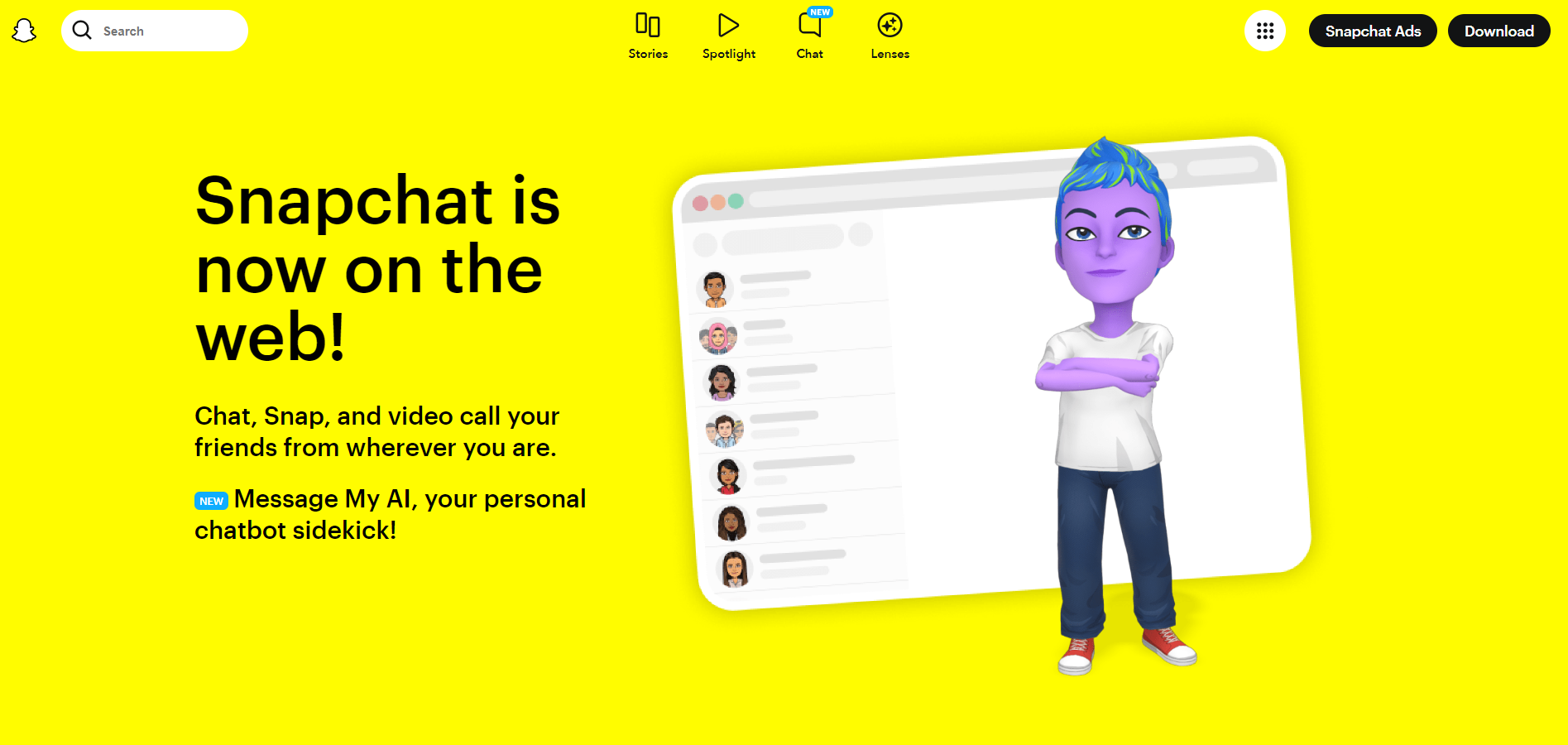
Tot slot biedt de webversie van Snapchat mogelijk een alternatieve oplossing. Als je toegang hebt tot je account en alle functies via de website kunt gebruiken, is de SS06-fout waarschijnlijk beperkt tot de mobiele app.
Reacties zijn gesloten.